Apoio / O mapa & as imagens / Foto aérea Pesquisar na ajuda
A foto aérea por baixo do seu mapa
O Yardstick coloca uma foto de satélite real da sua propriedade por baixo do mapa de cobertura, na posição exata. A maioria das pessoas nunca precisa de alterar esta opção. Funciona de imediato, sem conta e sem qualquer configuração.
Como é localizado o seu jardim
Não é preciso introduzir uma morada nem colocar um marcador. Enquanto trabalha, o robô regista a sua posição. Assim que o Yardstick tiver registado posições fixas suficientes para localizar o seu jardim na Terra, obtém a foto aérea correspondente e coloca-a por baixo do mapa. A foto é descarregada uma vez e fica guardada, pelo que não é necessário voltar a obter as imagens sempre que abre a página.
Gravar uma tarefa
O robô regista posições RTK fixas enquanto trabalha.
O Yardstick localiza o jardim
Com posições suficientes, é possível localizar a sua propriedade no mapa.
A foto aparece
A imagem aérea é obtida uma vez e guardada em cache para ser apresentada por baixo do mapa.
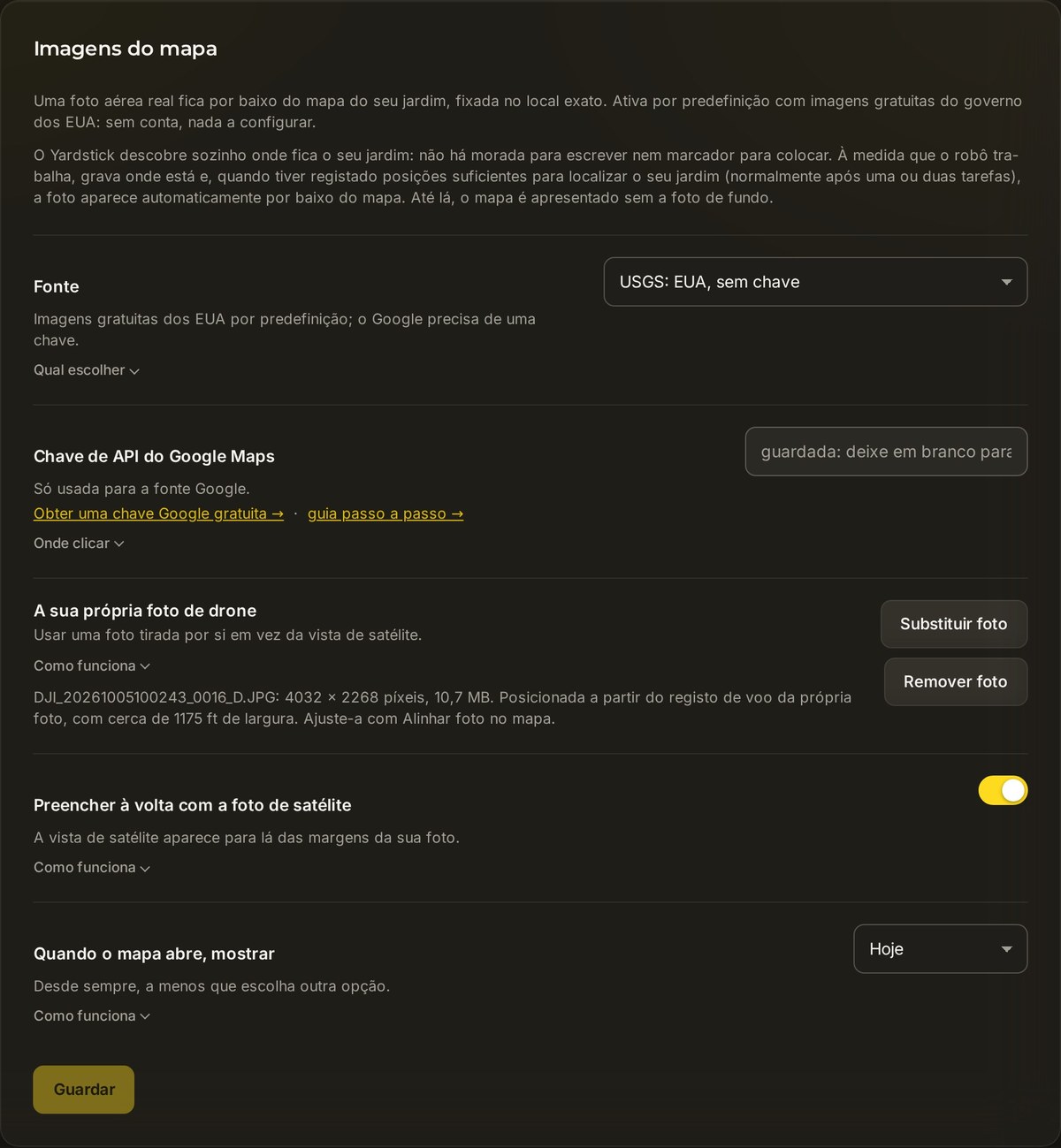
Quando pode ser útil uma chave do Google
Há duas razões, e apenas duas:
- Está fora dos Estados Unidos. As imagens do USGS abrangem apenas os EUA. O Google tem cobertura mundial.
- Pretende uma foto mais nítida. Para um dado local, as imagens de satélite do Google são frequentemente mais nítidas ou mais recentes do que as do USGS.
Se nenhuma destas situações se aplicar, mantenha o USGS. O Google cobra em função da utilização, com uma franquia mensal gratuita, e exige uma conta Google Cloud com faturação configurada, o que implica mais trabalho do que a maioria das pessoas precisa.
Obter uma chave do Google, passo a passo
O Yardstick utiliza a Map Tiles API para a foto nítida e a Maps Static API como alternativa. Ative ambas. A partir do Yardstick 1.1.10, uma chave apenas para a Static continua a apresentar uma foto, com resolução inferior. O Google cobra em função da utilização, com uma franquia mensal gratuita; consulte a página de preços do Google.
Abrir a Google Maps Platform
No painel Imagens do mapa, clique em Obter uma chave gratuita do Google →. Abre-se a configuração do Google, que orienta a criação de um projeto e de uma chave.
Ativar a Map Tiles API e a Maps Static API
Este é o passo que muitas pessoas esquecem. Na consola do Google Cloud, procure APIs & Serviços → Biblioteca, pesquise Map Tiles API e clique em Ativar. Repita para a Maps Static API. A Tiles fornece a foto nítida; a Static devolve uma única foto como alternativa. Ativar a JavaScript API não ativa estas APIs.
Ativar a faturação
O Google exige uma conta de faturação associada ao projeto, mesmo quando a utilização está dentro da franquia mensal gratuita. Sem a faturação ativada, a chave devolve um erro em vez de uma foto.
Copiar e colar a chave
A chave começa por
AIza. Cole-a no campo Chave da API do Google Maps, defina a Origem como Google e prima Guardar. Volte a abrir o mapa e deverá aparecer a foto mais nítida.
Se a chave do Google não funcionar
Se uma chave do Google não devolver nenhuma imagem, o Yardstick tenta usar as imagens gratuitas do USGS onde existe cobertura e explica o motivo:
Se definiu uma chave do Google e continua a ver a foto do USGS, a chave está a ser rejeitada. Verifique os pontos desta lista pela ordem apresentada; o problema é quase sempre o primeiro:
Erro: "This API is not activated on your API project"
Este é, de longe, o erro mais comum. Significa que a API pedida não está ativada no seu projeto. Aceda a APIs & Serviços → Biblioteca e ative a Map Tiles API e a Maps Static API. Verifique qual é o projeto utilizado pela sua chave, pois ativar qualquer uma das APIs noutro projeto não resolve o problema.
O erro menciona a faturação ou "you must enable Billing"
O Google exige uma conta de faturação associada ao projeto. Adicione uma na consola do Cloud, em Faturação. Aplica-se uma franquia mensal gratuita, mas os custos dependem da utilização e continua a ser necessária uma conta de faturação.
A chave funciona num navegador, mas não no Yardstick
A causa é quase sempre uma restrição por referenciador HTTP na chave. O Yardstick pede a imagem a partir do seu computador, pelo que não existe um referenciador de página Web que corresponda à restrição. Remova a restrição por referenciador ou substitua-a por uma restrição por API que permita tanto a Map Tiles API como a Maps Static API.
Colei uma chave, mas nada mudou
Verifique se a Origem está definida como Google (e não USGS) e se premiu Guardar. Depois, volte a abrir o mapa. Confirme também que a chave começa por AIza e não contém espaços a mais.
O mapa não apresenta nenhuma foto, seja qual for a origem
O Yardstick ainda não localizou o seu jardim. Precisa de posições RTK fixas suficientes para determinar a localização, normalmente após uma ou duas tarefas. Deixe o robô gravar uma passagem e volte a verificar. Até lá, o mapa é apresentado sem foto por baixo, o que é normal.
Se a foto não estiver alinhada com o mapa
Se a foto não aparecer, comece pelas verificações de imagens e gravação acima. Se estiver desfocada, verifique se a Map Tiles API está ativada e autorizada. Use o alinhamento quando a foto estiver visível, mas deslocada.
Se o mapa se tiver deslocado em relação à foto, mas o robô seguir os limites corretos no terreno, alinhe a foto. Se for a própria zona que está incorreta, edite a zona. Uma foto deslocada não exige que se movam os limites do robô.
A foto de satélite e as posições registadas pelo robô nem sempre coincidem. A diferença pode ser de vários pés, por vezes muito mais, pelo que as zonas e o trajeto do robô parecem deslocados em relação à entrada, à casa e às vedações. Alinhar foto desloca a foto para a fazer coincidir com o robô, e só é preciso fazê-lo uma vez.
- Use o Chrome ou o Edge. Alinhar foto requer um navegador baseado no Chrome.
- Desimpeça a vista. Na barra na parte inferior do mapa, desative Mapa do jardim, Percurso planeado, Cobertura, Trajeto e Pontos problemáticos. Mantenha Imagem aérea ativada. O mapa passa a mostrar a foto e um ponto verde: o robô, na sua posição real.
- Amplie a base. Com o robô estacionado na base, coloque o ponteiro sobre o ponto verde e rode a roda do rato até a base ocupar uma boa parte do mapa.
- Prima Alinhar foto e arraste. A foto fica semitransparente. Mantenha o botão do rato premido em qualquer ponto da foto e arraste até a base na foto ficar por baixo do ponto verde. Depois, solte o botão.
- Verifique o lado oposto. Prima Ajustar para ver todo o jardim. A entrada, a casa e as linhas das vedações devem agora coincidir com as suas zonas. Para ajustar as últimas polegadas, use as teclas de seta enquanto Alinhar foto está ativo: cada toque desloca a foto cerca de dez polegadas, ou cerca de três pés se mantiver Shift premida.
- Guarde e volte a ativar as camadas. Prima Guardar. O mapa, o editor de mapa e o ecrã de parede passam a usar imediatamente a nova posição. Repor volta à última posição guardada e Cancelar descarta as alterações.
Alinhar foto desloca uma foto de satélite; não a roda nem altera o seu tamanho, pois as fotos de satélite já têm o tamanho correto e estão orientadas para norte. Se usar a sua própria foto de drone, terá também as opções Tamanho e Rodar.
Continua sem ver a foto esperada? Abra um pedido de apoio e indique-nos a origem escolhida e o que aparece no painel. Como o Yardstick funciona no seu próprio computador, normalmente conseguimos indicar a definição exata.