Tuki / Kartta & kuvat / Ilmakuva Hae ohjeista
Ilmakuva karttasi taustalla
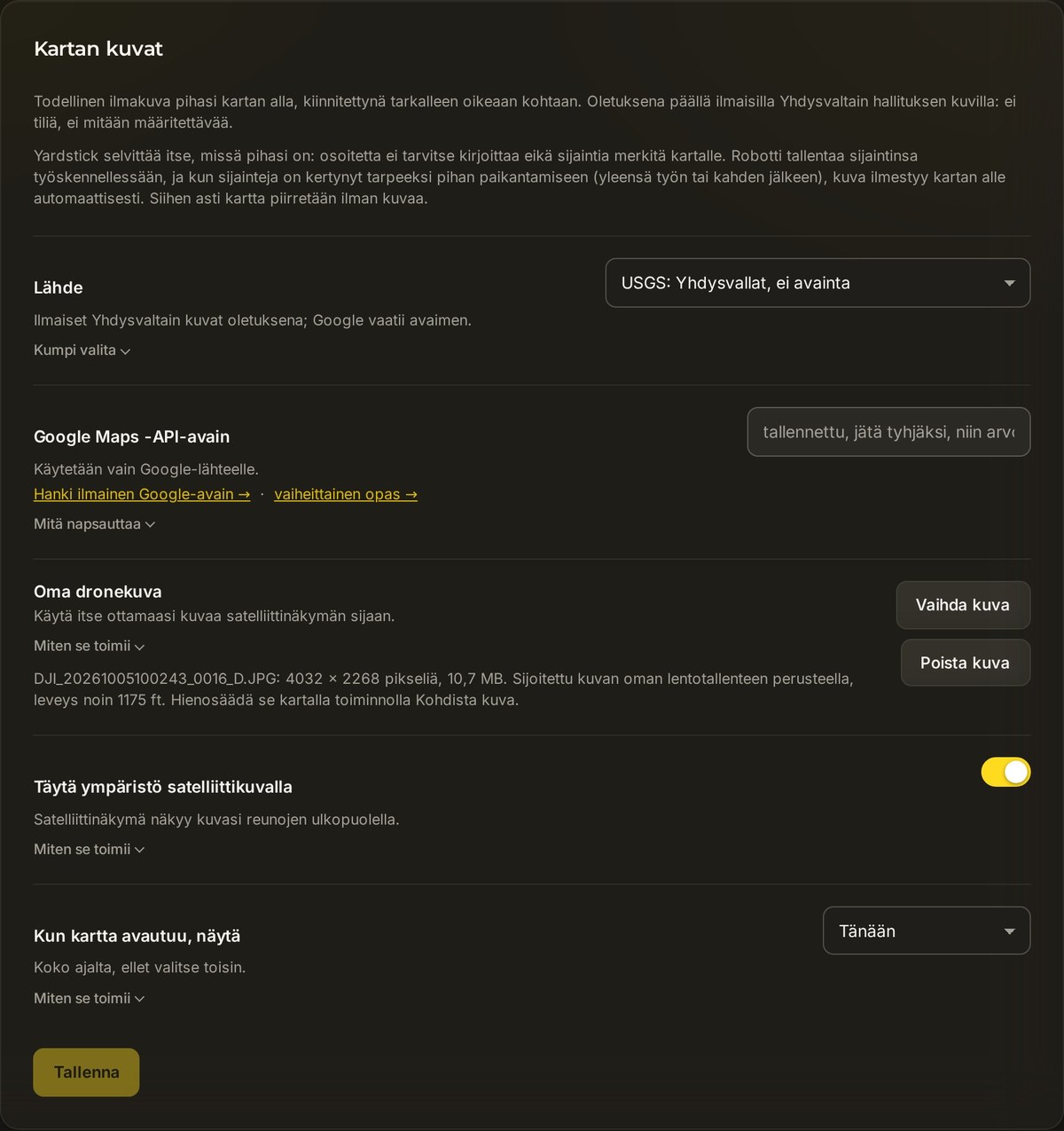
Yardstick asettaa aidon satelliittikuvan pihastasi kattavuuskartan taustalle täsmälleen oikeaan kohtaan. Useimpien ei tarvitse tehdä mitään. Toiminto toimii heti ilman tiliä tai asetusten määrittämistä.
Näin piha paikannetaan
Osoitetta ei tarvitse kirjoittaa eikä merkkiä asettaa kartalle. Robotti tallentaa sijaintinsa työskennellessään. Kun Yardstick on tallentanut riittävästi tarkkoja sijainteja pihan paikantamiseen maapallolla, se hakee vastaavan ilmakuvan ja asettaa sen kartan taustalle. Kuva ladataan kerran ja säilytetään, joten sitä ei haeta uudelleen joka kerta, kun avaat sivun.
Tallenna työ
Robotti tallentaa tarkkoja RTK-sijainteja työskennellessään.
Yardstick paikantaa pihan
Kun sijainteja on riittävästi, pihasi paikka kartalla selviää.
Kuva ilmestyy näkyviin
Ilmakuva haetaan kerran ja tallennetaan välimuistiin kartan taustakuvaksi.
Milloin Google-avaimesta voi olla hyötyä
Syitä on tasan kaksi:
- Olet Yhdysvaltain ulkopuolella. USGS-kuvat kattavat vain Yhdysvallat. Google kattaa koko maailman.
- Haluat tarkemman kuvan. Googlen satelliittikuvat ovat monin paikoin tarkempia tai uudempia kuin USGS-kuvat.
Jos kumpikaan ei koske sinua, pysy USGS-kuvissa. Google laskuttaa käytön mukaan ja tarjoaa kuukausittaisen maksuttoman käyttökiintiön. Käyttö edellyttää Google Cloud -tiliä, jolle on määritetty laskutus, joten vaivaa on enemmän kuin useimpien tarvitsee nähdä.
Google-avaimen hankkiminen vaihe vaiheelta
Yardstick käyttää tarkkaan kuvaan Map Tiles API -rajapintaa ja varavaihtoehtona Maps Static API -rajapintaa. Ota molemmat käyttöön. Yardstick 1.1.10 -versiosta alkaen pelkkään Static-rajapintaan oikeuttavalla avaimellakin saa näkyviin kuvan, mutta pienemmällä tarkkuudella. Google laskuttaa käytön mukaan ja tarjoaa kuukausittaisen maksuttoman käyttökiintiön. Katso Googlen hinnoittelusivu.
Avaa Google Maps Platform
Napsauta Kartan kuvat -paneelissa Hanki maksuton Google-avain →. Googlen käyttöönotto avautuu ja opastaa projektin ja avaimen luomisessa.
Ota käyttöön Map Tiles API ja Maps Static API
Tämä vaihe jää monelta väliin. Etsi Google Cloud -konsolissa APIs & Services → Library, hae Map Tiles API ja napsauta Enable. Tee sama kohdassa Maps Static API. Tiles tarjoaa tarkan kuvan, Static palauttaa yksittäisen kuvan varavaihtoehtona. JavaScript API -rajapinnan käyttöönotto ei ota näitä rajapintoja käyttöön.
Ota laskutus käyttöön
Google edellyttää projektilta laskutustiliä, vaikka käyttö mahtuisi kuukausittaiseen maksuttomaan kiintiöön. Jos laskutus ei ole käytössä, avain palauttaa kuvan sijaan virheen.
Kopioi ja liitä avain
Avain alkaa merkeillä
AIza. Liitä se Google Maps API -avain -kenttään, valitse Lähde-asetukseksi Google ja paina Tallenna. Avaa kartta uudelleen, niin tarkemman kuvan pitäisi tulla näkyviin.
Jos Google-avain ei toimi
Jos Google-avain ei palauta kuvaa, Yardstick yrittää käyttää maksutonta USGS-kuvaa siellä, missä niitä on saatavilla, ja kertoo syyn:
Jos siis määritit Google-avaimen mutta näet yhä USGS-kuvan, avain hylätään. Käy lista läpi järjestyksessä, syy löytyy lähes aina ensimmäisestä kohdasta:
Virhe: "This API is not activated on your API project"
Tämä on selvästi yleisin virhe. Se tarkoittaa, ettei pyydetty rajapinta ole käytössä projektissasi. Siirry kohtaan APIs & Services → Library ja ota käyttöön Map Tiles API ja Maps Static API. Tarkista, mitä projektia avaimesi käyttää, sillä kummankaan rajapinnan käyttöönotto toisessa projektissa ei korjaa ongelmaa.
Virheessä mainitaan laskutus tai "you must enable Billing"
Google edellyttää projektilta laskutustiliä. Lisää se Cloud-konsolin kohdassa Billing. Käytössä on kuukausittainen maksuton kiintiö, mutta veloitukset riippuvat käytöstä ja laskutustili tarvitaan joka tapauksessa.
Avain toimii selaimessa mutta ei Yardstickissä
Syynä on lähes aina avaimen HTTP-viittaajarajoitus. Yardstick pyytää kuvan tietokoneeltasi, joten pyynnössä ei ole rajoitusta vastaavaa verkkosivun viittaajatietoa. Poista viittaajarajoitus tai vaihda se rajapintarajoitukseksi, joka sallii sekä Map Tiles API - että Maps Static API -rajapinnan.
Liitin avaimen, mutta mikään ei muuttunut
Tarkista, että Lähde-asetuksena on Google (ei USGS) ja että painoit Tallenna. Avaa sitten kartta uudelleen. Varmista myös, että avain alkaa merkeillä AIza eikä siinä ole ylimääräisiä välilyöntejä.
Kartalla ei näy kuvaa kummallakaan lähteellä
Yardstick ei ole vielä paikantanut pihaasi. Se tarvitsee siihen riittävästi tarkkoja RTK-sijainteja, joita kertyy yleensä yhden tai kahden työn aikana. Anna robotin tallentaa kierros ja tarkista uudelleen. Siihen asti kartta näkyy ilman taustakuvaa, mikä on normaalia.
Jos kuva ei osu kohdalleen kartan kanssa
Jos kuva puuttuu, käy ensin läpi edellä kuvatut kuvien ja tallennuksen tarkistukset. Jos kuva on epätarkka, tarkista, että Map Tiles API on käytössä ja sallittu. Käytä kohdistusta, jos kuva näkyy mutta on väärässä kohdassa.
Jos kartta on siirtynyt suhteessa kuvaan mutta robotti noudattaa maastossa oikeita rajoja, kohdista kuva. Jos itse alue on väärin, muokkaa aluetta. Kuvan siirtymä ei edellytä robotin rajojen siirtämistä.
Satelliittikuva ja robotin omat sijaintitiedot eivät aina vastaa toisiaan. Eroa voi olla useita jalkoja, joskus paljon enemmänkin, jolloin alueet ja robotin kulkureitti näyttävät olevan sivussa ajotiestä, talosta ja aidoista. Kohdista kuva siirtää kuvan vastaamaan robotin sijaintia, ja kohdistus tarvitsee tehdä vain kerran.
- Käytä Chromea tai Edgeä. Kohdista kuva -toiminto edellyttää Chrome-pohjaista selainta.
- Selkeytä näkymä. Poista kartan alareunan palkista käytöstä Pihan kartta, Suunniteltu reitti, Kattavuus, Kulkureitti ja Ongelmakohdat. Jätä Ilmakuva käyttöön. Kartalla näkyy nyt kuva ja yksi vihreä piste: robotti todellisessa sijainnissaan.
- Lähennä latausasemaan. Kun robotti on latausasemalla, vie osoitin vihreän pisteen päälle ja pyöritä hiiren rullaa, kunnes latausasema täyttää suuren osan karttanäkymästä.
- Paina Kohdista kuva ja vedä. Kuva muuttuu läpikuultavaksi. Pidä hiiren painiketta pohjassa missä tahansa kuvan päällä ja vedä, kunnes kuvassa oleva latausasema on vihreän pisteen alla. Vapauta sitten painike.
- Tarkista pihan toinen puoli. Paina Sovita, jotta näet koko pihan. Ajotien, talon ja aitojen pitäisi nyt osua alueiden kanssa kohdalleen. Tee viimeisten tuumien hienosäätö nuolinäppäimillä, kun Kohdista kuva on käytössä: jokainen painallus siirtää kuvaa noin kymmenen tuumaa tai noin kolme jalkaa, jos pidät Shift-näppäintä pohjassa.
- Tallenna ja ota tasot taas käyttöön. Paina Tallenna. Kartta, karttaeditori ja seinänäyttö käyttävät uutta sijaintia heti. Palauta palaa viimeksi tallennettuun sijaintiin, ja Peruuta hylkää muutokset.
Kohdista kuva siirtää satelliittikuvaa. Se ei kierrä kuvaa eikä muuta sen kokoa, sillä satelliittikuvat ovat jo oikeassa mittakaavassa ja pohjoinen on niissä ylhäällä. Jos käytät omaa dronekuvaa, käytettävissä ovat myös Koko ja Kierrä.
Eikö odottamasi kuva vieläkään näy? Lähetä tukipyyntö ja kerro, minkä lähteen valitsit ja mitä paneelissa sanotaan. Koska Yardstick toimii omalla tietokoneellasi, osaamme yleensä neuvoa täsmälleen oikean asetuksen.