Support / Kortet & billeder / Luftfoto Søg i hjælpen
Luftfotoet under dit kort
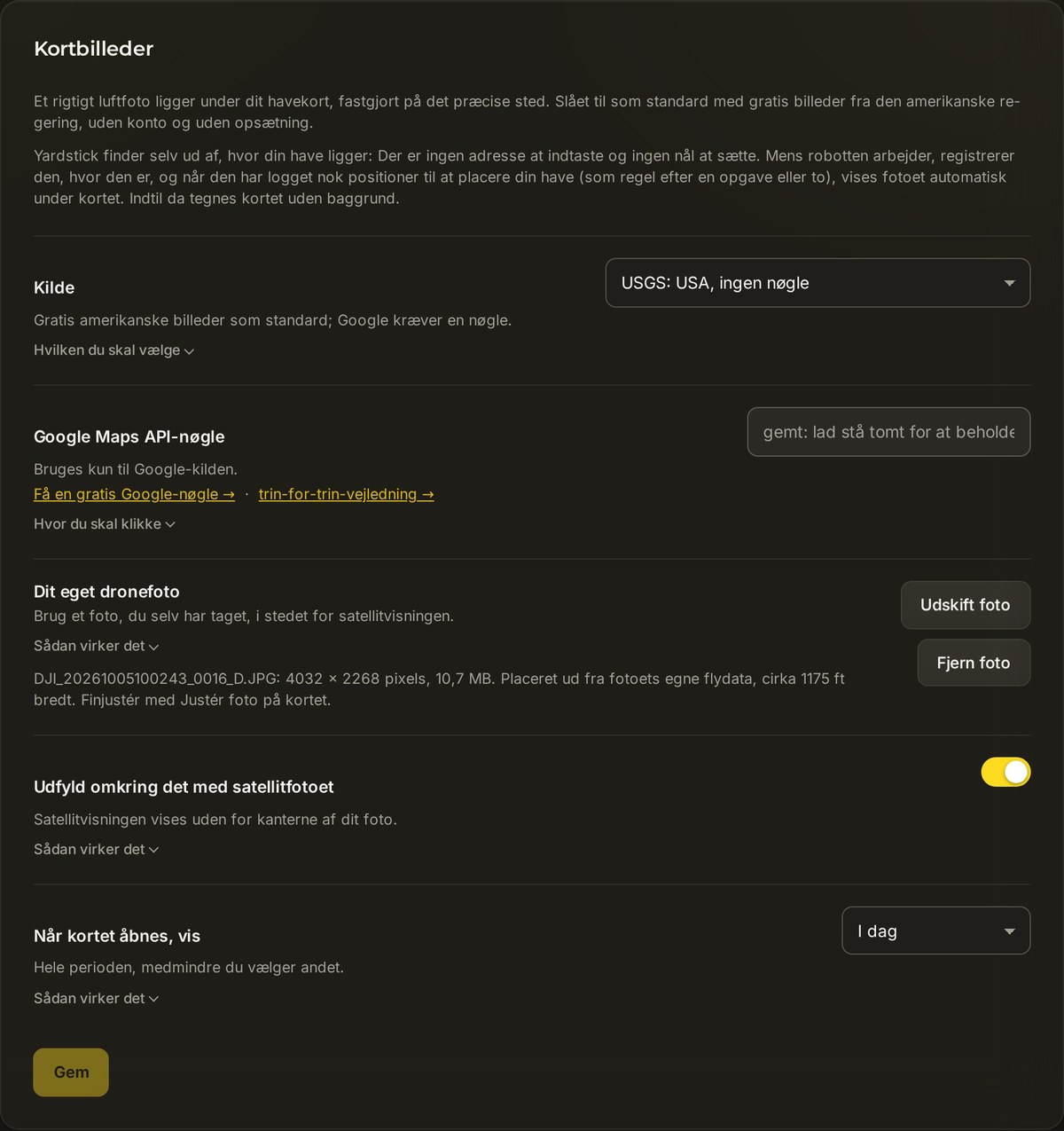
Yardstick lægger et rigtigt satellitfoto af din ejendom under dækningskortet, placeret præcis det rigtige sted. De fleste behøver aldrig ændre noget her. Det virker med det samme, uden konto eller opsætning.
Sådan finder den din have
Du skal hverken indtaste en adresse eller sætte en markør. Mens robotten arbejder, registrerer den, hvor den er. Når Yardstick har logget nok faste positioner til at vide, hvor på jorden din have ligger, henter det det tilsvarende luftfoto og lægger det under kortet. Billedet hentes én gang, og en kopi gemmes, så det ikke skal hentes igen, hver gang du åbner siden.
Optag en opgave
Robotten logger faste RTK-positioner, mens den arbejder.
Yardstick finder haven
Med nok positioner kan din ejendom placeres på kortet.
Fotoet vises
Luftfotoet hentes én gang og gemmes i cachen under kortet.
Hvornår kan en Google-nøgle være nyttig?
Der er to grunde og kun to:
- Du er uden for USA. USGS-billeder dækker kun USA. Google dækker hele verden.
- Du vil have et skarpere foto. Googles satellitbilleder er ofte skarpere eller nyere end USGS-billederne for et bestemt sted.
Hvis ingen af delene gælder, så behold USGS. Google afregner efter forbrug med en gratis månedlig kvote og kræver en Google Cloud-konto med fakturering sat op. Det er mere arbejde, end de fleste har brug for.
Få en Google-nøgle, trin for trin
Yardstick bruger Map Tiles API til det skarpe foto og Maps Static API som reserve. Aktivér begge. Fra Yardstick 1.1.10 viser en nøgle, der kun giver adgang til Static, stadig et foto i lavere opløsning. Google afregner efter forbrug med en gratis månedlig kvote. Se Googles prisside.
Åbn Google Maps Platform
Klik på Få en gratis Google-nøgle → i panelet Kortbilleder. Det åbner Googles opsætning, som guider dig gennem oprettelsen af et projekt og en nøgle.
Aktivér Map Tiles API og Maps Static API
Det er dette trin, mange overser. Find APIs & Services → Library i Google Cloud-konsollen, søg efter Map Tiles API, og klik på Enable. Gentag for Maps Static API. Tiles leverer det skarpe foto; Static leverer ét foto som reserve. Disse API'er bliver ikke aktiveret, når du aktiverer JavaScript API.
Aktivér fakturering
Google kræver en faktureringskonto til projektet, også når forbruget holder sig inden for den gratis månedlige kvote. Hvis fakturering ikke er aktiveret, returnerer nøglen en fejl i stedet for et foto.
Kopiér nøglen, og indsæt den
Nøglen begynder med
AIza. Indsæt den i feltet Google Maps API-nøgle, indstil Kilde til Google, og tryk på Gem. Åbn kortet igen, så skulle det skarpere foto blive vist.
Hvis Google-nøglen ikke virker
Hvis en Google-nøgle ikke giver noget billede, forsøger Yardstick at bruge de gratis USGS-billeder, hvor der er dækning, og fortæller dig hvorfor:
Hvis du har angivet en Google-nøgle og stadig ser USGS-fotoet, bliver nøglen altså afvist. Gennemgå denne liste. Det er næsten altid det første punkt:
Fejl: "This API is not activated on your API project"
Dette er langt den mest almindelige fejl. Den betyder, at det ønskede API ikke er aktiveret i dit projekt. Gå til APIs & Services → Library, og aktivér Map Tiles API og Maps Static API. Tjek, hvilket projekt din nøgle bruger, for det hjælper ikke at aktivere API'erne i et andet projekt.
Fejlen nævner fakturering eller "you must enable Billing"
Google kræver en faktureringskonto til projektet. Tilføj en i Cloud-konsollen under Billing. Der er en gratis månedlig kvote, men betalingen afhænger af forbruget, og du skal stadig have en faktureringskonto.
Nøglen virker i en browser, men ikke i Yardstick
Det skyldes næsten altid en HTTP-referrer-begrænsning på nøglen. Yardstick anmoder om billedet fra din computer, så der er ingen henvisende webside, som kan matche begrænsningen. Fjern referrer-begrænsningen, eller skift til en API-begrænsning, der tillader både Map Tiles API og Maps Static API.
Jeg har indsat en nøgle, men intet ændrede sig
Kontrollér, at Kilde er indstillet til Google (ikke USGS), og at du har trykket på Gem. Åbn derefter kortet igen. Kontrollér også, at nøglen begynder med AIza og ikke indeholder uvedkommende mellemrum.
Kortet viser intet foto, uanset hvilken kilde jeg vælger
Yardstick har endnu ikke placeret din have. Det skal bruge nok faste RTK-positioner til at vide, hvor du er, typisk efter en opgave eller to. Lad robotten optage en kørsel, og tjek igen. Indtil da vises kortet uden et foto nedenunder, og det er helt normalt.
Hvis fotoet ikke passer med dit kort
Hvis fotoet mangler, skal du først gennemgå kontrollerne af billeder og optagelse ovenfor. Hvis det er sløret, skal du kontrollere, at Map Tiles API er aktiveret og tilladt. Brug justering, hvis fotoet er synligt, men forskudt.
Hvis kortet er forskudt i forhold til fotoet, men robotten følger de rigtige grænser på jorden, skal du justere fotoet. Hvis selve zonen er forkert, skal du i stedet redigere zonen. Et forskudt foto kræver ikke, at du flytter robottens grænser.
Satellitfotoet og robottens egne positioner stemmer ikke altid overens. De kan være forskudt med flere fod og nogle gange meget mere, så dine zoner og robottens spor ser ud til at ligge forkert i forhold til indkørslen, huset og hegnene. Justér foto flytter fotoet, så det passer med robotten, og du behøver kun gøre det én gang.
- Brug Chrome eller Edge. Justér foto kræver en Chrome-baseret browser.
- Ryd visningen. Slå Havekort, Planlagt rute, Dækning, Spor og Problemer fra i bjælken langs kortets nederste kant. Lad Luftfoto være slået til. Nu viser kortet fotoet og én grøn prik: din robot, der hvor den faktisk er.
- Zoom ind på ladestationen. Mens robotten holder på ladestationen, skal du placere markøren over den grønne prik og rulle med musehjulet, indtil ladestationen fylder en god del af kortet.
- Tryk på Justér foto, og træk. Fotoet bliver gennemsigtigt. Hold museknappen nede et vilkårligt sted på fotoet, og træk, indtil ladestationen på fotoet ligger under den grønne prik. Slip derefter museknappen.
- Tjek den modsatte side. Tryk på Tilpas for at se hele haven. Indkørslen, huset og hegnene bør nu passe med dine zoner. Brug piletasterne til at justere de sidste få tommer, mens Justér foto er slået til: Hvert tryk flytter fotoet cirka ti tommer eller cirka tre fod, hvis du holder Shift nede.
- Gem, og slå dine lag til igen. Tryk på Gem. Kortet, korteditoren og vægskærmen bruger alle den nye placering med det samme. Nulstil vender tilbage til den senest gemte placering, og Annuller kasserer ændringerne.
Justér foto flytter et satellitfoto, men drejer det ikke og ændrer ikke størrelsen, fordi satellitfotos allerede har den rigtige størrelse og vender mod nord. Hvis du bruger dit eget dronefoto, får du også Størrelse og Drej.
Ser du stadig ikke det foto, du forventer? Opret en supportsag, og fortæl os, hvilken kilde du har valgt, og hvad der står i panelet. Da Yardstick kører på din egen computer, kan vi som regel pege dig hen til den helt rigtige indstilling.