Assistance / Carte & images / Photo aérienne Rechercher dans l'aide
La photo aérienne en fond de votre carte
Yardstick place une véritable photo satellite de votre propriété sous la carte de couverture, à l'emplacement exact. La plupart des utilisateurs n'ont rien à modifier. Tout fonctionne dès le départ, sans compte ni configuration.
Comment Yardstick localise votre jardin
Vous n'avez ni adresse à saisir ni repère à placer. Pendant son travail, le robot enregistre sa position. Dès que Yardstick a recueilli assez de positions fixes pour situer votre jardin sur le globe, il récupère la photo aérienne correspondante et la place sous la carte. Il la télécharge une seule fois et en conserve une copie : les images ne sont donc pas téléchargées à chaque ouverture de la page.
Enregistrez une tâche
Le robot enregistre des positions RTK fixes pendant son travail.
Yardstick localise le jardin
Un nombre suffisant de positions permet de situer votre propriété sur la carte.
La photo apparaît
L'image aérienne est récupérée une seule fois, puis conservée en cache pour servir de fond de carte.
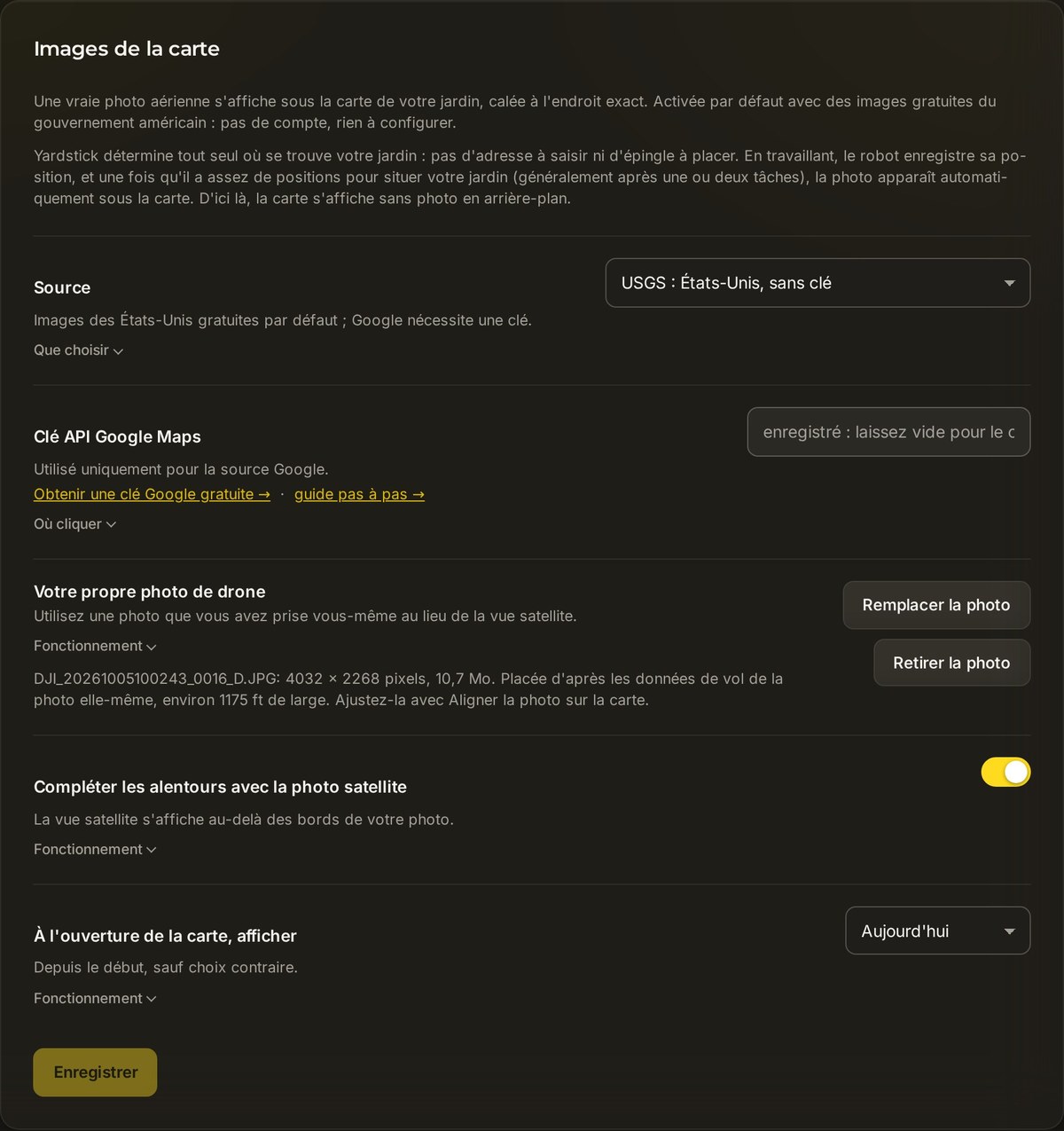
Dans quels cas utiliser une clé Google
Deux raisons, et seulement deux :
- Vous êtes en dehors des États-Unis. Les images USGS couvrent uniquement les États-Unis. Google couvre le monde entier.
- Vous souhaitez une photo plus nette. Pour un lieu donné, les images satellite de Google sont souvent plus nettes ou plus récentes que celles d'USGS.
Si aucun de ces cas ne vous concerne, gardez USGS. Google facture à l'usage avec un quota gratuit mensuel et exige un compte Google Cloud avec la facturation configurée. Pour la plupart des utilisateurs, ces démarches sont superflues.
Obtenir une clé Google, étape par étape
Yardstick utilise la Map Tiles API pour obtenir une photo nette et la Maps Static API comme solution de repli. Activez les deux. Depuis Yardstick 1.1.10, une clé limitée à Static permet tout de même d'afficher une photo, à une résolution inférieure. Google facture à l'usage avec un quota gratuit mensuel ; consultez la page des tarifs de Google.
Ouvrez Google Maps Platform
Dans le panneau Images de la carte, cliquez sur Obtenir une clé Google gratuite →. L'assistant de configuration de Google s'ouvre et vous guide pour créer un projet et une clé.
Activez la Map Tiles API et la Maps Static API
C'est l'étape souvent oubliée. Dans la console Google Cloud, ouvrez API & Services → Bibliothèque, recherchez Map Tiles API, puis cliquez sur Activer. Faites de même pour Maps Static API. Tiles fournit la photo nette ; Static renvoie une photo unique en solution de repli. Activer la JavaScript API n'active pas ces API.
Activez la facturation
Google exige qu'un compte de facturation soit associé au projet, même si l'utilisation reste dans les limites du quota gratuit mensuel. Sans facturation activée, la clé renvoie une erreur au lieu d'une photo.
Copiez la clé et collez-la
La clé commence par
AIza. Collez-la dans le champ Clé API Google Maps, réglez Source sur Google, puis cliquez sur Enregistrer. Rouvrez votre carte : la photo plus nette devrait apparaître.
Si la clé Google ne fonctionne pas
Si une clé Google ne renvoie aucune image, Yardstick essaie les images gratuites USGS là où elles sont disponibles et vous en indique la raison :
Si vous avez renseigné une clé Google mais voyez toujours la photo USGS, c'est donc que la clé est refusée. Parcourez cette liste dans l'ordre : la cause est presque toujours la première.
Erreur : « This API is not activated on your API project »
C'est de loin l'erreur la plus fréquente. Elle signifie que l'API demandée n'est pas activée pour votre projet. Allez dans API & Services → Bibliothèque, puis activez Map Tiles API et Maps Static API. Vérifiez le projet auquel votre clé est rattachée : activer l'une ou l'autre API dans un autre projet ne résoudra pas le problème.
L'erreur mentionne la facturation ou « you must enable Billing »
Google exige qu'un compte de facturation soit associé au projet. Ajoutez-en un dans la console Cloud, sous Facturation. Un quota gratuit mensuel s'applique, mais les frais dépendent de l'utilisation et un compte de facturation reste obligatoire.
La clé fonctionne dans un navigateur, mais pas dans Yardstick
Il s'agit presque toujours d'une restriction par référent HTTP sur la clé. Yardstick demande l'image depuis votre ordinateur : aucun référent de page web ne peut donc correspondre. Supprimez cette restriction ou remplacez-la par une restriction par API autorisant à la fois Map Tiles API et Maps Static API.
J'ai collé une clé, mais rien n'a changé
Vérifiez que Source est réglé sur Google (et non USGS) et que vous avez cliqué sur Enregistrer. Rouvrez ensuite la carte. Vérifiez également que la clé commence par AIza et ne contient aucun espace superflu.
La carte n'affiche aucune photo, quelle que soit la source
Yardstick n'a pas encore localisé votre jardin. Il lui faut assez de positions RTK fixes pour déterminer votre emplacement, généralement après une ou deux tâches. Laissez le robot enregistrer un passage, puis vérifiez à nouveau. En attendant, la carte s'affiche seule, sans photo en fond : c'est normal.
Si la photo n'est pas alignée avec votre carte
Si la photo est absente, commencez par les vérifications des images et de l'enregistrement ci-dessus. Si elle est floue, vérifiez que Map Tiles API est activée et autorisée. Utilisez l'alignement lorsqu'une photo est visible, mais décalée.
Si la carte est décalée par rapport à la photo alors que le robot respecte les bonnes limites sur le terrain, alignez la photo. Si c'est la zone elle-même qui est incorrecte, modifiez plutôt la zone. Un décalage de la photo ne nécessite pas de déplacer les limites du robot.
La photo satellite et les positions relevées par votre robot ne coïncident pas toujours. Elles peuvent être décalées de plusieurs pieds, parfois bien davantage. Vos zones et la trace du robot semblent alors décalées par rapport à l'allée, à la maison et aux clôtures. Aligner la photo déplace la photo pour la faire correspondre à la position du robot. Vous n'avez à le faire qu'une fois.
- Utilisez Chrome ou Edge. Aligner la photo nécessite un navigateur basé sur Chrome.
- Dégagez la vue. Dans la barre en bas de la carte, désactivez Carte du jardin, Itinéraire prévu, Couverture, Trajet et Points problématiques. Laissez Images aériennes activé. La carte affiche alors la photo et un seul point vert : votre robot, à sa position réelle.
- Zoomez sur la station. Avec le robot garé sur sa station, placez le pointeur sur le point vert et faites tourner la molette de la souris jusqu'à ce que la station occupe une bonne partie de la carte.
- Cliquez sur Aligner la photo, puis faites-la glisser. La photo devient semi-transparente. Maintenez le bouton de la souris enfoncé n'importe où sur la photo et faites-la glisser jusqu'à ce que la station visible sur la photo soit sous le point vert, puis relâchez.
- Vérifiez l'autre côté du jardin. Cliquez sur Ajuster la vue pour voir tout le jardin. L'allée, la maison et les clôtures devraient maintenant correspondre à l'emplacement de vos zones. Pour ajuster les derniers pouces, utilisez les touches fléchées lorsque Aligner la photo est activé : chaque appui déplace la photo d'environ dix pouces, ou d'environ trois pieds si vous maintenez Maj enfoncée.
- Enregistrez, puis réactivez vos calques. Cliquez sur Enregistrer. La carte, l'éditeur de carte et l'écran mural utilisent immédiatement la nouvelle position. Réinitialiser rétablit la dernière position enregistrée et Annuler abandonne les modifications.
Aligner la photo déplace une photo satellite sans la faire pivoter ni la redimensionner, car les photos satellite sont déjà à la bonne échelle et orientées vers le nord. Si vous utilisez votre propre photo de drone, vous disposez aussi de Taille et Rotation.
Vous ne voyez toujours pas la photo attendue ? Ouvrez un ticket d'assistance et indiquez-nous la source choisie ainsi que le message affiché dans le panneau. Comme Yardstick fonctionne sur votre propre machine, nous pouvons généralement vous orienter vers le réglage précis à utiliser.