Assistance / Premiers pas / Premier passage Rechercher dans l’aide
Premiers pas : de l’installation à votre première carte
Quatre petites étapes suffisent pour passer d’une installation toute neuve à une véritable carte de votre jardin. Vous configurez Yardstick une fois, puis vous le laissez faire. Yardstick fonctionne discrètement sur votre ordinateur et enregistre chaque tâche effectuée par le robot. Vos enregistrements restent sur cet ordinateur ; aucun compte Yardstick n’est à créer.
Les quatre étapes
Voici comment partir de zéro pour obtenir une carte complète. Chaque étape est détaillée ci-dessous.
Installer
Installez Yardstick sur un ordinateur qui reste allumé.
Se connecter
Connectez-vous avec votre compte Yarbo et vos robots apparaissent.
Enregistrer
Laissez l’enregistrement automatique activé : la prochaine tâche s’enregistrera toute seule.
Lire la carte
Ouvrez la page et regardez la carte de votre jardin se remplir.
Étape 1 : installer Yardstick sur un ordinateur toujours allumé
Yardstick enregistre le robot pendant qu’il travaille : il doit donc fonctionner en même temps que lui. Installez-le sur un ordinateur qui reste allumé et dispose d’une connexion Internet. Il n’a pas besoin d’être sur le même réseau que le robot.
Un mini-PC, un ordinateur portable inutilisé ou un Raspberry Pi conviennent très bien. Yardstick fonctionne comme un petit service en arrière-plan et démarre avec l’ordinateur : une fois installé, vous n’avez rien à lancer. Laissez l’ordinateur allumé, Yardstick veille tout seul.
http://<computer-ip>:8477/. Pour l’accès sécurisé habituel, ouvrez Réglages → Accès et connexion et copiez l’adresse sécurisée.Étape 2 : se connecter à son compte Yarbo
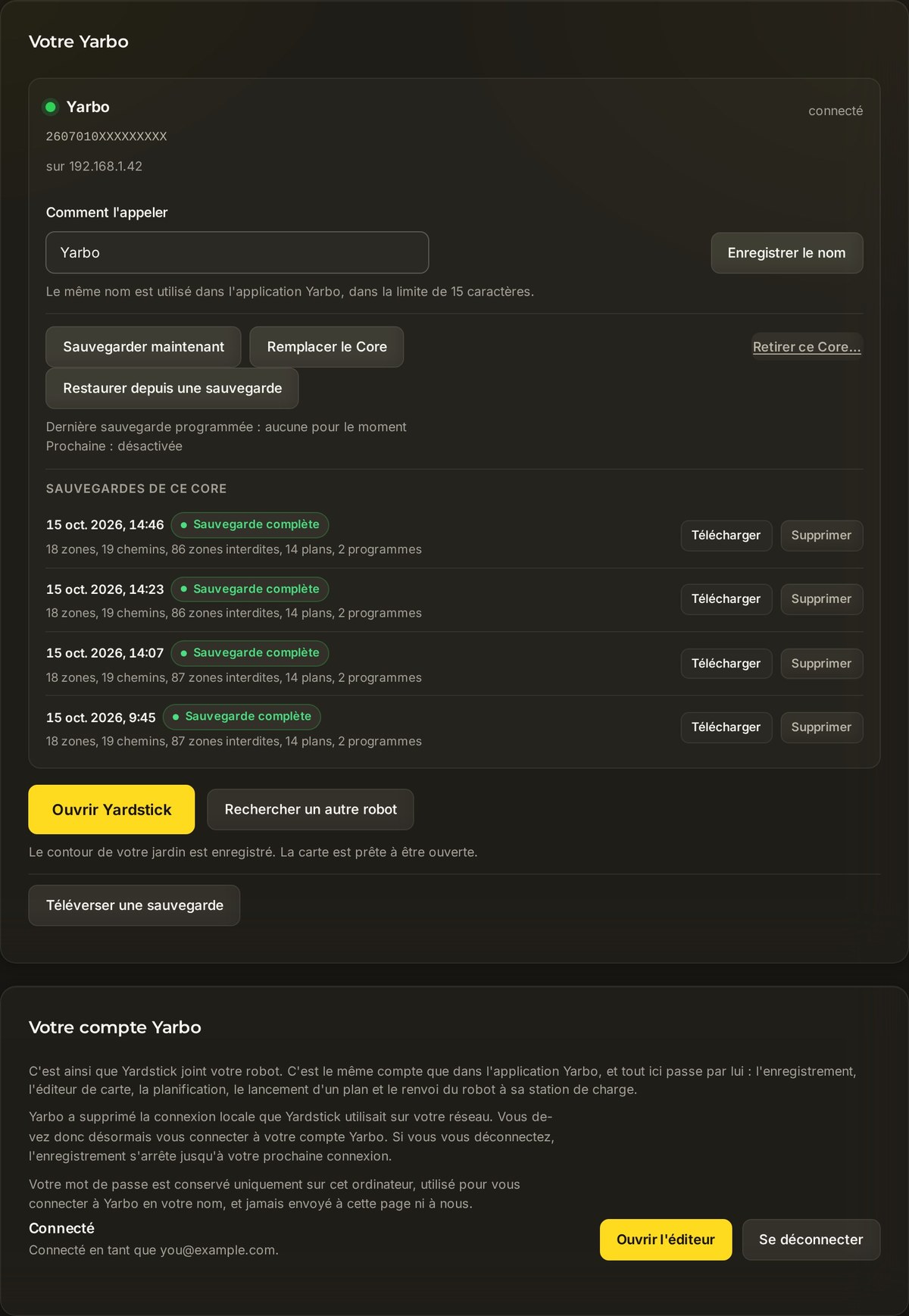
Vos robots sont récupérés depuis votre compte Yarbo : aucune information à rechercher, aucune adresse à saisir. Connectez-vous une fois et ils apparaissent.
Ouvrez Votre Yarbo
Dans le navigateur, allez dans Réglages → Votre Yarbo.
Saisissez les mêmes identifiants que dans l’application Yarbo
Renseignez les champs Adresse e-mail du compte Yarbo et Mot de passe du compte Yarbo, puis appuyez sur Se connecter. Votre mot de passe est stocké uniquement sur cet ordinateur et sert à vous connecter à Yarbo en votre nom. Il ne nous est jamais transmis.
Vos robots apparaissent
Tous les robots du compte apparaissent avec le nom que vous leur avez donné. Si vous en ajoutez un plus tard dans l’application Yarbo, appuyez sur Vérifier mon compte Yarbo pour l’ajouter à la liste.
Étape 3 : laisser Yardstick enregistrer
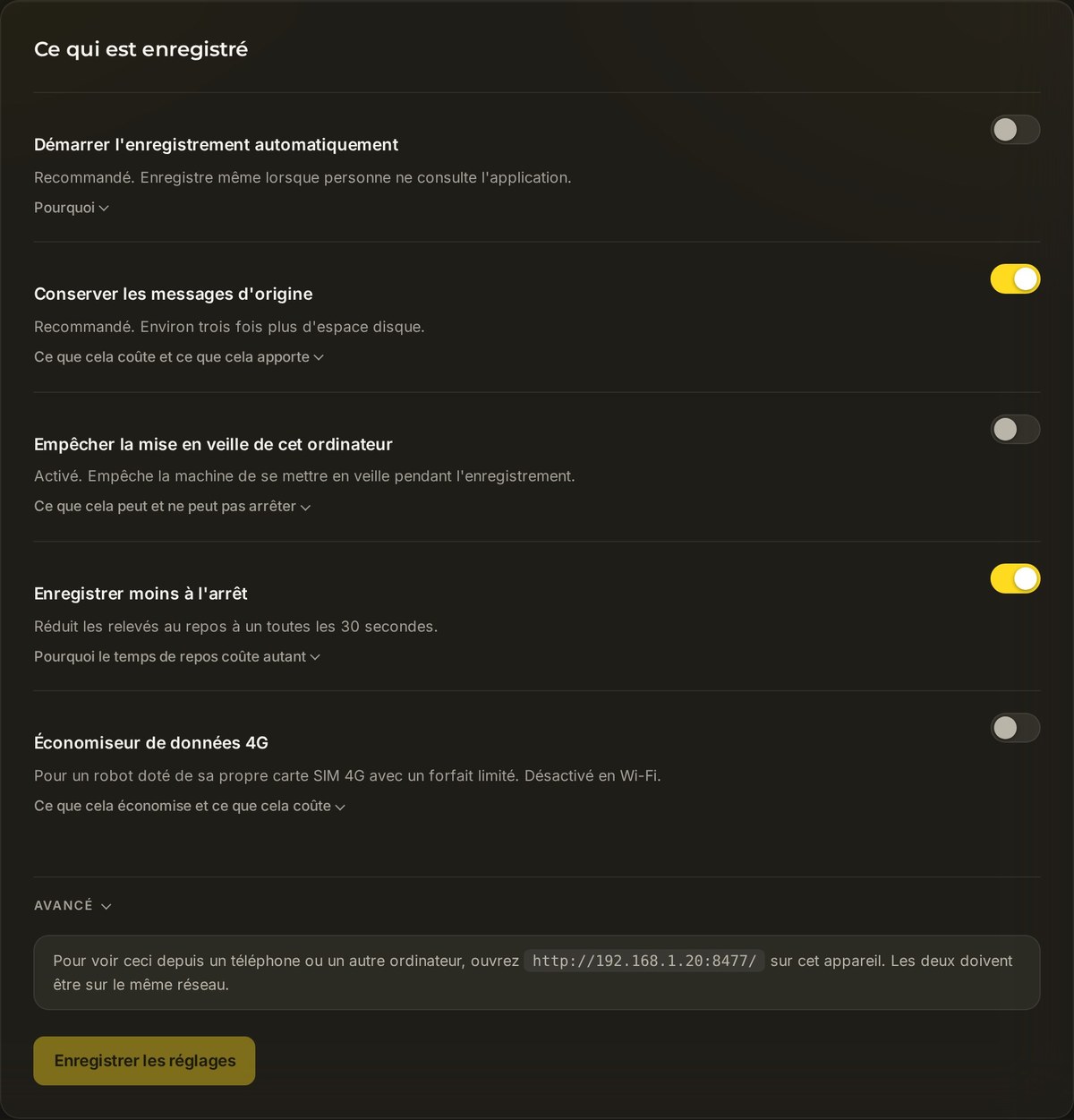
C’est à cette étape que tout se fait, et vous n’avez presque rien à faire. Vérifiez simplement que l’enregistrement est activé, puis vaquez à vos occupations.
Ouvrez Enregistrement
Allez dans Réglages → Enregistrement.
Laissez l’enregistrement automatique activé
Laissez l’option Démarrer l’enregistrement automatiquement activée. La prochaine fois que le robot travaille, Yardstick enregistre la tâche et crée la carte pour vous. Vous n’avez rien à déclencher au début d’une tâche.
Étape 4 : lire sa carte
Une fois une ou deux tâches enregistrées, ouvrez Yardstick : votre jardin s’affiche, avec des tuiles récapitulatives à gauche et une carte de couverture montrant partout où le robot est passé.
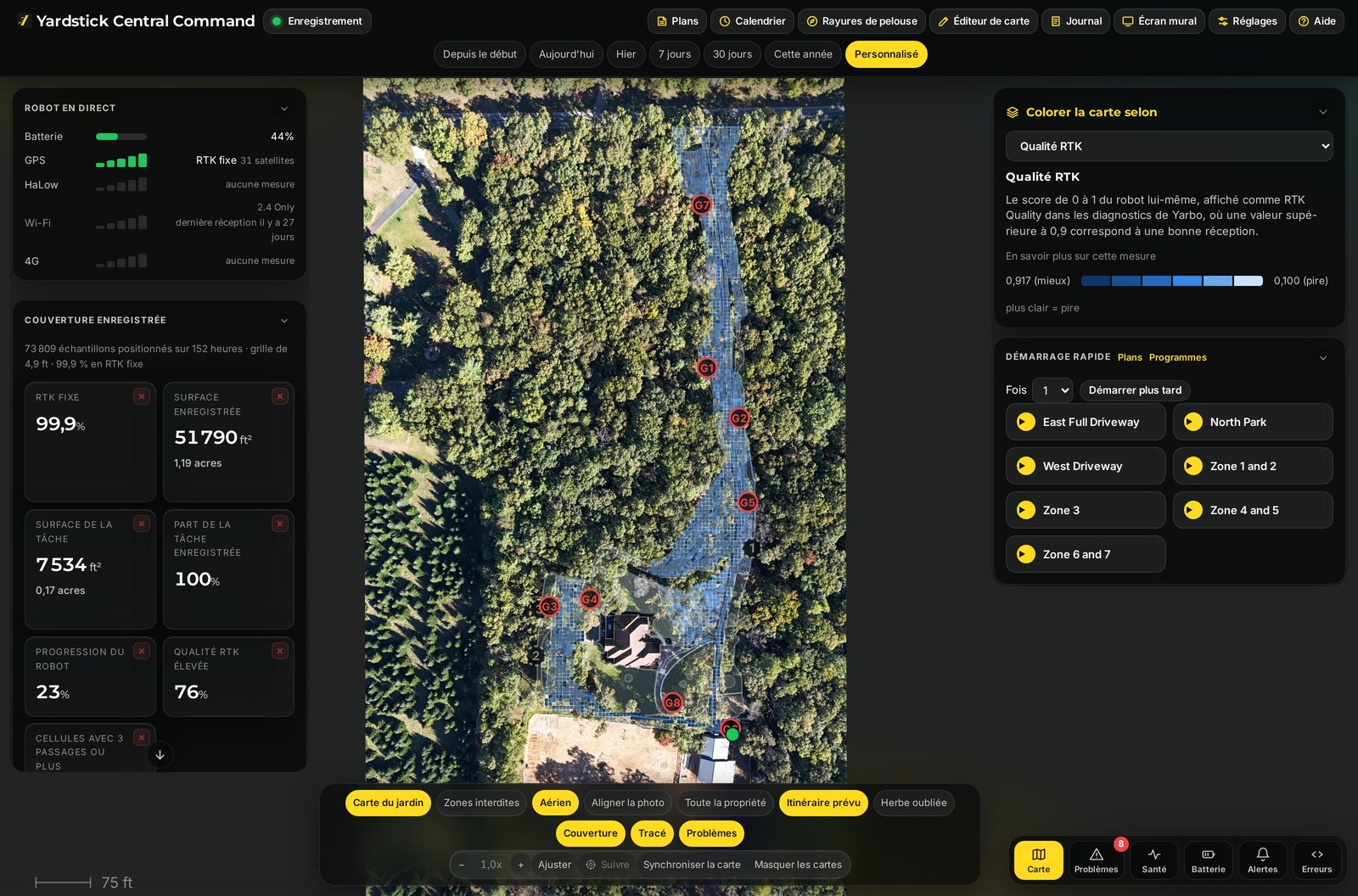
Vous pouvez maintenant examiner une tâche en détail, comprendre les couleurs de couverture ou afficher la photo aérienne en fond de carte. Les guides associés ci-dessous prennent le relais.
À propos de l’adresse sécurisée
Ouvrez Réglages → Accès et connexion et copiez l’adresse sécurisée. L’option Certificat de confiance, activée par défaut, fournit une adresse HTTPS avec un nom, sans avertissement du navigateur. Utilisez-la sur un autre appareil du même réseau.
https://<computer-ip>:8478/ utilise un certificat autosigné et peut déclencher un avertissement. Consultez le guide de l’adresse sécurisée avant d’utiliser cette solution de secours. Le mot de passe facultatif de la page Yardstick est distinct des identifiants de votre compte Yarbo.Une étape vous bloque ? Ouvrez un ticket d’assistance et indiquez-nous ce qu’affiche le panneau. Comme Yardstick fonctionne sur votre ordinateur, nous pouvons généralement vous orienter vers le réglage précis.
À consulter aussi
Yardstick ne s’installe pas ou ne s’ouvre pas
Identifier la connexion qui a échoué
Remettre Yardstick en marche après une mise à jour
Vérifier une détection de l’antivirus
Vérifier un avertissement SmartScreen
Téléchargez le programme d’installation
Téléchargez le programme d’installation adapté à votre système d’exploitation depuis la page Téléchargement. Sous Windows, vérifiez que le programme d’installation provient bien de cette page avant de traiter un avertissement SmartScreen.
- Si SmartScreen affiche Windows a protégé votre ordinateur, ouvrez Informations complémentaires. Ne choisissez Exécuter quand même qu’après avoir vérifié la provenance du téléchargement et son éditeur. Si cette option n’est pas disponible sur un ordinateur géré par une organisation, adressez-vous à son administrateur.
- Si l’antivirus bloque Yardstick ou le met en quarantaine, lisez les détails de la détection et consultez l’historique de protection. Ne désactivez pas l’antivirus. Si vous hésitez à autoriser le fichier, demandez à l’assistance d’examiner la détection.
- Si Yardstick ne démarre plus après une mise à jour, redémarrez l’ordinateur une fois, consultez l’historique de protection de l’antivirus, puis essayez de rouvrir Yardstick. Si nécessaire, relancez le programme d’installation actuel depuis la page Téléchargement. Conservez vos enregistrements : ne supprimez pas le dossier de données et ne désinstallez pas Yardstick pour résoudre un problème de mise à jour.
- Si Yardstick s’ouvre sur l’ordinateur où il est installé, mais pas sur votre téléphone, suivez le guide pour l’ouvrir sur un autre appareil. S’il s’ouvre mais ne trouve pas le robot, suivez les vérifications de connexion au compte Yarbo.
S’il ne démarre toujours pas, contactez l’assistance en précisant la version du programme d’installation, le système d’exploitation et le message d’erreur exact. Si la page Réglages s’ouvre, envoyez les données de diagnostic et joignez le code de référence.