Podpora / Prvi koraki / Prvi zagon Iskanje po pomoči
Prvi koraki: od namestitve do prvega zemljevida
Štirje preprosti koraki vas od sveže namestitve pripeljejo do pravega zemljevida vašega vrta. Vse nastavite enkrat, nato pa pustite, da deluje samo. Yardstick tiho deluje na vašem računalniku in beleži vsako opravilo robota. Zabeleženi podatki ostanejo na tem računalniku; računa Yardstick vam ni treba ustvariti.
Štirje koraki
Tako pridete od začetka do izdelanega zemljevida. Vsak korak je podrobno opisan spodaj.
Namestite
Namestite Yardstick na računalnik, ki ostaja vklopljen.
Povežite se
Prijavite se z računom Yarbo in vaši roboti se bodo prikazali.
Beležite
Pustite samodejno beleženje vklopljeno in naslednje opravilo se bo zabeležilo samo.
Oglejte si zemljevid
Odprite stran in opazujte, kako se izrisuje vaš vrt.
1. korak: Namestite na računalnik, ki je vedno vklopljen
Yardstick beleži delo robota sproti, zato mora delovati takrat, ko dela robot. Namestite ga na računalnik, ki ostaja vklopljen in ima internetno povezavo. Ni treba, da je v istem omrežju kot robot.
Mini računalnik, rezervni prenosnik ali Raspberry Pi so primerna izbira. Yardstick deluje kot majhna storitev v ozadju in se zažene skupaj z računalnikom, zato vam po namestitvi ni treba ničesar zaganjati. Računalnik pustite vklopljen in Yardstick bo sam spremljal robota.
http://<computer-ip>:8477/. Za običajni varen dostop odprite Nastavitve → Dostop in prijava in kopirajte varni naslov.2. korak: Prijavite se v račun Yarbo
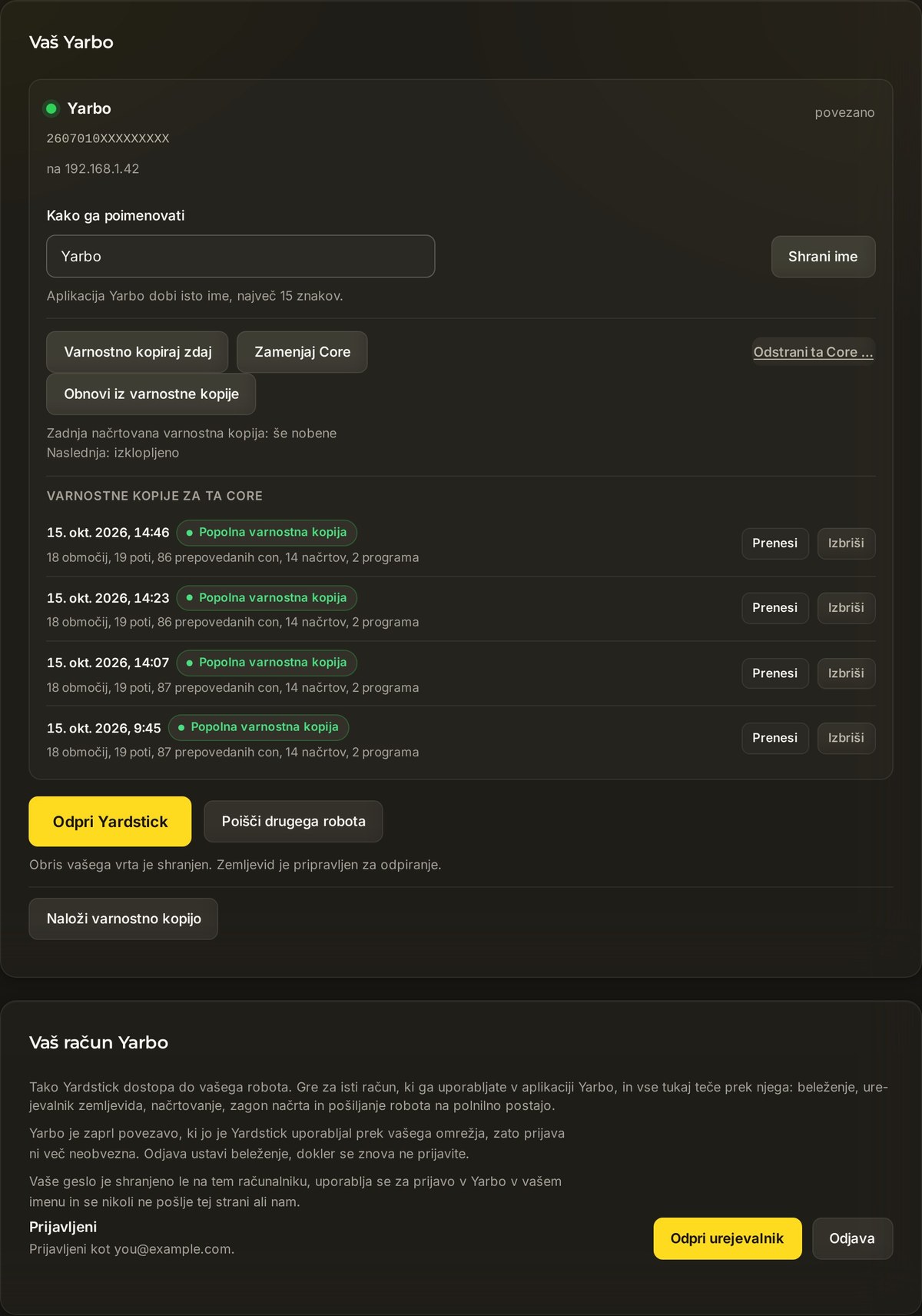
Podatki o vaših robotih se pridobijo iz vašega računa Yarbo, zato vam ni treba ničesar iskati ali vnašati naslova. Prijavite se enkrat in roboti se prikažejo.
Odprite Vaš Yarbo
V brskalniku pojdite na Nastavitve → Vaš Yarbo.
Vnesite iste podatke kot v aplikaciji Yarbo
Izpolnite polji E-poštni naslov računa Yarbo in Geslo računa Yarbo ter pritisnite Prijava. Vaše geslo je shranjeno samo v tem računalniku in se uporablja za prijavo v Yarbo v vašem imenu. Nam se nikoli ne pošlje.
Vaši roboti se prikažejo
Prikažejo se vsi roboti v računu z imeni, ki ste jim jih dali. Če pozneje v aplikaciji Yarbo dodate novega, pritisnite Preveri moj račun Yarbo in dodan bo na seznam.
3. korak: Pustite, da beleži
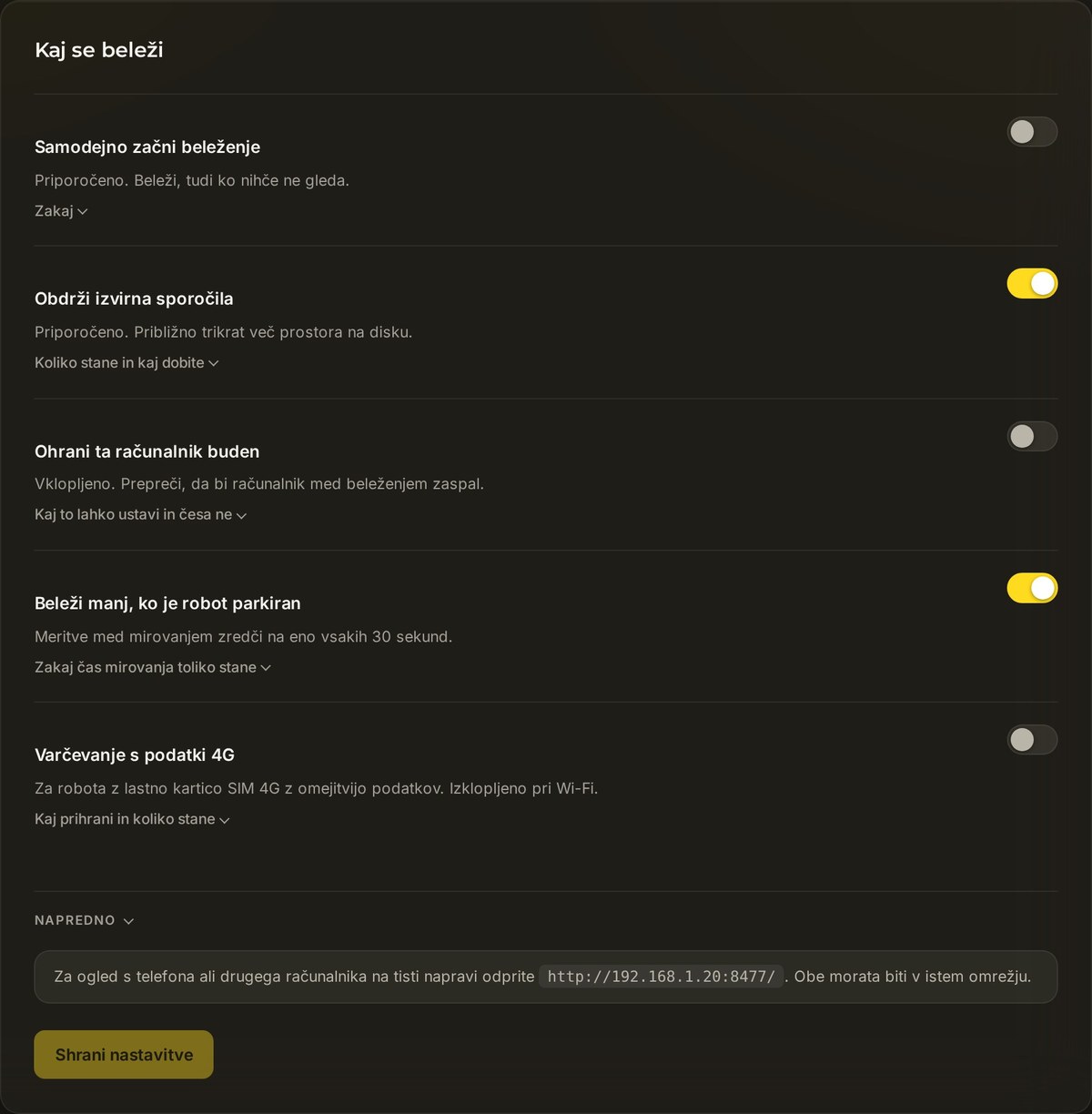
Ta korak opravi glavnino dela, od vas pa ne zahteva skoraj ničesar. Preverite le, da je beleženje vklopljeno, in se posvetite svojemu dnevu.
Odprite Beleženje
Pojdite na Nastavitve → Beleženje.
Pustite samodejno beleženje vklopljeno
Možnost Samodejno začni beleženje pustite vklopljeno. Ko bo robot naslednjič delal, bo Yardstick zabeležil opravilo in za vas izdelal zemljevid. Ob začetku opravila vam ni treba ničesar pritisniti.
4. korak: Oglejte si svoj zemljevid
Ko sta zabeleženi eno ali dve opravili, odprite Yardstick in vaš vrt je že pred vami: na levi so ploščice s povzetki, ob njih pa zemljevid pokritosti, ki prikazuje, kje vse je robot vozil.
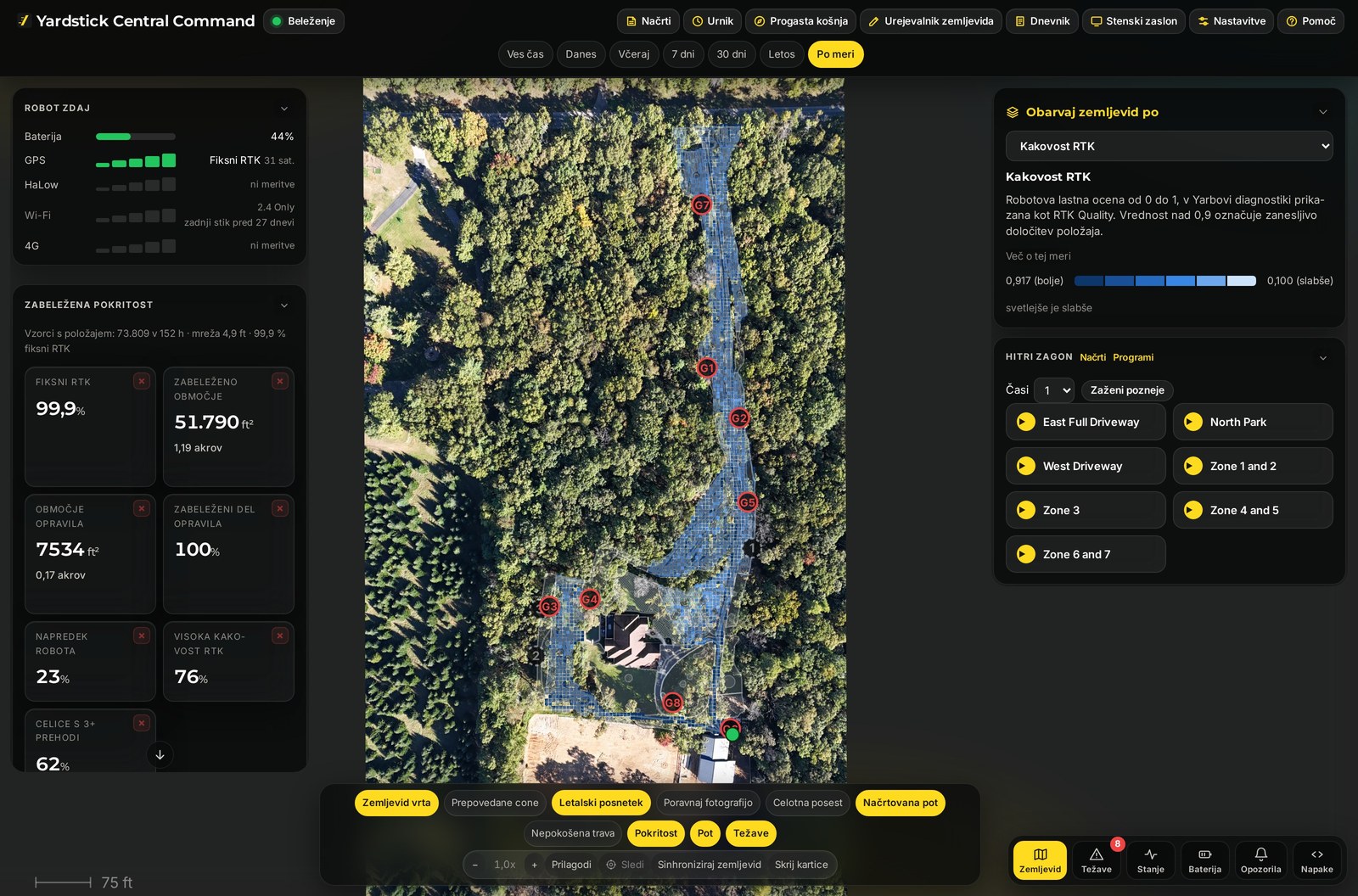
Zdaj si lahko podrobneje ogledate posamezno opravilo, razberete pomen barv pokritosti ali v ozadju vklopite letalski posnetek. Spodnji sorodni vodiči nadaljujejo tam, kjer se ta konča.
Opomba o varnem naslovu
Odprite Nastavitve → Dostop in prijava in kopirajte varni naslov. Možnost Zaupanja vredno potrdilo je privzeto vklopljena in zagotovi naslov HTTPS z imenom, pri katerem brskalnik ne prikaže opozorila. Uporabite ga v drugi napravi v istem omrežju.
https://<computer-ip>:8478/ uporablja samopodpisano potrdilo in lahko sproži opozorilo. Preden uporabite ta nadomestni dostop, preberite vodič za varni naslov. Izbirno geslo za stran Yardstick je ločeno od prijave v račun Yarbo.Se je pri katerem od korakov zataknilo? Odprite zahtevek za podporo in nam povejte, kaj piše v razdelku z nastavitvami. Ker Yardstick deluje na vašem računalniku, vas običajno lahko usmerimo na pravo nastavitev.
Povezane vsebine
Yardstick se ne namesti ali odpre
Preverite, katera povezava ni uspela
Odpravite težave po posodobitvi
Preverite zaznavo protivirusnega programa
Preverite opozorilo SmartScreen
Prenesite namestitveni program
Namestitveni program za svoj operacijski sistem prenesite s strani Prenos. V sistemu Windows pred obravnavo opozorila SmartScreen preverite, ali namestitveni program izvira s te strani.
- Če SmartScreen prikaže Windows je zaščitil vaš računalnik, odprite Več informacij. Možnost Vseeno zaženi izberite šele, ko preverite vir prenosa in izdajatelja. Če ta možnost v upravljanem računalniku ni na voljo, se obrnite na njegovega skrbnika.
- Če protivirusni program blokira Yardstick ali ga premakne v karanteno, preberite podrobnosti zaznave in preverite zgodovino zaščite. Protivirusnega programa ne izklapljajte. Če niste prepričani, ali naj datoteko dovolite, prosite podporo, naj preveri zaznavo.
- Če se Yardstick po posodobitvi ne zažene, enkrat znova zaženite računalnik, preverite zgodovino zaščite protivirusnega programa in poskusite znova odpreti Yardstick. Po potrebi znova zaženite trenutni namestitveni program s strani Prenos. Ohranite zabeležene podatke; pri odpravljanju težav s posodobitvijo ne brišite podatkovne mape in ne odstranjujte programa.
- Če se Yardstick odpre v računalniku, v katerem je nameščen, v telefonu pa ne, sledite navodilom za odpiranje v drugi napravi. Če se odpre, vendar ne najde robota, sledite navodilom za preverjanje prijave v Yarbo.
Če se še vedno ne zažene, se obrnite na podporo ter navedite različico namestitvenega programa, operacijski sistem in točno besedilo napake. Če se stran Nastavitve odpre, pošljite diagnostične podatke in priložite referenčno kodo.