Atbalsts / Darba sākšana / Pirmā palaišana Meklēt palīdzībā
Darba sākšana: no instalēšanas līdz pirmajai kartei
Četri vienkārši soļi no tikko instalētas lietotnes līdz īstai jūsu dārza kartei. Iestatiet vienreiz, un tālāk viss notiek pats. Yardstick nemanāmi darbojas jūsu datorā un ieraksta katru robota veikto uzdevumu. Ieraksti paliek šajā datorā; Yardstick konts nav jāveido.
Četri posmi
Lūk, ceļš no paša sākuma līdz gatavai kartei. Katrs posms ir sīki aprakstīts tālāk.
Instalējiet
Instalējiet Yardstick datorā, kas paliek ieslēgts.
Savienojiet
Pierakstieties ar savu Yarbo kontu, un parādīsies jūsu roboti.
Ierakstiet
Atstājiet automātisko ierakstīšanu ieslēgtu, un nākamais uzdevums tiks ierakstīts pats.
Iepazīstiet karti
Atveriet lapu un vērojiet, kā aizpildās jūsu dārza karte.
1. solis: instalējiet datorā, kas vienmēr ir ieslēgts
Yardstick ieraksta robota darbību, tāpēc tai jādarbojas laikā, kad strādā robots. Instalējiet to datorā, kas paliek ieslēgts un ir savienots ar internetu. Datoram nav jābūt tajā pašā tīklā, kurā ir robots.
Labi derēs gan minidators, gan rezerves klēpjdators, gan Raspberry Pi. Yardstick darbojas kā neliels fona pakalpojums un tiek palaists kopā ar datoru, tāpēc pēc instalēšanas nekas nav jāpalaiž pašiem. Atstājiet datoru ieslēgtu, un Yardstick visu uzraudzīs patstāvīgi.
http://<computer-ip>:8477/. Lai izmantotu parasto drošo piekļuvi, atveriet Iestatījumi → Piekļuve un pierakstīšanās un nokopējiet drošo adresi.2. solis: pierakstieties savā Yarbo kontā
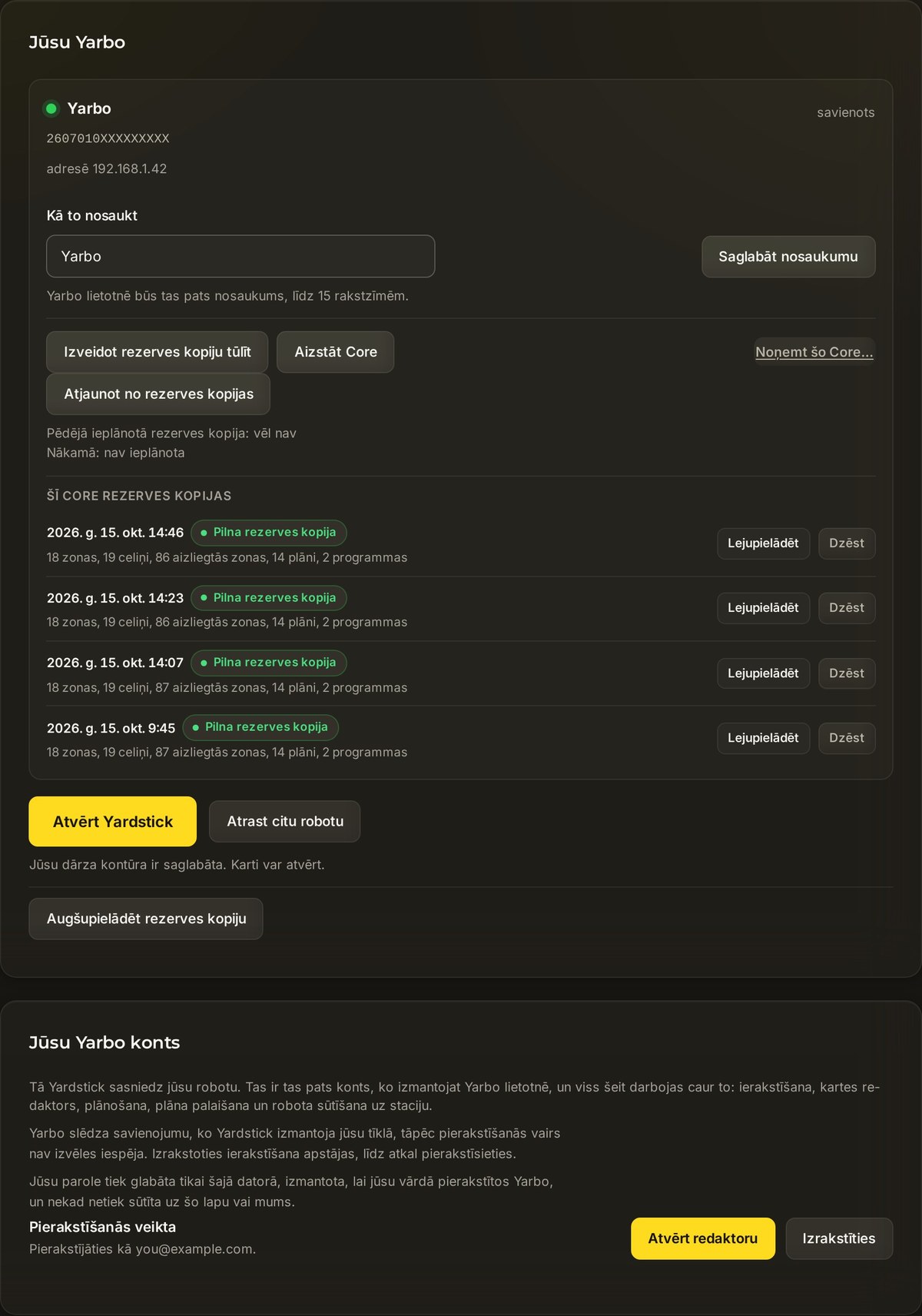
Jūsu roboti tiek atrasti Yarbo kontā, tāpēc nekas nav jāmeklē un neviena adrese nav jāievada. Pierakstieties vienreiz, un tie parādīsies.
Atveriet sadaļu Jūsu Yarbo
Pārlūkā atveriet Iestatījumi → Jūsu Yarbo.
Ievadiet tos pašus datus, ko izmantojat Yarbo lietotnē
Aizpildiet laukus Yarbo konta e-pasts un Yarbo konta parole un nospiediet Pierakstīties. Jūsu parole tiek glabāta tikai šajā datorā un izmantota, lai jūsu vārdā pierakstītos Yarbo. Tā nekad netiek nosūtīta mums.
Parādās jūsu roboti
Parādās visi kontam pievienotie roboti ar jūsu piešķirtajiem nosaukumiem. Ja vēlāk Yarbo lietotnē pievienojat vēl kādu, nospiediet Pārbaudīt manu Yarbo kontu, un tas tiks pievienots sarakstam.
3. solis: ļaujiet ierakstīt
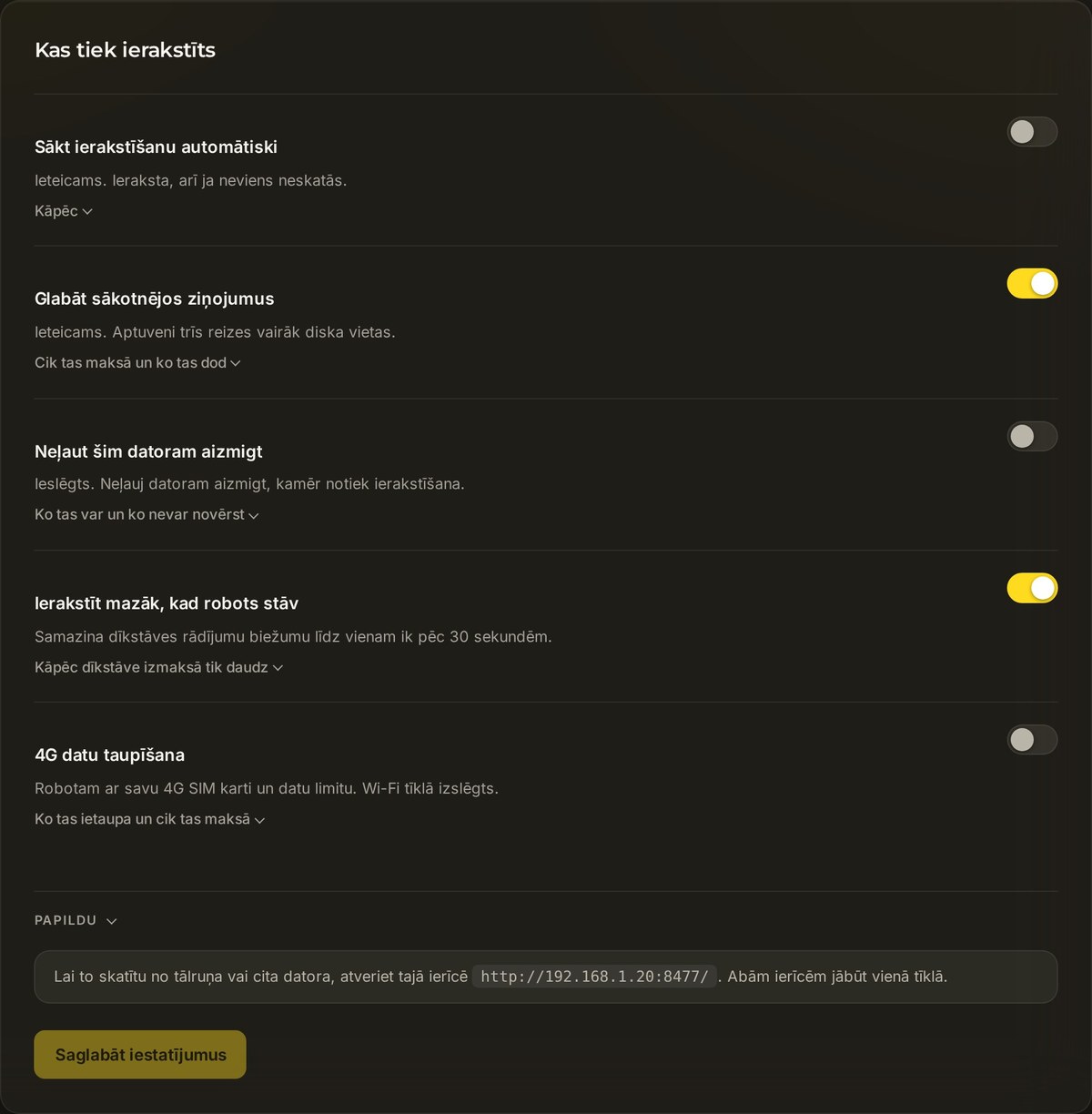
Šajā solī sākas īstais darbs, bet jums tikpat kā nekas nav jādara. Vienkārši pārliecinieties, ka ierakstīšana ir ieslēgta, un turpiniet savas ikdienas gaitas.
Atveriet sadaļu Ierakstīšana
Atveriet Iestatījumi → Ierakstīšana.
Atstājiet automātisko ierakstīšanu ieslēgtu
Atstājiet ieslēgtu opciju Sākt ierakstīšanu automātiski. Nākamreiz, kad robots strādās, Yardstick ierakstīs uzdevumu un izveidos karti. Sākoties uzdevumam, nekas nav jāspiež.
4. solis: iepazīstiet savu karti
Kad ir ierakstīts viens vai divi uzdevumi, atveriet Yardstick, un jūsu dārzs jau ir redzams: kreisajā pusē ir kopsavilkuma kartītes, bet pārklājuma kartē redzamas visas vietas, kur robots ir braucis.
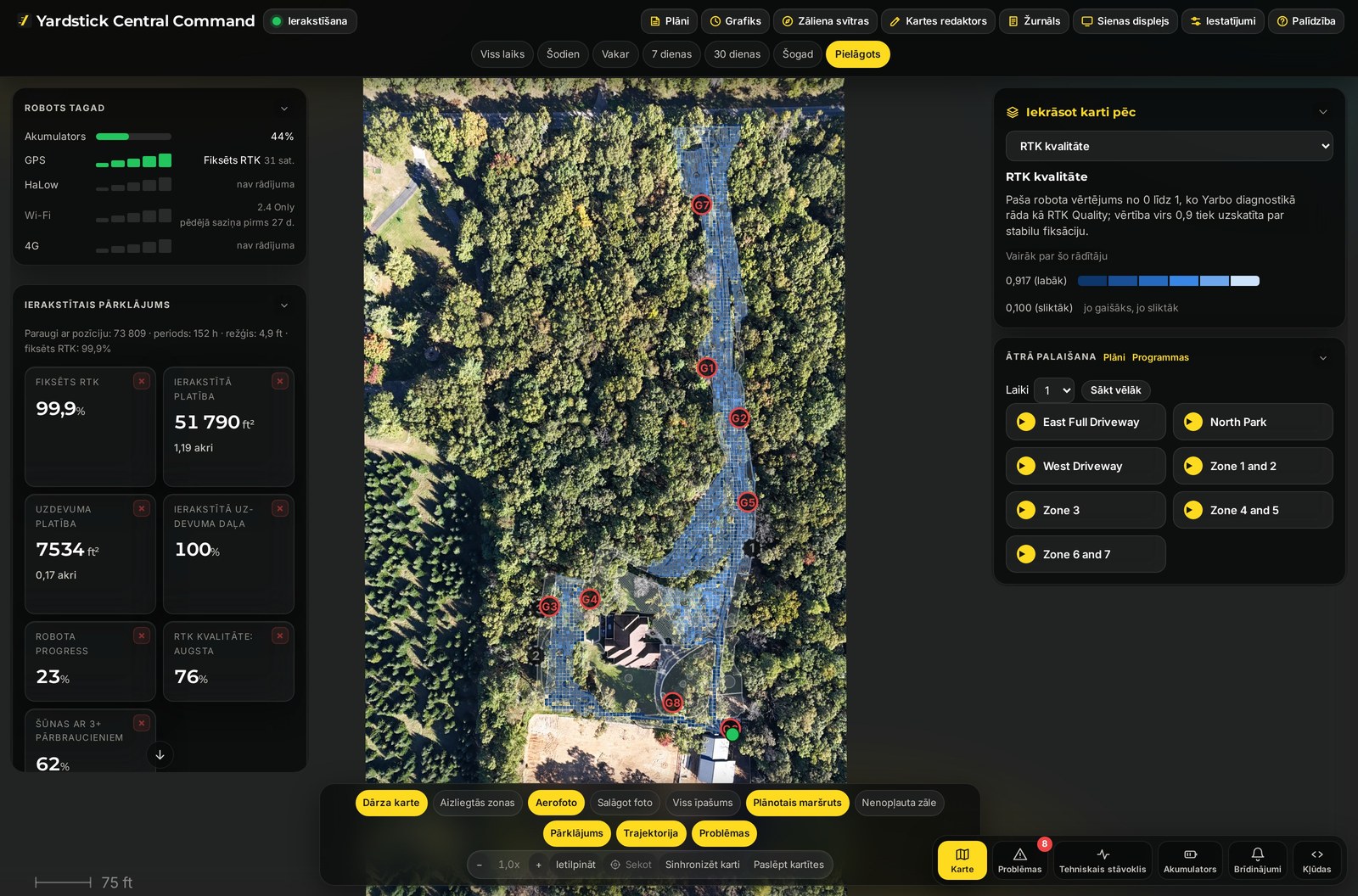
Tagad varat sīkāk apskatīt atsevišķu uzdevumu, izprast pārklājuma krāsas vai ieslēgt aerofotoattēlu zem kartes. Tālāk norādītajās saistītajās pamācībās uzzināsiet vairāk.
Par drošo adresi
Atveriet Iestatījumi → Piekļuve un pierakstīšanās un nokopējiet drošo adresi. Opcija Uzticams sertifikāts ir ieslēgta pēc noklusējuma un nodrošina HTTPS adresi ar domēna nosaukumu, kuru atverot pārlūks nerāda brīdinājumu. Izmantojiet to citā ierīcē tajā pašā tīklā.
https://<computer-ip>:8478/ izmanto pašparakstītu sertifikātu, tāpēc pārlūks var parādīt brīdinājumu. Pirms šī rezerves varianta izmantošanas izlasiet drošās adreses pamācību. Neobligātā Yardstick lapas parole ir atsevišķa no pierakstīšanās jūsu Yarbo kontā.Kādā solī radās grūtības? Izveidojiet atbalsta pieteikumu un pastāstiet, kas redzams panelī. Tā kā Yardstick darbojas jūsu datorā, parasti varam norādīt tieši to iestatījumu, kas jāmaina.
Saistītā informācija
Yardstick neizdodas instalēt vai atvērt
Pārbaudiet, kurš savienojums neizdevās
Atjaunojiet darbību pēc atjaunināšanas
Pārbaudiet pretvīrusu programmas konstatēto apdraudējumu
Pārbaudiet SmartScreen brīdinājumu
Lejupielādējiet instalēšanas failu
Lejupielādējiet savai operētājsistēmai paredzēto instalēšanas failu lapā Lejupielāde. Ja izmantojat Windows, pirms reaģējat uz SmartScreen brīdinājumu, pārliecinieties, ka instalēšanas fails lejupielādēts no šīs lapas.
- Ja SmartScreen rāda Windows aizsargāja jūsu datoru, atveriet Papildinformācija. Izvēlieties Tomēr palaist tikai pēc lejupielādes avota un izdevēja pārbaudes. Ja pārvaldītā datorā šī opcija nav pieejama, sazinieties ar tā administratoru.
- Ja pretvīrusu programma bloķē Yardstick vai ievieto to karantīnā, izlasiet ziņojumu par konstatēto apdraudējumu un pārbaudiet aizsardzības vēsturi. Neizslēdziet pretvīrusu programmu. Ja neesat pārliecināti, vai failu atļaut, lūdziet atbalsta dienestam izvērtēt ziņojumu.
- Ja Yardstick pēc atjaunināšanas netiek palaista, vienreiz restartējiet datoru, pārbaudiet pretvīrusu programmas aizsardzības vēsturi un mēģiniet atvērt Yardstick vēlreiz. Ja nepieciešams, atkārtoti palaidiet pašreizējo instalēšanas failu no lapas Lejupielāde. Saglabājiet savus ierakstus; risinot atjaunināšanas problēmu, nedzēsiet datu mapi un neatinstalējiet lietotni.
- Ja Yardstick atveras datorā, kurā tā darbojas, bet neatveras tālrunī, skatiet pamācību par atvēršanu citā ierīcē. Ja tā atveras, bet nevar atrast robotu, veiciet Yarbo pierakstīšanās pārbaudes.
Ja to joprojām neizdodas palaist, sazinieties ar atbalsta dienestu, norādot instalēšanas faila versiju, operētājsistēmu un precīzu kļūdas ziņojumu. Ja lapa Iestatījumi atveras, nosūtiet diagnostikas datus un pievienojiet atsauces kodu.