Podpora / Začínáme / První spuštění Hledat v nápovědě
Začínáme: od instalace k první mapě
Čtyři jednoduché kroky vás dovedou od nové instalace ke skutečné mapě vaší zahrady. Stačí vše jednou nastavit a pak už se o nic nestarat. Yardstick běží tiše na vašem počítači a zaznamenává každou úlohu robota. Záznamy zůstávají na tomto počítači a žádný účet Yardstick si zakládat nemusíte.
Čtyři kroky
Takto se dostanete od úplného začátku k hotové mapě. Každý krok je podrobně popsaný níže.
Nainstalujte
Nainstalujte Yardstick na počítač, který zůstává zapnutý.
Připojení
Přihlaste se svým účtem Yarbo a zobrazí se vaši roboti.
Zaznamenávejte
Nechte automatický záznam zapnutý a příští úloha se zaznamená sama.
Prohlédněte si mapu
Otevřete stránku a sledujte, jak se mapa vaší zahrady postupně vyplňuje.
Krok 1: Instalace na trvale zapnutý počítač
Yardstick zaznamenává robota při práci, a proto musí běžet, když robot pracuje. Nainstalujte ho na počítač, který zůstává zapnutý a má připojení k internetu. Nemusí být ve stejné síti jako robot.
Dobře poslouží minipočítač, nevyužívaný notebook nebo Raspberry Pi. Yardstick běží jako nenáročná služba na pozadí a spouští se spolu s počítačem, takže po instalaci už nemusíte nic spouštět ručně. Nechte počítač zapnutý a Yardstick bude vše sledovat sám.
http://<computer-ip>:8477/. Pro běžný zabezpečený přístup otevřete Nastavení → Přístup a přihlášení a zkopírujte zabezpečenou adresu.Krok 2: Přihlášení k účtu Yarbo
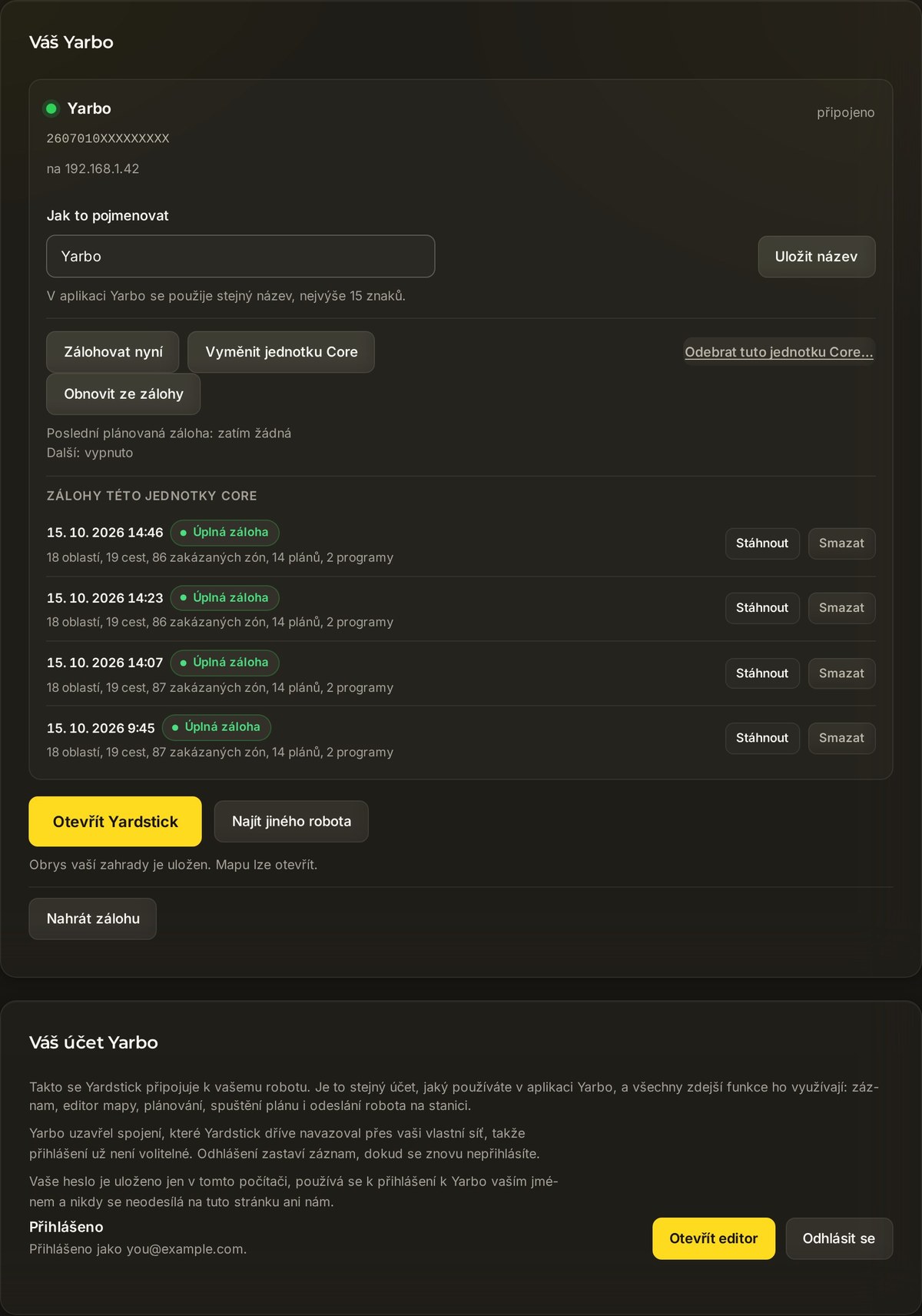
Seznam robotů se načte z vašeho účtu Yarbo, takže nemusíte nic dohledávat ani zadávat žádnou adresu. Stačí se jednou přihlásit a roboti se zobrazí.
Otevřete Váš Yarbo
V prohlížeči přejděte do Nastavení → Váš Yarbo.
Zadejte stejné údaje jako v aplikaci Yarbo
Vyplňte E-mail účtu Yarbo a Heslo účtu Yarbo a stiskněte Přihlásit se. Vaše heslo se ukládá pouze na tomto počítači, slouží k přihlášení ke službě Yarbo vaším jménem a nikdy se nám neodesílá.
Zobrazí se vaši roboti
Zobrazí se všechny stroje na účtu pod názvy, které jste jim dali. Pokud později v aplikaci Yarbo přidáte další, stiskněte Zkontrolovat můj účet Yarbo a objeví se v seznamu.
Krok 3: Nechte Yardstick zaznamenávat
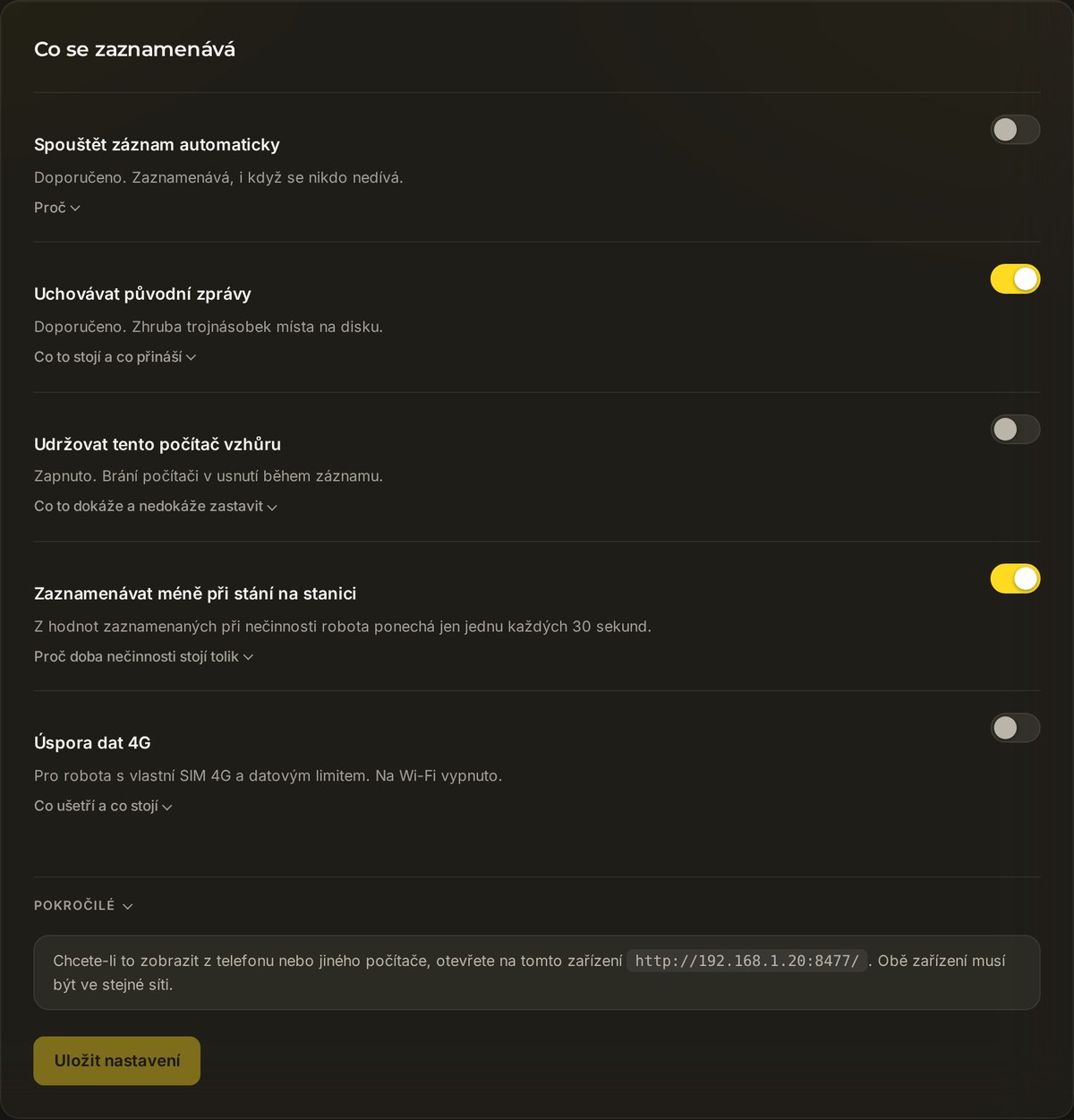
Tento krok zařídí to hlavní a od vás téměř nic nevyžaduje. Jen zkontrolujte, že je záznam zapnutý, a pak se věnujte svému dni.
Otevřete Záznam
Přejděte do Nastavení → Záznam.
Nechte automatický záznam zapnutý
Nechte zapnutou možnost Spouštět záznam automaticky. Až bude robot příště pracovat, Yardstick úlohu zaznamená a vytvoří vám mapu. Při zahájení úlohy nemusíte nic mačkat.
Krok 4: Prohlédněte si svou mapu
Po zaznamenání jedné či dvou úloh otevřete Yardstick a uvidíte svou zahradu: vlevo přehledové dlaždice a vedle nich mapu pokrytí se všemi místy, kudy robot projel.
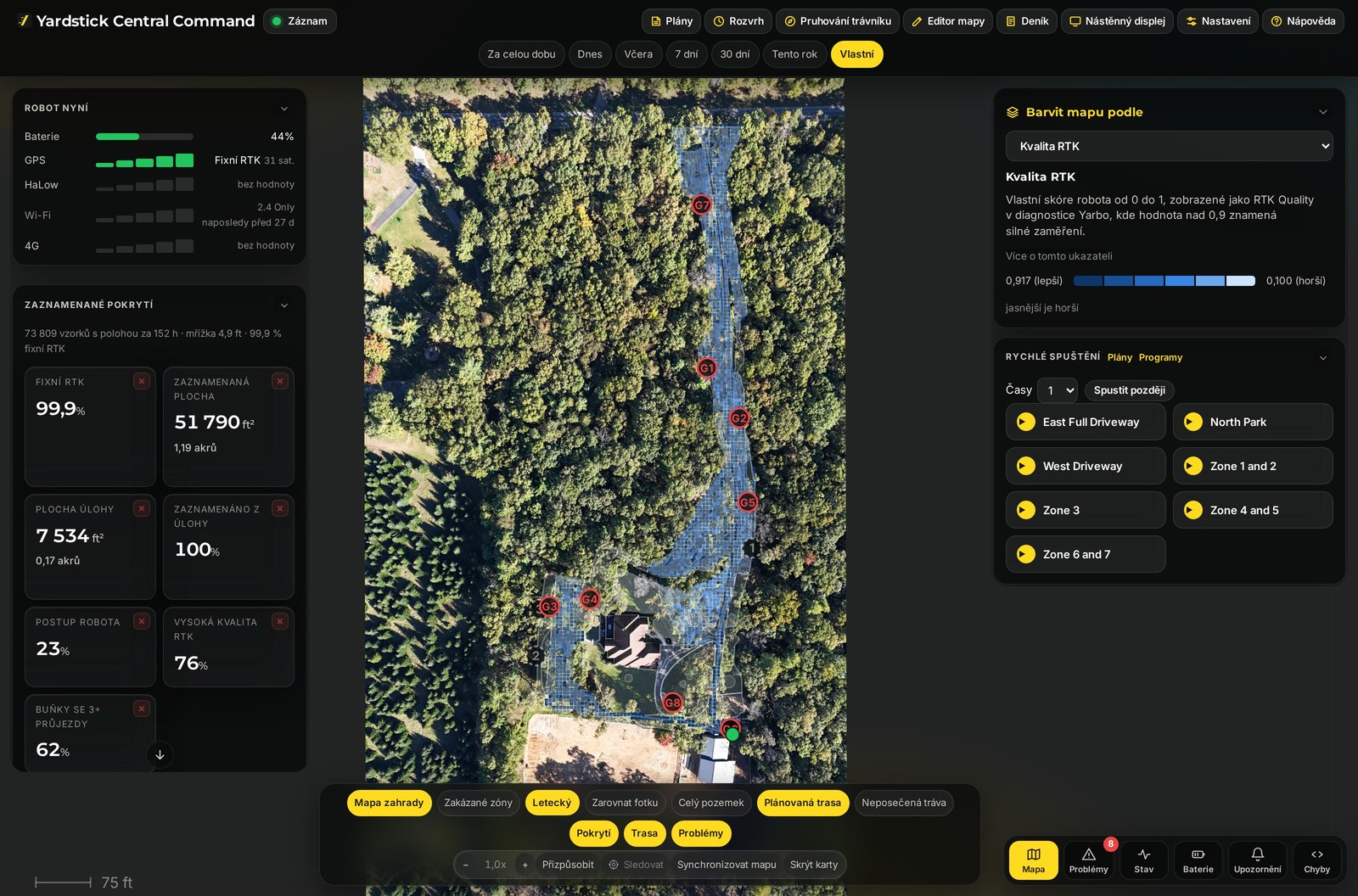
Teď si můžete podrobně prohlédnout jednotlivou úlohu, zjistit význam barev pokrytí nebo pod mapou zapnout letecký snímek. Navazující návody níže vám ukážou, jak pokračovat.
Poznámka k zabezpečené adrese
Otevřete Nastavení → Přístup a přihlášení a zkopírujte zabezpečenou adresu. Možnost Důvěryhodný certifikát je ve výchozím nastavení zapnutá a poskytuje adresu HTTPS s doménovým názvem, u které prohlížeč nezobrazuje varování. Použijte ji na jiném zařízení ve stejné síti.
https://<computer-ip>:8478/ používá certifikát podepsaný svým vlastníkem a může vyvolat varování. Než tuto záložní možnost použijete, přečtěte si návod k zabezpečené adrese. Volitelné heslo pro přístup ke stránce Yardstick je nezávislé na přihlášení k účtu Yarbo.Nevíte si s některým krokem rady? Pošlete požadavek podpoře a napište nám, co panel zobrazuje. Protože Yardstick běží na vašem počítači, obvykle vás dokážeme nasměrovat na konkrétní nastavení.
Související témata
Yardstick nejde nainstalovat nebo otevřít
Zjistěte, které připojení selhalo
Obnovení funkčnosti po aktualizaci
Prověřte nález antiviru
Prověřte varování SmartScreen
Stáhněte instalační program
Stáhněte instalační program pro svůj operační systém ze stránky Ke stažení. Ve Windows před řešením varování SmartScreen ověřte, že instalační program pochází z této stránky.
- Pokud SmartScreen zobrazí hlášení Systém Windows ochránil váš počítač, otevřete Další informace. Možnost Přesto spustit zvolte až po ověření zdroje staženého souboru a jeho vydavatele. Pokud tato možnost na spravovaném počítači není dostupná, obraťte se na jeho správce.
- Pokud antivirus Yardstick zablokuje nebo přesune do karantény, přečtěte si podrobnosti nálezu a zkontrolujte historii ochrany. Antivirus nevypínejte. Pokud si nejste jisti, zda soubor povolit, požádejte podporu o posouzení nálezu.
- Pokud se Yardstick po aktualizaci nespustí, jednou restartujte počítač, zkontrolujte historii ochrany antiviru a zkuste Yardstick znovu otevřít. V případě potřeby znovu spusťte aktuální instalační program ze stránky Ke stažení. Zachovejte své záznamy: při řešení potíží s aktualizací nemažte datovou složku ani Yardstick neodinstalovávejte.
- Pokud se Yardstick otevře na počítači, kde běží, ale na telefonu ne, postupujte podle návodu otevření na jiném zařízení. Pokud se otevře, ale nenajde robota, postupujte podle kontrol přihlášení k účtu Yarbo.
Pokud se stále nespustí, obraťte se na podporu a uveďte verzi instalačního programu, operační systém a přesné znění chyby. Pokud lze otevřít stránku Nastavení, odešlete diagnostiku a přiložte referenční kód.