Soporte / Primeros pasos / Primer uso Buscar ayuda
Primeros pasos: de la instalación a tu primer mapa
En cuatro sencillos pasos pasarás de una instalación nueva a un mapa real de tu jardín. Solo tienes que configurarlo una vez y olvidarte. Yardstick funciona discretamente en tu ordenador y registra cada trabajo del robot. Tus grabaciones se quedan en ese ordenador; no tienes que crear ninguna cuenta de Yardstick.
Las cuatro etapas
Este es el recorrido desde cero hasta tener un mapa completo. Más abajo explicamos cada etapa en detalle.
Instala
Instala Yardstick en un ordenador que permanezca encendido.
Conecta
Inicia sesión con tu cuenta de Yarbo y aparecerán tus robots.
Graba
Mantén activada la grabación automática y deja que el próximo trabajo se grabe solo.
Interpreta el mapa
Abre la página y observa cómo se va completando tu jardín.
Paso 1: Instala Yardstick en un ordenador que esté siempre encendido
Yardstick graba al robot mientras trabaja, así que debe estar en funcionamiento al mismo tiempo. Instálalo en un ordenador que permanezca encendido y tenga conexión a internet. No tiene que estar en la misma red que el robot.
Un mini-PC, un portátil que tengas sin usar o una Raspberry Pi sirven perfectamente. Yardstick funciona como un pequeño servicio en segundo plano y se inicia con el ordenador, así que, una vez instalado, no tienes que abrir nada. Deja el equipo encendido y se encargará de seguir al robot por su cuenta.
http://<computer-ip>:8477/. Para acceder por la vía segura habitual, abre Ajustes → Acceso e inicio de sesión y copia la dirección segura.Paso 2: Inicia sesión en tu cuenta de Yarbo
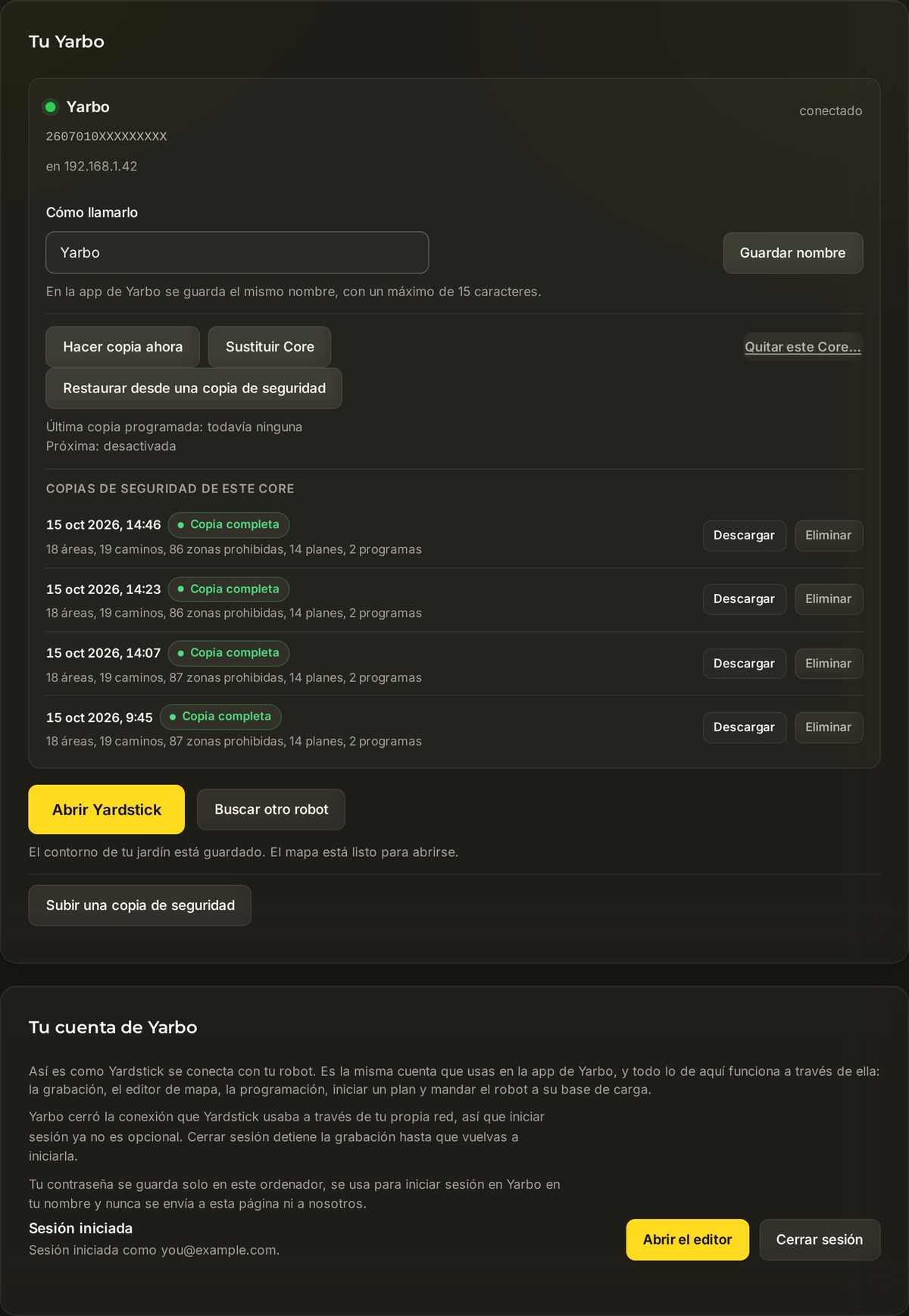
Tus robots se obtienen de tu cuenta de Yarbo, así que no tienes que buscar ningún dato ni escribir ninguna dirección. Inicia sesión una vez y aparecerán.
Abre Tu Yarbo
En el navegador, ve a Ajustes → Tu Yarbo.
Introduce los mismos datos que usas en la app de Yarbo
Rellena Correo electrónico de la cuenta de Yarbo y Contraseña de la cuenta de Yarbo y pulsa Iniciar sesión. Tu contraseña se guarda solo en este ordenador, se usa para iniciar sesión en Yarbo en tu nombre y nunca se nos envía.
Aparecen tus robots
Aparecen todos los robots de la cuenta, con los nombres que les hayas puesto. Si más adelante añades uno en la app de Yarbo, pulsa Comprobar mi cuenta de Yarbo y se añadirá a la lista.
Paso 3: Deja que grabe
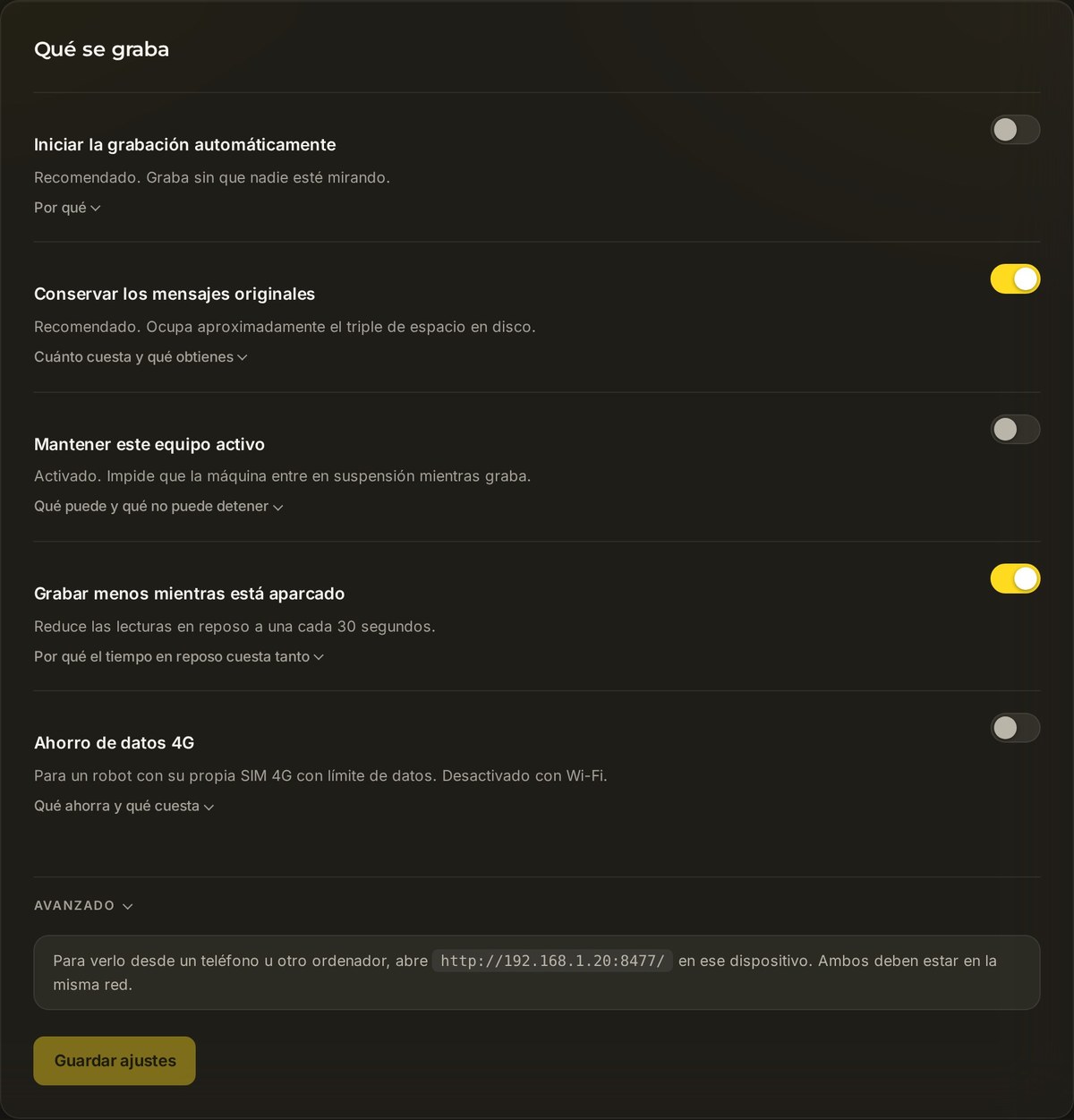
En este paso se hace el trabajo, y tú apenas tienes que hacer nada. Solo asegúrate de que la grabación esté activada y sigue con tu día.
Abre Grabación
Ve a Ajustes → Grabación.
Mantén activada la grabación automática
Deja activada la opción Iniciar grabación automáticamente. La próxima vez que el robot trabaje, Yardstick grabará el trabajo y creará el mapa por ti. No tienes que pulsar nada cuando empiece un trabajo.
Paso 4: Interpreta tu mapa
Cuando se hayan registrado uno o dos trabajos, abre Yardstick y verás tu jardín: tarjetas de resumen a la izquierda y un mapa de cobertura de todos los lugares por los que pasó el robot.
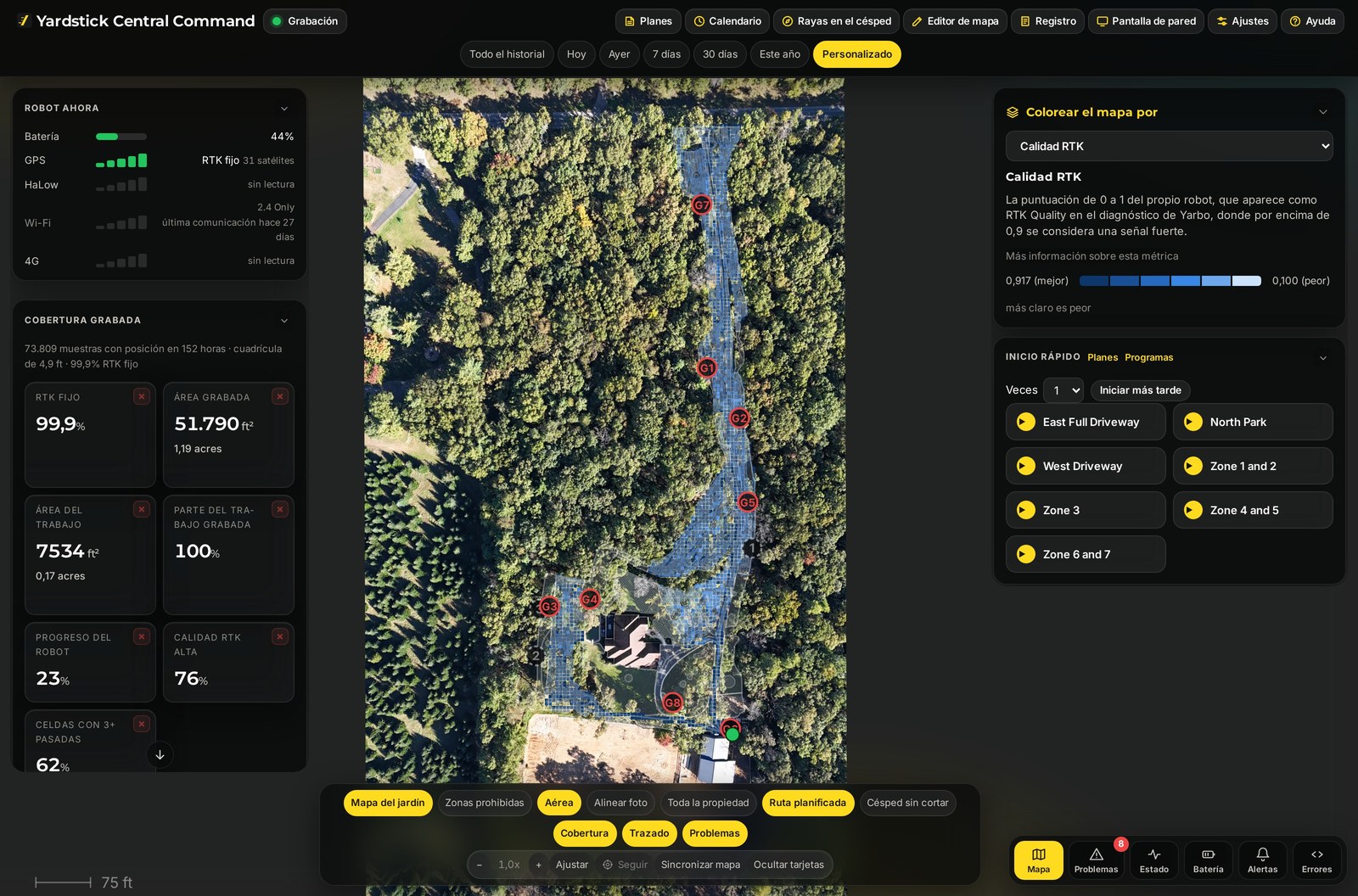
Desde aquí puedes explorar un trabajo concreto, interpretar los colores de cobertura o activar la foto aérea de fondo. Las guías relacionadas que encontrarás más abajo continúan a partir de aquí.
Una nota sobre la dirección segura
Abre Ajustes → Acceso e inicio de sesión y copia la dirección segura. Certificado de confianza está activado de forma predeterminada y proporciona una dirección HTTPS con nombre que no genera advertencias en el navegador. Úsala en otro dispositivo de la misma red.
https://<computer-ip>:8478/ usa un certificado autofirmado y puede mostrar una advertencia. Consulta la guía sobre la dirección segura antes de usar esta alternativa. La contraseña opcional de la página de Yardstick es independiente del inicio de sesión en tu cuenta de Yarbo.¿Te has atascado en algún paso? Abre una solicitud de soporte y cuéntanos qué dice el panel. Como Yardstick funciona en tu propio equipo, normalmente podemos indicarte el ajuste exacto.
Contenido relacionado
Yardstick no se instala o no se abre
Comprueba qué conexión ha fallado
Restablece el funcionamiento tras una actualización
Revisa una detección del antivirus
Revisa una advertencia de SmartScreen
Descarga el instalador
Descarga el instalador para tu sistema operativo desde Descargar. En Windows, comprueba que el instalador provenga de esa página antes de actuar ante una advertencia de SmartScreen.
- Si SmartScreen muestra Windows protegió su PC, abre Más información. Elige Ejecutar de todas formas solo después de comprobar el origen de la descarga y su editor. Si esa opción no está disponible en un ordenador administrado, consulta con su administrador.
- Si el antivirus bloquea Yardstick o lo pone en cuarentena, lee la detección y revisa su historial de protección. No desactives el antivirus. Pide al equipo de soporte que revise la detección si no tienes claro si debes permitir el archivo.
- Si Yardstick no se inicia después de una actualización, reinicia el ordenador una vez, revisa el historial de protección del antivirus e intenta abrir Yardstick de nuevo. Si es necesario, vuelve a ejecutar el instalador actual de la página Descargar. Conserva tus grabaciones; no borres la carpeta de datos ni desinstales Yardstick para resolver un problema de actualización.
- Si Yardstick se abre en el ordenador donde está instalado, pero no en tu teléfono, sigue la guía para abrirlo en otro dispositivo. Si se abre, pero no encuentra el robot, sigue las comprobaciones de inicio de sesión en Yarbo.
Si sigue sin iniciarse, contacta con soporte e indica la versión del instalador, el sistema operativo y el error exacto. Si puedes abrir la página Ajustes, envía los datos de diagnóstico e incluye el código de referencia.