Ayuda / Mantenimiento / Actualizaciones y diagnóstico Buscar en la ayuda
Actualizaciones, versión y envío de diagnósticos
Dos secciones de Ajustes te permiten mantener Yardstick al día y enviarnos el registro cuando algo parece ir mal: Software y ayuda para las actualizaciones, y Soporte para los diagnósticos. Ambas cosas se hacen en un par de clics. Aquí es importante estar al día, así que vale la pena leer esta guía.
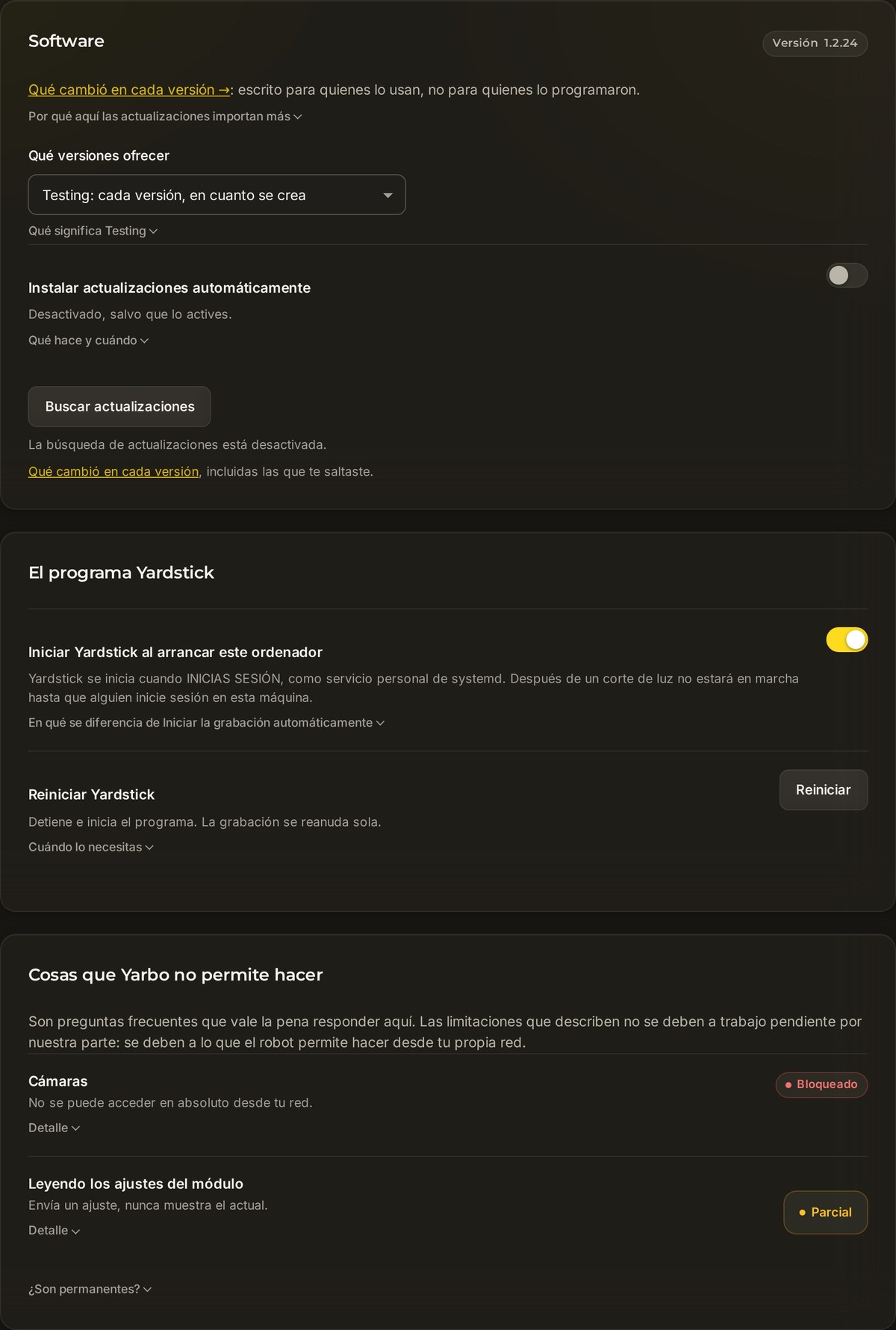
Mantener Yardstick al día
En ambos casos, Yardstick busca actualizaciones por su cuenta una vez al día. Tú decides si instala las que encuentra.
Buscar e instalar actualizaciones manualmente
Buscar actualizaciones solo descarga unos cientos de bytes para comprobar si hay una compilación más reciente. Con la instalación automática desactivada, no se descarga nada más hasta que tú lo decidas. Si hay una nueva compilación, el botón cambia según cómo hayas instalado Yardstick:
- Descargar e instalar en una instalación normal de Windows. Descarga el nuevo instalador y lo ejecuta.
- Obtener e instalar si ejecutas Yardstick desde el código fuente.
- Volver a la versión del canal para regresar a ella si alguna compilación te da problemas.
¿Quieres saber exactamente qué ha cambiado antes de instalar? Todas las compilaciones se detallan en el historial de cambios de yardstickhome.com/changelog.
El informe diario
Debajo de los controles de actualización hay un interruptor de informe diario. Está activado de forma predeterminada. Una vez al día envía la versión, la compilación que utilizas, tu plataforma, un identificador aleatorio de la instalación y datos básicos sobre su funcionamiento: tiempo en funcionamiento, si la grabación está activa y recuentos redondeados. El panel incluye un enlace Ver exactamente qué se envía que enumera todos los campos. Así detectamos si un nuevo firmware de Yarbo está causando problemas en las instalaciones de los usuarios, a menudo antes de que tú mismo lo notes.
Cuando algo va mal: enviar diagnósticos
Si un trabajo no parece correcto o Yardstick no funciona como debería, la forma más rápida de obtener ayuda es enviarnos el registro. La tarjeta ¿Algo va mal?, al final de Ajustes → Soporte, permite hacerlo en tres pasos.
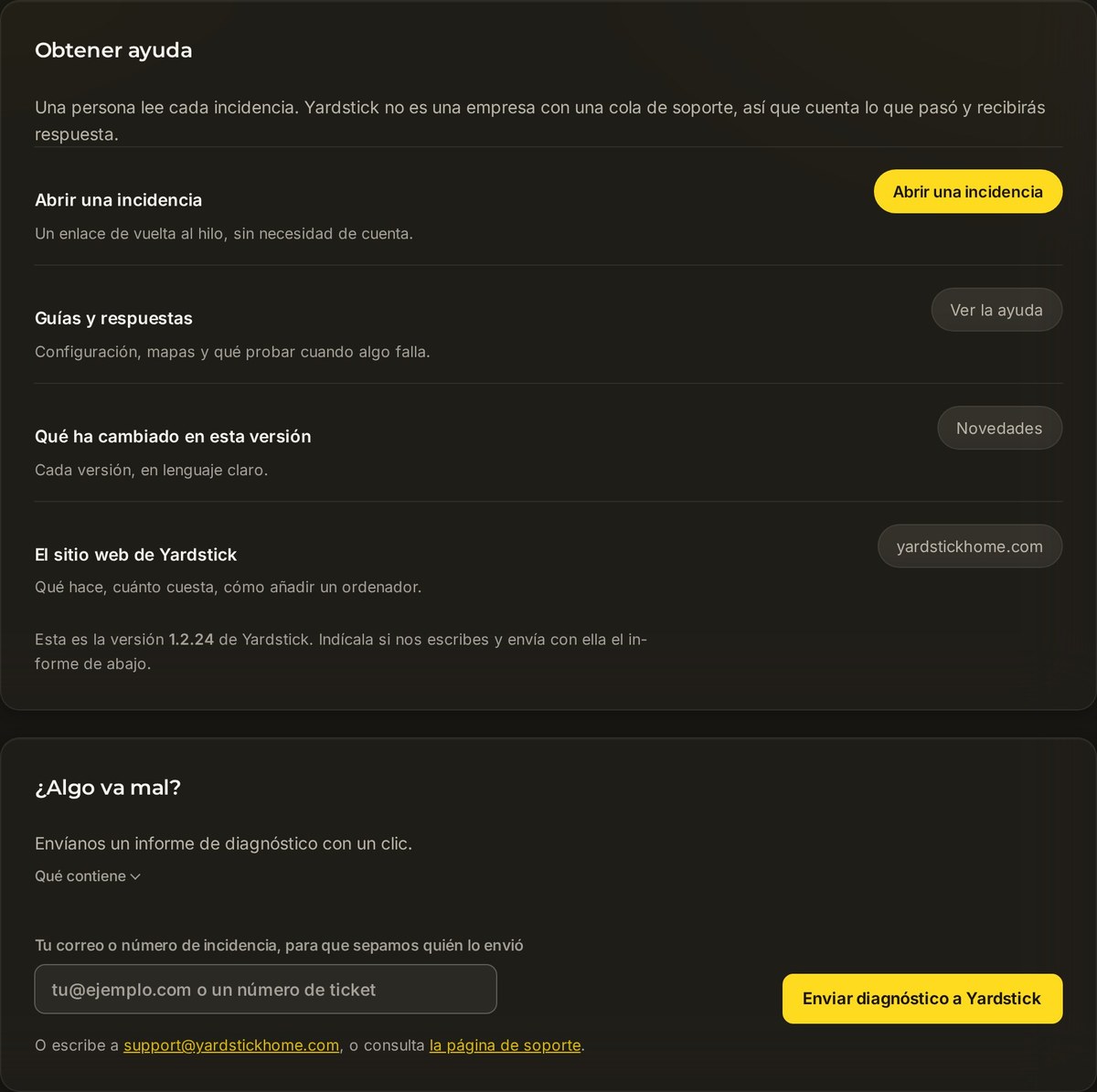
Introduce tu correo electrónico o número de ticket
Abre Ajustes → Soporte y desplázate hasta la tarjeta ¿Algo va mal?. Escribe el correo electrónico desde el que nos contactaste, o el número de ticket si ya tienes uno. Así podremos saber que el registro es tuyo.
Haz clic en Enviar diagnósticos a Yardstick
Se envía el registro completo junto con un informe del que se han eliminado datos sensibles. Llega a nuestro equipo de soporte en cuestión de segundos.
Indícanos el código de referencia
Recibirás un código de referencia breve. Inclúyelo cuando nos contactes para que podamos localizar exactamente lo que enviaste.
El botón de envío es la única forma de hacernos llegar un informe, y basta con pulsarlo. Los botones para copiar, guardar, enviar por correo y obtener una vista previa que antes aparecían a su lado se eliminaron: todos suponían dar más pasos para llegar al mismo sitio, y la vista previa sin filtrar invitaba a pegar el registro en un foro público. Si prefieres escribirnos, siguen disponibles tanto la dirección de soporte como el sistema de tickets.
¿No sabes si actualizar o qué mostrará un diagnóstico? Abre un ticket de soporte e indícanos tu versión y tu canal, que aparecen al final de la página. Te diremos exactamente qué hacer.