Support / Wartung / Updates & Diagnose Hilfe durchsuchen
Updates, Version und Diagnoseberichte senden
Zwei Bereiche in den Einstellungen helfen dir, Yardstick aktuell zu halten und uns bei Problemen das Protokoll zu schicken: „Software und Hilfe“ für Updates und „Support“ für Diagnoseberichte. Beides ist mit wenigen Klicks erledigt. Eine aktuelle Version ist hier wichtig, deshalb lohnt sich ein Blick auf diese Seite.
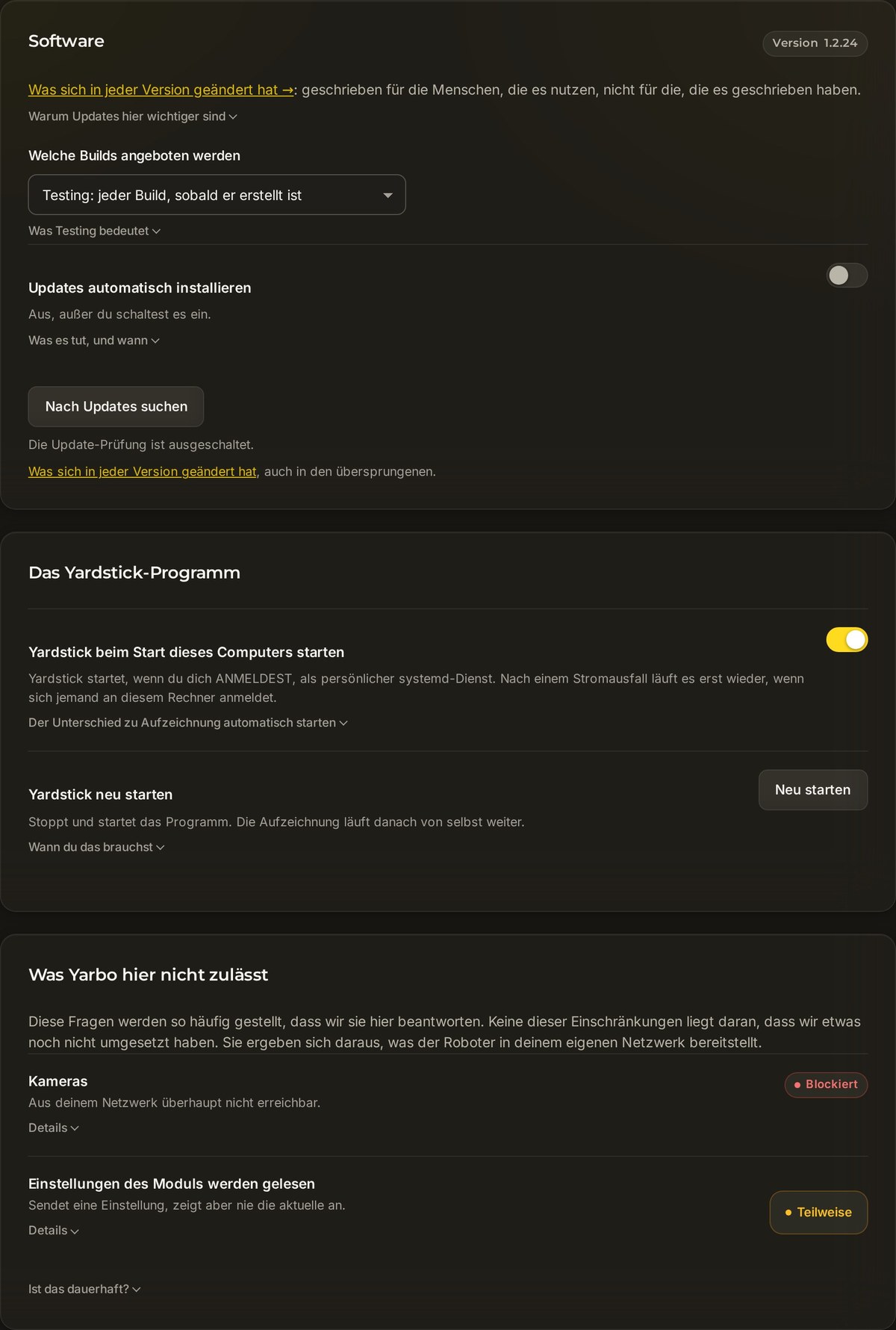
Yardstick auf dem neuesten Stand halten
Yardstick sucht in jedem Fall einmal täglich selbstständig nach Updates. Du entscheidest, ob es gefundene Updates auch installiert.
Selbst nach Updates suchen und sie installieren
Nach Updates suchen ruft nur wenige Hundert Bytes ab, um zu prüfen, ob ein neuerer Build verfügbar ist. Wenn die automatische Installation ausgeschaltet ist, wird nichts heruntergeladen, bis du selbst aktiv wirst. Ist ein Update verfügbar, ändert sich die Schaltfläche je nachdem, wie du Yardstick installiert hast:
- Herunterladen und installieren bei einer normalen Windows-Installation. Das neue Installationsprogramm wird heruntergeladen und ausgeführt.
- Abrufen und installieren, wenn du Yardstick aus dem Quellcode ausführst.
- Zur Kanalversion zurückkehren, um zur vorherigen Version zurückzugehen, falls ein Build Probleme macht.
Du möchtest vor der Installation genau wissen, was sich geändert hat? Jeden Build findest du mit seinen Änderungen im Änderungsprotokoll unter yardstickhome.com/changelog.
Die tägliche Statusmeldung
Unter den Update-Optionen findest du den Schalter Tägliche Statusmeldung. Er ist standardmäßig eingeschaltet. Einmal täglich meldet Yardstick seine Version, den verwendeten Build, deine Plattform, eine zufällige Installationskennung und grundlegende Angaben zum Betriebszustand: die Laufzeit, ob die Aufzeichnung läuft und gerundete Zählerstände. Über den Link Genau ansehen, was gesendet wird werden alle Felder aufgelistet. So erkennen wir, wenn eine neue Yarbo-Firmware bei Installationen im Einsatz Probleme verursacht, oft noch bevor du selbst etwas bemerkst.
Wenn etwas schiefläuft: Diagnosedaten senden
Wenn ein Auftrag nicht richtig aussieht oder Yardstick sich unerwartet verhält, bekommst du am schnellsten Hilfe, indem du uns das Protokoll sendest. Mit der Karte Stimmt etwas nicht? ganz unten unter Einstellungen → Support geht das in drei Schritten.
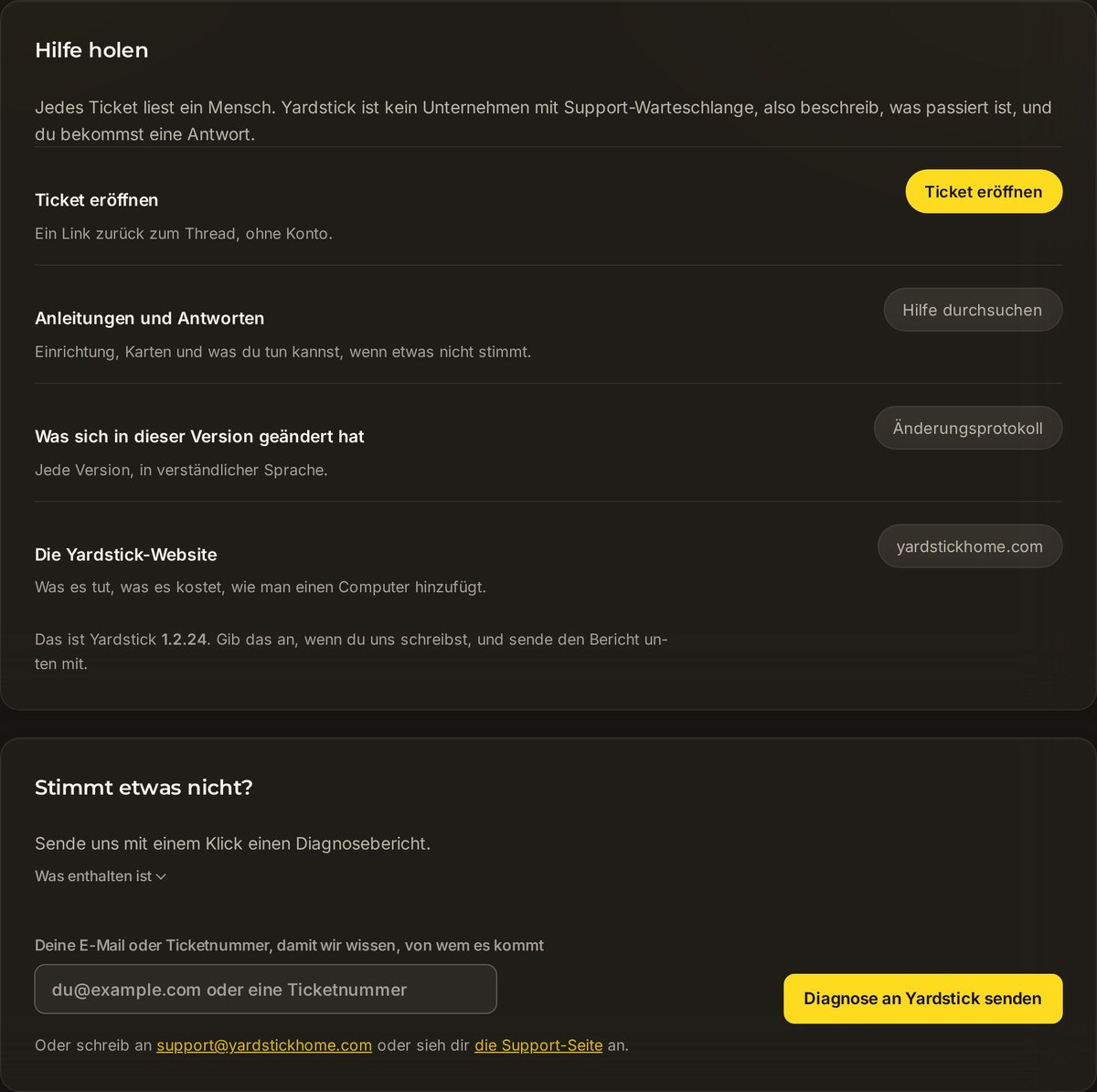
E-Mail-Adresse oder Ticketnummer eingeben
Öffne Einstellungen → Support und scrolle zur Karte Stimmt etwas nicht?. Gib die E-Mail-Adresse ein, mit der du uns kontaktiert hast, oder deine Ticketnummer, falls du schon eine hast. So können wir das Protokoll dir zuordnen.
Auf Diagnosedaten an Yardstick senden klicken
Dabei wird das vollständige Protokoll zusammen mit einem bereinigten Bericht hochgeladen. Beides erreicht unseren Support innerhalb weniger Sekunden.
Uns den Referenzcode nennen
Du erhältst einen kurzen Referenzcode. Gib ihn an, wenn du dich bei uns meldest, damit wir genau deine Einsendung aufrufen können.
Das direkte Senden ist der einzige Weg, uns einen Bericht zu schicken, und dafür reicht eine Schaltfläche. Die früher daneben angeordneten Schaltflächen zum Kopieren, Speichern, Versenden per E-Mail und für die Vorschau wurden entfernt: Sie führten alle nur auf Umwegen zum selben Ziel, und die unbereinigte Vorschau verleitete dazu, ein Protokoll in ein öffentliches Forum zu kopieren. Wenn du uns lieber schreiben möchtest, stehen dir die Support-Adresse und das Ticketsystem weiterhin zur Verfügung.
Du bist unsicher, ob du aktualisieren solltest oder was die Diagnosedaten enthalten? Eröffne ein Support-Ticket und nenne uns deine Version und deinen Kanal. Beides findest du unten auf der Seite. Wir sagen dir genau, was als Nächstes zu tun ist.