Support / Deine Daten / Sicherungen Hilfe durchsuchen
Sicherungen und Datenverwaltung
Alles, was Yardstick aufzeichnet, liegt in einer Datenbank auf deinem eigenen Computer. Deine Daten verlassen deinen Computer nie. Deshalb liegt es bei dir, eine Kopie aufzubewahren. Diese Seite zeigt dir, wie du eine Sicherung erstellst, sie wiederherstellst und alte Aufzeichnungen löschst, wenn der Speicherplatz knapp wird.
.zip-Datei, die du in drei kurzen Schritten erstellst. Sie enthält deine Aufzeichnungen, deine Einstellungen und deinen eigenen Alarmton. Zum Wiederherstellen wählst du diese ZIP-Datei aus und startest Yardstick neu. Alles bleibt auf deinem Computer. Nichts gelangt in eine Cloud, und du brauchst kein Konto.Wo deine Daten tatsächlich liegen
Yardstick speichert alle Aufzeichnungen in einer einzigen Datenbank auf dem Computer, auf dem es läuft. Du musst sie nicht suchen: Über Einstellungen → Sicherung → Sicherung erstellen speicherst du eine Kopie. Die Daten gehören dir und bleiben lokal. Deshalb bewahrst du auch die Sicherungen selbst auf, und niemand sonst hat eine Kopie.
So erstellst du eine Sicherung
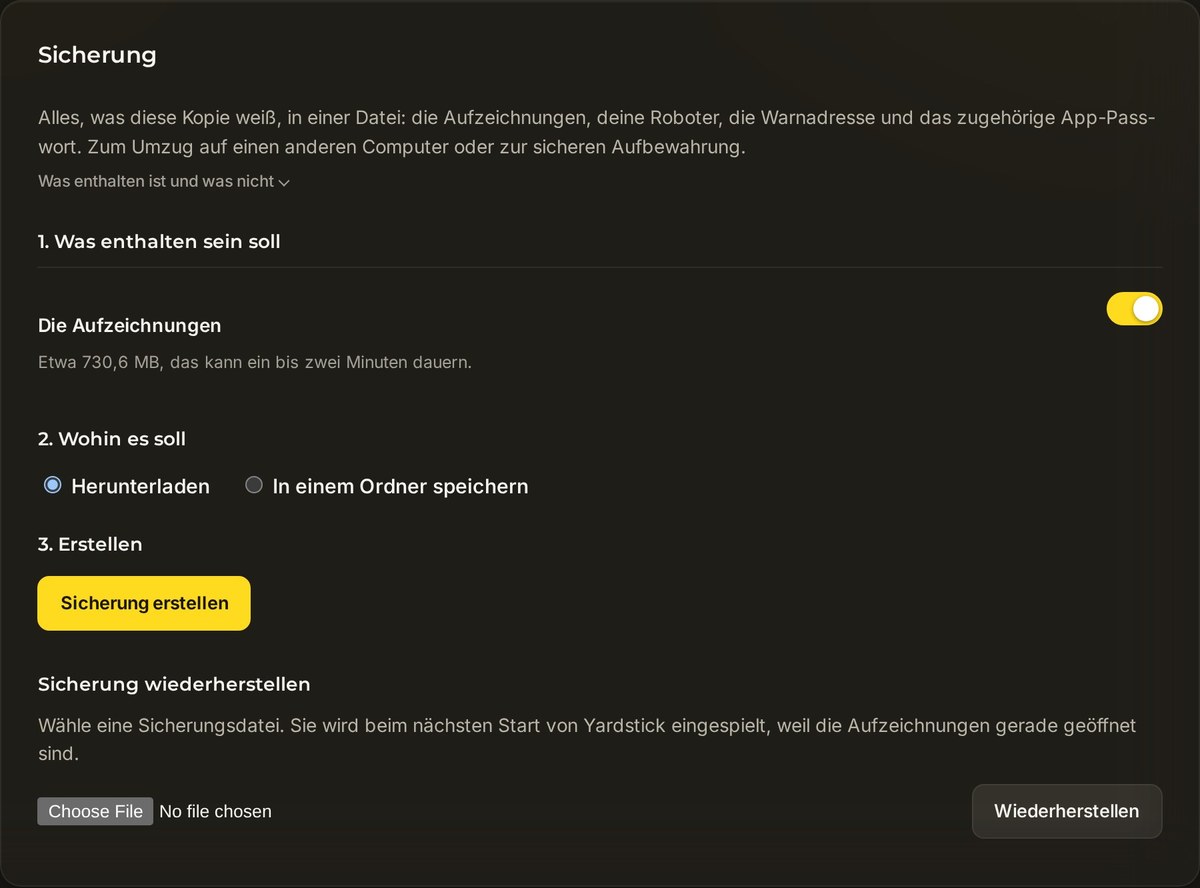
Öffne Einstellungen → Sicherung. Du erstellst ein einzelnes ZIP-Paket. Der Bereich führt dich von oben nach unten durch die Schritte.
Wähle aus, was enthalten sein soll
Unter Was enthalten sein soll ist der Schalter Die Aufzeichnungen standardmäßig eingeschaltet. Daneben siehst du die Größe. Lass ihn für eine vollständige Sicherung eingeschaltet. Schalte ihn aus, wenn du nur deine Einstellungen sichern möchtest und eine kleinere Datei willst.
Wähle den Speicherort
Wähle unter Speicherort die Option Herunterladen (Standard), um die Datei wie gewohnt zu speichern, oder In einem Ordner speichern, um sie direkt an einem Ort deiner Wahl abzulegen.
Sicherung erstellen
Drücke Sicherung erstellen. Yardstick kopiert deine Datenbank so, dass eine laufende Aufzeichnung die Kopie nicht beschädigen kann, und erstellt für dich eine einzelne
.zip-Datei.
Was in der ZIP-Datei steckt
Die Sicherung enthält deine Datenbank, deine Einstellungen und deinen eigenen Alarmton, falls du einen eingerichtet hast. Die Installationskennung des Computers und deine Lizenzdateien sind nicht enthalten. Du kannst die Sicherung daher bedenkenlos auf einen anderen Computer übertragen.
So stellst du eine Sicherung wieder her
Beim Wiederherstellen wird eine gespeicherte Sicherung wieder eingesetzt. Das geschieht beim nächsten Start, denn die Datenbank ist die ganze Zeit in Gebrauch, solange Yardstick läuft.
Wiederherstellung öffnen
Wähle unter Einstellungen → Sicherung die Option Sicherung wiederherstellen.
Wähle deine ZIP-Datei
Wähle die zuvor gespeicherte
.zip-Datei aus und drücke dann Wiederherstellen.Yardstick neu starten
Die Wiederherstellung erfolgt beim nächsten Start von Yardstick. Deine bisherigen Dateien werden nicht verworfen: Sie werden beiseitegelegt und mit einem Zeitstempel umbenannt. So geht nichts verloren, falls du es dir anders überlegst.
Speicherplatz freigeben
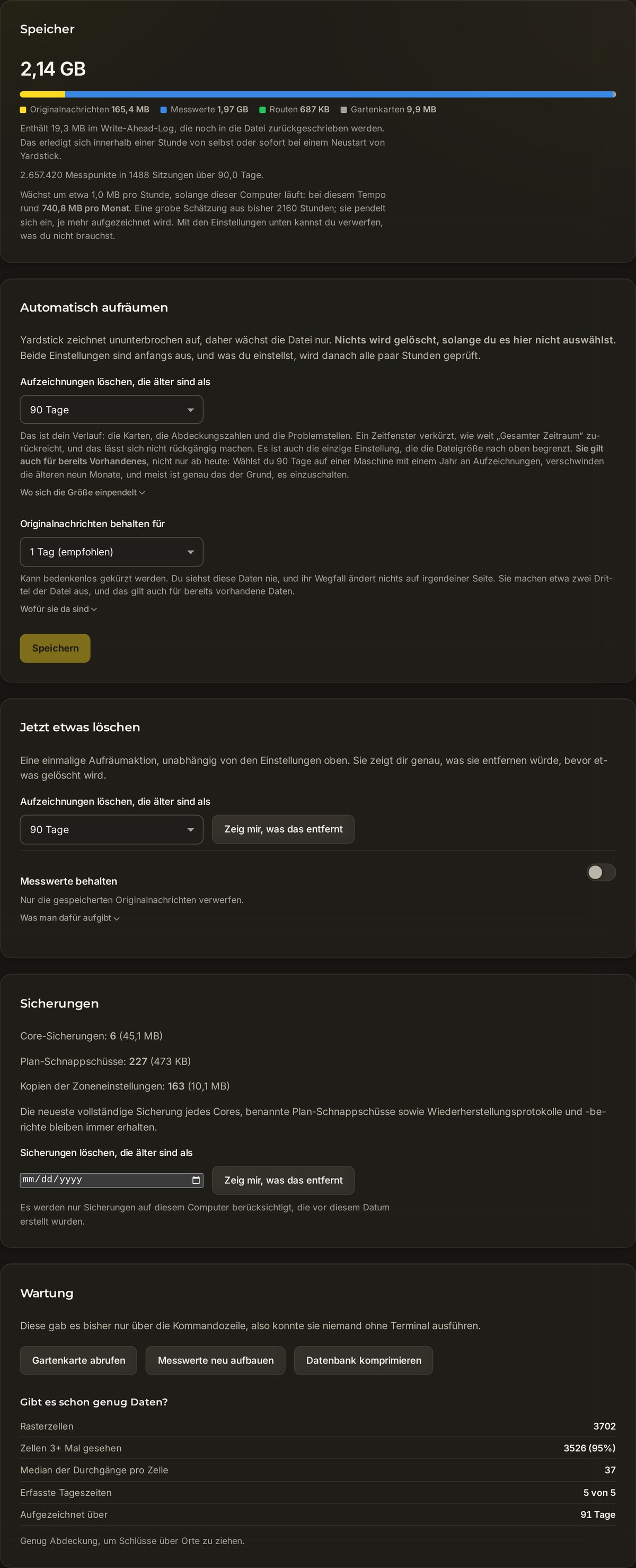
Öffne Einstellungen → Speicher, um zu sehen, was wie viel Speicherplatz belegt. Anschließend kannst du entfernen, was du nicht mehr brauchst. Zwei Werkzeuge übernehmen dabei die Hauptarbeit.
Alte Aufzeichnungen löschen
Mit Aufzeichnungen löschen, die älter sind als entfernst du die ältesten Aufträge. Zur Auswahl stehen 1 Jahr, 6 Monate, 90 Tage (Standard), 30 Tage oder Alles. Bevor etwas gelöscht wird, drücke Zeigen, was gelöscht wird. Die Vorschau zeigt dir genau, was entfernt wird. Bestätige anschließend mit Ja, endgültig löschen.
Karten behalten, Rohnachrichten entfernen
Wenn du Speicherplatz freigeben möchtest, ohne deine Aufträge zu verlieren, schalte Messwerte behalten ein. Damit werden nur die gespeicherten Originalnachrichten entfernt. Das gibt den Großteil des Speicherplatzes frei, während alle Karten und Berichte erhalten bleiben. Der einzige Nachteil: Neue Messwerte lassen sich später nicht mehr zu diesen älteren Aufzeichnungen hinzufügen.
Wartungsfunktionen
Im Bereich „Speicher“ findest du außerdem einige Werkzeuge zum Aufräumen:
Häufige Fragen
Gelangen meine Daten in die Cloud?
Nein. Alles, was Yardstick aufzeichnet, bleibt in einer Datenbank auf deinem eigenen Computer. Deshalb erstellst und verwahrst du die Sicherungen selbst, und niemand sonst hat eine Kopie.
Meine Wiederherstellung scheint nichts bewirkt zu haben.
Die Wiederherstellung erfolgt beim nächsten Start, weil die Datenbank in Gebrauch ist, solange die App läuft. Starte Yardstick neu und schau noch einmal nach. Deine bisherigen Dateien wurden mit einem Zeitstempel umbenannt, nicht gelöscht. Es ist also nichts verloren gegangen.
Kann ich meine Daten auf einen neuen Computer übertragen?
Ja. Erstelle auf dem alten Computer eine Sicherung, stelle sie auf dem neuen wieder her und starte Yardstick neu. Die Sicherung enthält weder die Installationskennung noch Lizenzdateien. Registriere deine Lizenz deshalb auf dem neuen Computer erneut, denn eine Lizenz gilt jeweils für einen Computer.
Gibt das Löschen alter Aufzeichnungen viel Speicherplatz frei?
Das kann es. Wenn du deine Karten und Berichte lieber behalten möchtest, schalte stattdessen Messwerte behalten ein: Damit werden nur die gespeicherten Originalnachrichten entfernt. Der Großteil des Speicherplatzes wird frei, und alle Karten und Berichte bleiben erhalten. Der Nachteil: Neue Messwerte lassen sich später nicht mehr zu diesen älteren Aufzeichnungen hinzufügen.
Du bist unsicher, ob du etwas behalten oder löschen solltest? Eröffne ein Support-Ticket und beschreibe, wo du Platz schaffen möchtest. Da Yardstick auf deinem eigenen Computer läuft, können wir dir meist die passende Einstellung nennen.