Kasutajatugi / Sinu andmed / Varukoopiad Otsi abiteavet
Varukoopiad ja andmete haldamine
Kõik, mida Yardstick salvestab, asub sinu enda arvuti andmebaasis. Sinu andmed ei lahku kunagi sinu arvutist, seega vastutad varukoopia hoidmise eest ise. Siit lehelt saad teada, kuidas teha ja taastada varukoopiat ning kustutada vanu salvestusi, kui kettaruum hakkab otsa saama.
.zip-fail, mille lood kolme lihtsa sammuga. See sisaldab sinu salvestusi, seadeid ja kohandatud hoiatusheli. Taastamiseks vali see ZIP-fail ja käivita Yardstick uuesti. Kõik jääb sinu arvutisse, nii et midagi ei saadeta pilve ja kontot pole vaja.Kus sinu andmed tegelikult asuvad
Yardstick hoiab kõiki salvestatud andmeid ühes andmebaasis selles arvutis, kus ta töötab. Sa ei pea seda ise üles otsima: koopia salvestamiseks vali Seaded → Varukoopia → Loo varukoopia. Kuna andmed kuuluvad sulle ja jäävad sinu arvutisse, tuleb sul ka varukoopiaid ise hoida. Kellelgi teisel koopiat pole.
Kuidas varukoopiat teha
Ava Seaded → Varukoopia. Lood ühe ZIP-arhiivi ning paneel juhendab sind ülevalt alla läbi kõigi sammude.
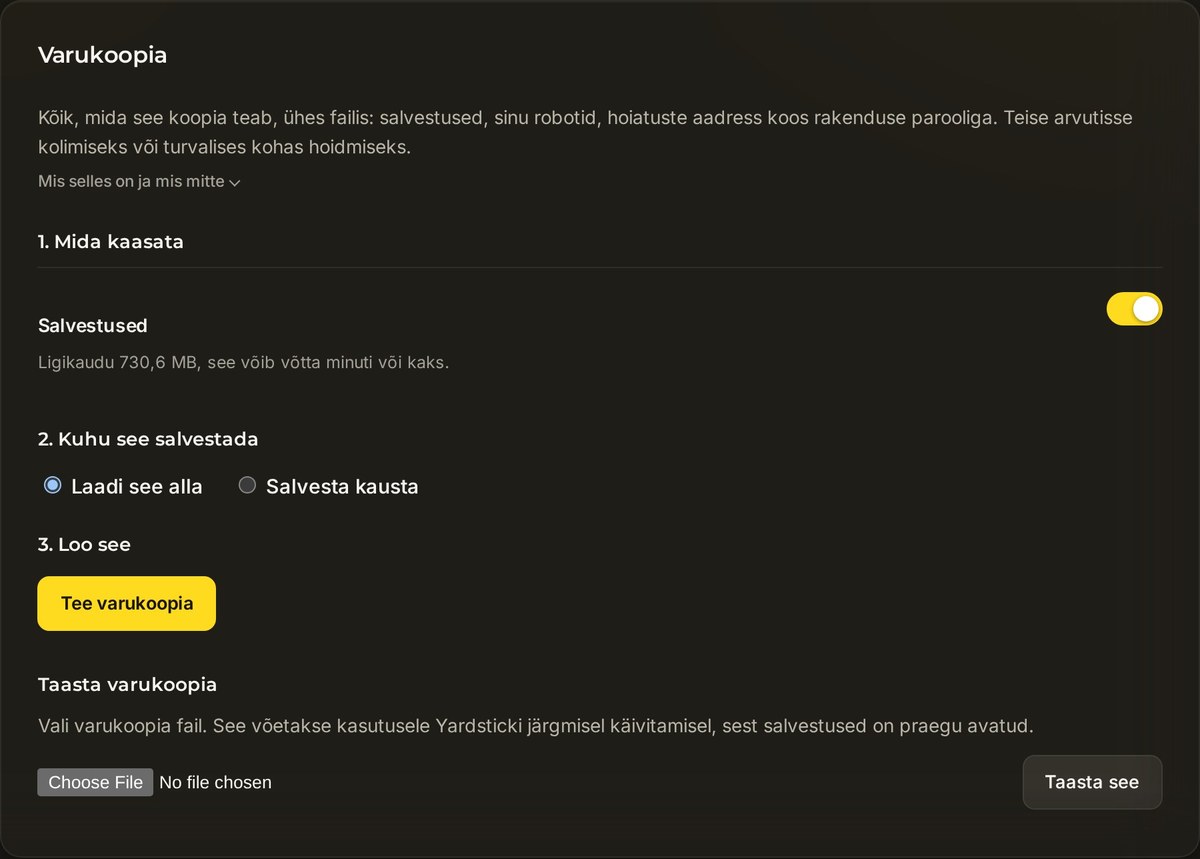
Vali, mida kaasata
Jaotises Mida kaasata on lüliti Salvestused vaikimisi sisse lülitatud ja selle kõrval on näha salvestuste maht. Täieliku varukoopia jaoks jäta see sisse. Lülita see välja, kui soovid varundada ainult seadeid ja saada väiksema faili.
Vali salvestuskoht
Jaotises Kuhu salvestada vali Laadi alla (vaikevalik), et salvestada tavapärasel viisil, või Salvesta kausta, et kirjutada fail otse valitud asukohta.
Loo varukoopia
Vajuta Loo varukoopia. Yardstick kopeerib andmebaasi turvaliselt, nii et käimasolev salvestamine ei saa koopiat rikkuda, ning annab sulle ühe
.zip-faili.
Mida ZIP-fail sisaldab
Varukoopia sisaldab sinu andmebaasi, seadeid ja kohandatud hoiatusheli, kui oled selle määranud. See ei sisalda arvuti paigaldustunnust ega litsentsifaile, nii et seda võib turvaliselt ühest arvutist teise viia.
Kuidas varukoopiat taastada
Taastamine võtab salvestatud varukoopia uuesti kasutusele. See toimub järgmisel käivitamisel, sest andmebaas on kogu Yardsticki töötamise aja kasutuses.
Ava taastamine
Ava Seaded → Varukoopia ja vali Taasta varukoopia.
Vali ZIP-fail
Vali varem salvestatud
.zip-fail ja vajuta Taasta.Käivita Yardstick uuesti
Varukoopia taastatakse Yardsticki järgmisel käivitamisel. Olemasolevaid faile ei kustutata: need tõstetakse kõrvale ja nende nimele lisatakse ajatempel, nii et midagi ei lähe kaotsi, kui ümber mõtled.
Kettaruumi vabastamine
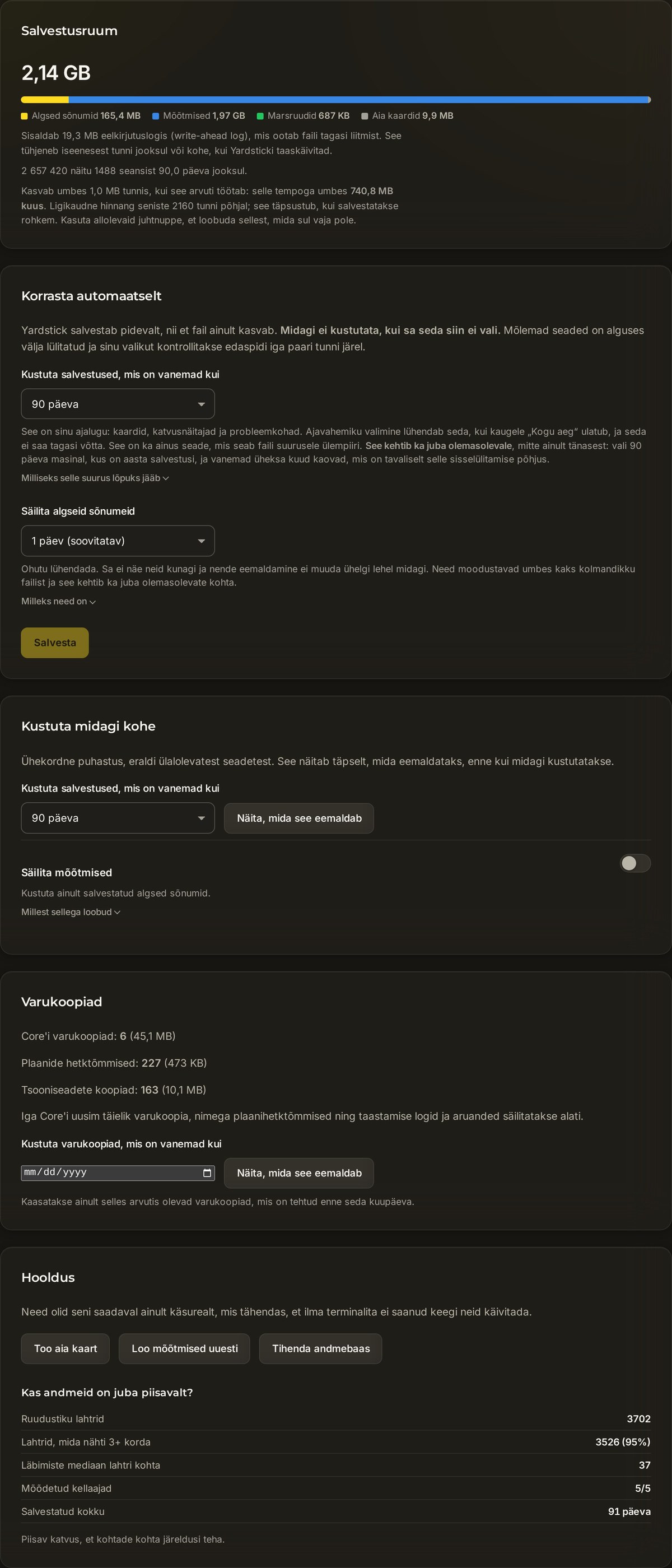
Ava Seaded → Salvestusruum, et näha, mis kettaruumi kasutab, ja eemaldada see, mida sa enam ei vaja. Põhitöö teevad ära kaks tööriista.
Kustuta vanad salvestused
Vanimate tööde eemaldamiseks kasuta menüüd Kustuta salvestused, mis on vanemad kui. Valikud on 1 aasta, 6 kuud, 90 päeva (vaikevalik), 30 päeva või Kõik. Enne eemaldamist vajuta Näita, mis kustutatakse, et täpselt näha, mis ära kaob, ja kinnita seejärel nupuga Jah, kustuta jäädavalt.
Säilita kaardid, eemalda algsed sõnumid
Kui soovid ruumi vabastada, kuid tööd alles jätta, lülita sisse Säilita mõõteandmed. See eemaldab ainult salvestatud algsed sõnumid. Nii vabaneb suurem osa ruumist, kuid kõik kaardid ja aruanded jäävad alles. Üks piirang siiski on: hiljem ei saa neisse vanadesse salvestustesse enam uusi mõõteandmeid lisada.
Hooldustoimingud
Salvestusruumi paneelil on ka mõned korrastustööriistad:
Korduma kippuvad küsimused
Kas mu andmed lähevad pilve?
Ei. Kõik, mida Yardstick salvestab, jääb sinu enda arvuti andmebaasi. Seepärast pead varukoopiaid ise tegema ja hoidma ning kellelgi teisel koopiat pole.
Tundub, et taastamine ei teinud midagi.
Taastamine jõustub järgmisel käivitamisel, sest rakenduse töötamise ajal on andmebaas kasutuses. Käivita Yardstick uuesti ja kontrolli veel kord. Varasemaid faile ei kustutatud, vaid nende nimele lisati ajatempel, seega midagi kaotsi ei läinud.
Kas saan oma andmed uude arvutisse viia?
Jah. Tee vanas arvutis varukoopia, taasta see uues ja käivita Yardstick uuesti. Varukoopia ei sisalda paigaldustunnust ega litsentsifaile, seega registreeri litsents uues arvutis uuesti, sest litsents kehtib ühele arvutile.
Kas vanade salvestuste kustutamine vabastab palju ruumi?
Võib küll. Kui soovid kaardid ja aruanded alles jätta, lülita selle asemel sisse Säilita mõõteandmed: see eemaldab ainult salvestatud algsed sõnumid, vabastab suurema osa ruumist ning jätab kõik kaardid ja aruanded alles. Piirang on see, et hiljem ei saa neisse vanadesse salvestustesse enam uusi mõõteandmeid lisada.
Kahtled, kas midagi alles jätta või kustutada? Saada tugipäring ja räägi, mille arvelt soovid ruumi vabastada. Kuna Yardstick töötab sinu enda arvutis, saame tavaliselt juhatada sind õige seade juurde.