Tuki / Omat tiedot / Varmuuskopiot Hae ohjeista
Varmuuskopiot ja tietojen hallinta
Kaikki Yardstickin tallentamat tiedot ovat tietokannassa omalla tietokoneellasi. Tietosi eivät koskaan poistu koneeltasi, joten kopion säilyttäminen on sinun vastuullasi. Tällä sivulla kerrotaan, miten teet ja palautat varmuuskopion sekä poistat vanhoja tallennuksia, kun levytila käy vähiin.
.zip-tiedosto, jonka luot kolmella nopealla vaiheella. Se sisältää tallennuksesi, asetuksesi ja oman hälytysäänesi. Palauta tiedot valitsemalla kyseinen zip-tiedosto ja käynnistämällä Yardstick uudelleen. Kaikki pysyy tietokoneellasi, joten mitään ei siirry pilveen eikä tiliä tarvita.Missä tietosi sijaitsevat
Yardstick säilyttää kaikki tallentamansa tiedot yhdessä tietokannassa sillä tietokoneella, jolla sitä käytetään. Tietokantaa ei tarvitse etsiä: tallenna kopio valitsemalla Asetukset → Varmuuskopio → Luo varmuuskopio. Koska tiedot ovat sinun ja pysyvät paikallisina, varmuuskopioiden säilyttäminen on sinun vastuullasi eikä kenelläkään muulla ole niistä kopiota.
Varmuuskopion luominen
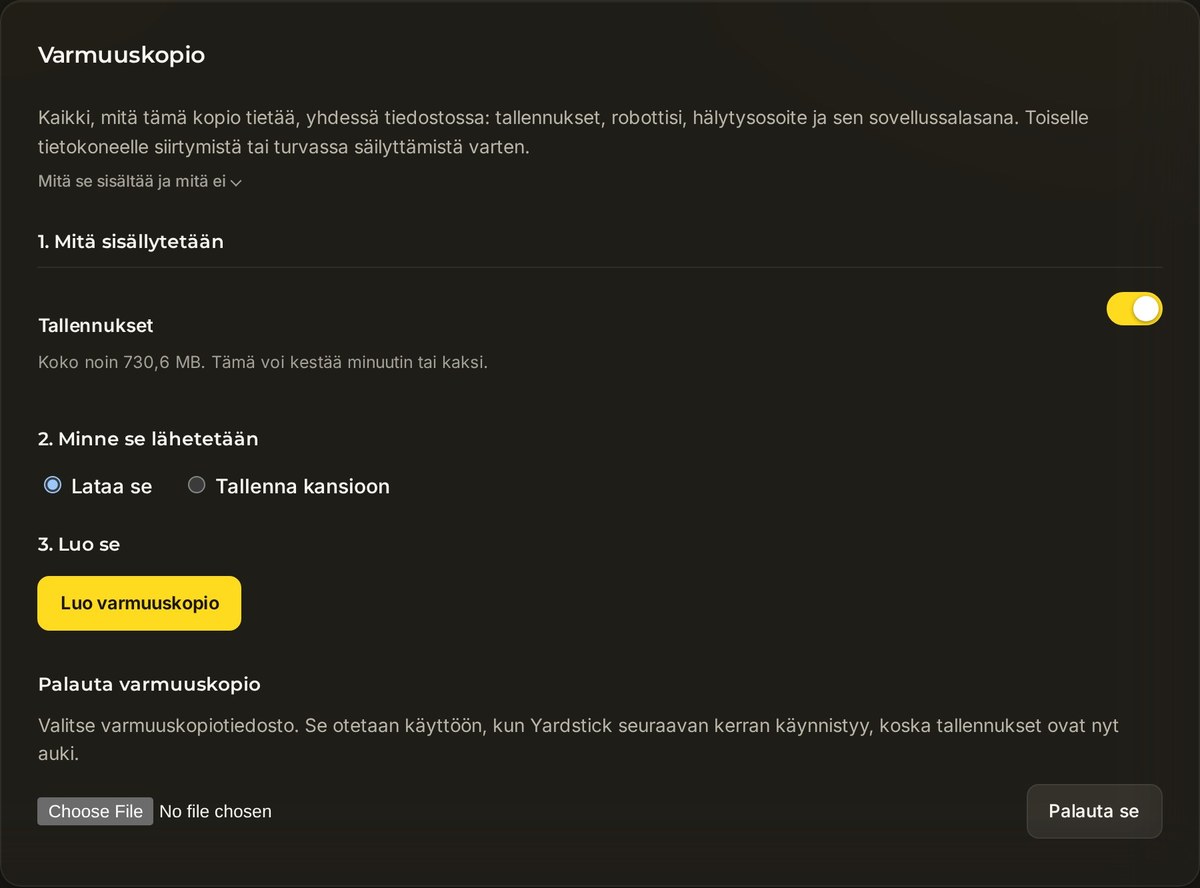
Avaa Asetukset → Varmuuskopio. Luot yhden zip-paketin, ja paneeli opastaa vaiheiden läpi ylhäältä alas.
Valitse mukaan otettavat tiedot
Kohdassa Mukaan otettavat tiedot valinta Tallennukset on oletuksena päällä, ja sen vieressä näkyy tallennusten koko. Jätä se päälle, jos haluat täyden varmuuskopion. Poista se käytöstä, jos haluat mukaan vain asetukset ja pienemmän tiedoston.
Valitse tallennuspaikka
Valitse kohdasta Tallennuspaikka oletusvaihtoehto Lataa tiedosto, jos haluat tallentaa tavalliseen tapaan, tai Tallenna kansioon, jos haluat tallentaa suoraan valitsemaasi paikkaan.
Luo varmuuskopio
Paina Luo varmuuskopio. Yardstick kopioi tietokannan turvallisesti niin, ettei käynnissä oleva tallennus voi vioittaa kopiota, ja antaa sinulle yhden
.zip-tiedoston.
Mitä zip-tiedosto sisältää
Varmuuskopio sisältää tietokantasi, asetuksesi ja oman hälytysäänesi, jos olet määrittänyt sellaisen. Se ei sisällä tietokoneen asennustunnistetta eikä lisenssitiedostoja, joten sen voi siirtää turvallisesti koneelta toiselle.
Varmuuskopion palauttaminen
Palautus ottaa tallennetun varmuuskopion takaisin käyttöön. Se tehdään seuraavan käynnistyksen yhteydessä, koska tietokanta on käytössä koko ajan Yardstickin ollessa käynnissä.
Avaa palautustoiminto
Valitse kohdasta Asetukset → Varmuuskopio vaihtoehto Palauta varmuuskopio.
Valitse zip-tiedosto
Valitse aiemmin tallentamasi
.zip-tiedosto ja paina Palauta.Käynnistä Yardstick uudelleen
Palautus tehdään, kun Yardstick käynnistyy seuraavan kerran. Nykyisiä tiedostojasi ei poisteta: ne siirretään sivuun ja nimetään uudelleen aikaleimalla, joten mitään ei katoa, jos muutat mielesi.
Levytilan vapauttaminen
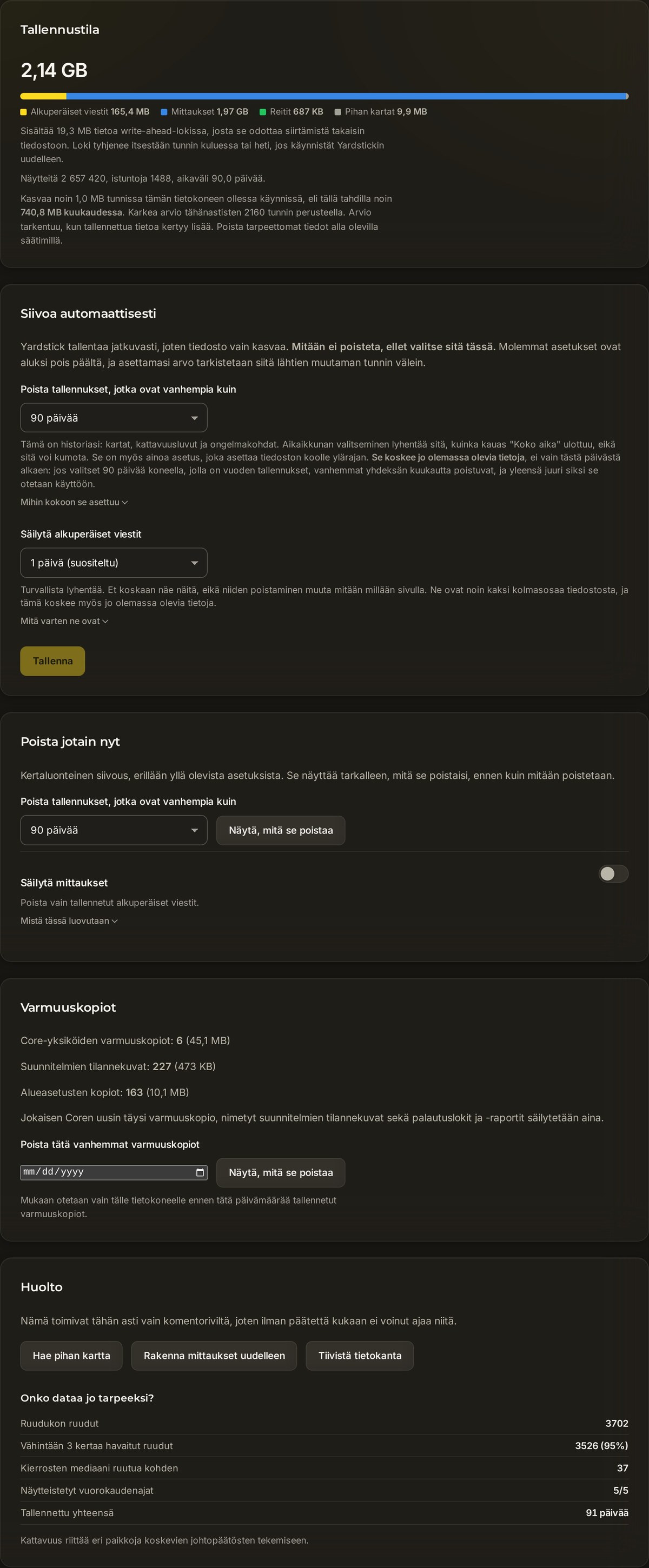
Avaa Asetukset → Tallennustila, niin näet levytilan käytön erittelyn ja voit poistaa tarpeettomat tiedot. Kaksi työkalua tekee suurimman työn.
Poista vanhat tallennukset
Poista vanhimpia töitä valinnalla Poista tätä vanhemmat tallennukset. Vaihtoehdot ovat 1 vuosi, 6 kuukautta, 90 päivää (oletus), 30 päivää ja Kaikki. Ennen poistamista paina Näytä poistettavat tiedot, niin näet tarkalleen, mitä poistetaan. Vahvista sitten painamalla Kyllä, poista pysyvästi.
Säilytä kartat, poista raakaviestit
Jos haluat vapauttaa tilaa menettämättä töitäsi, ota käyttöön Säilytä mittaustiedot. Se poistaa vain tallennetut alkuperäiset viestit. Näin suurin osa tilasta vapautuu ja kaikki kartat ja raportit säilyvät ennallaan. Yksi rajoitus kuitenkin on: näihin vanhoihin tallennuksiin ei voi enää myöhemmin lisätä uusia mittaustietoja.
Ylläpitotoiminnot
Tallennustila-paneelissa on myös muutama ylläpitotyökalu:
Usein kysyttyä
Siirtyvätkö tietoni pilveen?
Eivät. Kaikki Yardstickin tallentamat tiedot pysyvät tietokannassa omalla tietokoneellasi. Siksi varmuuskopioiden tekeminen ja säilyttäminen on sinun vastuullasi eikä kenelläkään muulla ole kopiota.
Palautus ei näyttänyt tekevän mitään.
Palautus tehdään seuraavalla käynnistyskerralla, koska tietokanta on käytössä sovelluksen ollessa käynnissä. Käynnistä Yardstick uudelleen ja tarkista tilanne. Aiemmat tiedostosi nimettiin uudelleen aikaleimalla, eikä niitä poistettu, joten mitään ei kadonnut.
Voinko siirtää tietoni uudelle tietokoneelle?
Kyllä. Luo varmuuskopio vanhalla koneella, palauta se uudelle ja käynnistä sovellus uudelleen. Varmuuskopio ei sisällä asennustunnistetta eikä lisenssitiedostoja, joten rekisteröi lisenssisi uudella tietokoneella uudelleen. Lisenssi on tietokonekohtainen.
Vapauttaako vanhojen tallennusten poistaminen paljon tilaa?
Se voi vapauttaa. Jos haluat säilyttää kartat ja raportit, ota sen sijaan käyttöön Säilytä mittaustiedot: se poistaa vain tallennetut alkuperäiset viestit, vapauttaa suurimman osan tilasta ja säilyttää kaikki kartat ja raportit. Haittapuolena on, ettei näihin vanhoihin tallennuksiin voi enää myöhemmin lisätä uusia mittaustietoja.
Etkö ole varma, mitä kannattaa säilyttää ja mitä poistaa? Lähetä tukipyyntö ja kerro, mistä yrität vapauttaa tilaa. Koska Yardstick toimii omalla koneellasi, osaamme yleensä neuvoa oikean asetuksen.