Hjelp / Dataene dine / Sikkerhetskopier Søk i hjelpen
Sikkerhetskopiering og håndtering av dataene dine
Alt Yardstick registrerer, ligger i en database på din egen datamaskin. Dataene dine forlater aldri datamaskinen, så det er opp til deg å ta vare på en kopi. Denne siden viser hvordan du lager en sikkerhetskopi, gjenoppretter den og rydder bort gamle opptak når diskplassen blir knapp.
.zip-fil som du lager i tre raske trinn. Den inneholder opptakene dine, innstillingene dine og din egendefinerte alarmlyd. For å gjenopprette velger du zip-filen og starter Yardstick på nytt. Alt blir på datamaskinen din, så ingenting sendes til skyen, og du trenger ingen konto.Hvor dataene dine faktisk ligger
Yardstick lagrer alt det registrerer, i én database på datamaskinen det kjører på. Du trenger ikke lete etter den: Bruk Innstillinger → Sikkerhetskopi → Lag sikkerhetskopien for å lagre en kopi. Siden dataene er dine og blir værende lokalt, er det du som må ta vare på sikkerhetskopiene. Ingen andre har en kopi.
Slik lager du en sikkerhetskopi
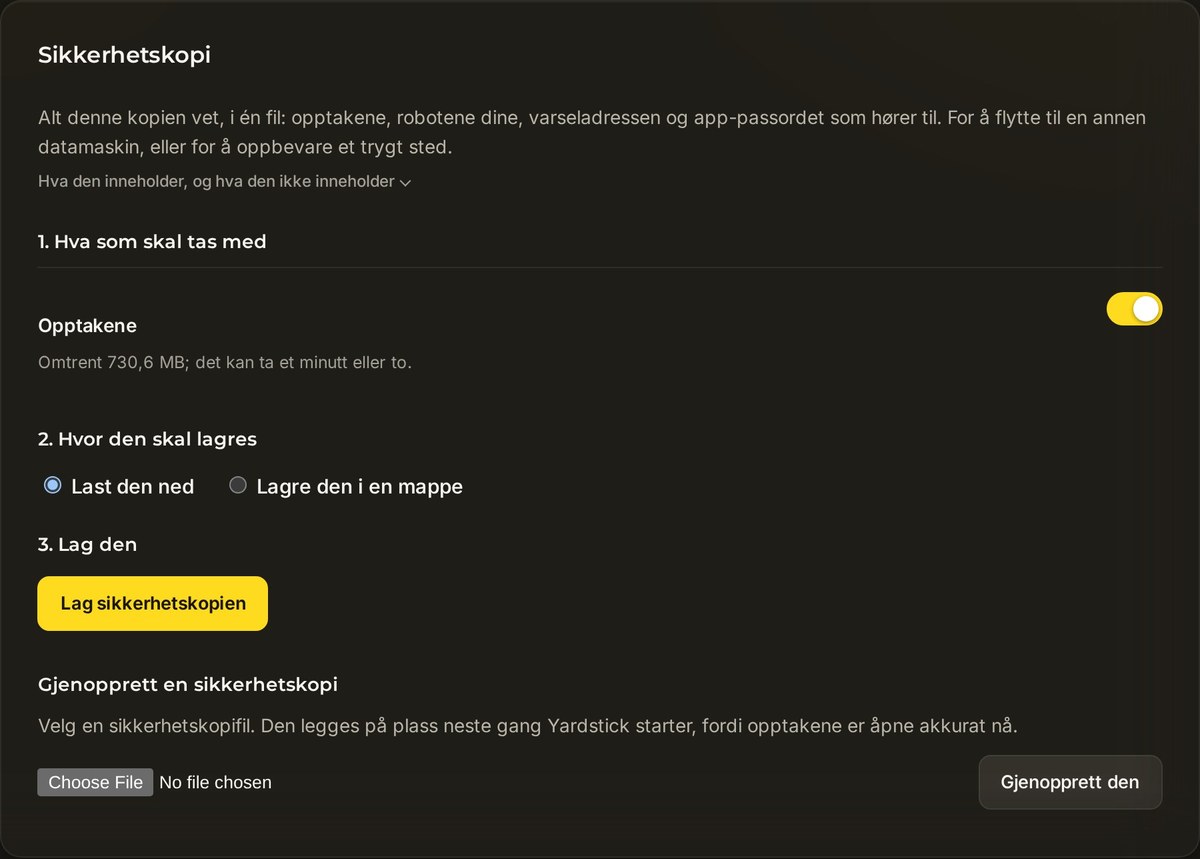
Åpne Innstillinger → Sikkerhetskopi. Du skal lage én zip-fil, og panelet veileder deg fra topp til bunn.
Velg hva som skal være med
Under Hva som skal være med er bryteren Opptakene på som standard, med størrelsen vist ved siden av. La den være på for å lage en full sikkerhetskopi. Slå den av hvis du bare vil ha innstillingene og ønsker en mindre fil.
Velg hvor den skal lagres
Under Hvor den skal lagres velger du Last den ned (standardvalget) for å lagre på vanlig måte, eller Lagre den i en mappe for å lagre direkte på et sted du velger.
Lag sikkerhetskopien
Trykk på Lag sikkerhetskopien. Yardstick kopierer databasen på en trygg måte, slik at et pågående opptak ikke kan skade kopien, og gir deg én
.zip-fil.
Hva zip-filen inneholder
Sikkerhetskopien inneholder databasen din, innstillingene dine og din egendefinerte alarmlyd hvis du har valgt en. Den inneholder ikke installasjonsidentiteten til datamaskinen eller lisensfilene dine, så den kan trygt flyttes mellom datamaskiner.
Slik gjenoppretter du en sikkerhetskopi
Gjenoppretting setter en lagret sikkerhetskopi tilbake på plass. Det skjer ved neste oppstart, fordi databasen er i bruk hele tiden mens Yardstick kjører.
Åpne Gjenoppretting
I Innstillinger → Sikkerhetskopi velger du Gjenopprett en sikkerhetskopi.
Velg zip-filen din
Velg
.zip-filen du lagret tidligere, og trykk på Gjenopprett den.Start Yardstick på nytt
Gjenopprettingen utføres neste gang Yardstick starter. De eksisterende filene dine blir ikke kastet: De flyttes til side og får nye navn med et tidsstempel, så ingenting går tapt hvis du ombestemmer deg.
Frigjøre diskplass
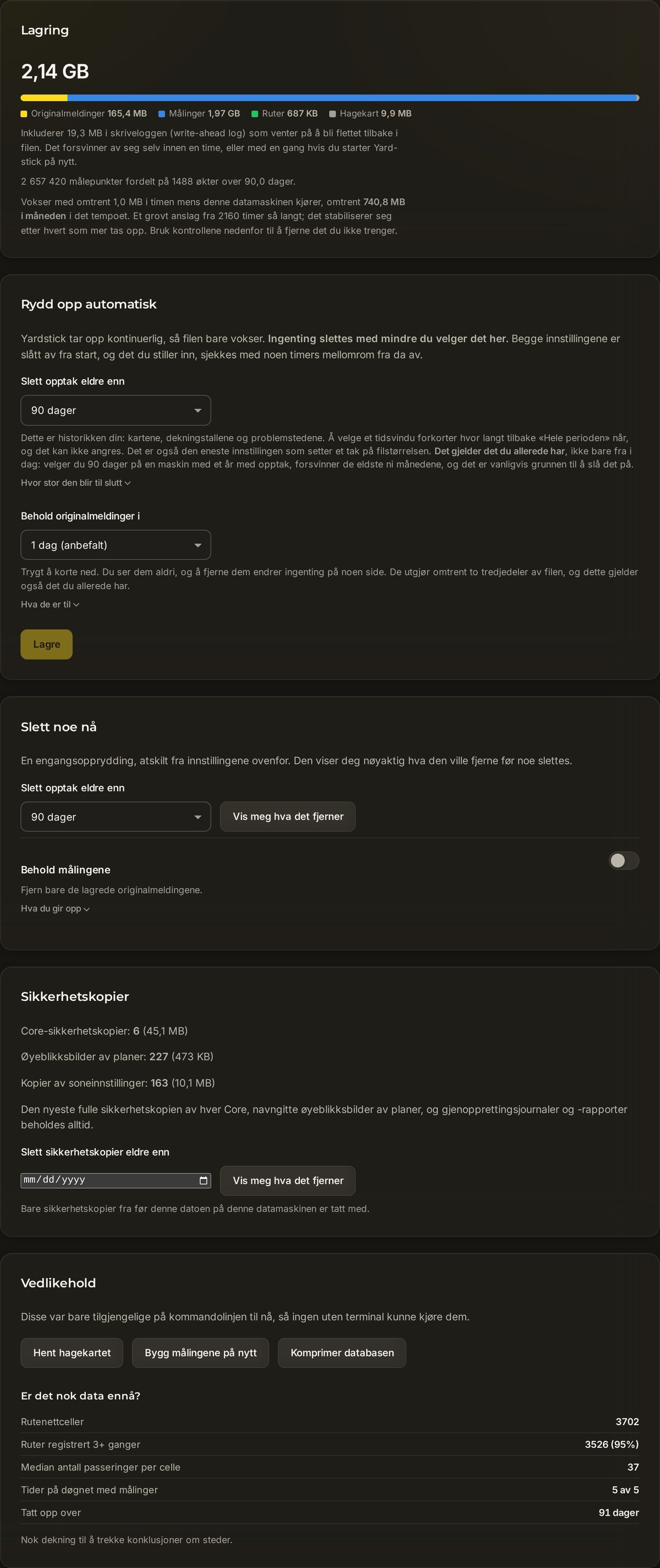
Åpne Innstillinger → Lagring for å se en oversikt over hva som bruker diskplassen, og rydde bort det du ikke lenger trenger. To verktøy gjør grovarbeidet.
Slett gamle opptak
Bruk Slett opptak eldre enn for å fjerne de eldste jobbene. Valgene er 1 år, 6 måneder, 90 dager (standardvalget), 30 dager eller Alt. Før noe fjernes, trykker du på Vis meg hva som blir fjernet for å se nøyaktig hva som vil forsvinne. Bekreft deretter med Ja, slett permanent.
Behold kartene, fjern råmeldingene
Hvis du vil frigjøre plass uten å miste jobbene dine, slår du på bryteren Behold målingene. Da fjernes bare de lagrede originalmeldingene. Det frigjør mesteparten av plassen, mens alle kart og rapporter beholdes intakte. Det ene kompromisset er at nye målinger ikke kan legges til i disse eldre opptakene senere.
Vedlikeholdsoppgaver
Panelet Lagring har også noen verktøy for opprydding:
Vanlige spørsmål
Sendes dataene mine til skyen?
Nei. Alt Yardstick registrerer, blir værende i en database på din egen datamaskin. Derfor er det du som må lage og ta vare på sikkerhetskopier, og ingen andre har en kopi.
Det så ikke ut som gjenopprettingen gjorde noe.
En gjenoppretting utføres ved neste oppstart, fordi databasen er i bruk mens appen kjører. Start Yardstick på nytt og sjekk igjen. De tidligere filene dine fikk nye navn med et tidsstempel og ble ikke slettet, så ingenting gikk tapt.
Kan jeg flytte dataene mine til en ny datamaskin?
Ja. Lag en sikkerhetskopi på den gamle datamaskinen, gjenopprett den på den nye, og start på nytt. Sikkerhetskopien inneholder ikke installasjonsidentiteten eller lisensfilene, så du må registrere lisensen din på nytt på den nye datamaskinen, siden en lisens gjelder for én datamaskin.
Frigjør det mye plass å slette gamle opptak?
Det kan det gjøre. Hvis du heller vil beholde kartene og rapportene dine, slår du på Behold målingene i stedet. Da fjernes bare de lagrede originalmeldingene. Det frigjør mesteparten av plassen og lar alle kart og rapporter bli værende. Kompromisset er at nye målinger ikke kan legges til i disse eldre opptakene senere.
Usikker på om du bør beholde eller fjerne noe? Opprett en supportsak og fortell oss hva du prøver å frigjøre. Siden Yardstick kjører på din egen datamaskin, kan vi som regel vise deg til riktig innstilling.