Suporte / Os seus dados / Cópias de segurança Pesquisar na ajuda
Cópias de segurança e gestão dos seus dados
Tudo o que o Yardstick grava fica numa base de dados no seu computador. Os seus dados nunca saem do seu computador, pelo que cabe a si guardar uma cópia. Esta página explica como criar uma cópia de segurança, restaurá-la e eliminar gravações antigas quando o espaço em disco começa a escassear.
.zip, criado em três passos rápidos. Contém as suas gravações, as suas definições e o seu som de alarme personalizado. Para restaurar, selecione esse zip e reinicie o Yardstick. Tudo fica no seu computador, sem enviar nada para a nuvem nem utilizar qualquer conta.Onde ficam os seus dados
O Yardstick guarda tudo o que grava numa única base de dados no computador onde está a funcionar. Não precisa de a procurar: use Definições → Cópia de segurança → Criar a cópia de segurança para guardar uma cópia. Como os dados são seus e ficam no seu computador, cabe a si conservar as cópias de segurança, e mais ninguém tem uma cópia.
Como criar uma cópia de segurança
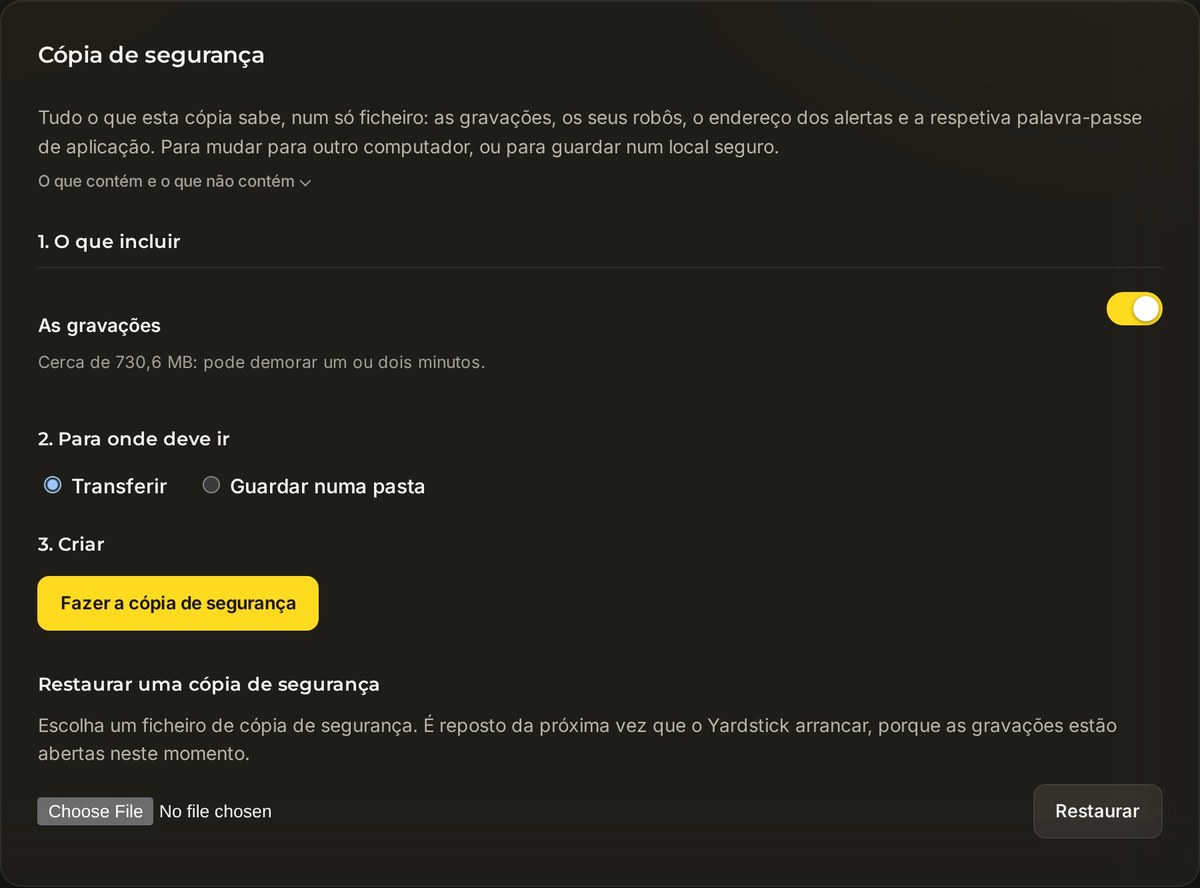
Abra Definições → Cópia de segurança. Vai criar um único ficheiro zip, e o painel orienta-o de cima para baixo.
Escolher o que incluir
Em O que incluir, o interruptor As gravações está ativado por predefinição, com o tamanho indicado ao lado. Deixe-o ativado para obter uma cópia de segurança completa. Desative-o se pretender apenas as suas definições e um ficheiro mais pequeno.
Escolher onde guardar
Em Onde guardar, selecione Transferir (a opção predefinida) para guardar da forma habitual, ou Guardar numa pasta para guardar diretamente num local à sua escolha.
Criar a cópia de segurança
Prima Criar a cópia de segurança. O Yardstick copia a sua base de dados de forma segura, para que uma gravação em curso não possa danificar a cópia, e disponibiliza um único ficheiro
.zip.
O que contém o zip
A cópia de segurança contém a sua base de dados, as suas definições e o seu som de alarme personalizado, caso tenha definido um. Não inclui a identidade da instalação no computador nem os seus ficheiros de licença, pelo que pode ser transferida entre computadores em segurança.
Como restaurar uma cópia de segurança
O restauro repõe uma cópia de segurança guardada. É aplicado no arranque seguinte, porque a base de dados está em utilização durante todo o tempo em que o Yardstick está a funcionar.
Abrir Restauro
Em Definições → Cópia de segurança, selecione Restaurar uma cópia de segurança.
Selecionar o seu zip
Selecione o ficheiro
.zipque guardou anteriormente e prima Restaurar.Reiniciar o Yardstick
O restauro é aplicado no próximo arranque do Yardstick. Os seus ficheiros atuais não são eliminados: são colocados à parte e os nomes passam a incluir a data e a hora, para que nada se perca se mudar de ideias.
Libertar espaço em disco
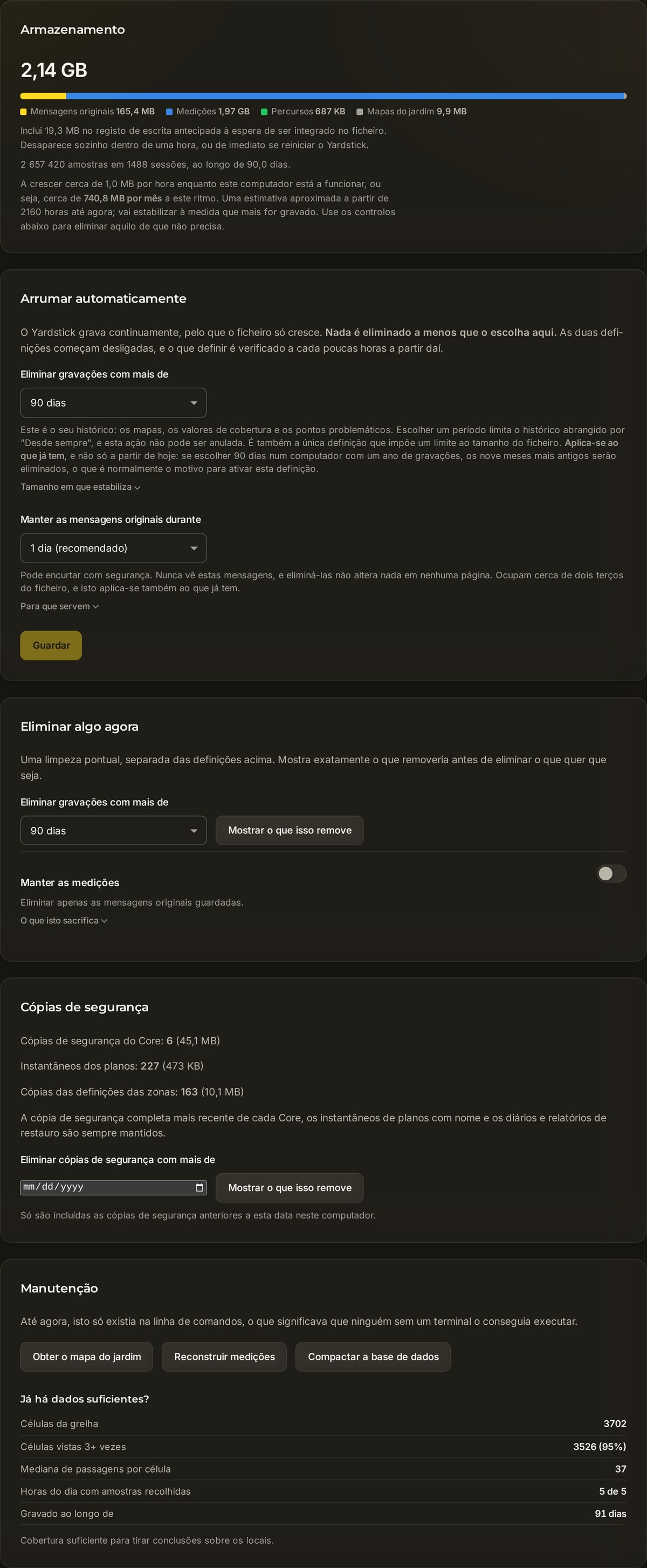
Abra Definições → Armazenamento para ver em detalhe o que está a ocupar espaço em disco e eliminar o que já não precisa. Duas ferramentas fazem o essencial do trabalho.
Eliminar gravações antigas
Use Eliminar gravações com mais de para remover as tarefas mais antigas. As opções são 1 ano, 6 meses, 90 dias (a predefinição), 30 dias ou Tudo. Antes de remover qualquer elemento, prima Mostrar o que será removido para pré-visualizar exatamente o que será eliminado e confirme com Sim, eliminar permanentemente.
Manter os mapas, remover as mensagens em bruto
Se quiser recuperar espaço sem perder as suas tarefas, ative o interruptor Manter as medições. Esta opção remove apenas as mensagens originais guardadas. Assim, recupera a maior parte do espaço e mantém todos os mapas e relatórios intactos. Há uma limitação: mais tarde, não será possível acrescentar novas medições a essas gravações antigas.
Operações de manutenção
O painel Armazenamento também inclui algumas ferramentas de manutenção:
Perguntas frequentes
Os meus dados vão para a nuvem?
Não. Tudo o que o Yardstick grava fica numa base de dados no seu computador. É por isso que cabe a si criar e guardar cópias de segurança e que mais ninguém tem uma cópia.
O restauro parece não ter feito nada.
O restauro é aplicado no arranque seguinte, porque a base de dados está em utilização enquanto a aplicação está a funcionar. Reinicie o Yardstick e volte a verificar. Os nomes dos ficheiros anteriores passaram a incluir a data e a hora; os ficheiros não foram eliminados, pelo que nada se perdeu.
Posso transferir os meus dados para um computador novo?
Sim. Crie uma cópia de segurança no computador antigo, restaure-a no novo e reinicie. A cópia de segurança não inclui a identidade da instalação nem os ficheiros de licença, pelo que deve voltar a registar a sua licença no computador novo, uma vez que cada licença se destina a um único computador.
Eliminar gravações antigas liberta muito espaço?
Pode libertar. Se preferir manter os seus mapas e relatórios, ative antes Manter as medições: esta opção remove apenas as mensagens originais guardadas, recupera a maior parte do espaço e mantém todos os mapas e relatórios. A limitação é que não será possível acrescentar novas medições a essas gravações antigas mais tarde.
Tem dúvidas sobre o que manter ou eliminar? Abra um pedido de suporte e diga-nos que espaço pretende libertar. Como o Yardstick funciona no seu computador, normalmente podemos indicar-lhe a definição adequada.