Apoio / Primeiros passos / Primeira utilização Pesquisar na ajuda
Primeiros passos: da instalação ao seu primeiro mapa
Quatro passos simples levam da instalação inicial a um mapa real do seu jardim. Basta configurar uma vez e deixar funcionar. O Yardstick funciona discretamente no seu computador e grava todas as tarefas que o robô realiza. As gravações ficam nesse computador; não é necessário criar uma conta Yardstick.
As quatro etapas
Este é o percurso desde o início até ao mapa pronto. Cada etapa é explicada em pormenor abaixo.
Instalar
Instale o Yardstick num computador que permaneça ligado.
Ligar
Inicie sessão com a sua conta Yarbo e os seus robôs aparecem.
Gravar
Mantenha a gravação automática ativada e deixe que a próxima tarefa seja gravada automaticamente.
Interpretar o mapa
Abra a página e veja o mapa do seu jardim a ganhar forma.
Passo 1: Instalar num computador sempre ligado
O Yardstick grava a atividade do robô enquanto este trabalha, pelo que tem de estar em execução nessa altura. Instale-o num computador que permaneça ligado e tenha ligação à Internet. Não precisa de estar na mesma rede que o robô.
Um mini-PC, um portátil que já não use ou um Raspberry Pi são boas opções. O Yardstick funciona como um pequeno serviço em segundo plano e arranca com o computador, pelo que, após a instalação, não é necessário abrir nada. Basta deixar o computador ligado para que acompanhe tudo por si.
http://<computer-ip>:8477/. Para usar o acesso seguro habitual, abra Definições → Acesso e início de sessão e copie o endereço seguro.Passo 2: Iniciar sessão na sua conta Yarbo
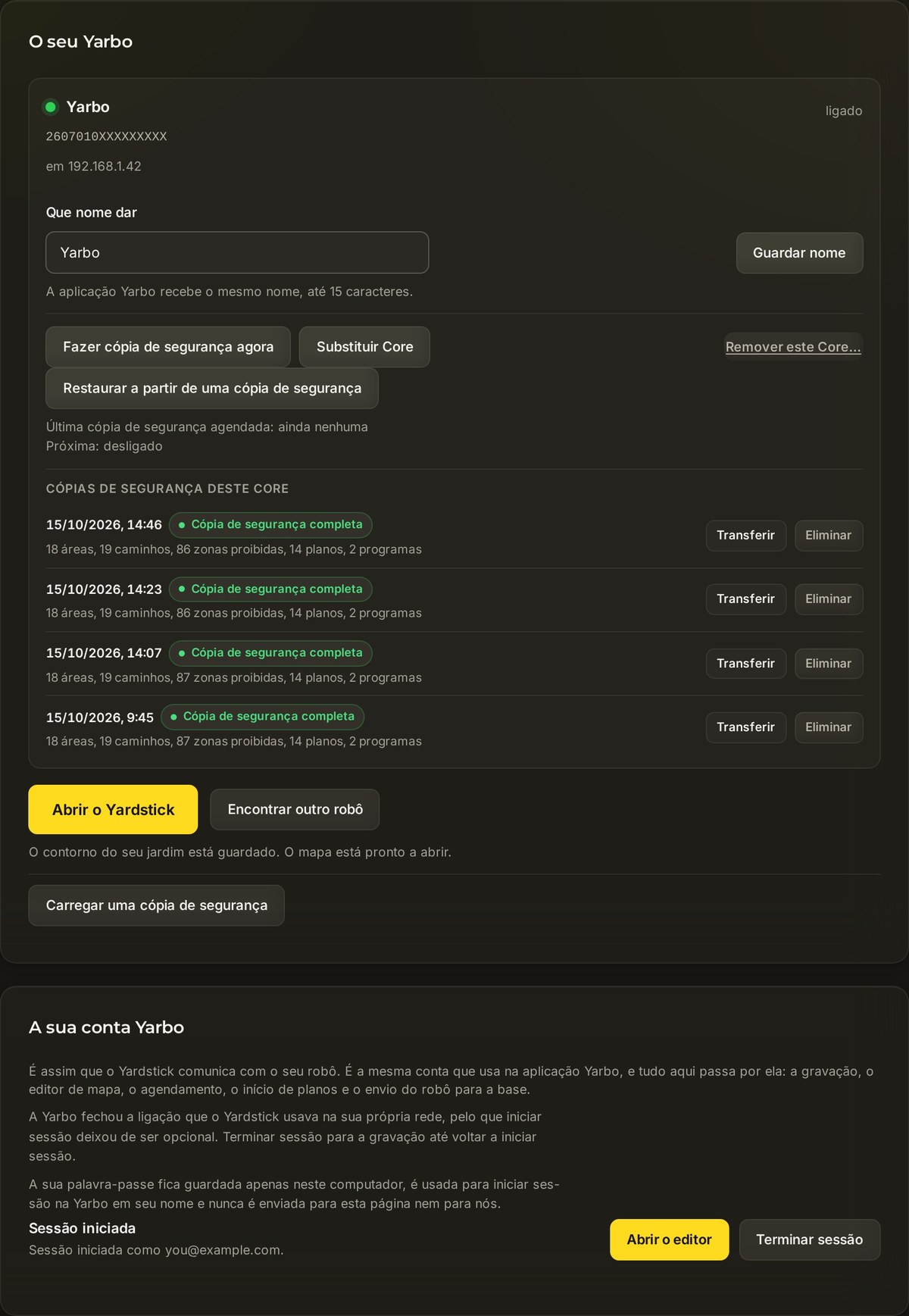
Os seus robôs são obtidos a partir da sua conta Yarbo, pelo que não precisa de procurar dados nem de introduzir endereços. Basta iniciar sessão uma vez para que apareçam.
Abrir O seu Yarbo
No navegador, aceda a Definições → O seu Yarbo.
Introduzir os mesmos dados que usa na aplicação Yarbo
Preencha Email da conta Yarbo e Palavra-passe da conta Yarbo e prima Iniciar sessão. A sua palavra-passe é guardada apenas neste computador, é usada para iniciar sessão no Yarbo em seu nome e nunca nos é enviada.
Os seus robôs aparecem
Todos os robôs da conta aparecem com os nomes que lhes atribuiu. Se adicionar outro mais tarde na aplicação Yarbo, prima Verificar a minha conta Yarbo para o acrescentar à lista.
Passo 3: Deixar gravar
É neste passo que o trabalho se faz, e quase não exige intervenção. Basta confirmar que a gravação está ativada e continuar o seu dia.
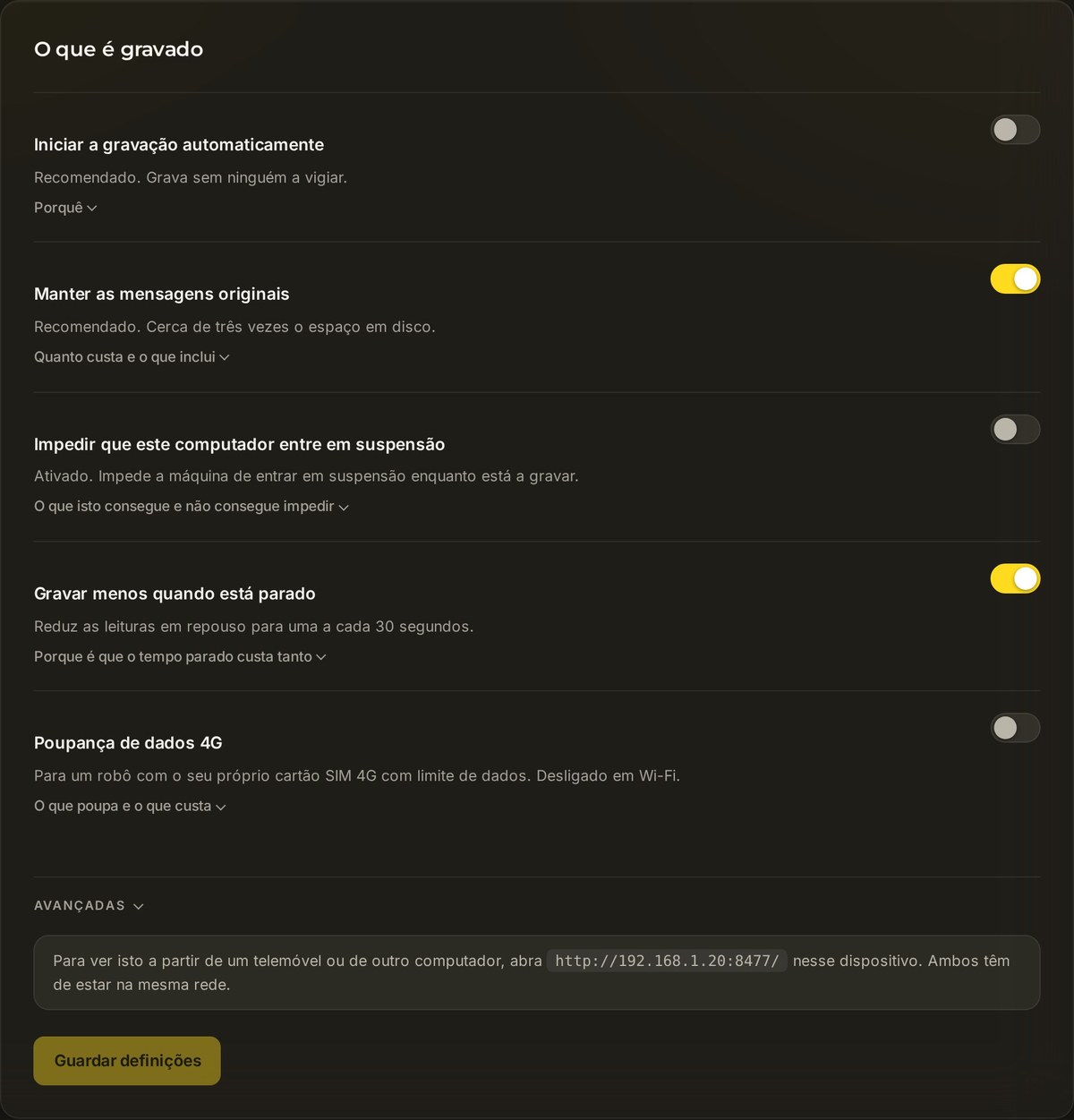
Abrir Gravação
Aceda a Definições → Gravação.
Manter a gravação automática ativada
Deixe a opção Iniciar gravação automaticamente ativada. Da próxima vez que o robô trabalhar, o Yardstick grava a tarefa e cria o mapa por si. Não precisa de premir nada quando uma tarefa começa.
Passo 4: Interpretar o seu mapa
Depois de uma ou duas tarefas registadas, abra o Yardstick e o seu jardim estará lá: cartões de resumo à esquerda e um mapa de cobertura de todos os locais por onde o robô passou.
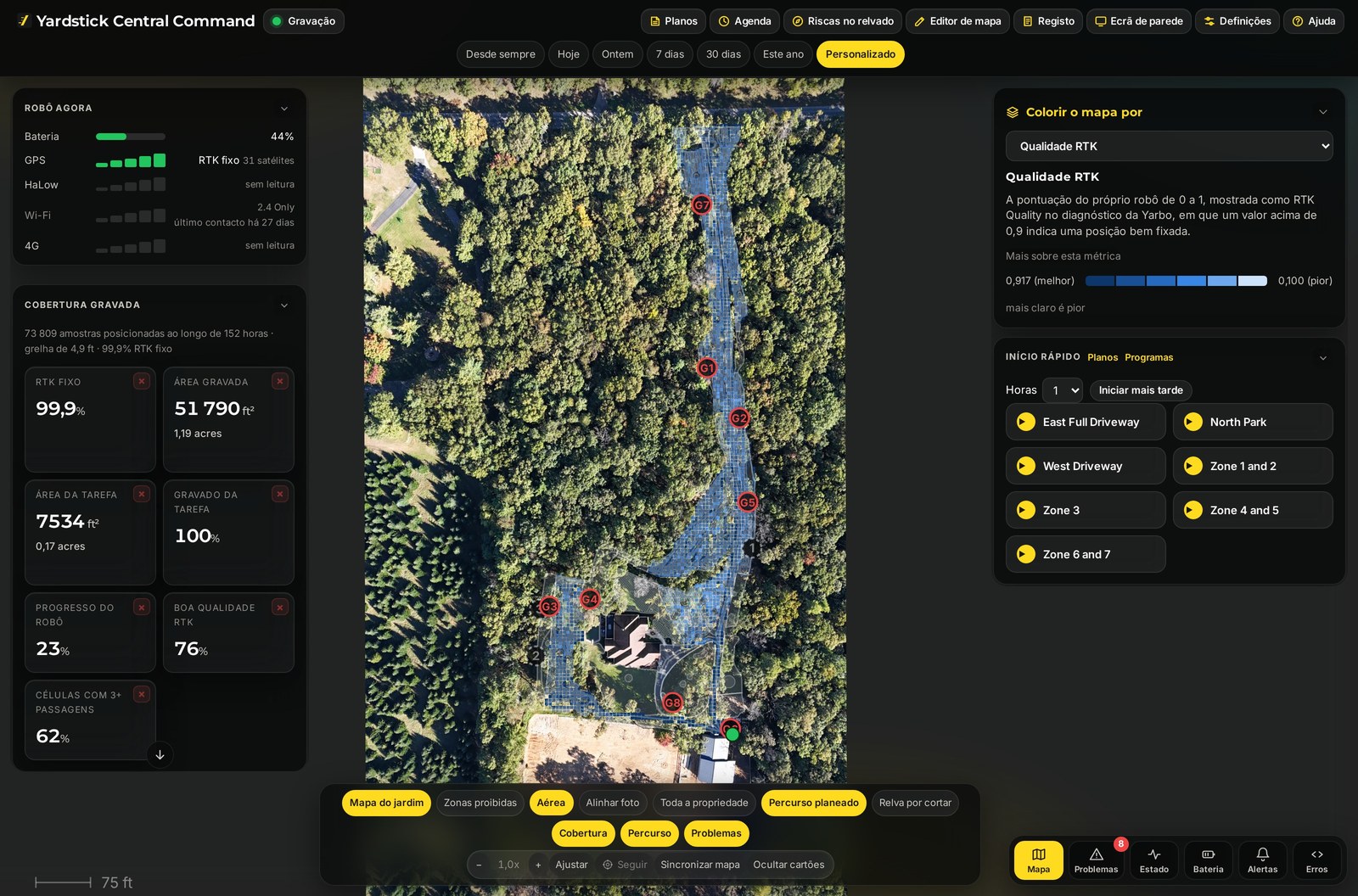
A partir daqui, pode explorar uma tarefa em pormenor, interpretar as cores de cobertura ou ativar a fotografia aérea como fundo. Os guias relacionados abaixo dão continuidade a este guia.
Uma nota sobre o endereço seguro
Abra Definições → Acesso e início de sessão e copie o endereço seguro. A opção Certificado fidedigno está ativada por predefinição e fornece um endereço HTTPS com nome, sem avisos do navegador. Use-o noutro dispositivo na mesma rede.
https://<computer-ip>:8478/ usa um certificado autoassinado e pode apresentar um aviso. Consulte o guia do endereço seguro antes de usar esta alternativa. A palavra-passe opcional da página do Yardstick é independente do início de sessão na sua conta Yarbo.Encontrou dificuldades nalgum passo? Abra um pedido de assistência e indique o que aparece no painel. Como o Yardstick funciona no seu próprio computador, normalmente conseguimos indicar-lhe a definição exata.
Conteúdos relacionados
O Yardstick não instala ou não abre
Verificar qual a ligação que falhou
Resolver problemas após uma atualização
Verificar uma deteção do antivírus
Verificar um aviso do SmartScreen
Descarregar o instalador
Descarregue o instalador para o seu sistema operativo na página Descarregar. No Windows, confirme que o instalador veio dessa página antes de lidar com um aviso do SmartScreen.
- Se o SmartScreen apresentar O Windows protegeu o seu PC, abra Mais informações. Só deve escolher Executar mesmo assim depois de verificar a origem do ficheiro descarregado e o respetivo editor. Se essa opção não estiver disponível num computador gerido, contacte o administrador.
- Se o antivírus bloquear o Yardstick ou o colocar em quarentena, leia os detalhes da deteção e consulte o histórico de proteção. Não desative o antivírus. Se tiver dúvidas sobre se deve permitir o ficheiro, peça à assistência que analise a deteção.
- Se o Yardstick não arrancar após uma atualização, reinicie o computador uma vez, consulte o histórico de proteção do antivírus e tente abrir o Yardstick novamente. Se necessário, execute novamente o instalador atual da página Descarregar. Preserve as suas gravações; não elimine a pasta de dados nem desinstale o programa para resolver um problema de atualização.
- Se o Yardstick abrir no computador onde está instalado, mas não no seu telemóvel, siga o guia para abrir noutro dispositivo. Se abrir, mas não conseguir encontrar o robô, siga as verificações de início de sessão no Yarbo.
Se continuar sem arrancar, contacte a assistência e indique a versão do instalador, o sistema operativo e o erro exato. Se a página Definições abrir, envie os dados de diagnóstico e inclua o código de referência.