Pomoc techniczna / Pierwsze kroki / Pierwsze uruchomienie Przeszukaj pomoc
Pierwsze kroki: od instalacji do pierwszej mapy
Cztery proste kroki wystarczą, by po instalacji zobaczyć rzeczywistą mapę ogrodu. Wystarczy jednorazowa konfiguracja, a potem wszystko działa samo. Yardstick działa dyskretnie na lokalnym komputerze i rejestruje każde zadanie robota. Zapisy pozostają na tym komputerze; nie trzeba tworzyć konta Yardstick.
Cztery etapy
Oto droga od zera do gotowej mapy. Każdy etap opisano szczegółowo poniżej.
Instalacja
Zainstalować Yardstick na komputerze, który pozostaje włączony.
Połączenie
Zalogować się na konto Yarbo, a roboty pojawią się automatycznie.
Rejestrowanie
Pozostawić automatyczne rejestrowanie włączone, a następne zadanie zapisze się samo.
Odczytywanie mapy
Otworzyć stronę i obserwować, jak mapa ogrodu się wypełnia.
Krok 1: Instalacja na stale włączonym komputerze
Yardstick rejestruje pracę robota na bieżąco, więc musi działać w tym samym czasie co robot. Należy zainstalować go na komputerze, który pozostaje włączony i ma dostęp do internetu. Komputer nie musi być w tej samej sieci co robot.
Dobrze sprawdzi się mini-PC, zapasowy laptop lub Raspberry Pi. Yardstick działa jako niewielka usługa w tle i uruchamia się wraz z komputerem, więc po instalacji nie trzeba niczego uruchamiać ręcznie. Wystarczy pozostawić komputer włączony, a Yardstick sam będzie czuwać.
http://<computer-ip>:8477/. Do codziennego, bezpiecznego korzystania należy otworzyć Ustawienia → Dostęp i logowanie i skopiować bezpieczny adres.Krok 2: Logowanie na konto Yarbo
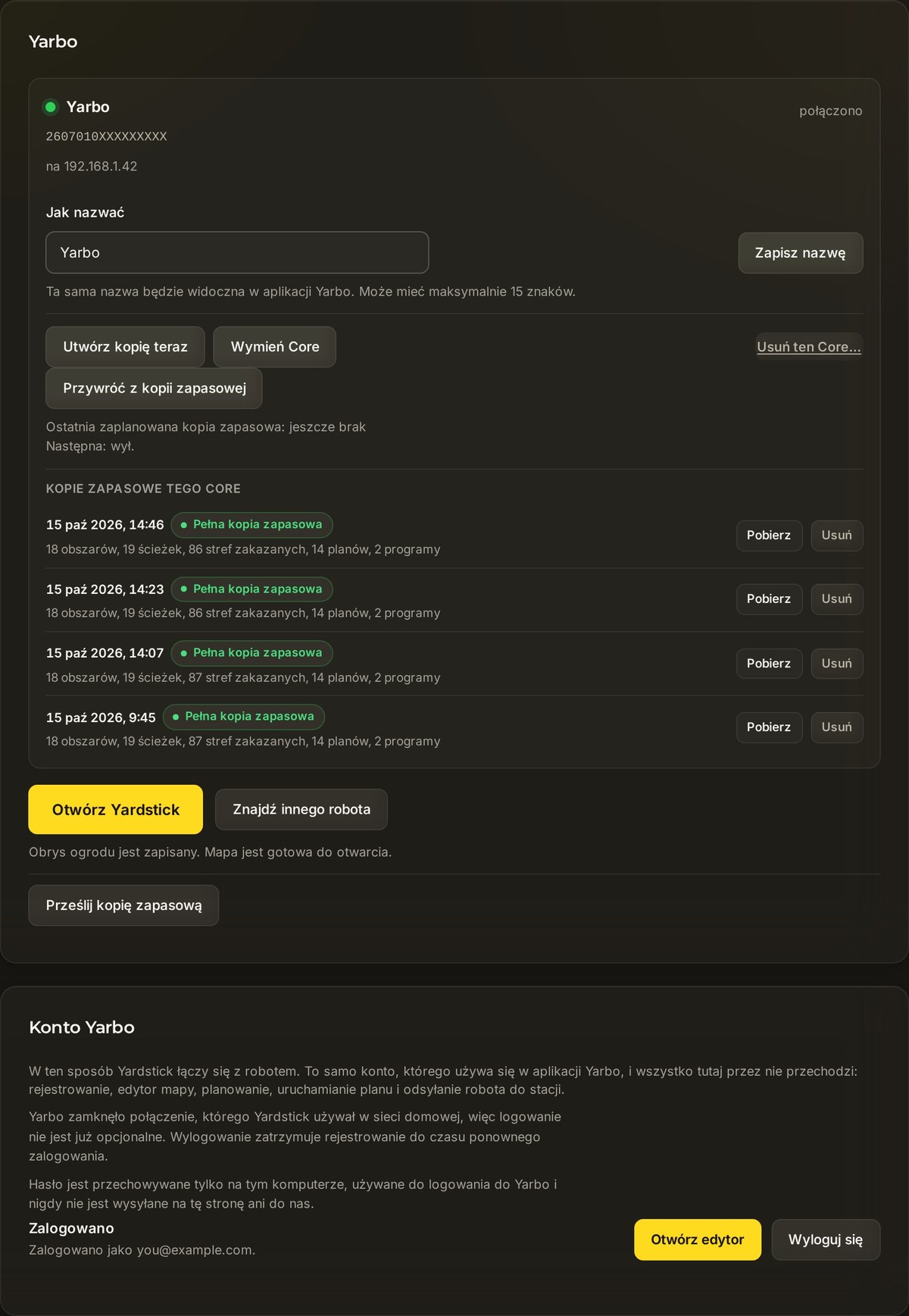
Lista robotów jest pobierana z konta Yarbo, więc nie trzeba niczego wyszukiwać ani wpisywać adresu. Wystarczy zalogować się raz, a roboty pojawią się automatycznie.
Otworzyć panel Twój Yarbo
W przeglądarce przejść do Ustawienia → Twój Yarbo.
Wprowadzić te same dane co w aplikacji Yarbo
Wypełnić pola Adres e-mail konta Yarbo i Hasło konta Yarbo, a następnie nacisnąć Zaloguj się. Hasło jest przechowywane wyłącznie na tym komputerze i służy do logowania w Yarbo w imieniu użytkownika. Nigdy nie jest do nas wysyłane.
Roboty pojawią się na liście
Pojawią się wszystkie urządzenia przypisane do konta, z nadanymi im nazwami. Po dodaniu kolejnego w aplikacji Yarbo wystarczy nacisnąć Sprawdź moje konto Yarbo, a dołączy ono do listy.
Krok 3: Włączenie rejestrowania
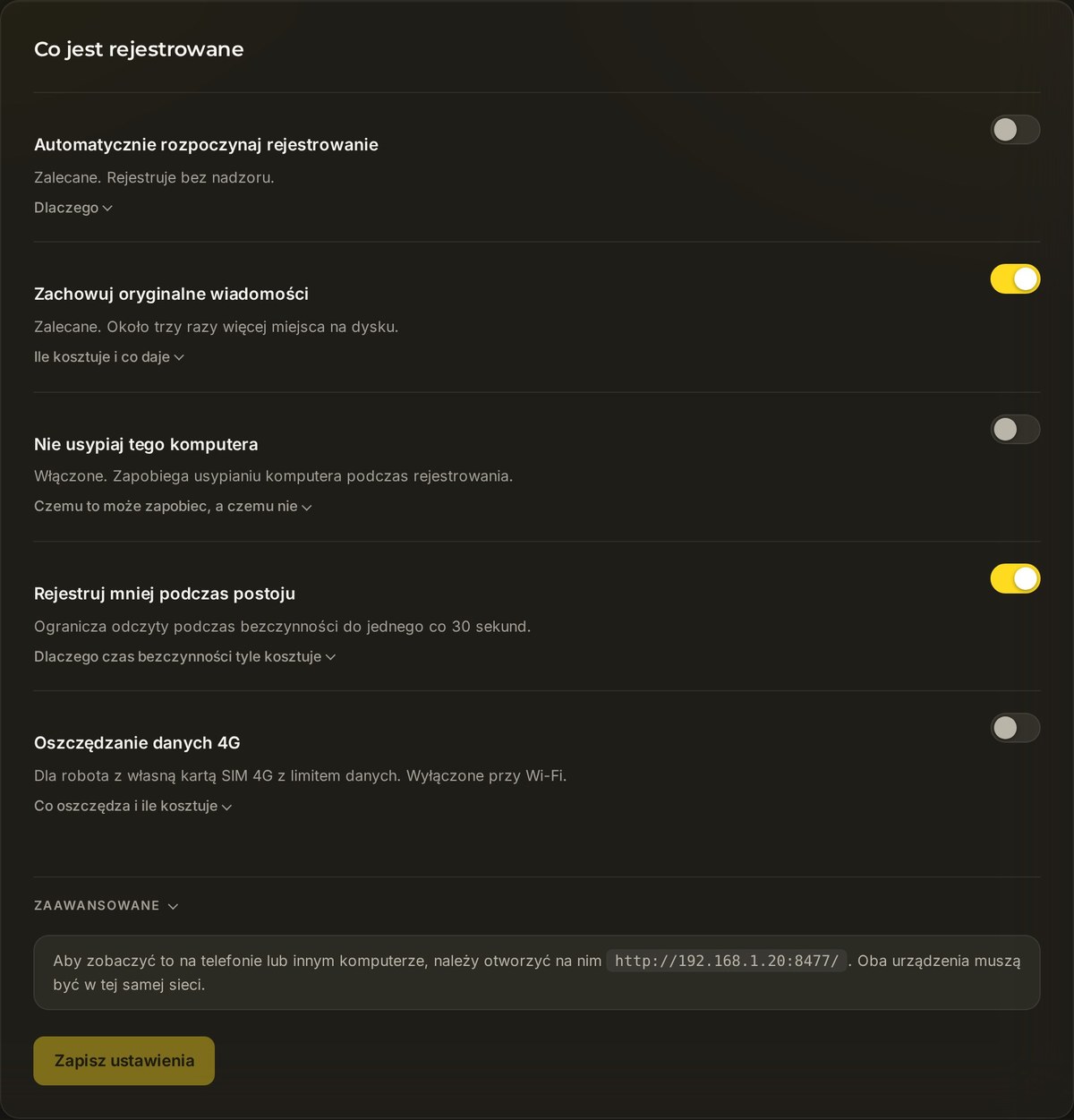
To właśnie ten krok uruchamia całą pracę, a wymaga niemal zerowego wysiłku. Wystarczy sprawdzić, czy rejestrowanie jest włączone, i zająć się swoimi sprawami.
Otworzyć panel Rejestrowanie
Przejść do Ustawienia → Rejestrowanie.
Pozostawić automatyczne rejestrowanie włączone
Pozostawić włączoną opcję Rozpoczynaj rejestrowanie automatycznie. Przy następnej pracy robota Yardstick zarejestruje zadanie i utworzy mapę. Gdy zadanie się rozpoczyna, nie trzeba niczego naciskać.
Krok 4: Odczytywanie mapy
Po zarejestrowaniu jednego lub dwóch zadań wystarczy otworzyć Yardstick, aby zobaczyć ogród: po lewej kafelki podsumowania, a obok mapę pokrycia pokazującą wszystkie miejsca, przez które przejechał robot.
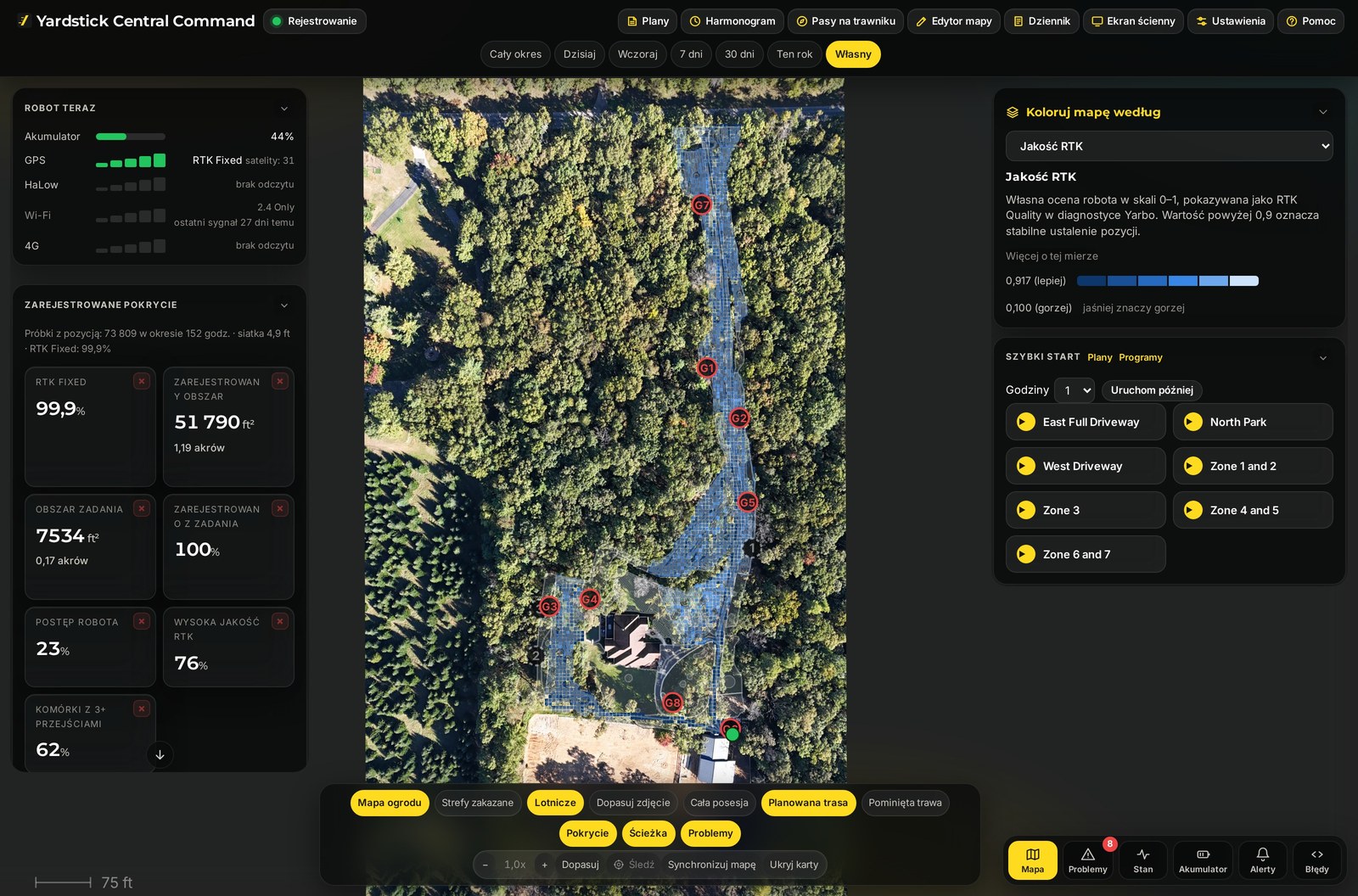
Teraz można przyjrzeć się pojedynczemu zadaniu, sprawdzić znaczenie kolorów pokrycia lub włączyć zdjęcie lotnicze jako podkład. Powiązane poradniki poniżej opisują kolejne możliwości.
Kilka słów o bezpiecznym adresie
Otworzyć Ustawienia → Dostęp i logowanie i skopiować bezpieczny adres. Opcja Zaufany certyfikat jest domyślnie włączona i zapewnia adres HTTPS z nazwą zamiast numeru IP, bez ostrzeżeń w przeglądarce. Można z niego korzystać na innym urządzeniu w tej samej sieci.
https://<computer-ip>:8478/ korzysta z certyfikatu z podpisem własnym i może powodować wyświetlenie ostrzeżenia. Przed skorzystaniem z tego rozwiązania należy przeczytać poradnik dotyczący bezpiecznego adresu. Opcjonalne hasło do strony Yardstick jest niezależne od danych logowania do konta Yarbo.Problem na którymś etapie? Wystarczy utworzyć zgłoszenie do pomocy technicznej i opisać, co wyświetla panel. Ponieważ Yardstick działa na komputerze użytkownika, zazwyczaj możemy wskazać konkretne ustawienie.
Powiązane tematy
Nie można zainstalować lub otworzyć Yardstick
Sprawdzić, które połączenie nie działa
Przywrócić działanie po aktualizacji
Sprawdzić wykrycie przez program antywirusowy
Sprawdzić ostrzeżenie SmartScreen
Pobrać instalator
Pobrać instalator odpowiedni dla systemu operacyjnego ze strony Pobieranie. W systemie Windows przed podjęciem działań w związku z ostrzeżeniem SmartScreen należy sprawdzić, czy instalator pochodzi z tej strony.
- Jeśli SmartScreen wyświetla komunikat System Windows ochronił ten komputer, wybrać Więcej informacji. Opcję Uruchom mimo to wybrać dopiero po sprawdzeniu źródła pobranego pliku i jego wydawcy. Jeśli ta opcja jest niedostępna na zarządzanym komputerze, skontaktować się z jego administratorem.
- Jeśli program antywirusowy blokuje Yardstick lub przenosi go do kwarantanny, zapoznać się z informacjami o wykryciu i sprawdzić historię ochrony. Nie wyłączać programu antywirusowego. W razie wątpliwości, czy zezwolić na uruchomienie pliku, poprosić pomoc techniczną o ocenę wykrycia.
- Jeśli Yardstick nie uruchamia się po aktualizacji, uruchomić komputer ponownie jeden raz, sprawdzić historię ochrony programu antywirusowego i spróbować ponownie otworzyć Yardstick. W razie potrzeby ponownie uruchomić aktualny instalator ze strony Pobieranie. Zachować zapisy; podczas rozwiązywania problemów z aktualizacją nie usuwać folderu danych ani nie odinstalowywać programu.
- Jeśli Yardstick otwiera się na komputerze, na którym działa, ale nie na telefonie, skorzystać z instrukcji otwierania go na innym urządzeniu. Jeśli się otwiera, ale nie może znaleźć robota, wykonać czynności sprawdzające logowanie do Yarbo.
Jeśli nadal nie można go uruchomić, skontaktować się z pomocą techniczną, podając wersję instalatora, system operacyjny i dokładną treść błędu. Jeśli strona Ustawienia się otwiera, wysłać dane diagnostyczne i dołączyć kod referencyjny.