Pagalba / Darbo pradžia / Pirmasis paleidimas Ieškoti pagalboje
Darbo pradžia: nuo diegimo iki pirmojo žemėlapio
Keturi paprasti žingsniai nuo ką tik įdiegtos programos iki tikro jūsų kiemo žemėlapio. Viską nustatote vieną kartą ir daugiau rūpintis nereikia. Yardstick tyliai veikia jūsų kompiuteryje ir įrašo kiekvieną roboto atliekamą užduotį. Įrašai lieka tame kompiuteryje, o Yardstick paskyros kurti nereikia.
Keturi etapai
Štai kaip nuo pat pradžių pasiekti paruoštą žemėlapį. Toliau kiekvienas etapas aprašytas išsamiai.
Įdiekite
Įdiekite Yardstick kompiuteryje, kuris lieka įjungtas.
Prisijunkite
Prisijunkite prie savo Yarbo paskyros ir pamatysite savo robotus.
Įrašykite
Palikite automatinį įrašymą įjungtą, ir kita užduotis bus įrašyta savaime.
Peržiūrėkite žemėlapį
Atverkite puslapį ir stebėkite, kaip pildosi jūsų kiemo žemėlapis.
1 žingsnis: įdiekite nuolat įjungtame kompiuteryje
Yardstick įrašo roboto darbą jam dirbant, todėl tuo metu programa turi veikti. Įdiekite ją kompiuteryje, kuris lieka įjungtas ir turi interneto ryšį. Kompiuteris neprivalo būti tame pačiame tinkle kaip robotas.
Tam puikiai tinka minikompiuteris, nenaudojamas nešiojamasis kompiuteris arba Raspberry Pi. Yardstick veikia kaip nedidelė foninė tarnyba ir paleidžiama kartu su kompiuteriu, todėl įdiegus nieko papildomai paleisti nereikia. Palikite kompiuterį įjungtą, ir programa viską stebės pati.
http://<computer-ip>:8477/. Jei norite naudotis įprastu saugiu prisijungimo būdu, atverkite Nustatymai → Prieiga ir prisijungimas ir nukopijuokite saugų adresą.2 žingsnis: prisijunkite prie savo Yarbo paskyros
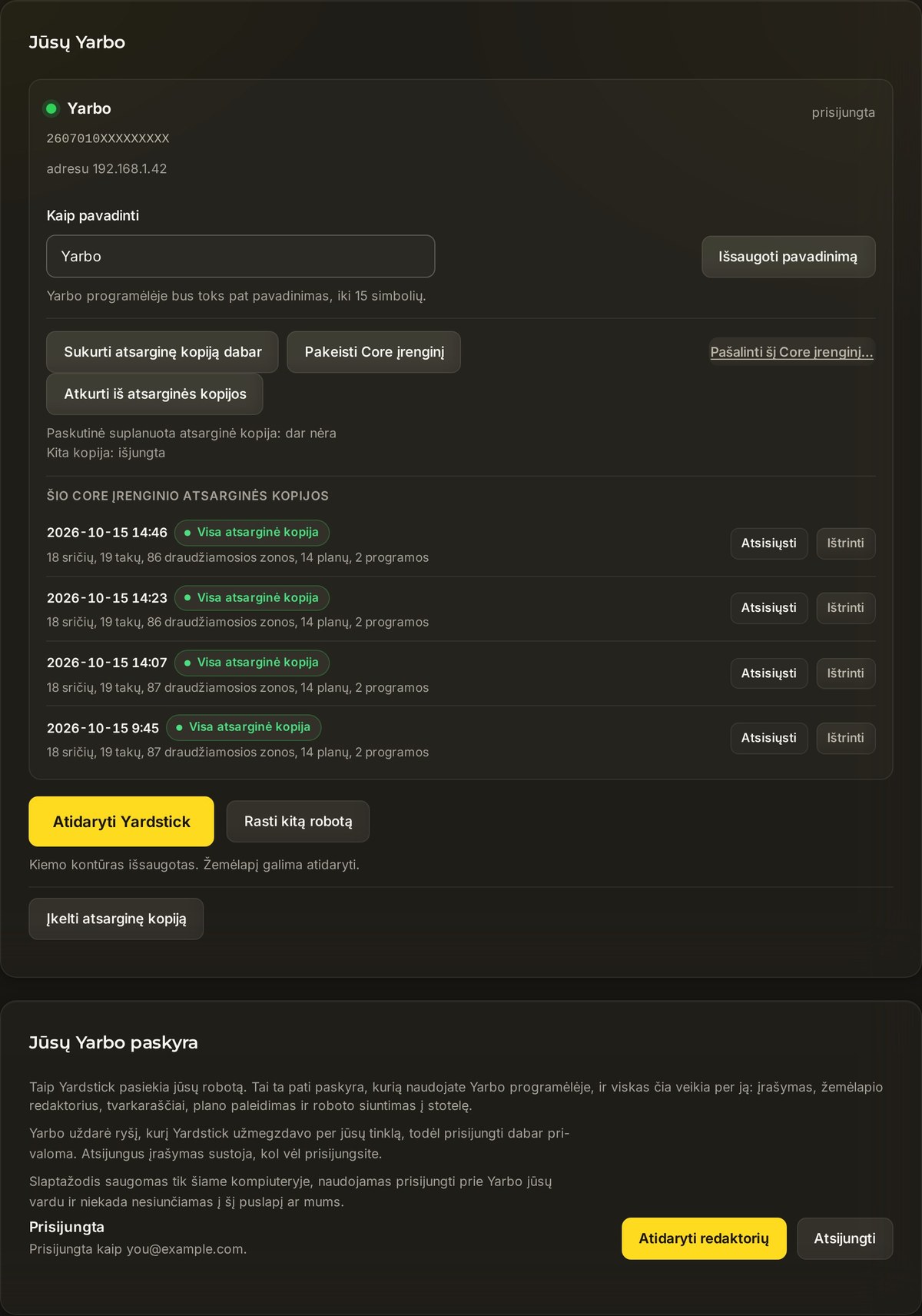
Jūsų robotai gaunami iš Yarbo paskyros, todėl nereikia nieko ieškoti ar įvesti adreso. Prisijunkite vieną kartą, ir jie bus rodomi.
Atverkite „Jūsų Yarbo“
Naršyklėje eikite į Nustatymai → Jūsų Yarbo.
Įveskite tuos pačius duomenis, kuriuos naudojate Yarbo programėlėje
Užpildykite laukus Yarbo paskyros el. paštas ir Yarbo paskyros slaptažodis, tada paspauskite Prisijungti. Jūsų slaptažodis saugomas tik šiame kompiuteryje, naudojamas prisijungti prie Yarbo jūsų vardu ir niekada nesiunčiamas mums.
Pasirodo jūsų robotai
Rodomi visi paskyros robotai su jūsų suteiktais pavadinimais. Jei vėliau Yarbo programėlėje pridėsite dar vieną, paspauskite Patikrinti mano Yarbo paskyrą, ir jis bus įtrauktas į sąrašą.
3 žingsnis: leiskite įrašyti
Šiame etape atliekamas visas darbas, o jums beveik nieko daryti nereikia. Tiesiog įsitikinkite, kad įrašymas įjungtas, ir užsiimkite savo reikalais.
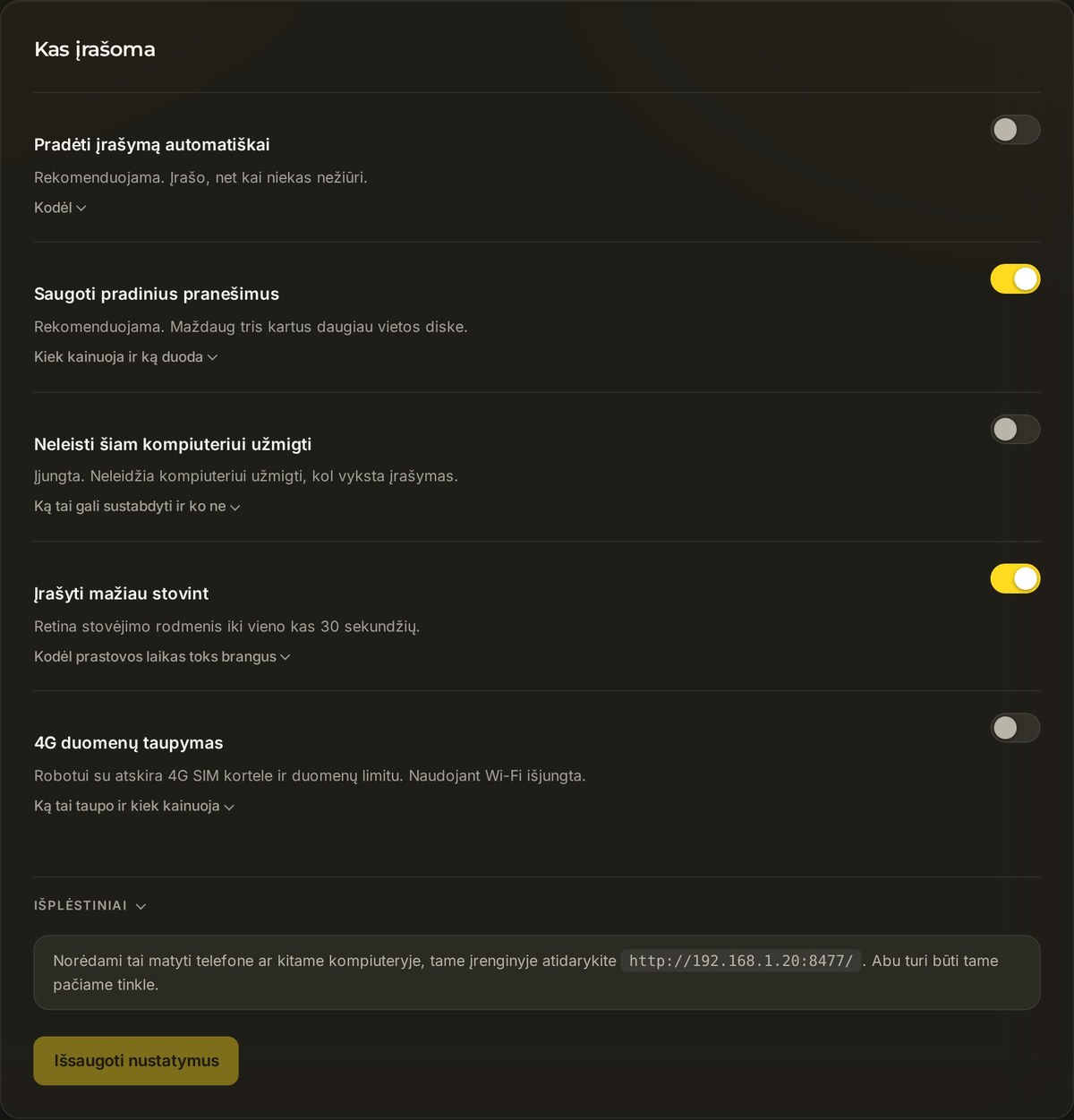
Atverkite „Įrašymas“
Eikite į Nustatymai → Įrašymas.
Palikite automatinį įrašymą įjungtą
Palikite parinktį Pradėti įrašymą automatiškai įjungtą. Kai robotas kitą kartą dirbs, Yardstick įrašys užduotį ir sukurs jums žemėlapį. Prasidėjus užduočiai nieko spausti nereikia.
4 žingsnis: peržiūrėkite savo žemėlapį
Įrašę vieną ar dvi užduotis, atidarykite Yardstick ir pamatysite savo kiemą: kairėje bus suvestinės kortelės, o šalia jų matysite aprėpties žemėlapį su visomis vietomis, kuriose važiavo robotas.
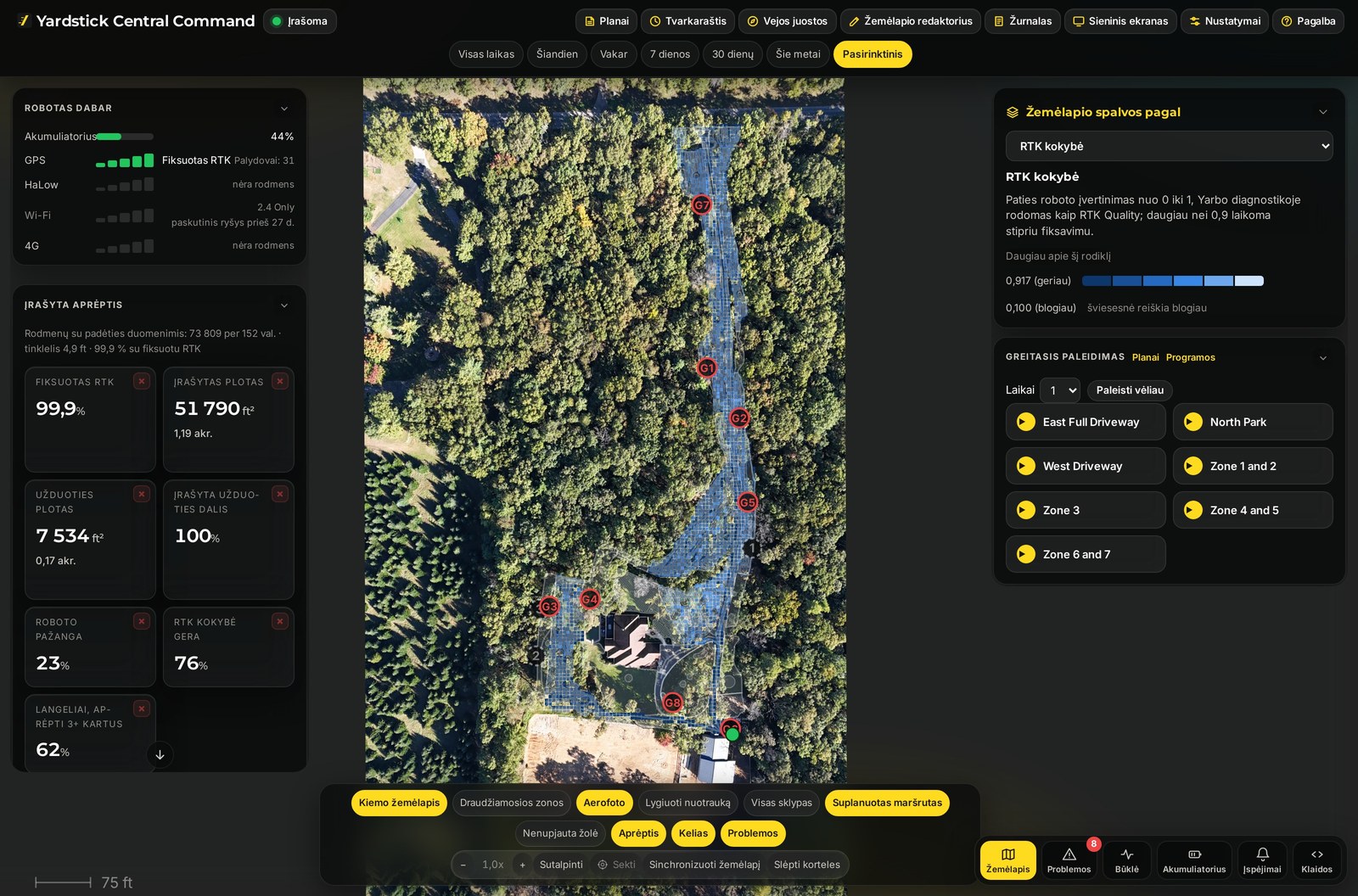
Dabar galite išsamiau peržiūrėti atskirą užduotį, išsiaiškinti aprėpties spalvų reikšmes arba įjungti aerofotonuotrauką po žemėlapiu. Toliau pateikti susiję vadovai padės žengti kitus žingsnius.
Apie saugų adresą
Atverkite Nustatymai → Prieiga ir prisijungimas ir nukopijuokite saugų adresą. Parinktis Patikimas sertifikatas įjungta pagal numatytuosius nustatymus ir suteikia HTTPS adresą su vardu, kurį atveriant naršyklė nerodo įspėjimo. Naudokite jį kitame to paties tinklo įrenginyje.
https://<computer-ip>:8478/ naudojamas savarankiškai pasirašytas sertifikatas, todėl gali būti rodomas įspėjimas. Prieš naudodami šį atsarginį variantą perskaitykite saugaus adreso vadovą. Pasirenkamas Yardstick puslapio slaptažodis yra atskiras nuo prisijungimo prie jūsų Yarbo paskyros.Kuriame nors žingsnyje užstrigote? Pateikite pagalbos užklausą ir parašykite, kas rodoma skydelyje. Kadangi Yardstick veikia jūsų kompiuteryje, paprastai galime nurodyti konkretų nustatymą.
Susiję
Nepavyksta įdiegti arba atverti Yardstick
Patikrinkite, kuris ryšys sutriko
Atkurkite veikimą po atnaujinimo
Patikrinkite antivirusinės programos aptiktą grėsmę
Patikrinkite SmartScreen įspėjimą
Atsisiųskite diegimo programą
Savo operacinei sistemai skirtą diegimo programą atsisiųskite iš puslapio Atsisiųsti. Jei naudojate Windows, prieš imdamiesi veiksmų dėl SmartScreen įspėjimo patikrinkite, ar diegimo programa atsisiųsta iš to puslapio.
- Jei SmartScreen rodo Windows apsaugojo jūsų kompiuterį, atverkite Daugiau informacijos. Parinktį Vis tiek vykdyti rinkitės tik patikrinę atsisiųsto failo šaltinį ir leidėją. Jei administruojamame kompiuteryje ši parinktis nepasiekiama, kreipkitės į jo administratorių.
- Jei antivirusinė programa blokuoja Yardstick arba perkelia ją į karantiną, perskaitykite informaciją apie aptiktą grėsmę ir patikrinkite apsaugos istoriją. Neišjunkite antivirusinės programos. Jei nesate tikri, ar leisti naudoti failą, paprašykite pagalbos komandos peržiūrėti informaciją apie aptiktą grėsmę.
- Jei po atnaujinimo Yardstick nepasileidžia, vieną kartą paleiskite kompiuterį iš naujo, patikrinkite antivirusinės programos apsaugos istoriją ir vėl pabandykite atverti Yardstick. Jei reikia, dar kartą paleiskite naujausią diegimo programą iš puslapio „Atsisiųsti“. Išsaugokite savo įrašus: spręsdami atnaujinimo problemą netrinkite duomenų aplanko ir nešalinkite programos.
- Jei Yardstick atsidaro kompiuteryje, kuriame įdiegta, bet ne telefone, vadovaukitės atvėrimo kitame įrenginyje instrukcijomis. Jei ji atsidaro, bet neranda roboto, atlikite Yarbo prisijungimo patikras.
Jei programa vis tiek nepasileidžia, kreipkitės į pagalbos komandą ir nurodykite diegimo programos versiją, operacinę sistemą bei tikslų klaidos tekstą. Jei nustatymų puslapis atsidaro, išsiųskite diagnostikos duomenis ir pridėkite gautą kodą.