Ondersteuning / Aan de slag / Eerste ronde Hulp doorzoeken
Aan de slag: van installatie tot je eerste kaart
In vier kleine stappen ga je van een nieuwe installatie naar een echte kaart van je tuin. Je stelt alles één keer in en hebt er daarna geen omkijken meer naar. Yardstick draait stil op de achtergrond op je eigen computer en legt elke taak van de robot vast. Je opnames blijven op die computer; je hoeft geen Yardstick-account aan te maken.
De vier stappen
Zo ga je van niets naar een complete kaart. Hieronder leggen we elke stap uitgebreid uit.
Installeren
Installeer Yardstick op een computer die aan blijft staan.
Verbinding maken
Log in met je Yarbo-account en je robots verschijnen.
Opnemen
Laat automatisch opnemen ingeschakeld, dan wordt de volgende taak vanzelf vastgelegd.
De kaart lezen
Open de pagina en zie hoe de kaart van je tuin wordt ingevuld.
Stap 1: Installeer Yardstick op een computer die aan blijft staan
Yardstick legt vast wat de robot tijdens het werk doet en moet dus draaien wanneer de robot werkt. Installeer het op een computer die aan blijft staan en een internetverbinding heeft. De computer hoeft niet op hetzelfde netwerk als de robot te zitten.
Een mini-pc, een laptop die je over hebt of een Raspberry Pi zijn allemaal geschikt. Yardstick draait als een kleine achtergrondservice en start samen met de computer op. Na de installatie hoef je dus zelf niets te starten. Laat de computer aanstaan en Yardstick houdt vanzelf alles bij.
http://<computer-ip>:8477/. Voor de gebruikelijke beveiligde toegang open je Instellingen → Toegang en inloggen en kopieer je het beveiligde adres.Stap 2: Log in op je Yarbo-account
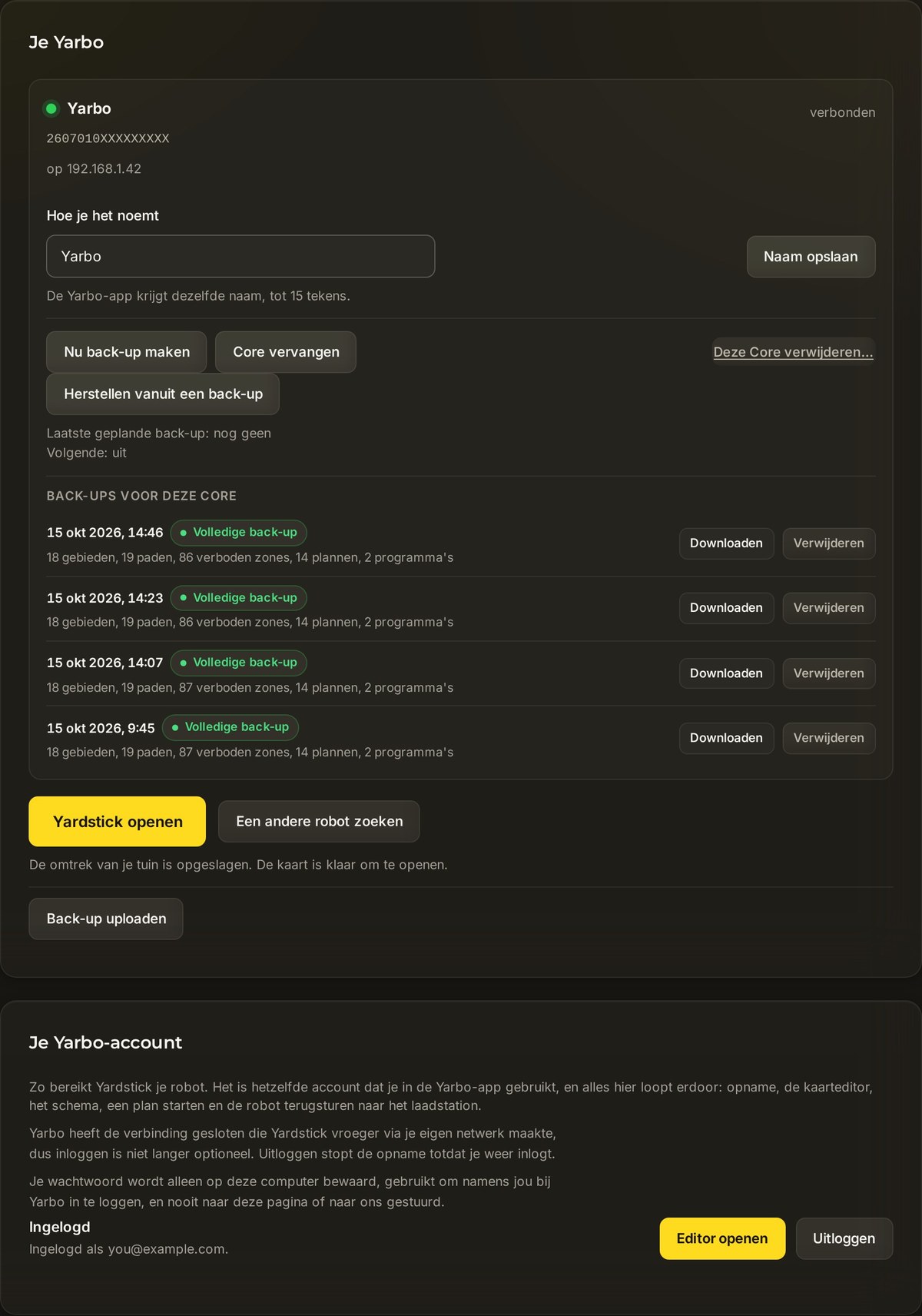
Je robots worden uit je Yarbo-account opgehaald, dus je hoeft niets op te zoeken of een adres in te voeren. Log één keer in en ze verschijnen.
Open Je Yarbo
Ga in je browser naar Instellingen → Je Yarbo.
Voer dezelfde gegevens in als in de Yarbo-app
Vul E-mailadres Yarbo-account en Wachtwoord Yarbo-account in en druk op Inloggen. Je wachtwoord wordt alleen op deze computer opgeslagen en gebruikt om namens jou bij Yarbo in te loggen. Het wordt nooit naar ons verstuurd.
Je robots verschijnen
Elke machine in je account verschijnt met de naam die je zelf hebt gekozen. Voeg je later een machine toe in de Yarbo-app, druk dan op Mijn Yarbo-account controleren om die aan de lijst toe te voegen.
Stap 3: Laat Yardstick opnemen
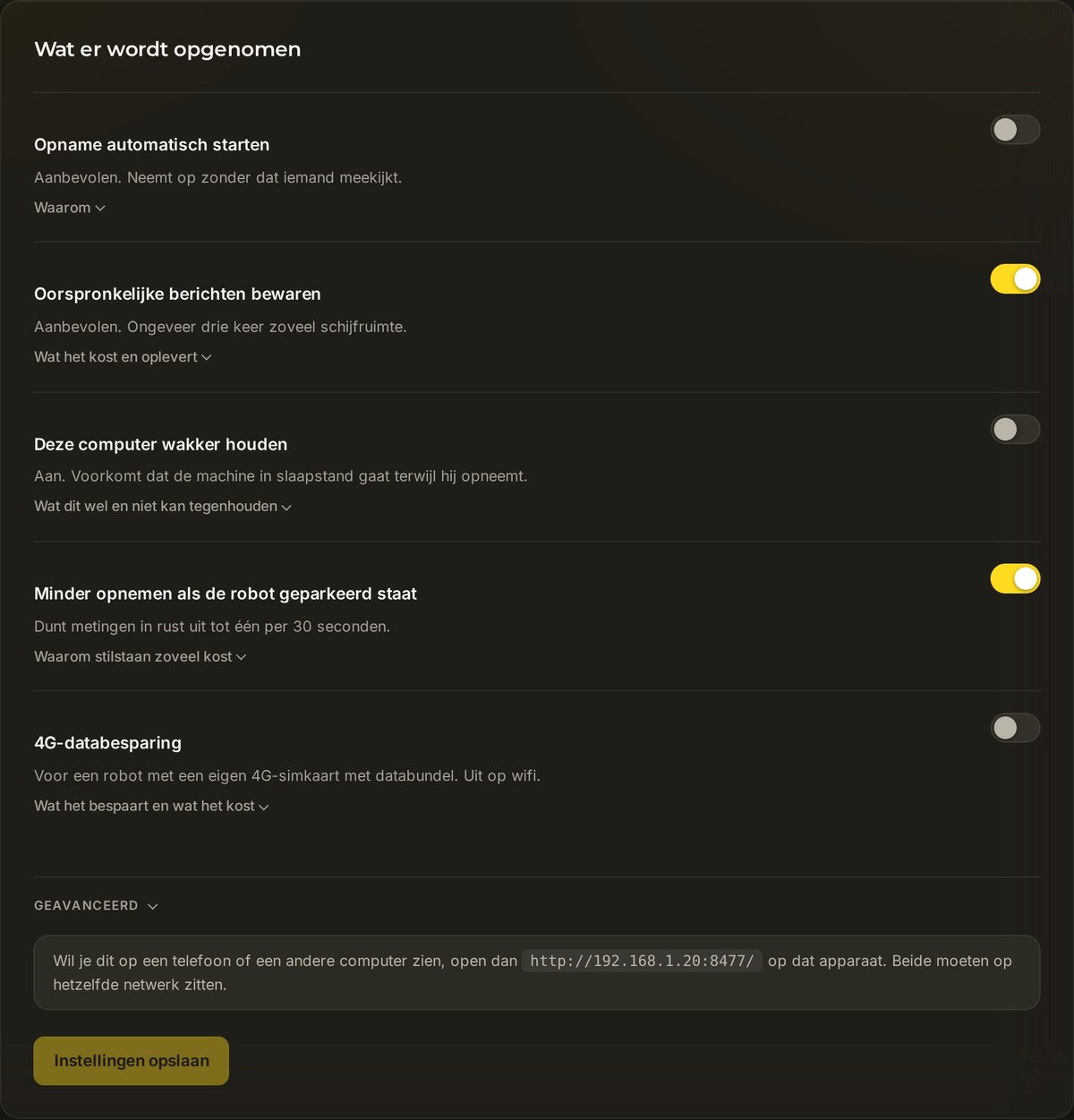
Deze stap doet het werk, en je hoeft er bijna niets voor te doen. Controleer alleen of opnemen aanstaat en ga verder met je dag.
Open Opname
Ga naar Instellingen → Opname.
Laat automatisch opnemen ingeschakeld
Laat Opname automatisch starten ingeschakeld. De volgende keer dat de robot werkt, legt Yardstick de taak vast en maakt het de kaart voor je. Je hoeft nergens op te drukken wanneer een taak begint.
Stap 4: Lees je kaart
Zodra er een of twee taken zijn vastgelegd, open je Yardstick en zie je je tuin: overzichtstegels aan de linkerkant en een dekkingskaart die laat zien waar de robot is geweest.
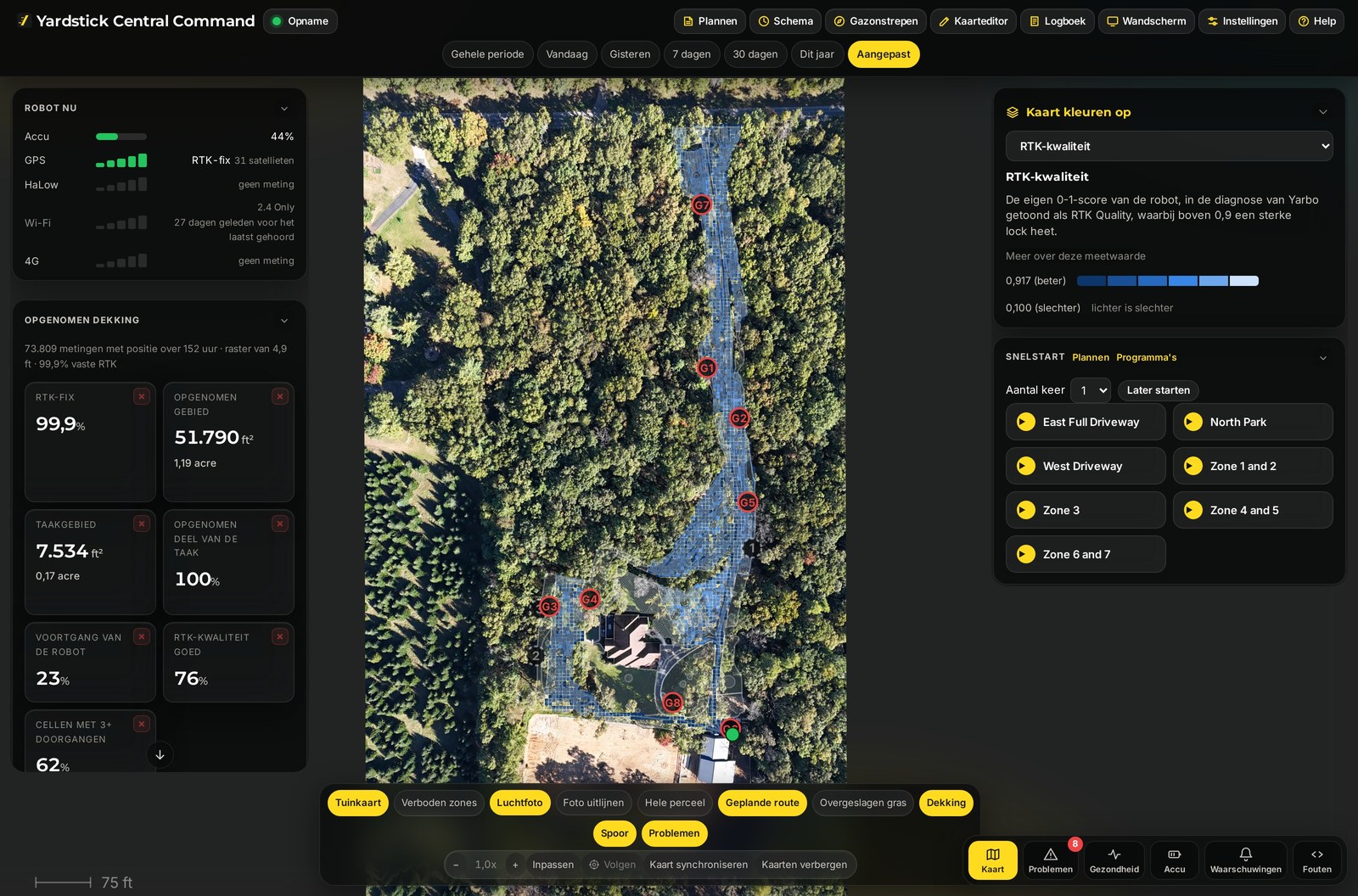
Vanaf hier kun je een afzonderlijke taak bekijken, de dekkingskleuren leren lezen of de luchtfoto als ondergrond inschakelen. De gerelateerde handleidingen hieronder gaan verder waar deze ophoudt.
Over het beveiligde adres
Open Instellingen → Toegang en inloggen en kopieer het beveiligde adres. Vertrouwd certificaat staat standaard aan en geeft je een HTTPS-adres met een domeinnaam, zonder browserwaarschuwing. Gebruik dit op een ander apparaat op hetzelfde netwerk.
https://<computer-ip>:8478/ gebruikt een zelfondertekend certificaat en kan een waarschuwing geven. Lees de handleiding over het beveiligde adres voordat je dit alternatief gebruikt. Het optionele wachtwoord voor de Yardstick-pagina staat los van het inloggen op je Yarbo-account.Loop je bij een stap vast? Maak een supportticket aan en vertel ons wat er in het paneel staat. Omdat Yardstick op je eigen computer draait, kunnen we je meestal precies vertellen welke instelling je nodig hebt.
Gerelateerd
Yardstick installeren of openen lukt niet
Controleer welke verbinding is mislukt
Herstellen na een update
Controleer een antivirusmelding
Controleer een SmartScreen-waarschuwing
Download het installatieprogramma
Download het installatieprogramma voor je besturingssysteem via Downloaden. Controleer op Windows of het installatieprogramma van die pagina komt voordat je op een SmartScreen-waarschuwing reageert.
- Als SmartScreen Uw pc wordt beschermd meldt, open je Meer informatie. Kies pas voor Toch uitvoeren nadat je de herkomst en uitgever van de download hebt gecontroleerd. Is die optie niet beschikbaar op een beheerde computer, vraag het dan aan de beheerder.
- Als je antivirussoftware Yardstick blokkeert of in quarantaine plaatst, lees dan de melding en controleer de beveiligingsgeschiedenis. Schakel je antivirussoftware niet uit. Vraag support om de melding te beoordelen als je twijfelt of je het bestand moet toestaan.
- Als Yardstick na een update niet start, start je de computer één keer opnieuw op, controleer je de beveiligingsgeschiedenis van je antivirussoftware en probeer je Yardstick opnieuw te openen. Voer zo nodig het huidige installatieprogramma van de pagina Downloaden opnieuw uit. Bewaar je opnames: verwijder de gegevensmap niet en verwijder Yardstick niet om een updateprobleem op te lossen.
- Als Yardstick wel opent op de computer waarop het draait, maar niet op je telefoon, volg dan de uitleg over openen op een ander apparaat. Opent het wel, maar kan het de robot niet vinden, volg dan de controles voor inloggen bij Yarbo.
Start Yardstick nog steeds niet, neem dan contact op met support en vermeld de versie van het installatieprogramma, je besturingssysteem en de exacte foutmelding. Als de pagina Instellingen wel opent, verstuur dan diagnostische gegevens en vermeld de referentiecode.