Ondersteuning / Op de hoogte blijven / Waarschuwingen Hulp doorzoeken
Waarschuwingen en meldingen
Yardstick houdt je robot voor je in de gaten en kan problemen en optionele taakupdates melden. Jij kiest welke problemen belangrijk zijn en waar je het bericht ontvangt: als banner op de pagina, als pushmelding op je telefoon of in je eigen mailbox.
Waarschuwingen voor echte problemen en optionele taakupdates
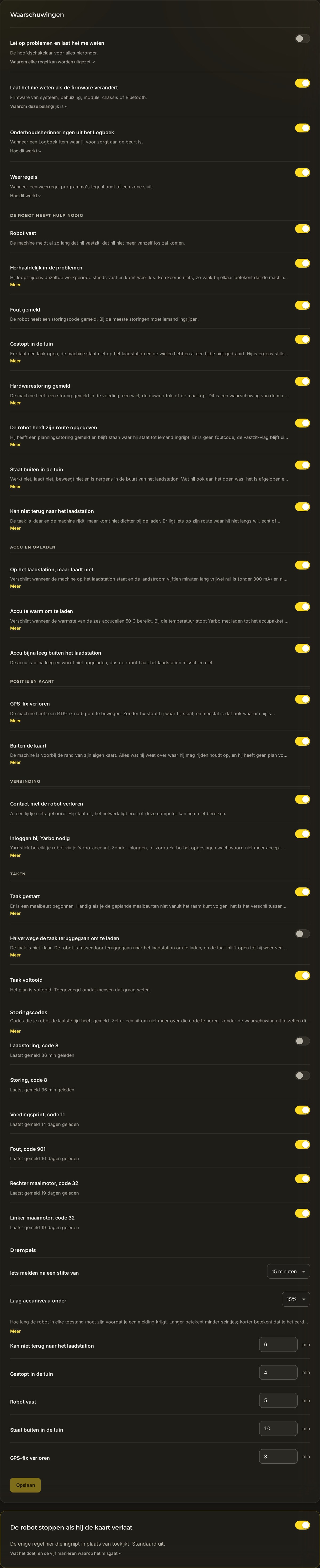
Yardstick overspoelt je niet met berichten. Als de optionele regels onder Taken uitstaan, blijft het stil tijdens normaal maaien, opladen en verblijf op het laadstation. Probleemmeldingen laten je weten dat een robot vastzit, de weg kwijt is, een storing heeft of is gestrand: situaties waarvoor je even naar buiten wilt om te kijken. Zet de regels onder Taken aan voor berichten over de start, tussentijds opladen en het afronden van taken.
Het hele systeem heeft één hoofdschakelaar: Let op problemen en laat het me weten. Zet je die uit, dan werkt de robot zonder meldingen. Laat je hem aanstaan, dan zijn alle onderstaande regels die je hebt ingeschakeld actief.
Twee waarden die je kunt aanpassen
De meeste regels werken vanzelf, maar twee ervan gebruiken een waarde die je zelf kunt instellen:
Waarschuwingen die je kunt inschakelen
Elke rij is één regel. Schakel de regels in die je belangrijk vindt en laat de rest uit. Het gekleurde label laat zien hoe ernstig Yardstick de situatie vindt.
Waar je waarschuwingen terechtkomen
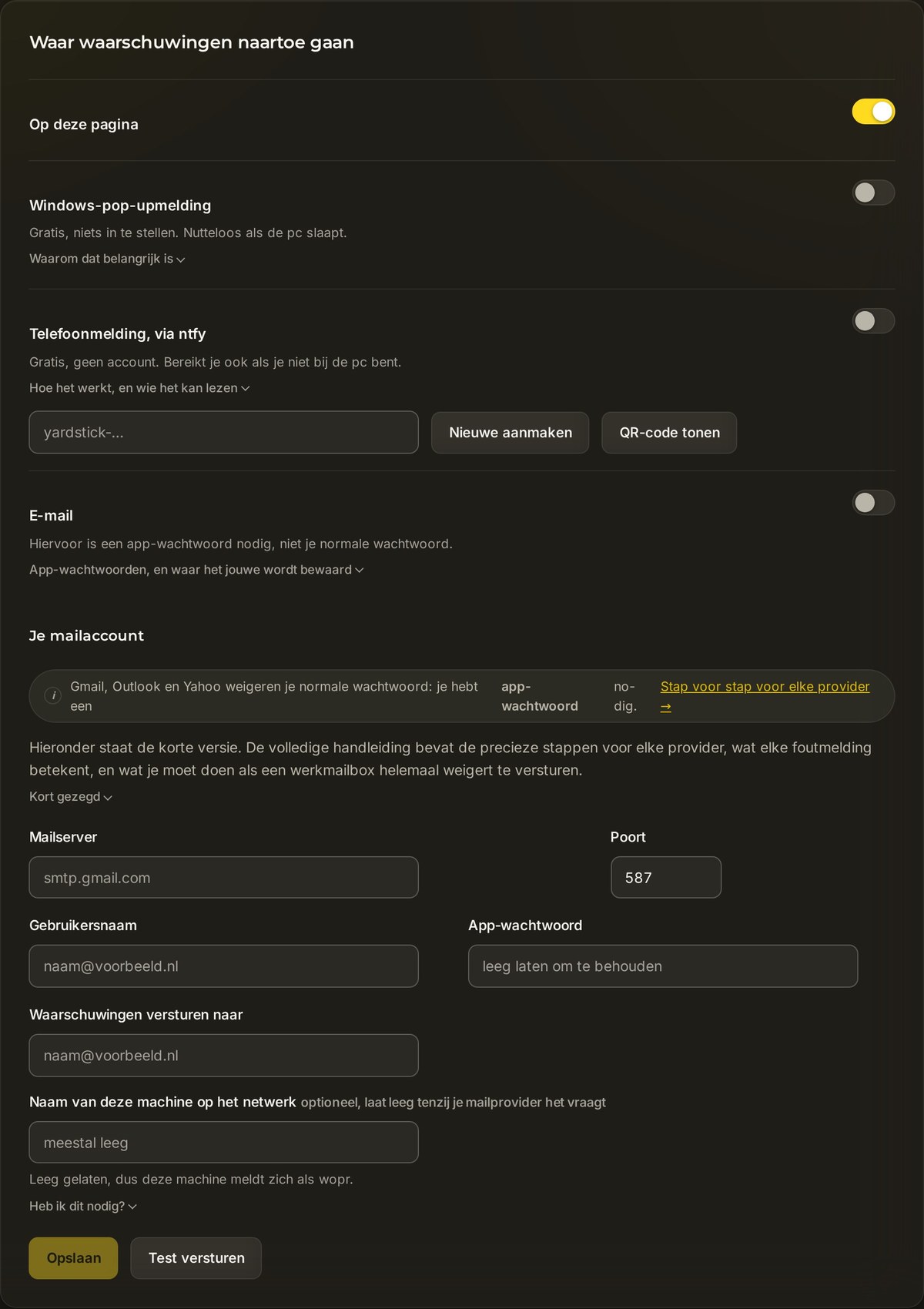
In het paneel Instellingen → Meldingen kies je de kanalen. Elk kanaal werkt onafhankelijk en is optioneel, dus schakel er zoveel of zo weinig in als je wilt. Dezelfde waarschuwing kan op meerdere plekken tegelijk verschijnen.
Op deze pagina
Een banner op de Yardstick-pagina zelf. Inschakelen: zet de schakelaar voor meldingen op de pagina aan. Handig als je de pagina open laat staan op een wandscherm of een extra scherm.
Windows-meldingspop-up
Een gewone Windows-melding in de hoek van je scherm. Inschakelen: zet de schakelaar voor Windows-pop-ups aan. Werkt alleen op Windows en bezorging is niet gegarandeerd. Als de pc in de slaapstand staat, heb je er dus niets aan.
Telefoon, via ntfy
Een pushmelding op je telefoon via ntfy, dat gratis is en waarvoor je geen account nodig hebt. Inschakelen: stel een onderwerpnaam in (die begint met
yardstick-), installeer de gratis ntfy-app op je telefoon en abonneer je op datzelfde onderwerp.Typ de onderwerpnaam niet zelf over. Een onderwerpnaam ziet eruit als
yardstick-413b5c52fe32c09b. Met één verkeerd teken abonneer je je op een onderwerp waar niemand iets naartoe stuurt. Je krijgt geen waarschuwing: voor de app zijn een onderwerp zonder berichten en een onderwerp dat niet bestaat precies hetzelfde. Druk daarom op QR-code tonen naast het onderwerp en richt je telefooncamera erop. De code wordt op je eigen computer gemaakt, dus je onderwerpnaam wordt nergens naartoe gestuurd om er een afbeelding van te maken.E-mail
Een bericht aan jezelf, verstuurd via je eigen e-mailaccount. Inschakelen: vul de gegevens van je mailserver in en controleer met Test versturen of het werkt. Er loopt niets via de servers van Yardstick.
Android, iPhone, een horloge, een speaker: via Home Assistant
De vier kanalen hierboven vind je in het paneel Meldingen. Er is ook een vijfde mogelijkheid, die je ergens anders instelt. Goed om te weten, want daarmee bereik je apparaten die de andere kanalen niet kunnen bereiken.
Gebruik je al Home Assistant? Dan kan Yardstick je robot daarin beschikbaar maken als gewone sensoren. Vervolgens stel je de melding in Home Assistant in, in plaats van in Yardstick. Zo kun je die overal naartoe sturen waar Home Assistant al berichten naartoe kan sturen: de bijbehorende app op Android of iPhone, een horloge, een speaker die de melding uitspreekt, een lamp die van kleur verandert, of allemaal tegelijk. Je bepaalt ook zelf de tekst en de voorwaarden.
Dit is een uitkomst als je Android gebruikt en liever geen extra app installeert, of als je wilt dat een waarschuwing meer doet dan op een scherm verschijnen. Op de Home Assistant-pagina lees je hoe je het instelt, met een uitgewerkt voorbeeld dat je kunt plakken.
Dit vervangt de vier kanalen hierboven niet. Home Assistant moet hiervoor al draaien. Gebruik je dat nog niet, dan is ntfy veel minder werk.
De enige regel die ingrijpt: Stop de robot als hij de kaart verlaat
Alle regels hierboven houden alleen de situatie in de gaten en waarschuwen je. Deze regel werkt anders. Stop de robot als hij de kaart verlaat is de enige regel die iets met de robot zelf doet en staat standaard uit.
Als deze regel aanstaat en de robot ongeveer 5 feet voorbij de ingetekende grens rijdt, stuurt Yardstick een stopcommando. De robot blijft dan staan totdat je hem weer start. Zie het als een laatste vangnet voor het zeldzame geval dat al het andere heeft gefaald, niet als een grens waarop je kunt vertrouwen.
- De positie van de robot wordt slechts ongeveer elke 20 seconden gecontroleerd. Bij hoge snelheid kan de robot daardoor al ongeveer 10 meter te ver zijn.
- Het werkt alleen als de robot een vaste RTK-positie heeft. Geen vaste positie betekent geen controle.
- Het stopcommando is een netwerkbericht. Zoals elk bericht kan het onderweg verloren gaan.
- Het doet niets zolang de computer in de slaapstand staat.
- Het is nooit getest met een echte robot in de situatie waarvoor het bedoeld is: een robot die ongecontroleerd doorrijdt.
Veelgestelde vragen
Krijg ik de hele dag door waarschuwingen?
Kies de regels die je wilt gebruiken. Probleemwaarschuwingen melden dat er iets misgaat. De optionele meldingen Taak gestart, Tijdens de taak teruggekeerd om op te laden en Taak voltooid melden normale activiteit en staan standaard uit. Wil je minder meldingen, schakel dan de regels uit die je niet nodig hebt.
Moet ik één kanaal kiezen?
Nee. De vier kanalen werken onafhankelijk. Je kunt dezelfde waarschuwing tegelijk ontvangen als banner op de pagina, als Windows-pop-up, op je telefoon en per e-mail. Eén kanaal gebruiken kan ook. Schakel in wat past bij hoe jij je tuin in de gaten houdt.
Waarom is er voor e-mail een app-wachtwoord nodig?
Sommige aanbieders vereisen een apart app-wachtwoord voor SMTP. Andere vereisen een inlogmethode die Yardstick niet ondersteunt. De volledige uitleg vind je bij E-mailwaarschuwingen instellen.
Kan de regel "Stop de robot" de robot echt in de tuin houden?
Zie het als een laatste redmiddel, niet als een garantie. De regel controleert de positie slechts ongeveer elke 20 seconden, heeft een vaste RTK-positie nodig, is afhankelijk van een netwerkbericht dat verloren kan gaan en doet niets als de pc in de slaapstand staat. De regel is nooit met een echte robot getest in de situatie waarvoor hij bedoeld is. Laat de regel uit tenzij je deze beperkingen begrijpt, en beschouw hem nooit als een hek.
Mis je een waarschuwing die je verwachtte, of krijg je er een die je niet kunt verklaren? Open een supportticket en vermeld om welke regel en welk kanaal het gaat. Omdat Yardstick op je eigen computer draait, kunnen we je meestal precies vertellen welke instelling je nodig hebt.