Support / Hold dig opdateret / Advarsler Søg i hjælpen
Advarsler og notifikationer
Yardstick holder øje med din robot for dig og kan give besked om problemer og, hvis du ønsker det, opdateringer om opgaver. Du vælger, hvilke problemer der er vigtige, og hvor beskeden skal sendes hen, uanset om det er et banner på siden, en pushnotifikation på telefonen eller din egen e-mail.
Advarsler om reelle problemer og valgfrie opdateringer om opgaver
Yardstick overdænger dig ikke med beskeder. Når de valgfrie regler under Opgaver er slået fra, er der ro under normal klipning, opladning og ophold på ladestationen. Problembeskeder fortæller dig, når robotten sidder fast, er faret vild, har en fejl eller er strandet, altså den slags, du gerne vil gå ud og tjekke. Slå reglerne under Opgaver til for at få besked om start, opladning under en opgave og afslutning.
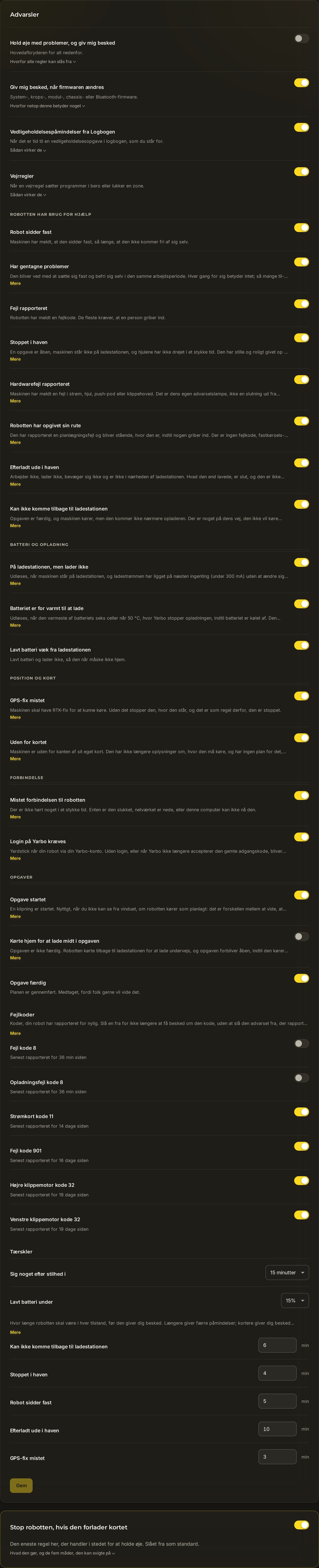
Hele systemet styres af én hovedkontakt, Hold øje med problemer, og giv mig besked. Slår du den fra, arbejder robotten uden at sende beskeder. Lader du den være slået til, er alle de regler nedenunder, som du har slået til, aktive.
To tal, du kan justere
De fleste regler virker uden videre, men to af dem bruger et tal, du selv kan vælge:
Advarsler, du kan slå til
Hver række er én regel. Slå dem til, du har brug for, og lad resten være slået fra. Den farvede etiket viser, hvor alvorligt Yardstick vurderer problemet.
Hvor dine advarsler bliver sendt hen
Du vælger kanalerne i panelet Indstillinger → Notifikationer. De er uafhængige af hinanden og valgfrie, så slå så mange eller så få til, som du vil. Den samme advarsel kan dukke op flere steder på én gang.
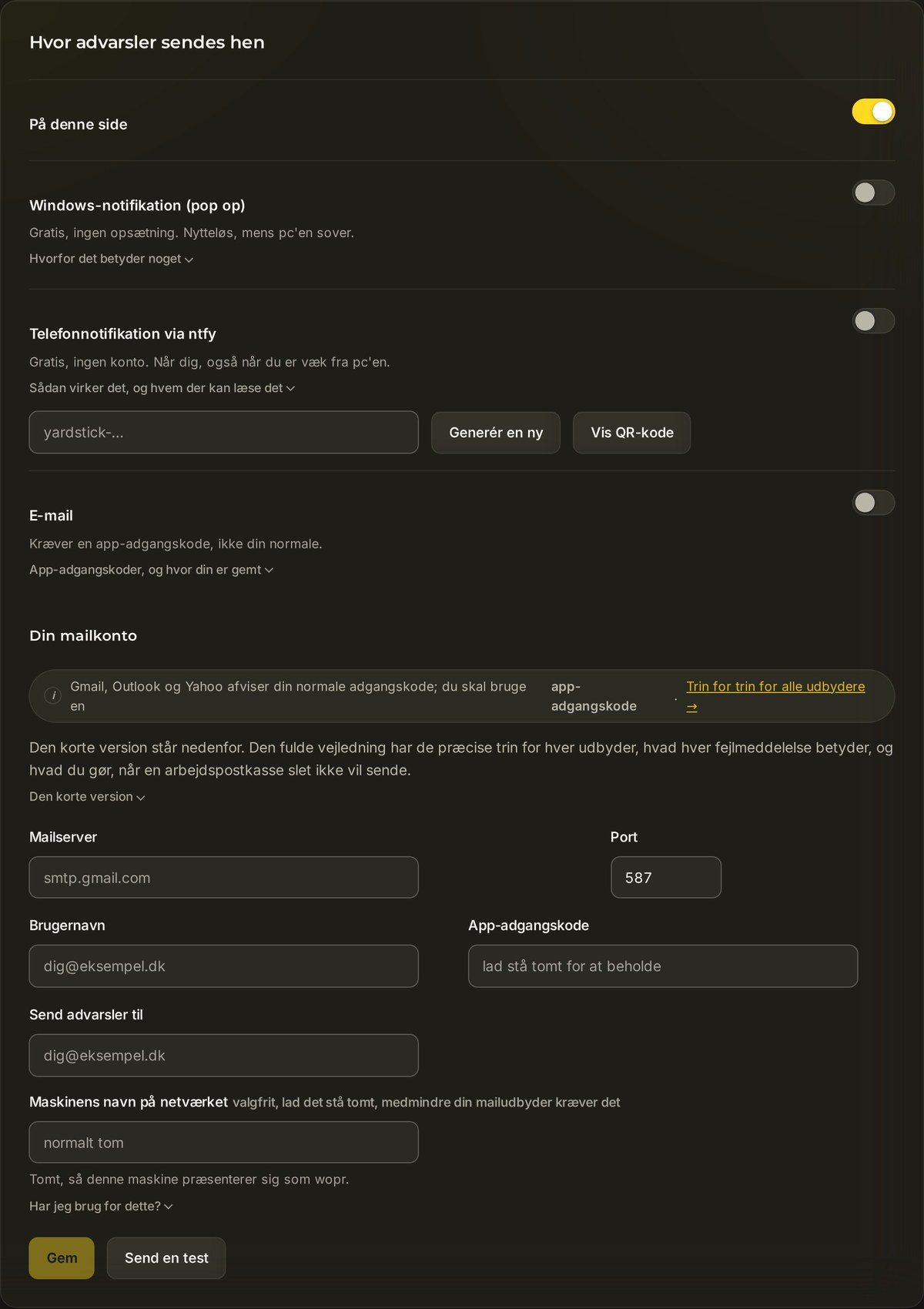
På denne side
Et banner direkte på selve Yardstick-siden. Sådan slår du det til: Slå kontakten for banner på siden til. Praktisk, hvis du har siden åben på en vægskærm eller en ekstra skærm.
Windows-notifikation
En almindelig Windows-notifikation i hjørnet af skærmen. Sådan slår du den til: Slå kontakten for Windows-pop op til. Kun til Windows og uden garanti for levering, så den er ikke til nogen nytte, mens pc'en er i slumretilstand.
Telefon via ntfy
En pushnotifikation til din telefon via ntfy, som er gratis og ikke kræver en konto. Sådan slår du det til: Angiv et emnenavn (det begynder med
yardstick-), installér derefter den gratis ntfy-app på din telefon, og abonnér på det samme emne.Skriv ikke emnenavnet ind manuelt. Et emnenavn ser sådan ud:
yardstick-413b5c52fe32c09b. Ét forkert tegn betyder, at du abonnerer på et emne, som ingen sender til. Du får ingen advarsel, for set fra appens side er der ingen forskel på et emne uden beskeder og et emne, der ikke findes. Tryk i stedet på Vis QR-kode ved siden af emnet, og ret telefonens kamera mod den. Koden dannes på din egen computer, så dit emnenavn bliver aldrig sendt noget sted hen for at blive lavet om til et billede.E-mail
En besked til dig selv, sendt via din egen e-mailkonto. Sådan slår du det til: Indtast oplysningerne om din mailserver, og brug Send en test til at kontrollere, at det virker. Intet går gennem Yardsticks servere.
Android, iPhone, et ur, en højttaler: via Home Assistant
De fire kanaler ovenfor er dem, du finder i panelet Notifikationer. Der findes en femte mulighed et andet sted, som er værd at kende, fordi den kan nå enheder, som de andre ikke kan.
Hvis du allerede bruger Home Assistant, kan Yardstick gøre din robots data tilgængelige dér som almindelige sensorer. Når de er på plads, opretter du notifikationen i Home Assistant i stedet for i Yardstick. Det betyder, at den kan sendes alle de steder hen, hvor Home Assistant allerede kan sende: ledsagerappen på Android eller iPhone, et ur, en højttaler, der læser den højt, en lampe, der skifter farve, eller alle sammen på én gang. Du bestemmer også selv ordlyden og betingelserne.
Det er løsningen, hvis du bruger Android og helst vil undgå endnu en app, eller hvis du vil have en advarsel til at gøre mere end blot at dukke op på en skærm. På siden om Home Assistant finder du opsætningen og et færdigt eksempel, du kan indsætte.
Det erstatter ikke de fire kanaler ovenfor. Det kræver, at Home Assistant allerede kører. Hvis du ikke har det, er ntfy langt nemmere at sætte op.
Den ene regel, der griber ind: Stop robotten, hvis den forlader kortet
Alle reglerne ovenfor holder blot øje og giver dig besked. Denne er anderledes. Stop robotten, hvis den forlader kortet er den eneste regel, der gør noget ved selve robotten, og den er slået fra som standard.
Når den er slået til, og robotten kører cirka 5 fod ud over den kortlagte grænse, sender Yardstick en stopkommando. Robotten bliver derefter stående, indtil du går ud og starter den igen. Betragt det som en sidste nødløsning i det sjældne tilfælde, hvor alt andet har svigtet, ikke som en grænse, du kan stole på.
- Den kontrollerer kun robottens position cirka hvert 20. sekund, så ved høj fart kan stoppet komme omtrent 10 meter for sent.
- Den virker kun, når robotten har en fast RTK-position. Uden en fast position foretages der ingen kontrol.
- Stoppet sendes som en netværksbesked. Som alle andre beskeder kan den gå tabt undervejs.
- Den gør intet, mens computeren er i slumretilstand.
- Den er aldrig blevet testet på en rigtig maskine i den situation, den er beregnet til, hvor robotten kører ukontrolleret væk.
Ofte stillede spørgsmål
Bliver jeg kimet ned med advarsler hele dagen?
Vælg de regler, du vil bruge. Problemadvarsler giver besked om problemer. De valgfrie beskeder Opgave startet, Kørt tilbage til opladning under opgaven og Opgave afsluttet fortæller om normal aktivitet og er slået fra til at begynde med. Vil du have færre beskeder, kan du slå de enkelte regler fra, som du ikke har brug for.
Skal jeg nøjes med én kanal?
Nej. De fire kanaler er uafhængige af hinanden. Du kan sende den samme advarsel til banneret på siden, en Windows-pop op, din telefon og din e-mail på én gang, eller nøjes med én kanal. Slå det til, der passer til den måde, du holder øje med haven på.
Hvorfor kræver e-mail en app-adgangskode?
Nogle udbydere kræver en særskilt app-adgangskode til SMTP. Andre kræver en loginmetode, som Yardstick ikke understøtter. Du finder hele vejledningen i Opsætning af e-mailadvarsler.
Kan reglen "Stop robotten" virkelig holde robotten inde i haven?
Betragt den som en sidste nødløsning, ikke som en garanti. Den kontrollerer kun positionen cirka hvert 20. sekund, kræver en fast RTK-position, er afhængig af en netværksbesked, der kan gå tabt, og gør intet, mens pc'en er i slumretilstand. Den er aldrig blevet afprøvet på en rigtig maskine i den situation, den er beregnet til. Lad den være slået fra, medmindre du forstår begrænsningerne, og betragt den aldrig som et hegn.
Mangler du en advarsel, du forventede, eller får du en, du ikke kan forklare? Opret en supportsag, og fortæl os, hvilken regel og kanal det drejer sig om. Fordi Yardstick kører på din egen computer, kan vi som regel pege dig hen til den præcise indstilling.