Support / Auf dem Laufenden bleiben / Warnungen Hilfe durchsuchen
Warnungen und Benachrichtigungen
Yardstick behält deinen Roboter für dich im Blick und kann Probleme sowie auf Wunsch Neuigkeiten zu Aufträgen melden. Du entscheidest, welche Probleme dir wichtig sind und wohin die Nachricht geht: als Banner auf der Seite, als Push-Benachrichtigung aufs Smartphone oder an deine eigene E-Mail-Adresse.
Warnungen bei echten Problemen und auf Wunsch Neuigkeiten zu Aufträgen
Yardstick meldet sich nicht wegen jeder Kleinigkeit. Wenn die optionalen Regeln unter „Aufträge“ ausgeschaltet sind, bleibt es beim normalen Mähen, Laden und während der Zeit in der Ladestation still. Problemmeldungen weisen darauf hin, dass ein Roboter feststeckt, die Orientierung verloren hat, eine Störung meldet oder nicht mehr weiterkommt. Also auf Dinge, bei denen du draußen nachsehen möchtest. Aktiviere die Regeln unter „Aufträge“, um Meldungen zum Start, zu Ladepausen während eines Auftrags und zum Abschluss zu erhalten.
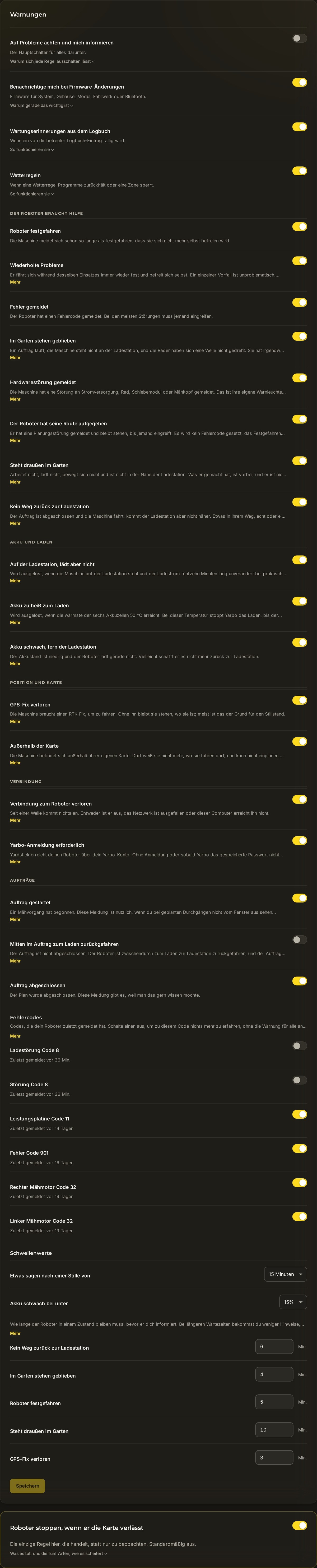
Das gesamte System hängt an einem Hauptschalter: Auf Probleme achten und mich informieren. Schaltest du ihn aus, arbeitet der Roboter ohne Meldungen. Bleibt er eingeschaltet, sind alle darunter eingeschalteten Regeln aktiv.
Zwei Werte, die du anpassen kannst
Die meisten Regeln funktionieren einfach so. Bei zweien kannst du jedoch einen Wert selbst festlegen:
Diese Warnungen kannst du einschalten
Jede Zeile steht für eine Regel. Schalte die ein, die dir wichtig sind, und lass den Rest ausgeschaltet. Die farbige Kennzeichnung zeigt, wie schwerwiegend Yardstick das Problem einstuft.
Wo deine Warnungen ankommen
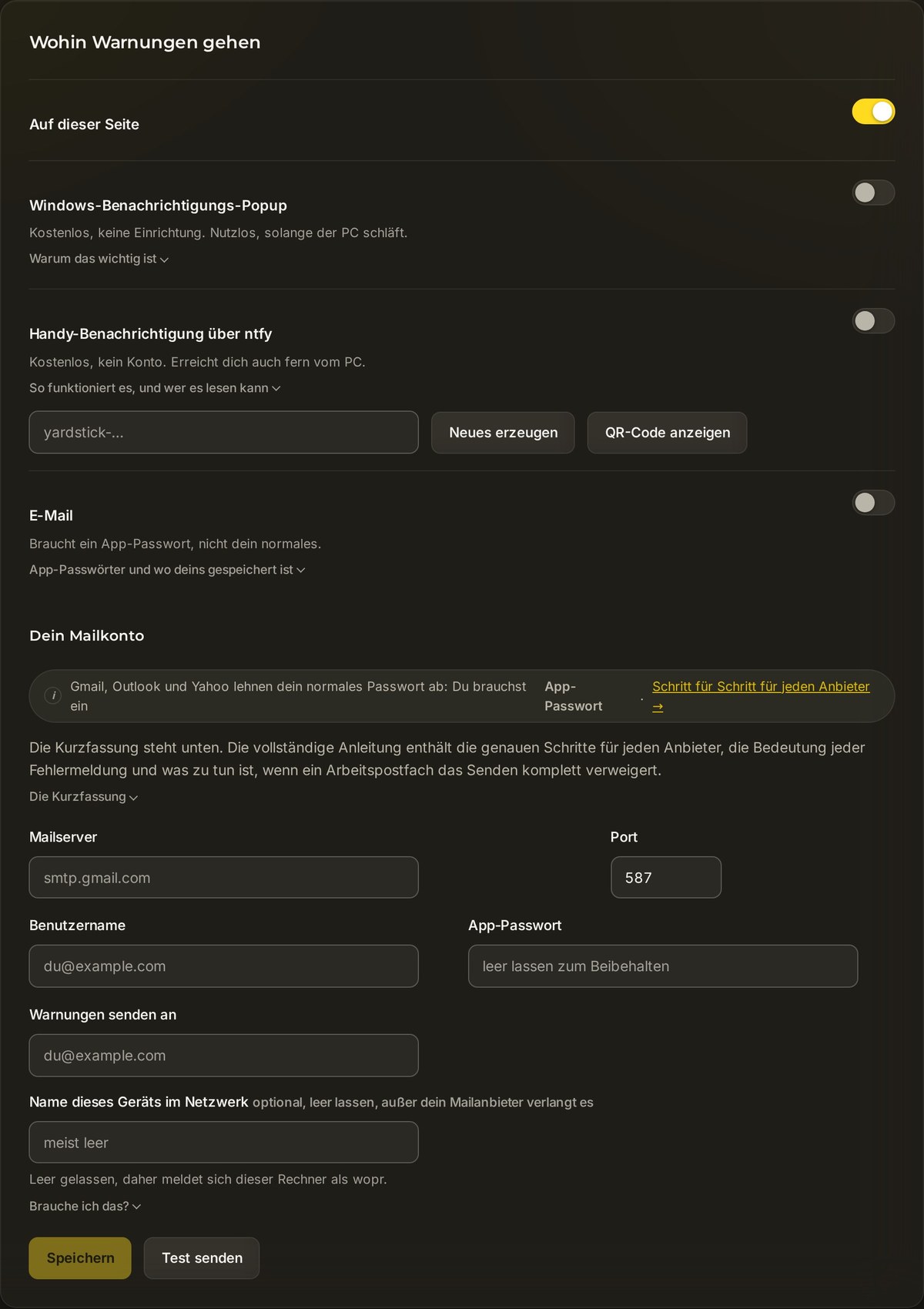
Unter Einstellungen → Benachrichtigungen wählst du die Zustellkanäle. Jeder ist unabhängig und optional. Schalte also so viele oder so wenige ein, wie du möchtest. Dieselbe Warnung kann an mehreren Stellen gleichzeitig ankommen.
Auf dieser Seite
Ein Banner direkt auf der Yardstick-Seite. So schaltest du es ein: Aktiviere den Schalter für Benachrichtigungen auf der Seite. Praktisch, wenn die Seite auf einer Wandanzeige oder einem zusätzlichen Bildschirm geöffnet bleibt.
Windows-Benachrichtigungs-Popup
Eine normale Windows-Benachrichtigung in der Bildschirmecke. So schaltest du sie ein: Aktiviere den Schalter für Windows-Popups. Nur unter Windows und ohne Zustellgarantie. Wenn der PC im Ruhezustand ist, funktioniert dieser Kanal nicht.
Aufs Handy, über ntfy
Eine Push-Benachrichtigung auf dein Handy über ntfy, kostenlos und ohne Konto. So schaltest du sie ein: Lege einen Themennamen fest (er beginnt mit
yardstick-). Installiere dann die kostenlose ntfy-App auf deinem Handy und abonniere dort dasselbe Thema.Tippe den Themennamen nicht von Hand ein. Ein Thema heißt zum Beispiel
yardstick-413b5c52fe32c09b. Ein einziges falsches Zeichen genügt, und du abonnierst ein Thema, an das niemand etwas sendet. Du bekommst keine Warnung, denn aus ntfy’s Sicht sehen ein Thema ohne Nachrichten und ein nicht vorhandenes Thema gleich aus. Tippe stattdessen neben dem Thema auf QR-Code anzeigen und richte deine Handykamera darauf. Der Code wird auf deinem eigenen Computer erzeugt. Dein Thema wird also nirgends hingeschickt, um daraus ein Bild zu machen.E-Mail
Eine Nachricht an dich selbst, verschickt über dein eigenes E-Mail-Konto. So schaltest du sie ein: Trage die Daten deines E-Mail-Servers ein und prüfe mit Test senden, ob alles funktioniert. Nichts läuft über die Server von Yardstick.
Android, iPhone, Uhr oder Lautsprecher: über Home Assistant
Die vier Kanäle oben findest du in den Benachrichtigungseinstellungen. Es gibt noch einen fünften Weg, der anderswo eingerichtet wird und den du kennen solltest: Er erreicht Geräte, die die anderen Kanäle nicht erreichen.
Wenn du bereits Home Assistant nutzt, kann Yardstick deinen Roboter dort als normale Sensoren bereitstellen. Danach richtest du die Benachrichtigung in Home Assistant ein. So kann sie überall ankommen, wohin Home Assistant bereits Nachrichten senden kann: in der Companion-App auf Android oder iPhone, auf einer Uhr, über einen Lautsprecher mit Sprachausgabe, als Farbwechsel einer Leuchte oder überall gleichzeitig. Auch den Wortlaut und die Bedingungen legst du selbst fest.
Das ist die passende Lösung, wenn du Android nutzt und keine weitere App installieren möchtest oder wenn eine Warnung mehr tun soll, als auf einem Bildschirm zu erscheinen. Die Einrichtung findest du auf der Home Assistant-Seite, mit einem fertigen Beispiel zum Einfügen.
Dieser Weg ersetzt die vier Kanäle oben nicht. Dafür muss Home Assistant bereits laufen. Wenn du es noch nicht nutzt, ist ntfy deutlich weniger Aufwand.
Die einzige Regel, die eingreift: Roboter stoppen, wenn er die Karte verlässt
Alle Regeln oben beobachten nur und informieren dich. Diese ist anders. Roboter stoppen, wenn er die Karte verlässt ist die einzige Regel, die direkt in das Verhalten des Roboters eingreift. Sie ist standardmäßig ausgeschaltet.
Wenn die Regel eingeschaltet ist und der Roboter etwa 5 Fuß über die kartierte Grenze hinausfährt, sendet Yardstick einen Stoppbefehl. Der Roboter bleibt dann stehen, bis du ihn wieder startest. Betrachte das als letztes Sicherheitsnetz für den seltenen Fall, dass alles andere versagt hat, und nicht als verlässliche Begrenzung.
- Sie prüft die Position des Roboters nur etwa alle 20 Sekunden. Bei hohem Tempo kann sie deshalb ungefähr 10 Meter zu spät reagieren.
- Sie funktioniert nur, wenn der Roboter eine fixierte RTK-Position hat. Ohne fixierte Position gibt es keine Prüfung.
- Der Stoppbefehl ist eine Netzwerknachricht. Wie jede Nachricht kann sie unterwegs verloren gehen.
- Sie tut nichts, solange der Computer im Ruhezustand ist.
- Sie wurde noch nie an einem echten Roboter getestet, der unkontrolliert davonfährt, also genau in der Situation, für die sie gedacht ist.
Häufige Fragen
Bekomme ich den ganzen Tag ständig Warnungen?
Wähle die Regeln aus, die du möchtest. Problemwarnungen melden Schwierigkeiten. Die optionalen Meldungen Auftrag gestartet, Während des Auftrags zum Laden zurückgekehrt und Auftrag abgeschlossen informieren über normale Abläufe und sind anfangs ausgeschaltet. Wenn du weniger Meldungen möchtest, schalte einzelne Regeln aus, die dich nicht interessieren.
Muss ich mich für einen einzigen Zustellkanal entscheiden?
Nein. Die vier Kanäle sind unabhängig. Dieselbe Warnung kann gleichzeitig als Banner auf der Seite, als Windows-Popup, auf deinem Handy und per E-Mail ankommen. Du kannst auch nur einen Kanal nutzen. Schalte ein, was dazu passt, wie du deinen Garten im Blick behältst.
Warum brauche ich für E-Mails ein App-Passwort?
Manche Anbieter verlangen für SMTP ein separates App-Passwort. Andere setzen eine Anmeldemethode voraus, die Yardstick nicht anbietet. Die vollständige Anleitung findest du unter E-Mail-Warnungen einrichten.
Kann die Regel „Roboter stoppen“ den Roboter wirklich im Garten halten?
Betrachte sie als letzten Ausweg, nicht als Garantie. Sie prüft die Position nur etwa alle 20 Sekunden, braucht eine fixierte RTK-Position, ist auf eine Netzwerknachricht angewiesen, die verloren gehen kann, und tut nichts, solange der PC im Ruhezustand ist. Sie wurde noch nie an einem echten Roboter in der Situation erprobt, für die sie gedacht ist. Lass sie ausgeschaltet, solange dir diese Grenzen nicht klar sind, und betrachte sie niemals als Zaun.
Eine erwartete Warnung bleibt aus oder du bekommst eine, die du dir nicht erklären kannst? Eröffne ein Support-Ticket und nenne uns die Regel und den Kanal. Da Yardstick auf deinem eigenen Computer läuft, können wir dir meist genau sagen, welche Einstellung du prüfen solltest.