Support / Roboter steuern / Home Assistant Hilfe durchsuchen
Home Assistant: Yarbo auf deinem eigenen Dashboard im Blick
Yardstick bindet deinen Roboter über eine eigene Integration in Home Assistant ein, die Home Assistant automatisch in deinem Netzwerk findet. Sie stellt sechs schreibgeschützte Sensoren bereit: Akku, Online-Status, Ladestatus, Aktivität, RTK-Signal und Störungscode. Nichts davon kann den Roboter bewegen.
Das bekommst du
Ein Gerät pro Roboter mit sechs Entitäten. Alle sind schreibgeschützt.
sensor.<robot>_battery
Akku. Ladestand in Prozent. Der Sensor hat die Geräteklasse „Akku“, damit Home Assistant das passende Symbol und die richtige Farbe anzeigt.
binary_sensor.<robot>_online
Online. Zeigt an, ob Yardstick Daten vom Roboter empfängt. Wenn Yardstick selbst nicht mehr läuft, markiert Home Assistant automatisch alle Entitäten als nicht verfügbar, statt veraltete Werte anzuzeigen.
binary_sensor.<robot>_charging
Laden. Eingeschaltet, solange der Roboter an der Ladestation steht und lädt.
sensor.<robot>_activity
Aktivität. Was der Roboter gerade macht, in Worten.
sensor.<robot>_rtk_signal
RTK-Signal. Qualität der Positionsbestimmung. Hilfreich, um zu erkennen, wenn im Garten keine präzise Position mehr bestimmt werden kann.
sensor.<robot>_fault_code
Störungscode. Die zuletzt vom Gerät gemeldete Nummer. Auf der Seite zu Fehlercodes erfährst du, was zu tun ist.
So funktioniert die Verbindung
Home Assistant kommuniziert mit Yardstick, und Yardstick kommuniziert mit deinem Roboter. Die erste Verbindung läuft über dein eigenes Netzwerk. Die zweite läuft über dein Yarbo-Konto, genauso wie die Yarbo-App den Roboter erreicht. Die Sensoren sind deshalb genauso aktuell wie die Anzeige in Yardstick und brauchen dieselbe Internetverbindung wie Yardstick.
Eine Integration, installiert über HACS
Die Yardstick-Integration kommt aus HACS, dem Community-Store für Home Assistant. Du musst keinen MQTT-Broker betreiben und nichts in configuration.yaml eintragen.
Automatisch gefunden
Yardstick meldet sich in deinem Netzwerk an. Home Assistant zeigt dann „Yardstick entdeckt“ an, genau wie bei einer smarten Glühbirne. Wenn dein Netzwerk das blockiert, fügst du die Integration manuell mit der Adresse hinzu, die Yardstick dir anzeigt.
Ein Gerät pro Roboter
Jeder Roboter in deinem Yarbo-Konto erscheint als eigenes Gerät unter dem Namen, den du ihm gegeben hast, mit den sechs zugehörigen Entitäten.
So aktivierst du die Integration
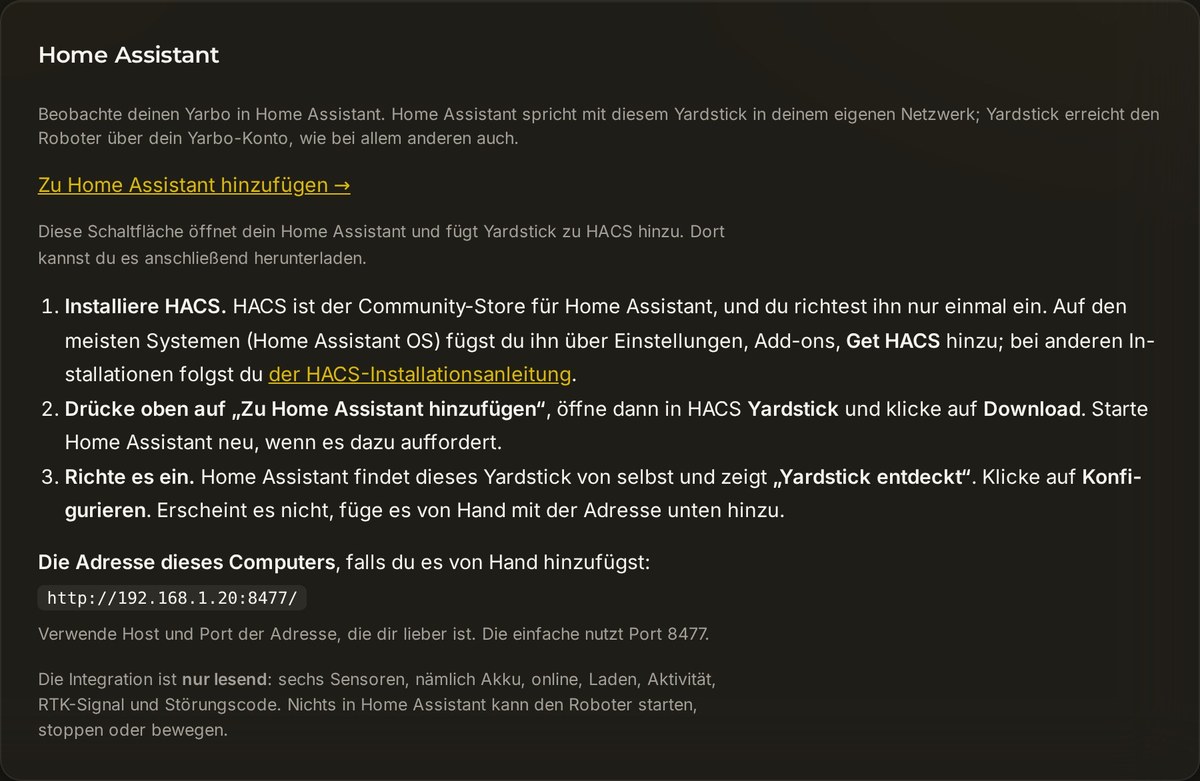
HACS installieren
Den Community-Store für Home Assistant richtest du einmalig ein. Auf einem Gerät mit Home Assistant OS findest du ihn unter Einstellungen, Add-ons, Get HACS.
Auf „Zu Home Assistant hinzufügen“ klicken
Öffne in Yardstick Einstellungen → Home Assistant und klicke auf die Schaltfläche. Dein Home Assistant öffnet sich und Yardstick steht in HACS bereit. Klicke auf Herunterladen und starte Home Assistant neu, wenn du dazu aufgefordert wirst.
Konfigurieren
Home Assistant zeigt Yardstick entdeckt an. Klicke auf Konfigurieren, und deine Roboter erscheinen als Geräte. Falls Yardstick nicht angezeigt wird, füge die Integration manuell mit der Adresse hinzu, die auf dieser Einstellungsseite steht.
Benachrichtigungen auf deinem Smartphone
Das ist der Hauptgrund, warum viele Yardstick mit Home Assistant verbinden. Yardstick hat eigene Warnungen, die über ntfy auf dein Smartphone oder per E-Mail bei dir ankommen können. Sobald der Roboter aber als normale Sensoren in Home Assistant eingebunden ist, kannst du die Benachrichtigungen stattdessen über Home Assistant versenden. Sie erreichen dann alle Ziele, die Home Assistant bereits erreichen kann.
Das ist besonders auf Android praktisch, wo du die Home Assistant Companion-App wahrscheinlich schon auf deinem Smartphone hast. So brauchst du eine App weniger, als wenn du ntfy einrichtest. Auf einem iPhone funktioniert es genauso. Und weil du die Automation selbst erstellst, kann die Warnung mehr, als nur auf einem Bildschirm zu erscheinen: Sie kann über einen Lautsprecher angesagt werden, eine Lampe rot leuchten lassen, alle im Haus erreichen oder dich nur zu bestimmten Zeiten stören.
Du musst die Companion-App installiert haben und darin angemeldet sein. Dadurch erhältst du einen nach dem Gerät benannten Benachrichtigungsdienst, etwa notify.mobile_app_pixel_9. Home Assistant zeigt deinen Dienst unter Entwicklerwerkzeuge → Aktionen an.
Ein Störungscode wird gemeldet
Diese Benachrichtigung solltest du zuerst einrichten. sensor.<robot>_fault_code ist leer, wenn alles in Ordnung ist. Jeder Eintrag bedeutet also, dass der Roboter ein Problem meldet.
automation:
  - alias: "Yarbo reported a fault"
    trigger:
      - platform: state
        entity_id: sensor.<robot>_fault_code
    condition:
      - condition: template
        value_template: "{{ trigger.to_state.state not in ['', 'unknown', 'unavailable', 'none'] }}"
    action:
      - action: notify.mobile_app_<your_phone>
        data:
          title: "Yarbo has stopped"
          message: "Fault code {{ trigger.to_state.state }}."
Der Roboter meldet sich nicht mehr
binary_sensor.<robot>_online schaltet sich aus, wenn Yardstick keine Daten mehr vom Roboter empfängt. Lass die Automation ein paar Minuten warten, bevor sie dich benachrichtigt, damit eine kurze Unterbrechung im Garten nicht gleich dein Smartphone weckt.
automation:
  - alias: "Yarbo went offline"
    trigger:
      - platform: state
        entity_id: binary_sensor.<robot>_online
        to: "off"
        for: "00:10:00"
    action:
      - action: notify.mobile_app_<your_phone>
        data:
          message: "No word from Yarbo for ten minutes."
Der Roboter ist fertig oder der Akku fast leer
sensor.<robot>_activity und sensor.<robot>_battery decken die alltäglichen Fälle ab. Der Akkustand ist ein normaler Prozentwert. Ein numerischer Auslöser funktioniert also so, wie du es erwartest.
automation:
  - alias: "Yarbo battery is low"
    trigger:
      - platform: numeric_state
        entity_id: sensor.<robot>_battery
        below: 20
    action:
      - action: notify.mobile_app_<your_phone>
        data:
message: "Yarbo is down to {{ states('sensor.<robot>_battery') }} percent."<robot> steht für den Namen, den du deinem Roboter gegeben hast, in Kleinbuchstaben und mit Unterstrichen. Ein Roboter namens Front Yard ergibt also sensor.front_yard_battery. Du musst aber nicht raten: Gehe in Home Assistant zu Einstellungen → Geräte & Dienste → Yardstick und öffne das Gerät. Dort ist jede Entität mit ihrem genauen Namen aufgeführt. Kopiere die Namen einfach von dort.Wenn etwas nicht stimmt
Es erscheint kein Gerät
Prüfe, ob die Integration in HACS heruntergeladen und Home Assistant neu gestartet wurde. Wenn „Yardstick entdeckt“ nie erscheint, füge die Integration unter Einstellungen → Geräte & Dienste → Integration hinzufügen manuell hinzu. Verwende dafür die Adresse, die Yardstick unter Einstellungen → Home Assistant anzeigt. Home Assistant und Yardstick müssen einander in deinem Netzwerk erreichen können.
Alles wird als nicht verfügbar angezeigt
Home Assistant kann Yardstick nicht erreichen: Yardstick läuft nicht oder seine Adresse hat sich geändert. Prüfe die Adresse unter Einstellungen → Home Assistant.
Die Werte scheinen eingefroren
Prüfe, ob Yardstick selbst noch aufzeichnet und unter Einstellungen → Dein Yarbo weiterhin angemeldet ist. Home Assistant zeigt immer nur die Daten an, die Yardstick zuletzt empfangen hat. Yardstick empfängt die Daten des Roboters über dein Yarbo-Konto.