Support / Styra roboten / Home Assistant Sök i hjälpen
Home Assistant: håll koll på Yarbo från din egen kontrollpanel
Yardstick lägger till din robot i Home Assistant med en egen integration som Home Assistant hittar automatiskt i ditt nätverk. Den består av sex skrivskyddade sensorer: batteri, anslutning, laddning, aktivitet, RTK-signal och felkod. Ingenting här kan få roboten att röra sig.
Det här får du
En enhet per robot, med sex entiteter. Alla är skrivskyddade.
sensor.<robot>_battery
Batteri. Laddningsnivå i procent. Har enhetsklassen batteri, så att Home Assistant visar rätt ikon och färg.
binary_sensor.<robot>_online
Ansluten. Visar om Yardstick får kontakt med roboten. Om själva Yardstick stannar markerar Home Assistant automatiskt alla entiteter som otillgängliga i stället för att visa inaktuella värden.
binary_sensor.<robot>_charging
Laddar. På medan roboten står på laddstationen och laddar.
sensor.<robot>_activity
Aktivitet. Vad roboten gör just nu, beskrivet med ord.
sensor.<robot>_rtk_signal
RTK-signal. Positioneringens kvalitet. Användbart för att upptäcka när roboten har tappat sin tillförlitliga position i trädgården.
sensor.<robot>_fault_code
Felkod. Numret som maskinen senast rapporterade. Se sidan om felkoder för att få veta vad du ska göra.
Så fungerar anslutningen
Home Assistant kommunicerar med Yardstick, och Yardstick kommunicerar med roboten. Den första anslutningen går via ditt eget nätverk. Den andra går via ditt Yarbo-konto, på samma sätt som Yarbo-appen når roboten. Sensorerna är därför lika aktuella som Yardsticks egen sida och behöver samma internetanslutning som Yardstick.
En integration som installeras via HACS
Yardstick-integrationen finns i HACS, den communitydrivna butiken för Home Assistant. Du behöver inte köra någon MQTT-broker eller lägga till något i configuration.yaml.
Hittas automatiskt
Yardstick annonserar sin närvaro i ditt nätverk, så Home Assistant visar ”Yardstick upptäckt” precis som för en smart lampa. Om nätverket blockerar det lägger du till integrationen manuellt med adressen som Yardstick visar.
En enhet per robot
Varje robot på ditt Yarbo-konto visas som en egen enhet med det namn du har gett den och de sex entiteterna under sig.
Aktivera integrationen
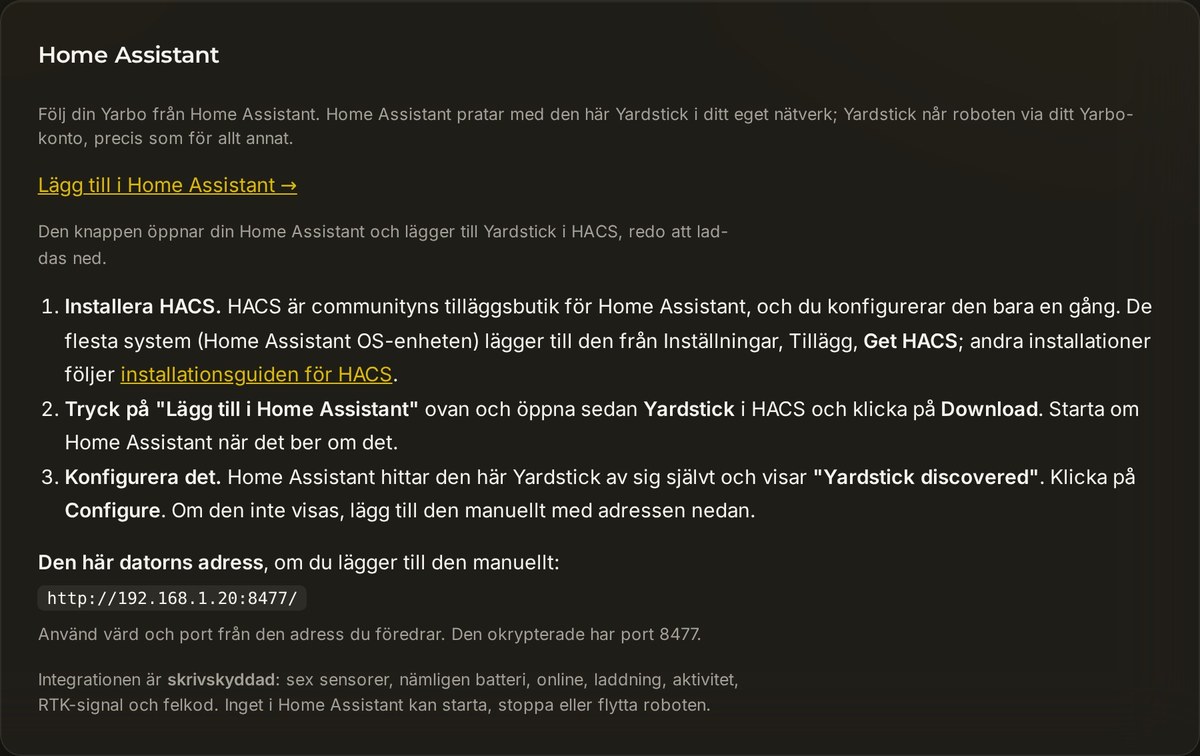
Se till att HACS är installerat
Den communitydrivna butiken för Home Assistant behöver bara installeras en gång. På en enhet med Home Assistant OS finns den under Inställningar, Tillägg, Get HACS.
Tryck på Lägg till i Home Assistant
Öppna Inställningar → Home Assistant i Yardstick och tryck på knappen. Då öppnas din Home Assistant med Yardstick redo i HACS. Klicka på Ladda ner och starta om Home Assistant när du uppmanas att göra det.
Konfigurera
Home Assistant visar Yardstick upptäckt. Klicka på Konfigurera så visas dina robotar som enheter. Om integrationen inte dyker upp lägger du till den manuellt med adressen som visas på den sidan i Inställningar.
Få aviseringar i mobilen
Det här är den främsta anledningen till att koppla Yardstick till Home Assistant. Yardstick har egna varningar som kan skickas till mobilen via ntfy eller till din e-post. Men när roboten väl finns i Home Assistant som vanliga sensorer kan du skicka aviseringarna med Home Assistant i stället, till alla platser som Home Assistant redan når.
Det är särskilt användbart på Android, där du sannolikt redan har Home Assistants mobilapp installerad. Då slipper du en extra app jämfört med att använda ntfy. Det fungerar precis likadant på en iPhone. Och eftersom du själv skapar automationen kan varningen göra mer än att visas på en skärm: läsas upp i en högtalare, få en lampa att lysa rött, skickas till alla i huset eller bara störa dig under vissa tider.
Du behöver ha mobilappen installerad och vara inloggad i den. Då får du en aviseringstjänst med namn efter enheten, till exempel notify.mobile_app_pixel_9. Din tjänst finns i Home Assistant under Utvecklarverktyg → Åtgärder.
En felkod dyker upp
Den här är värd att börja med. sensor.<robot>_fault_code är tom när allt är som det ska. Om något dyker upp där är det alltså roboten som talar om att den har ett problem.
automation:
  - alias: "Yarbo reported a fault"
    trigger:
      - platform: state
        entity_id: sensor.<robot>_fault_code
    condition:
      - condition: template
        value_template: "{{ trigger.to_state.state not in ['', 'unknown', 'unavailable', 'none'] }}"
    action:
      - action: notify.mobile_app_<your_phone>
        data:
          title: "Yarbo has stopped"
          message: "Fault code {{ trigger.to_state.state }}."
Roboten har tystnat
binary_sensor.<robot>_online slås av när Yardstick slutar höra från roboten. Lägg in några minuters fördröjning innan aviseringen skickas, så att ett kort avbrott i trädgården inte får mobilen att plinga.
automation:
  - alias: "Yarbo went offline"
    trigger:
      - platform: state
        entity_id: binary_sensor.<robot>_online
        to: "off"
        for: "00:10:00"
    action:
      - action: notify.mobile_app_<your_phone>
        data:
          message: "No word from Yarbo for ten minutes."
Roboten är klar eller batteriet börjar ta slut
sensor.<robot>_activity och sensor.<robot>_battery täcker de vardagliga händelserna. Batterinivån anges i vanliga procent, så en numerisk utlösare fungerar som du förväntar dig.
automation:
  - alias: "Yarbo battery is low"
    trigger:
      - platform: numeric_state
        entity_id: sensor.<robot>_battery
        below: 20
    action:
      - action: notify.mobile_app_<your_phone>
        data:
message: "Yarbo is down to {{ states('sensor.<robot>_battery') }} percent."<robot> är namnet du gav roboten, med små bokstäver och understreck. En robot som heter Front Yard får alltså sensor.front_yard_battery. Du kan också slippa gissa: gå till Inställningar → Enheter & tjänster → Yardstick i Home Assistant och öppna enheten. Där listas alla entiteter med sina exakta namn. Kopiera dem därifrån.Om något inte stämmer
Ingen enhet visas
Kontrollera att integrationen har laddats ner i HACS och att Home Assistant har startats om. Om ”Yardstick upptäckt” aldrig visas lägger du till integrationen manuellt via Inställningar → Enheter & tjänster → Lägg till integration med adressen som visas i Yardstick under Inställningar → Home Assistant. Home Assistant och Yardstick måste kunna nå varandra i ditt nätverk.
Allt visas som otillgängligt
Home Assistant kan inte nå Yardstick: programmet körs inte eller så har adressen ändrats. Kontrollera adressen under Inställningar → Home Assistant.
Värdena verkar ha fastnat
Kontrollera att Yardstick fortfarande spelar in och är inloggat under Inställningar → Din Yarbo. Home Assistant visar bara de senaste uppgifterna som Yardstick har fått, och Yardstick får uppgifterna från roboten via ditt Yarbo-konto.