Assistenza / Controllo del robot / Home Assistant Cerca nell'assistenza
Home Assistant: tieni d'occhio Yarbo dalla tua dashboard
Yardstick aggiunge il tuo robot a Home Assistant tramite una propria integrazione, che Home Assistant rileva automaticamente sulla tua rete. Offre sei sensori in sola lettura: batteria, online, in carica, attività, segnale RTK e codice di guasto. Nulla di tutto questo può muovere il robot.
Cosa ottieni
Un dispositivo per robot, con sei entità. Tutte in sola lettura.
sensor.<robot>_battery
Batteria. Il livello di carica, in percentuale. Ha la classe di dispositivo batteria, così Home Assistant mostra l'icona e il colore corretti.
binary_sensor.<robot>_online
Online. Indica se Yardstick riceve dati dal robot. Se Yardstick stesso si ferma, Home Assistant contrassegna automaticamente ogni entità come non disponibile, anziché mostrare valori non aggiornati.
binary_sensor.<robot>_charging
In carica. Attivo mentre il robot è sulla base e si sta ricaricando.
sensor.<robot>_activity
Attività. Quello che sta facendo in questo momento, descritto a parole.
sensor.<robot>_rtk_signal
Segnale RTK. La qualità del posizionamento. Utile per accorgerti quando il robot perde una posizione affidabile in giardino.
sensor.<robot>_fault_code
Codice di guasto. L'ultimo numero segnalato dal robot. Consulta la pagina dei codici di errore per sapere come intervenire.
Come si collega
Home Assistant comunica con Yardstick e Yardstick comunica con il tuo robot. Il primo collegamento avviene sulla tua rete. Il secondo passa dal tuo account Yarbo, nello stesso modo in cui l'app Yarbo raggiunge il robot. I sensori sono quindi aggiornati quanto la pagina di Yardstick e richiedono la stessa connessione a Internet necessaria a Yardstick.
Un'integrazione installata tramite HACS
L'integrazione Yardstick si scarica da HACS, lo store della community di Home Assistant. Non devi gestire un broker MQTT né aggiungere nulla a configuration.yaml.
Rilevamento automatico
Yardstick segnala la propria presenza sulla rete, così Home Assistant mostra "Yardstick rilevato", proprio come fa per una lampadina smart. Se la tua rete impedisce il rilevamento, puoi aggiungerlo manualmente con l'indirizzo mostrato da Yardstick.
Un dispositivo per robot
Ogni robot del tuo account Yarbo compare come un dispositivo separato, con il nome che gli hai dato e le sue sei entità.
Come attivarla
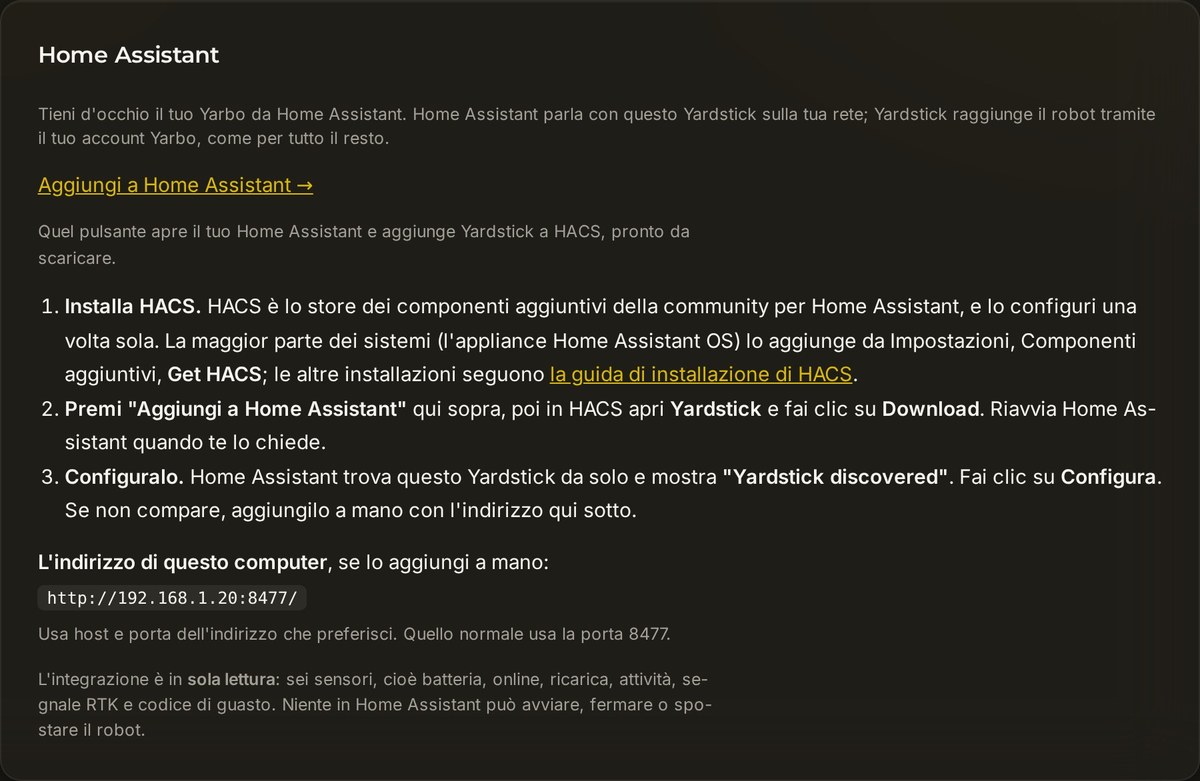
Installa HACS
È lo store della community di Home Assistant: basta configurarlo una volta. Sul dispositivo con Home Assistant OS lo trovi in Impostazioni, Componenti aggiuntivi, Get HACS.
Premi Aggiungi a Home Assistant
In Yardstick, apri Impostazioni → Home Assistant e premi il pulsante. Si apre il tuo Home Assistant con Yardstick pronto in HACS. Fai clic su Scarica e riavvia Home Assistant quando richiesto.
Configura
Home Assistant mostra Yardstick rilevato. Fai clic su Configura e i tuoi robot compariranno come dispositivi. Se non compare, aggiungi l'integrazione manualmente con l'indirizzo mostrato in quella pagina delle Impostazioni.
Ricevere notifiche sul telefono
Questo è il motivo principale per cui si collega Yardstick a Home Assistant. Yardstick ha i propri avvisi, che può inviare al telefono tramite ntfy o via email. Ma una volta che il robot è presente in Home Assistant con normali sensori, puoi inviare le notifiche tramite Home Assistant e farle arrivare ovunque Home Assistant sia già in grado di raggiungerti.
È particolarmente utile su Android, dove è molto probabile che tu abbia già l'app companion di Home Assistant sul telefono: rispetto a configurare ntfy, è un'app in meno da installare. Funziona esattamente allo stesso modo su iPhone. E poiché sei tu a creare l'automazione, l'avviso può fare più che comparire su uno schermo: può essere annunciato da un altoparlante, far diventare rossa una lampada, arrivare a tutti in casa o disturbarti solo in determinate fasce orarie.
Devi aver installato l'app companion ed effettuato l'accesso. Questo ti mette a disposizione un servizio di notifica con il nome del dispositivo, ad esempio notify.mobile_app_pixel_9. Home Assistant elenca il tuo in Strumenti per sviluppatori → Azioni.
Compare un codice di guasto
È la prima notifica che conviene configurare. sensor.<robot>_fault_code è vuoto quando va tutto bene, quindi qualsiasi valore che vi compare significa che il robot ti sta segnalando un problema.
automation:
  - alias: "Yarbo reported a fault"
    trigger:
      - platform: state
        entity_id: sensor.<robot>_fault_code
    condition:
      - condition: template
        value_template: "{{ trigger.to_state.state not in ['', 'unknown', 'unavailable', 'none'] }}"
    action:
      - action: notify.mobile_app_<your_phone>
        data:
          title: "Yarbo has stopped"
          message: "Fault code {{ trigger.to_state.state }}."
Il robot non dà più notizie
binary_sensor.<robot>_online si disattiva quando Yardstick smette di ricevere dati dal robot. Imposta un'attesa di qualche minuto prima della notifica, così una breve interruzione in giardino non farà suonare il telefono.
automation:
  - alias: "Yarbo went offline"
    trigger:
      - platform: state
        entity_id: binary_sensor.<robot>_online
        to: "off"
        for: "00:10:00"
    action:
      - action: notify.mobile_app_<your_phone>
        data:
          message: "No word from Yarbo for ten minutes."
Ha finito, oppure la batteria è scarica
sensor.<robot>_activity e sensor.<robot>_battery coprono le situazioni quotidiane. La batteria è espressa con una normale percentuale, quindi un trigger numerico funziona come ti aspetteresti.
automation:
  - alias: "Yarbo battery is low"
    trigger:
      - platform: numeric_state
        entity_id: sensor.<robot>_battery
        below: 20
    action:
      - action: notify.mobile_app_<your_phone>
        data:
message: "Yarbo is down to {{ states('sensor.<robot>_battery') }} percent."<robot> è il nome che hai dato al robot, in minuscolo e con trattini bassi: un robot chiamato Front Yard produce quindi sensor.front_yard_battery. Oppure evita di andare a tentativi: in Home Assistant vai in Impostazioni → Dispositivi & servizi → Yardstick, apri il dispositivo e troverai tutte le entità elencate con il loro nome esatto. Copiali da lì.Se qualcosa non va
Non compare nessun dispositivo
Verifica di aver scaricato l'integrazione in HACS e di aver riavviato Home Assistant. Se "Yardstick rilevato" non compare mai, aggiungi l'integrazione manualmente da Impostazioni → Dispositivi & servizi → Aggiungi integrazione, usando l'indirizzo mostrato in Yardstick sotto Impostazioni → Home Assistant. Home Assistant e Yardstick devono potersi raggiungere a vicenda sulla tua rete.
Tutte le entità risultano non disponibili
Home Assistant non riesce a raggiungere Yardstick: non è in esecuzione oppure il suo indirizzo è cambiato. Controlla l'indirizzo in Impostazioni → Home Assistant.
I valori sembrano bloccati
Verifica che Yardstick stia ancora registrando e che l'accesso sia ancora attivo in Impostazioni → Il tuo Yarbo. Home Assistant mostra sempre e solo gli ultimi dati ricevuti da Yardstick, che a sua volta li riceve dal robot tramite il tuo account Yarbo.