Pomoc techniczna / Sterowanie robotem / Home Assistant Szukaj w pomocy
Home Assistant: monitorowanie Yarbo na własnym panelu
Yardstick dodaje robota do Home Assistant przez własną integrację, którą Home Assistant sam wykrywa w sieci lokalnej. Udostępnia ona sześć czujników tylko do odczytu: akumulator, dostępność online, ładowanie, aktywność, sygnał RTK i kod usterki. Żaden z nich nie pozwala wprawić robota w ruch.
Dostępne możliwości
Jeden robot to jedno urządzenie z sześcioma encjami. Wszystkie są tylko do odczytu.
sensor.<robot>_battery
Akumulator. Poziom naładowania w procentach. Ma klasę urządzenia battery, dzięki czemu Home Assistant wyświetla odpowiednią ikonę i kolor.
binary_sensor.<robot>_online
Online. Informuje, czy Yardstick odbiera dane od robota. Jeśli sam Yardstick przestanie działać, Home Assistant automatycznie oznaczy wszystkie encje jako niedostępne, zamiast wyświetlać nieaktualne wartości.
binary_sensor.<robot>_charging
Ładowanie. Aktywny, gdy robot znajduje się na stacji i ładuje akumulator.
sensor.<robot>_activity
Aktywność. Słowny opis tego, co robot robi w danej chwili.
sensor.<robot>_rtk_signal
Sygnał RTK. Jakość pozycjonowania. Pomaga zauważyć utratę precyzyjnej pozycji w ogrodzie.
sensor.<robot>_fault_code
Kod usterki. Ostatni numer zgłoszony przez robota. Dalsze kroki opisano na stronie z kodami błędów.
Jak działa połączenie
Home Assistant komunikuje się z Yardstick, a Yardstick z robotem. Pierwsze połączenie odbywa się w sieci lokalnej. Drugie korzysta z konta Yarbo, tak samo jak aplikacja Yarbo łączy się z robotem. Dane czujników są więc tak samo aktualne jak dane na stronie Yardstick i wymagają tego samego połączenia z internetem co Yardstick.
Integracja instalowana przez HACS
Integracja Yardstick pochodzi z HACS, społecznościowego sklepu z dodatkami do Home Assistant. Nie trzeba uruchamiać brokera MQTT ani niczego dodawać do configuration.yaml.
Automatyczne wykrywanie
Yardstick ogłasza swoją obecność w sieci lokalnej, więc Home Assistant wyświetla komunikat „Wykryto Yardstick”, podobnie jak w przypadku inteligentnej żarówki. Jeśli sieć blokuje wykrywanie, integrację można dodać ręcznie, korzystając z adresu wyświetlanego przez Yardstick.
Jedno urządzenie na robota
Każdy robot na koncie Yarbo pojawia się jako osobne urządzenie, pod nadaną mu nazwą, z przypisanymi sześcioma encjami.
Włączanie integracji
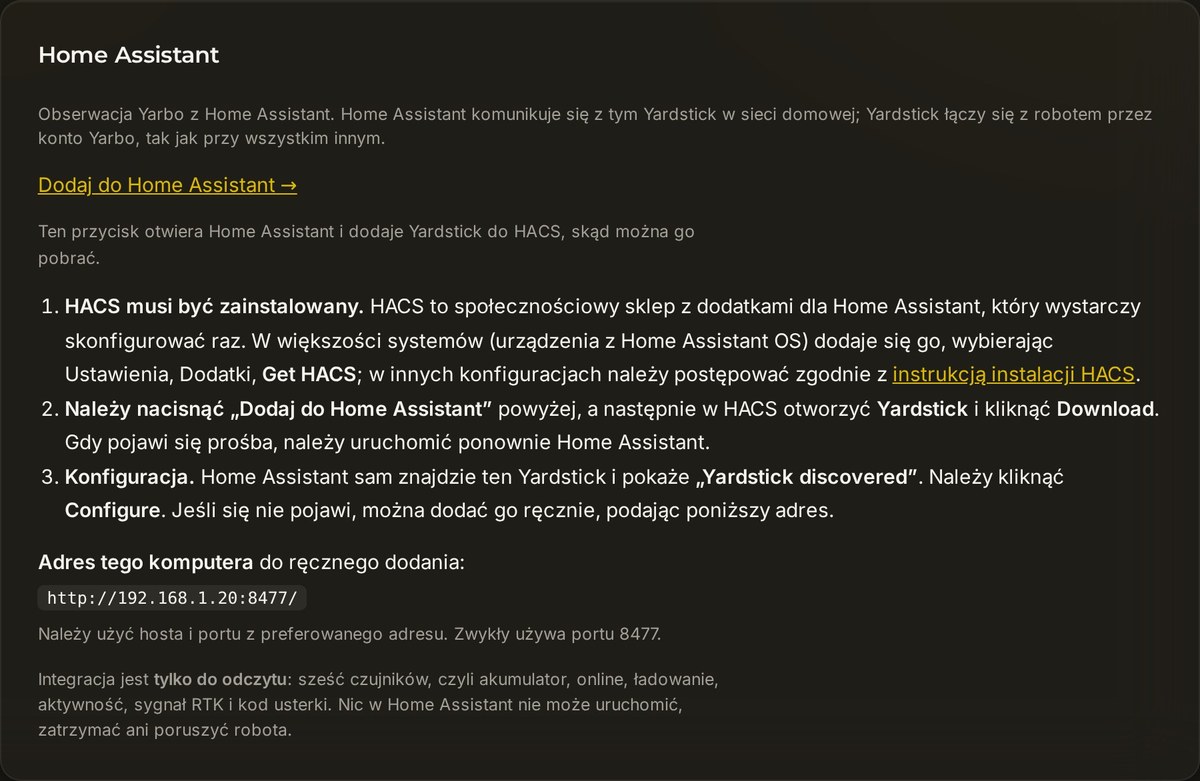
Zainstalować HACS
Społecznościowy sklep z dodatkami do Home Assistant, który wystarczy skonfigurować raz. Na urządzeniu z Home Assistant OS znajduje się w Ustawienia, Dodatki, Get HACS.
Nacisnąć Dodaj do Home Assistant
W Yardstick otworzyć Ustawienia → Home Assistant i nacisnąć przycisk. Otworzy się Home Assistant z Yardstick gotowym do pobrania w HACS. Kliknąć Pobierz i ponownie uruchomić Home Assistant, gdy pojawi się taka prośba.
Skonfigurować
Home Assistant wyświetli Wykryto Yardstick. Kliknąć Konfiguruj, a roboty pojawią się jako urządzenia. Jeśli komunikat się nie pojawi, dodać integrację ręcznie, korzystając z adresu widocznego na tej stronie Ustawień.
Powiadomienia na telefonie
To główny powód, dla którego użytkownicy łączą Yardstick z Home Assistant. Yardstick ma własne alerty, które mogą trafiać na telefon przez ntfy lub na pocztę e-mail. Gdy jednak robot jest już dostępny w Home Assistant jako zwykłe czujniki, powiadomienia można wysyłać za pomocą Home Assistant wszędzie tam, gdzie ten już je obsługuje.
Ma to szczególne znaczenie w systemie Android, gdzie aplikacja towarzysząca Home Assistant najprawdopodobniej jest już zainstalowana na telefonie. Dzięki temu odpada instalacja kolejnej aplikacji, czyli ntfy. Na iPhonie działa to dokładnie tak samo. A ponieważ automatyzację tworzy się samodzielnie, alert może nie tylko pojawić się na ekranie, ale też zostać odczytany przez głośnik, zmienić kolor lampy na czerwony, trafić do wszystkich domowników albo przychodzić tylko w określonych godzinach.
Aplikacja towarzysząca musi być zainstalowana, a użytkownik zalogowany. Udostępnia ona usługę notify o nazwie utworzonej od nazwy urządzenia, na przykład notify.mobile_app_pixel_9. Home Assistant pokazuje ją w Narzędzia deweloperskie → Akcje.
Pojawił się kod usterki
To powiadomienie warto skonfigurować jako pierwsze. Gdy wszystko działa prawidłowo, sensor.<robot>_fault_code jest pusty. Każda wartość, która się w nim pojawi, oznacza więc, że robot zgłasza problem.
automation:
  - alias: "Yarbo reported a fault"
    trigger:
      - platform: state
        entity_id: sensor.<robot>_fault_code
    condition:
      - condition: template
        value_template: "{{ trigger.to_state.state not in ['', 'unknown', 'unavailable', 'none'] }}"
    action:
      - action: notify.mobile_app_<your_phone>
        data:
          title: "Yarbo has stopped"
          message: "Fault code {{ trigger.to_state.state }}."
Robot przestał się odzywać
binary_sensor.<robot>_online wyłącza się, gdy Yardstick przestaje odbierać dane od robota. Warto ustawić kilka minut opóźnienia przed wysłaniem powiadomienia, aby krótka przerwa w łączności w ogrodzie nie uruchamiała alertu na telefonie.
automation:
  - alias: "Yarbo went offline"
    trigger:
      - platform: state
        entity_id: binary_sensor.<robot>_online
        to: "off"
        for: "00:10:00"
    action:
      - action: notify.mobile_app_<your_phone>
        data:
          message: "No word from Yarbo for ten minutes."
Praca zakończona lub niski poziom akumulatora
sensor.<robot>_activity i sensor.<robot>_battery pozwalają obsłużyć te codzienne sytuacje. Poziom akumulatora to zwykła wartość procentowa, więc wyzwalacz liczbowy działa zgodnie z oczekiwaniami.
automation:
  - alias: "Yarbo battery is low"
    trigger:
      - platform: numeric_state
        entity_id: sensor.<robot>_battery
        below: 20
    action:
      - action: notify.mobile_app_<your_phone>
        data:
message: "Yarbo is down to {{ states('sensor.<robot>_battery') }} percent."<robot> to nazwa nadana robotowi, zapisana małymi literami i z podkreśleniami, więc robot o nazwie Front Yard daje sensor.front_yard_battery. Można też uniknąć zgadywania: w Home Assistant przejść do Ustawienia → Urządzenia & usługi → Yardstick i otworzyć urządzenie. Każda encja jest tam wymieniona pod dokładną nazwą, którą można skopiować.Jeśli coś nie działa prawidłowo
Nie pojawia się żadne urządzenie
Sprawdzić, czy integracja została pobrana w HACS i czy ponownie uruchomiono Home Assistant. Jeśli komunikat „Wykryto Yardstick” się nie pojawia, dodać integrację ręcznie w Ustawienia → Urządzenia & usługi → Dodaj integrację, korzystając z adresu widocznego w Yardstick w Ustawienia → Home Assistant. Home Assistant i Yardstick muszą mieć możliwość komunikowania się ze sobą w sieci lokalnej.
Wszystkie encje są niedostępne
Home Assistant nie może połączyć się z Yardstick: program nie działa lub zmienił się jego adres. Sprawdzić adres w Ustawienia → Home Assistant.
Wartości się nie zmieniają
Sprawdzić, czy Yardstick nadal rejestruje dane i czy w Ustawienia → Twoje Yarbo sesja logowania jest nadal aktywna. Home Assistant pokazuje wyłącznie ostatnie dane odebrane przez Yardstick, a Yardstick odbiera dane robota przez konto Yarbo.