Assistance / Commande du robot / Home Assistant Rechercher dans l’aide
Home Assistant : suivez Yarbo depuis votre propre tableau de bord
Yardstick ajoute votre robot à Home Assistant grâce à sa propre intégration, que Home Assistant détecte automatiquement sur votre réseau. Elle fournit six capteurs en lecture seule : batterie, connexion, charge, activité, signal RTK et code de défaut. Rien ici ne peut déplacer le robot.
Ce que vous obtenez
Un appareil par robot, avec six entités. Toutes sont en lecture seule.
sensor.<robot>_battery
Batterie. Le niveau de charge, en pourcentage. Ce capteur utilise la classe d’appareil batterie, ce qui permet à Home Assistant d’afficher l’icône et la couleur adaptées.
binary_sensor.<robot>_online
En ligne. Indique si Yardstick reçoit des nouvelles du robot. Si Yardstick lui-même s’arrête, Home Assistant marque automatiquement toutes les entités comme indisponibles au lieu d’afficher des valeurs périmées.
binary_sensor.<robot>_charging
En charge. Actif lorsque le robot se recharge sur la station.
sensor.<robot>_activity
Activité. Ce que fait le robot en ce moment, en toutes lettres.
sensor.<robot>_rtk_signal
Signal RTK. La qualité du positionnement. Utile pour repérer une perte de position précise dans le jardin.
sensor.<robot>_fault_code
Code de défaut. Le dernier numéro signalé par la machine. Consultez la page des codes d’erreur pour savoir comment réagir.
Comment la connexion fonctionne
Home Assistant communique avec Yardstick, et Yardstick communique avec votre robot. La première liaison passe par votre réseau local. La seconde passe par votre compte Yarbo, comme lorsque l’application Yarbo se connecte au robot. Les capteurs sont donc aussi à jour que la page de Yardstick et dépendent de la même connexion Internet que Yardstick.
Une intégration installée via HACS
L’intégration Yardstick est disponible dans HACS, la boutique communautaire de Home Assistant. Vous n’avez aucun courtier MQTT à faire fonctionner ni rien à ajouter à configuration.yaml.
Détection automatique
Yardstick signale sa présence sur votre réseau. Home Assistant affiche donc « Yardstick découvert », comme pour une ampoule connectée. Si votre réseau empêche cette détection, ajoutez l’intégration manuellement avec l’adresse affichée par Yardstick.
Un appareil par robot
Chaque robot de votre compte Yarbo apparaît comme un appareil distinct, avec le nom que vous lui avez donné et les six entités qui lui sont rattachées.
Activer l’intégration
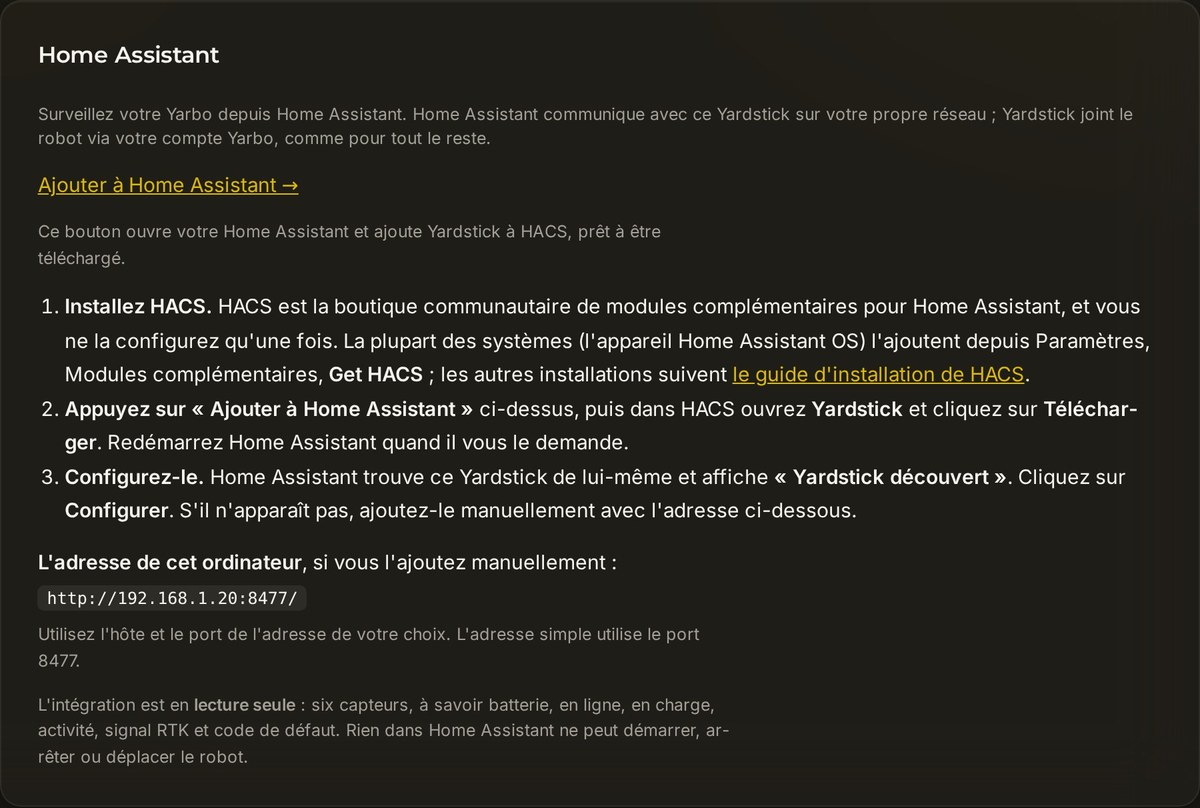
Installez HACS
La boutique communautaire de Home Assistant ne nécessite qu’une seule installation. Sur un appareil sous Home Assistant OS, allez dans Paramètres, Modules complémentaires, Get HACS.
Cliquez sur Ajouter à Home Assistant
Dans Yardstick, ouvrez Réglages → Home Assistant et cliquez sur le bouton. Votre Home Assistant s’ouvre avec Yardstick prêt à être installé dans HACS. Cliquez sur Télécharger, puis redémarrez Home Assistant lorsqu’il vous le demande.
Configurer
Home Assistant affiche Yardstick découvert. Cliquez sur Configurer : vos robots apparaissent alors comme des appareils. Si rien n’apparaît, ajoutez l’intégration manuellement avec l’adresse affichée sur cette page des Réglages.
Recevoir des notifications sur votre téléphone
C’est la principale raison de relier Yardstick à Home Assistant. Yardstick dispose de ses propres alertes, qui peuvent être envoyées sur un téléphone via ntfy ou reçues par e-mail. Mais une fois le robot présent dans Home Assistant sous forme de capteurs ordinaires, vous pouvez envoyer les notifications depuis Home Assistant, vers toutes les destinations qu’il prend déjà en charge.
C’est particulièrement pratique sur Android, où l’application compagnon Home Assistant est probablement déjà installée sur votre téléphone : cela fait une application de moins à installer par rapport à ntfy. Le fonctionnement est identique sur iPhone. Et puisque vous créez vous-même l’automatisation, l’alerte peut faire plus que s’afficher à l’écran : être annoncée sur une enceinte, allumer une lampe en rouge, prévenir toute la maison ou ne vous déranger qu’à certaines heures.
L’application compagnon doit être installée et connectée à votre compte. Elle vous fournit un service de notification nommé d’après l’appareil, par exemple notify.mobile_app_pixel_9. Home Assistant affiche le vôtre dans Outils de développement → Actions.
Un code de défaut apparaît
C’est la première alerte à configurer. sensor.<robot>_fault_code est vide quand tout va bien : toute valeur qui y apparaît signifie donc que le robot vous signale un problème.
automation:
  - alias: "Yarbo reported a fault"
    trigger:
      - platform: state
        entity_id: sensor.<robot>_fault_code
    condition:
      - condition: template
        value_template: "{{ trigger.to_state.state not in ['', 'unknown', 'unavailable', 'none'] }}"
    action:
      - action: notify.mobile_app_<your_phone>
        data:
          title: "Yarbo has stopped"
          message: "Fault code {{ trigger.to_state.state }}."
Le robot ne donne plus de nouvelles
binary_sensor.<robot>_online passe à l’état inactif quand Yardstick ne reçoit plus de nouvelles du robot. Prévoyez un délai de quelques minutes avant l’envoi d’une notification, pour qu’une brève coupure dans le jardin ne fasse pas sonner votre téléphone.
automation:
  - alias: "Yarbo went offline"
    trigger:
      - platform: state
        entity_id: binary_sensor.<robot>_online
        to: "off"
        for: "00:10:00"
    action:
      - action: notify.mobile_app_<your_phone>
        data:
          message: "No word from Yarbo for ten minutes."
Le robot a terminé ou sa batterie est faible
sensor.<robot>_activity et sensor.<robot>_battery couvrent les besoins courants. Le niveau de batterie est un pourcentage classique : un déclencheur numérique fonctionne donc comme vous vous y attendez.
automation:
  - alias: "Yarbo battery is low"
    trigger:
      - platform: numeric_state
        entity_id: sensor.<robot>_battery
        below: 20
    action:
      - action: notify.mobile_app_<your_phone>
        data:
message: "Yarbo is down to {{ states('sensor.<robot>_battery') }} percent."<robot> correspond au nom que vous avez donné au robot, en minuscules avec des traits de soulignement : un robot nommé Front Yard donne donc sensor.front_yard_battery. Pour éviter de deviner, allez dans Home Assistant, puis dans Paramètres → Appareils & services → Yardstick et ouvrez l’appareil. Chaque entité y figure avec son nom exact. Copiez les noms depuis cette liste.Si quelque chose ne fonctionne pas
Aucun appareil n’apparaît
Vérifiez que l’intégration a été téléchargée dans HACS et que Home Assistant a été redémarré. Si « Yardstick découvert » n’apparaît jamais, ajoutez l’intégration manuellement depuis Paramètres → Appareils & services → Ajouter une intégration, avec l’adresse affichée dans Yardstick sous Réglages → Home Assistant. Home Assistant et Yardstick doivent pouvoir communiquer sur votre réseau.
Toutes les entités sont indisponibles
Home Assistant ne parvient pas à joindre Yardstick : celui-ci n’est pas en cours d’exécution ou son adresse a changé. Vérifiez l’adresse dans Réglages → Home Assistant.
Les valeurs semblent figées
Vérifiez que Yardstick enregistre toujours les données et que vous êtes toujours connecté dans Réglages → Votre Yarbo. Home Assistant affiche uniquement les dernières informations reçues par Yardstick, qui les obtient du robot via votre compte Yarbo.