Support / Styring av roboten / Home Assistant Søk i hjelpen
Home Assistant: følg med på Yarbo fra ditt eget dashbord
Yardstick legger til roboten din i Home Assistant med en egen integrasjon, som Home Assistant finner automatisk på nettverket ditt. Den består av seks skrivebeskyttede sensorer: batteri, tilkoblet, lading, aktivitet, RTK-signal og feilkode. Ingenting her kan få roboten til å bevege seg.
Dette får du
Én enhet per robot, med seks entiteter. Alle er skrivebeskyttet.
sensor.<robot>_battery
Batteri. Ladenivå i prosent. Har enhetsklassen batteri, slik at Home Assistant viser riktig ikon og farge.
binary_sensor.<robot>_online
Tilkoblet. Om Yardstick mottar data fra roboten. Hvis selve Yardstick stopper, merker Home Assistant automatisk alle entitetene som utilgjengelige i stedet for å vise utdaterte tall.
binary_sensor.<robot>_charging
Lading. På mens roboten står på ladestasjonen og lader.
sensor.<robot>_activity
Aktivitet. Hva den gjør akkurat nå, beskrevet med ord.
sensor.<robot>_rtk_signal
RTK-signal. Posisjonskvalitet. Nyttig for å oppdage at roboten har mistet nøyaktig posisjon i hagen.
sensor.<robot>_fault_code
Feilkode. Nummeret maskinen sist rapporterte. Se siden om feilkoder for å finne ut hva du bør gjøre.
Slik kobles det sammen
Home Assistant kommuniserer med Yardstick, og Yardstick kommuniserer med roboten din. Den første forbindelsen går over ditt eget nettverk. Den andre går via Yarbo-kontoen din, på samme måte som Yarbo-appen når roboten. Sensorene er derfor like oppdaterte som Yardsticks egen side og trenger den samme internettforbindelsen som Yardstick.
En integrasjon som installeres via HACS
Yardstick-integrasjonen hentes fra HACS, den fellesskapsdrevne butikken for Home Assistant. Du trenger ingen MQTT-broker, og du trenger ikke legge til noe i configuration.yaml.
Oppdages automatisk
Yardstick kunngjør seg på nettverket ditt, slik at Home Assistant viser «Yardstick oppdaget», på samme måte som for en smartpære. Hvis nettverket ditt blokkerer dette, legger du den til manuelt med adressen Yardstick viser deg.
Én enhet per robot
Hver robot på Yarbo-kontoen din vises som en egen enhet med navnet du ga den, og med de seks entitetene under seg.
Slik aktiverer du det
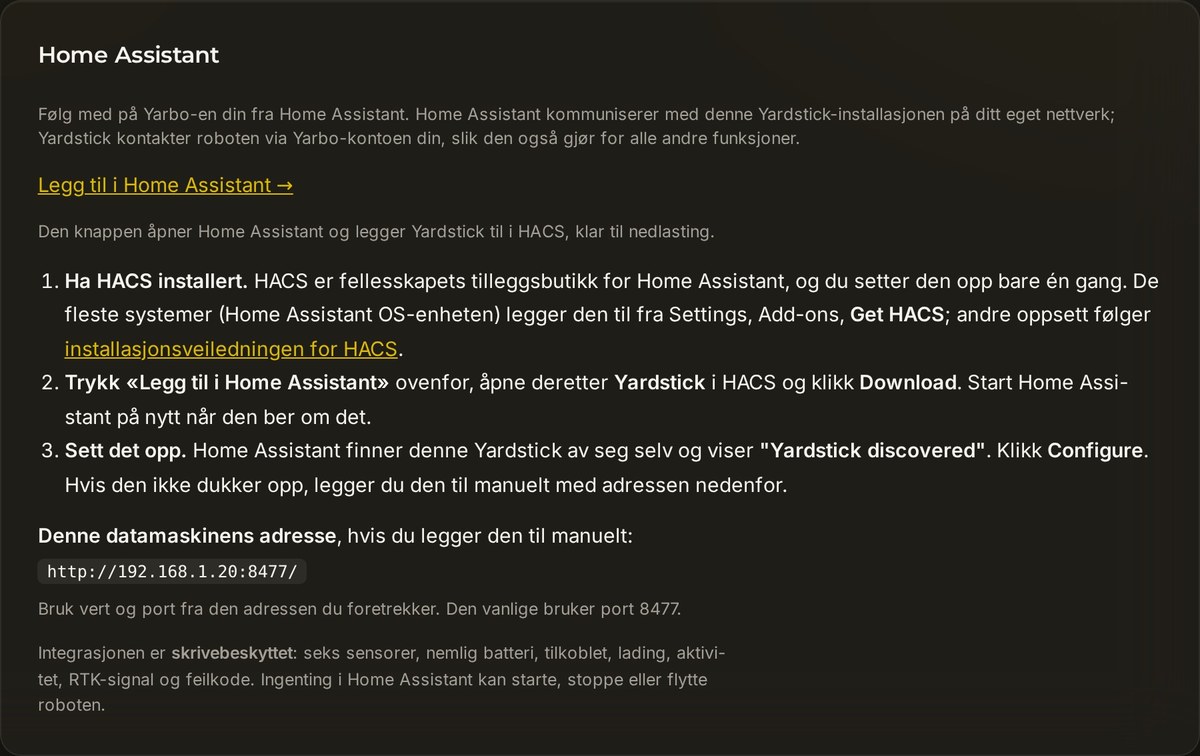
Sørg for at HACS er installert
Den fellesskapsdrevne butikken for Home Assistant, som du setter opp én gang. På en enhet med Home Assistant OS finner du den under Innstillinger, Tillegg, Get HACS.
Trykk på Legg til i Home Assistant
Åpne Innstillinger → Home Assistant i Yardstick og trykk på knappen. Da åpnes Home Assistant med Yardstick klart i HACS. Klikk på Last ned, og start Home Assistant på nytt når du blir bedt om det.
Konfigurer
Home Assistant viser Yardstick oppdaget. Klikk på Konfigurer, så vises robotene dine som enheter. Hvis meldingen ikke vises, legger du til integrasjonen manuelt med adressen som vises på denne Innstillinger-siden.
Få varslinger på telefonen
Dette er hovedgrunnen til at folk kobler Yardstick til Home Assistant. Yardstick har egne varsler som kan sendes til telefonen via ntfy eller komme på e-post. Men når roboten er lagt til i Home Assistant som vanlige sensorer, kan du sende varslingen med Home Assistant i stedet. Da kan den nå alle steder Home Assistant allerede når.
Det er særlig nyttig på Android, der du sannsynligvis allerede har Home Assistant-mobilappen på telefonen. Da trenger du én app mindre enn om du setter opp ntfy. Det fungerer akkurat likt på en iPhone. Og siden du lager automasjonen selv, kan varselet gjøre mer enn å dukke opp på en skjerm: bli lest opp på en høyttaler, gjøre en lampe rød, sendes til alle i huset eller bare forstyrre deg innenfor bestemte tidsrom.
Du må ha mobilappen installert og være logget inn. Da får du en varslingstjeneste med navn etter enheten, for eksempel notify.mobile_app_pixel_9. Du finner din i Home Assistant under Utviklerverktøy → Handlinger.
En feilkode dukker opp
Dette er varslingen det er verdt å sette opp først. sensor.<robot>_fault_code er tom når alt er i orden, så alt som dukker opp der, betyr at roboten forteller deg at den har et problem.
automation:
  - alias: "Yarbo reported a fault"
    trigger:
      - platform: state
        entity_id: sensor.<robot>_fault_code
    condition:
      - condition: template
        value_template: "{{ trigger.to_state.state not in ['', 'unknown', 'unavailable', 'none'] }}"
    action:
      - action: notify.mobile_app_<your_phone>
        data:
          title: "Yarbo has stopped"
          message: "Fault code {{ trigger.to_state.state }}."
Roboten har sluttet å svare
binary_sensor.<robot>_online slås av når Yardstick ikke lenger mottar data fra roboten. La det gå noen minutter før du får beskjed, slik at et kort signalbrudd i hagen ikke vekker telefonen.
automation:
  - alias: "Yarbo went offline"
    trigger:
      - platform: state
        entity_id: binary_sensor.<robot>_online
        to: "off"
        for: "00:10:00"
    action:
      - action: notify.mobile_app_<your_phone>
        data:
          message: "No word from Yarbo for ten minutes."
Den er ferdig, eller batteriet er lavt
sensor.<robot>_activity og sensor.<robot>_battery dekker de vanlige tilfellene. Batterinivået er en vanlig prosentverdi, så en numerisk utløser fungerer slik du forventer.
automation:
  - alias: "Yarbo battery is low"
    trigger:
      - platform: numeric_state
        entity_id: sensor.<robot>_battery
        below: 20
    action:
      - action: notify.mobile_app_<your_phone>
        data:
message: "Yarbo is down to {{ states('sensor.<robot>_battery') }} percent."<robot> er navnet du ga roboten, med små bokstaver og understreker. En robot som heter Front Yard, gir dermed sensor.front_yard_battery. Eller slipp å gjette: Gå til Innstillinger → Enheter & tjenester → Yardstick i Home Assistant og åpne enheten. Der er alle entitetene oppført med nøyaktig navn. Kopier dem derfra.Hvis noe ikke stemmer
Ingen enhet vises
Sjekk at integrasjonen er lastet ned i HACS, og at Home Assistant er startet på nytt. Hvis «Yardstick oppdaget» aldri vises, legger du til integrasjonen manuelt fra Innstillinger → Enheter & tjenester → Legg til integrasjon med adressen som vises i Yardstick under Innstillinger → Home Assistant. Home Assistant og Yardstick må kunne nå hverandre på nettverket ditt.
Alt vises som utilgjengelig
Home Assistant får ikke kontakt med Yardstick: Programmet kjører ikke, eller adressen har endret seg. Sjekk adressen under Innstillinger → Home Assistant.
Verdiene ser ut til å ha stoppet opp
Sjekk at Yardstick fortsatt gjør opptak og fortsatt er logget inn under Innstillinger → Din Yarbo. Home Assistant viser bare de siste dataene Yardstick mottok, og Yardstick mottar data fra roboten via Yarbo-kontoen din.