Brukerstøtte / Hold deg oppdatert / Varsler Søk i hjelpen
Varsler og varslinger
Yardstick følger med på roboten for deg og kan melde fra om problemer og gi valgfrie jobboppdateringer. Du velger hvilke problemer som er viktige, og hvor meldingen skal sendes, enten det er som et banner på siden, en pushvarsling på telefonen eller til din egen e-postadresse.
Varsler om reelle problemer og valgfrie jobboppdateringer
Yardstick maser ikke på deg. Når de valgfrie reglene under Jobber er av, er det stille under vanlig klipping, lading og opphold på ladestasjonen. Problemmeldinger varsler om en robot som sitter fast, har mistet posisjonen, har en feil eller ikke kommer seg hjem, slike ting du gjerne vil gå ut og sjekke. Slå på reglene under Jobber for meldinger om oppstart, lading underveis i jobben og avslutning.
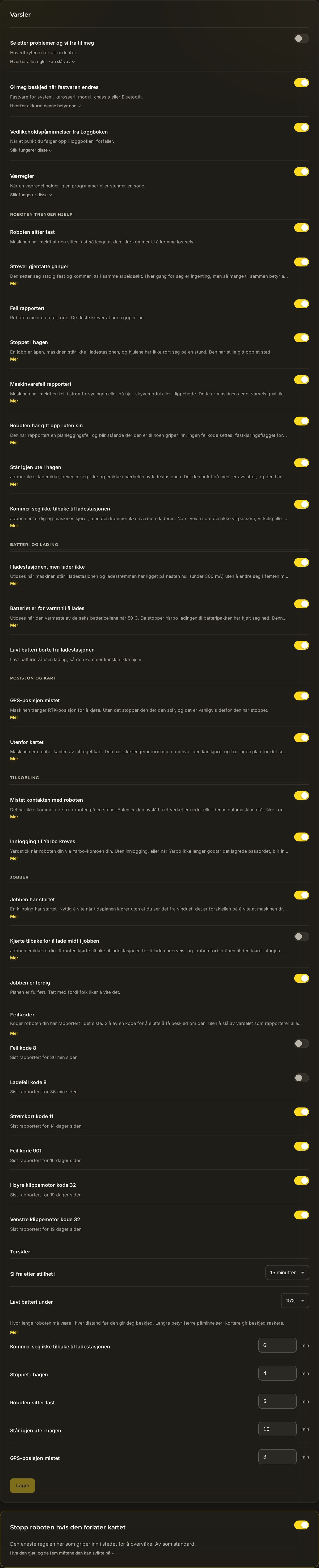
Hele systemet styres av én hovedbryter, Se etter problemer og gi meg beskjed. Slår du den av, jobber roboten uten å sende meldinger. Lar du den stå på, er alle reglene du har slått på nedenfor, aktive.
To tall du kan justere
De fleste reglene fungerer som de er, men to av dem bruker en verdi du kan angi selv:
Varslene du kan slå på
Hver rad er én regel. Slå på dem du ønsker, og la resten være av. Den fargede etiketten viser hvor alvorlig Yardstick vurderer situasjonen.
Hvor varslene sendes
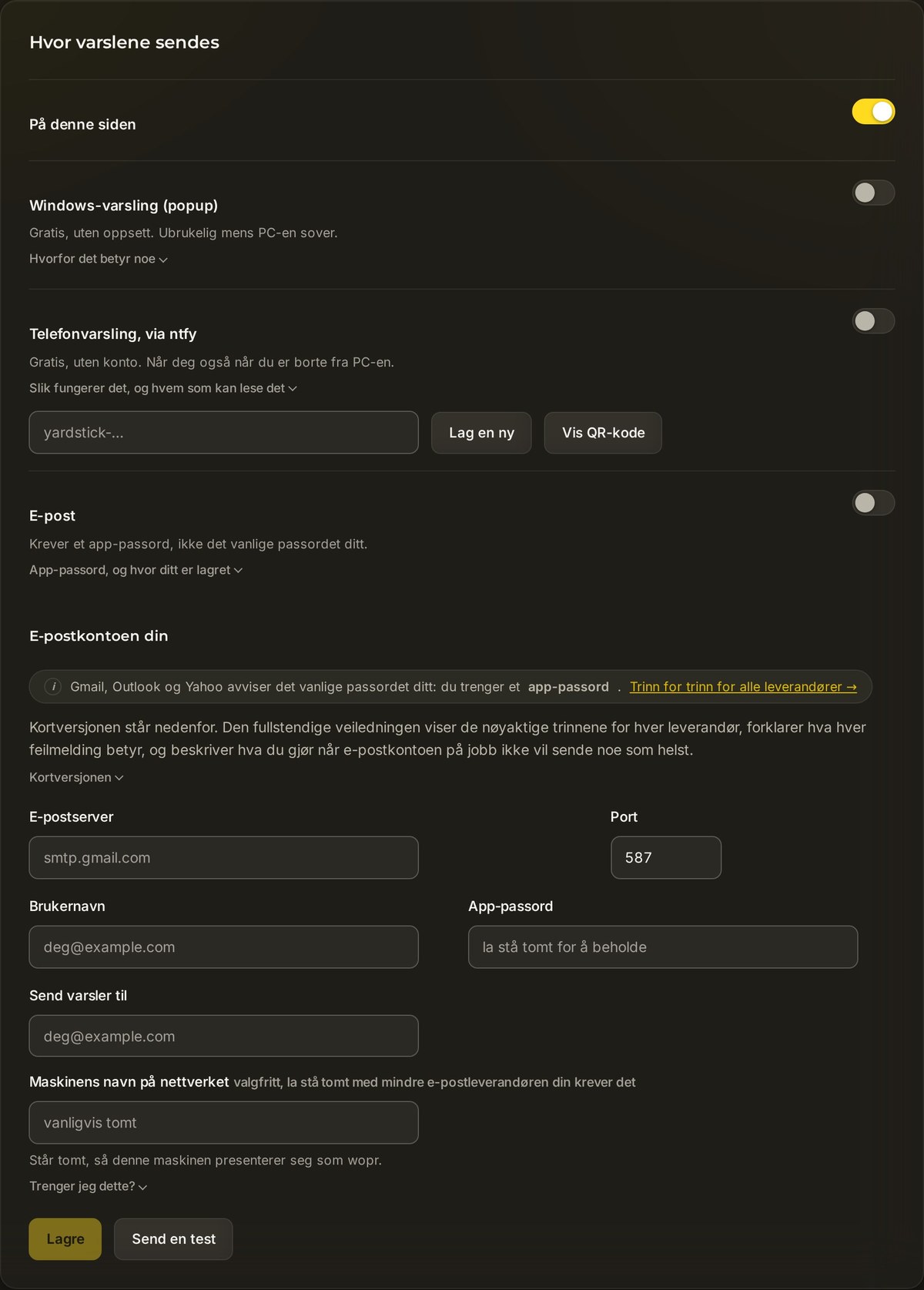
Du velger kanalene i panelet Innstillinger → Varslinger. Hver kanal er uavhengig og valgfri, så slå på så mange eller få du vil. Det samme varselet kan sendes til flere steder samtidig.
På denne siden
Et banner direkte på Yardstick-siden. Slik slår du det på: slå på bryteren for varsler på siden. Praktisk hvis du har siden åpen på en veggskjerm eller en ekstra skjerm.
Popupvarsel i Windows
Et vanlig Windows-varsel i hjørnet av skjermen. Slik slår du det på: slå på bryteren for popupvarsler i Windows. Fungerer bare i Windows, uten garanti for levering, og er derfor til ingen nytte når PC-en er i hvilemodus.
Telefon, via ntfy
En pushvarsling til telefonen via ntfy, som er gratis og ikke krever noen konto. Slik slår du det på: angi et emnenavn (det begynner med
yardstick-), installer deretter den gratis ntfy-appen på telefonen og abonner på det samme emnet.Ikke skriv inn emnenavnet for hånd. Et emnenavn ser slik ut:
yardstick-413b5c52fe32c09b. Ett feil tegn gjør at du abonnerer på et emne ingen sender til. Du får ingen advarsel, fordi appen ikke kan skille mellom et emne uten meldinger og et emne som ikke finnes. Trykk heller på Vis QR-kode ved siden av emnenavnet, og rett telefonkameraet mot den. Koden lages på din egen datamaskin, så emnenavnet sendes aldri noe sted for å gjøres om til et bilde.E-post
En melding til deg selv, sendt gjennom din egen e-postkonto. Slik slår du det på: fyll inn opplysningene for e-postserveren, og bruk Send en test for å kontrollere at det virker. Ingenting går via Yardsticks servere.
Android, iPhone, klokke eller høyttaler: via Home Assistant
De fire kanalene ovenfor er dem du finner i panelet Varslinger. Det finnes også en femte mulighet et annet sted. Den er verdt å kjenne til, siden den når enheter de andre kanalene ikke kan nå.
Hvis du allerede bruker Home Assistant, kan Yardstick gjøre roboten tilgjengelig der som vanlige sensorer. Når den er lagt til, setter du opp varslingen i Home Assistant i stedet for i Yardstick. Da kan den sendes alle steder Home Assistant allerede kan sende til: mobilappen på Android eller iPhone, en klokke, en høyttaler som leser den høyt, en lampe som skifter farge, eller alle sammen samtidig. Du bestemmer også ordlyden og vilkårene selv.
Dette er løsningen hvis du bruker Android og helst vil slippe enda en app, eller hvis du vil at et varsel skal gjøre noe mer enn å dukke opp på en skjerm. Du finner oppsettet på Home Assistant-siden, med et ferdig eksempel du kan lime inn.
Dette erstatter ikke de fire kanalene ovenfor. Det krever at Home Assistant allerede kjører. Hvis du ikke har det, er ntfy langt enklere å sette opp.
Regelen som griper inn: Stopp roboten hvis den forlater kartet
Alle reglene ovenfor bare overvåker og gir deg beskjed. Denne er annerledes. Stopp roboten hvis den forlater kartet er den eneste regelen som gjør noe med selve roboten, og den er av som standard.
Når regelen er på og roboten kjører omtrent 5 fot utenfor den kartlagte grensen, sender Yardstick en stoppkommando. Roboten blir da stående der den er til du starter den igjen. Se på dette som en siste utvei i de sjeldne tilfellene der alt annet har sviktet, ikke som en grense du kan stole på.
- Den sjekker robotens posisjon bare omtrent hvert 20. sekund, så ved høy fart kan roboten ha kjørt omtrent 10 meter for langt.
- Den fungerer bare når roboten har en fast RTK-posisjon. Uten fast posisjon blir det ingen kontroll.
- Stoppkommandoen er en nettverksmelding. Som med alle andre meldinger kan det hende at den ikke når frem.
- Den gjør ingenting mens datamaskinen er i hvilemodus.
- Den har aldri blitt testet på en ekte maskin i situasjonen den er laget for, der roboten kjører av gårde ukontrollert.
Vanlige spørsmål
Blir jeg mast på med varsler hele dagen?
Velg reglene du ønsker. Problemvarsler melder fra om problemer. De valgfrie varslene Jobb startet, Returnerte for å lade underveis i jobben og Jobb fullført melder fra om normal aktivitet og er av som standard. Vil du ha færre varsler, slår du av reglene du ikke trenger.
Må jeg velge bare én kanal?
Nei. De fire kanalene er uavhengige. Du kan sende det samme varselet til banneret på siden, et popupvarsel i Windows, telefonen og e-posten din samtidig, eller bruke bare én kanal. Slå på det som passer måten du følger med på hagen på.
Hvorfor trenger e-post et app-passord?
Noen leverandører krever et eget app-passord for SMTP. Andre krever en innloggingsmetode Yardstick ikke tilbyr. Du finner hele fremgangsmåten i Sette opp e-postvarsler.
Kan regelen «Stopp roboten» virkelig holde roboten i hagen?
Se på den som en siste utvei, ikke en garanti. Den sjekker posisjonen bare omtrent hvert 20. sekund, krever en fast RTK-posisjon, er avhengig av en nettverksmelding som kanskje ikke når frem, og gjør ingenting mens PC-en er i hvilemodus. Den har aldri blitt testet på en ekte maskin i situasjonen den er laget for. La den være av med mindre du forstår disse begrensningene, og betrakt den aldri som et gjerde.
Får du ikke et varsel du forventet, eller får du et du ikke forstår? Opprett en supportsak og fortell oss hvilken regel og kanal det gjelder. Siden Yardstick kjører på din egen maskin, kan vi som regel vise deg nøyaktig hvilken innstilling du trenger.