Atbalsts / Esiet informēti / Brīdinājumi Meklēt palīdzību
Brīdinājumi un paziņojumi
Yardstick uzrauga robotu jūsu vietā un var ziņot par problēmām un, ja vēlaties, arī par uzdevumu norisi. Jūs izvēlaties, kuras problēmas ir svarīgas un kur saņemt ziņojumus: paziņojumu joslā lapā, pašpiegādes paziņojumos tālrunī vai savā e-pastā.
Brīdinājumi par reālām problēmām un izvēles ziņas par uzdevumu norisi
Yardstick netraucē jūs ar liekiem ziņojumiem. Ja izvēles noteikumi sadaļā Uzdevumi ir izslēgti, tas klusē parastas pļaušanas, uzlādes un atrašanās stacijā laikā. Ziņojumi par problēmām informē, ja robots ir iestrēdzis, zaudējis orientāciju, ziņojis par kļūmi vai palicis dārzā un netiek tālāk, tātad par situācijām, kuras būtu vērts iziet ārā un pārbaudīt. Ieslēdziet sadaļas Uzdevumi noteikumus, lai saņemtu ziņas par uzdevumu sākumu, uzlādi uzdevuma laikā un uzdevumu beigām.
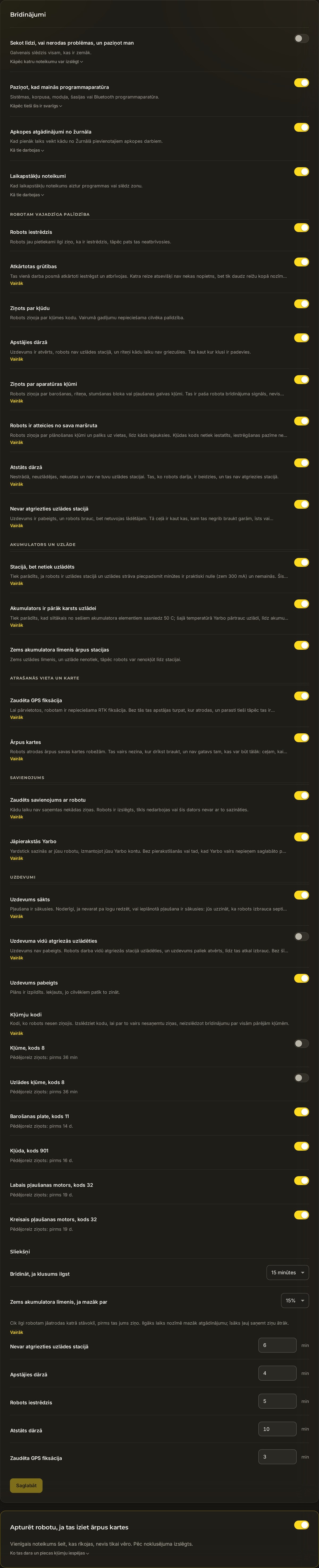
Visu sistēmu vada viens galvenais slēdzis: Uzraudzīt problēmas un ziņot man. Izslēdziet to, un robots strādās bez ziņojumiem. Atstājiet to ieslēgtu, un darbosies visi tālāk iespējotie noteikumi.
Divas pielāgojamas vērtības
Lielākā daļa noteikumu darbojas uzreiz, bet diviem no tiem varat iestatīt skaitlisku vērtību:
Brīdinājumi, kurus varat ieslēgt
Katra rinda ir viens noteikums. Ieslēdziet jums svarīgos un pārējos atstājiet izslēgtus. Krāsainā atzīme rāda, par cik nopietnu Yardstick uzskata attiecīgo situāciju.
Kur saņemt brīdinājumus
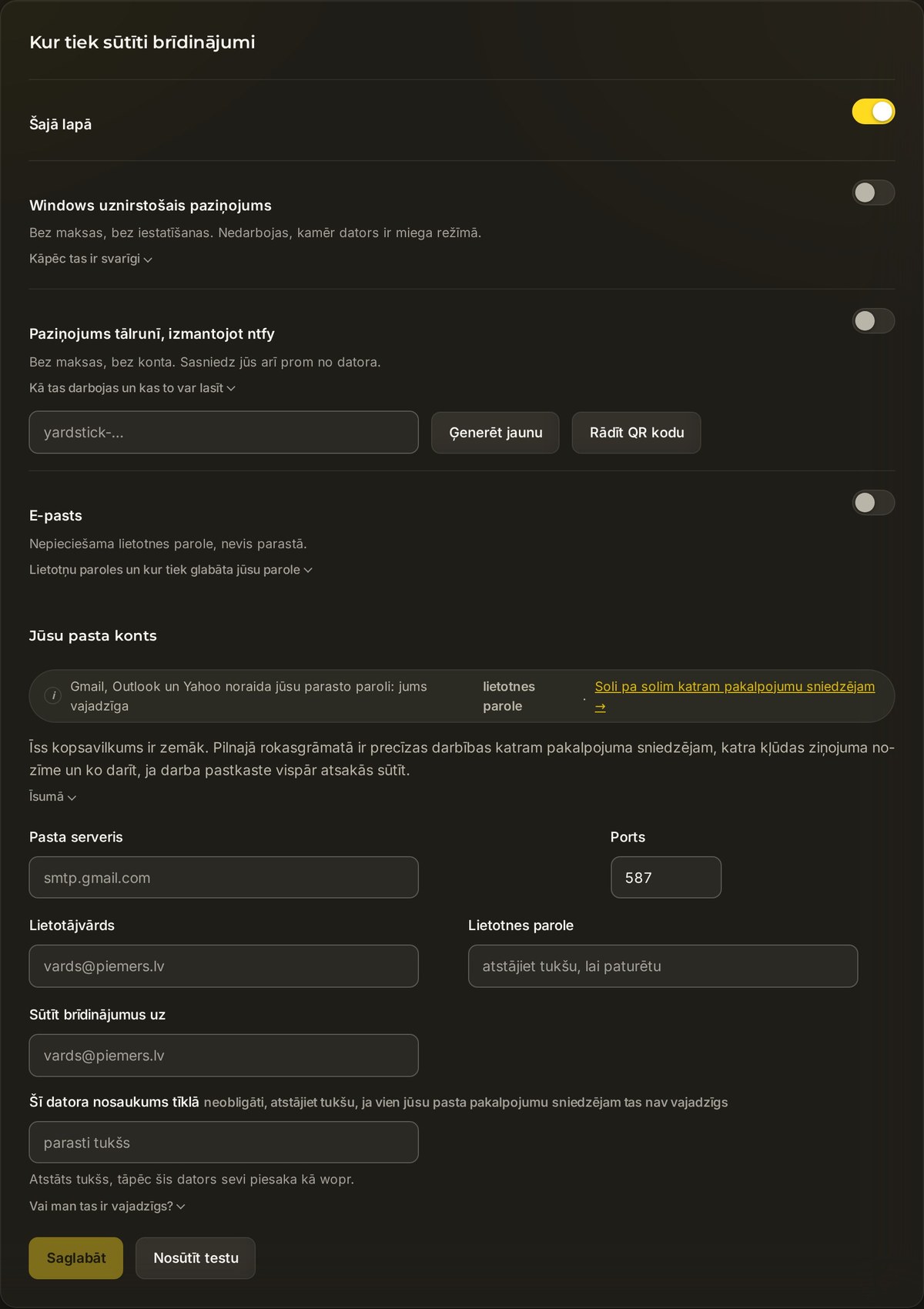
Panelī Iestatījumi → Paziņojumi varat izvēlēties piegādes kanālus. Katrs darbojas neatkarīgi un nav obligāts, tāpēc ieslēdziet tik daudz, cik vēlaties. Vienu un to pašu brīdinājumu varat saņemt vairākās vietās vienlaikus.
Šajā lapā
Paziņojumu josla pašā Yardstick lapā. Lai ieslēgtu: ieslēdziet paziņojumu slēdzi lapā. Noder, ja turat lapu atvērtu sienas displejā vai papildu ekrānā.
Windows uznirstošais paziņojums
Standarta Windows paziņojums ekrāna stūrī. Lai ieslēgtu: ieslēdziet Windows uznirstošo paziņojumu slēdzi. Pieejams tikai Windows, un piegāde netiek garantēta. Kamēr dators ir miega režīmā, tas nedarbojas.
Tālrunī ar ntfy
Pašpiegādes paziņojums tālrunī, izmantojot ntfy. Tas ir bez maksas, un konts nav vajadzīgs. Lai ieslēgtu: iestatiet tēmas nosaukumu (tas sākas ar
yardstick-), pēc tam instalējiet tālrunī bezmaksas ntfy lietotni un abonējiet šo pašu tēmu.Neievadiet tēmas nosaukumu ar roku. Tēmas nosaukums izskatās šādi:
yardstick-413b5c52fe32c09b. Viena kļūdaina rakstzīme, un jūs abonējat tēmu, uz kuru neviens neko nesūta. Brīdinājuma nebūs, jo lietotnei tēma bez ziņām un neeksistējoša tēma izskatās vienādi. Tā vietā blakus tēmai nospiediet Rādīt QR kodu un pavērsiet pret to tālruņa kameru. Kods tiek izveidots jūsu datorā, tāpēc tēmas nosaukums nekur netiek sūtīts, lai to pārvērstu attēlā.E-pasts
Ziņa sev, kas nosūtīta no jūsu e-pasta konta. Lai ieslēgtu: ievadiet sava e-pasta servera datus un izmantojiet Nosūtīt testa ziņu, lai pārbaudītu, vai viss darbojas. Nekas netiek sūtīts caur Yardstick serveriem.
Android, iPhone, pulkstenis, skaļrunis: ar Home Assistant
Iepriekš aprakstītie četri kanāli atrodas panelī Paziņojumi. Ir arī piektais veids, kas pieejams citur un par kuru ir vērts zināt: tas sasniedz ierīces, kuras pārējie kanāli nesasniedz.
Ja jau izmantojat Home Assistant, Yardstick var tajā publicēt jūsu robota datus kā parastus sensorus. Pēc tam paziņojumu veidojat Home Assistant, nevis Yardstick. Tas nozīmē, ka paziņojumu var nosūtīt visur, kur Home Assistant jau prot to piegādāt: uz pavadošo lietotni Android vai iPhone tālrunī, pulksteni, skaļruni, kas to nolasa skaļi, gaismekli, kas maina krāsu, vai uz visiem reizē. Arī ziņas tekstu un nosacījumus nosakāt jūs pats.
Šis risinājums noder, ja lietojat Android un nevēlaties instalēt vēl vienu lietotni vai ja vēlaties, lai brīdinājums dara ko vairāk par parādīšanos ekrānā. Iestatīšana aprakstīta Home Assistant lapā, kur ir arī gatavs piemērs, ko varat ielīmēt.
Tas neaizstāj iepriekš minētos četrus kanālus. Tam vajadzīgs jau strādājošs Home Assistant. Ja jums tā nav, ntfy iestatīšana prasīs daudz mazāk darba.
Vienīgais noteikums, kas arī rīkojas: Apturēt robotu, ja tas izbrauc ārpus kartes
Visi iepriekš minētie noteikumi tikai novēro un informē jūs. Šis atšķiras. Apturēt robotu, ja tas izbrauc ārpus kartes ir vienīgais noteikums, kas tieši ietekmē robota darbību, un tas pēc noklusējuma ir izslēgts.
Ja tas ir ieslēgts un robots aizbrauc aptuveni 5 pēdas aiz kartē atzīmētās robežas, Yardstick nosūta apturēšanas komandu. Robots paliek turpat, līdz jūs to atkal palaižat. Uztveriet to kā pēdējo aizsardzības līdzekli retajam gadījumam, kad viss pārējais ir pievīlis, nevis kā robežu, uz kuru var paļauties.
- Robota pozīcija tiek pārbaudīta tikai aptuveni ik pēc 20 sekundēm, tāpēc, robotam braucot ātri, tas var paspēt nobraukt vēl aptuveni 10 metrus.
- Funkcija darbojas tikai tad, ja robotam ir fiksēta RTK pozīcija. Ja nav fiksētas pozīcijas, pārbaude nenotiek.
- Apturēšanas komanda ir tīklā sūtīta ziņa. Tāpat kā jebkura ziņa, tā var nesasniegt adresātu.
- Funkcija nedarbojas, kamēr dators ir miega režīmā.
- Tā nekad nav pārbaudīta ar īstu robotu nekontrolētas aizbraukšanas situācijā, kurai tā paredzēta.
Biežāk uzdotie jautājumi
Vai brīdinājumi mani traucēs visu dienu?
Izvēlieties vajadzīgos noteikumus. Brīdinājumi par problēmām ziņo par sarežģījumiem, savukārt neobligātie paziņojumi Uzdevums sākts, Uzdevuma laikā atgriezies uzlādēties un Uzdevums pabeigts ziņo par parasto darbību un sākotnēji ir izslēgti. Ja vēlaties saņemt mazāk ziņu, izslēdziet atsevišķus noteikumus, kas jums nav svarīgi.
Vai jāizvēlas tikai viens piegādes kanāls?
Nē. Visi četri kanāli darbojas neatkarīgi. Vienu un to pašu brīdinājumu varat vienlaikus saņemt joslā lapā, Windows uznirstošajā paziņojumā, tālrunī un e-pastā vai izmantot tikai vienu kanālu. Ieslēdziet tos, kas atbilst tam, kā sekojat līdzi savam dārzam.
Kāpēc e-pastam vajadzīga lietotnes parole?
Daži pakalpojumu sniedzēji SMTP izmantošanai pieprasa atsevišķu lietotnes paroli. Citi pieprasa pierakstīšanās veidu, ko Yardstick nepiedāvā. Pilna pamācība ir ceļvedī E-pasta brīdinājumu iestatīšana.
Vai noteikums “Apturēt robotu” tiešām var noturēt robotu dārzā?
Uztveriet to kā pēdējo līdzekli, nevis garantiju. Tas pārbauda pozīciju tikai aptuveni ik pēc 20 sekundēm, prasa fiksētu RTK pozīciju, paļaujas uz tīkla ziņu, kas var nepienākt, un nedarbojas, kamēr dators ir miega režīmā. Tas nekad nav pārbaudīts ar īstu robotu situācijā, kurai tas paredzēts. Atstājiet to izslēgtu, ja neizprotat šos ierobežojumus, un nekad neuztveriet to kā žogu.
Nesaņemat gaidīto brīdinājumu vai saņemat tādu, kura iemesls nav skaidrs? Izveidojiet atbalsta pieteikumu un norādiet attiecīgo noteikumu un kanālu. Tā kā Yardstick darbojas jūsu datorā, parasti varam norādīt tieši to iestatījumu, kas jāpārbauda.