Atbalsts / Informācijas saņemšana / Sienas displejs Meklēt palīdzību

Sienas displejs: jūsu robots televizorā

Pilnekrāna panelis, ko varat atstāt ieslēgtu televizorā vai papildu monitorā. Tas rāda progresu, ātrumu, akumulatora uzlādes līmeni un atlikušo laiku pietiekami lieliem burtiem un cipariem, lai tos salasītu no telpas otra gala. Kad robotam vajadzīga palīdzība, viss ekrāns kļūst sarkans un paliek tāds, līdz jūs rīkojaties.
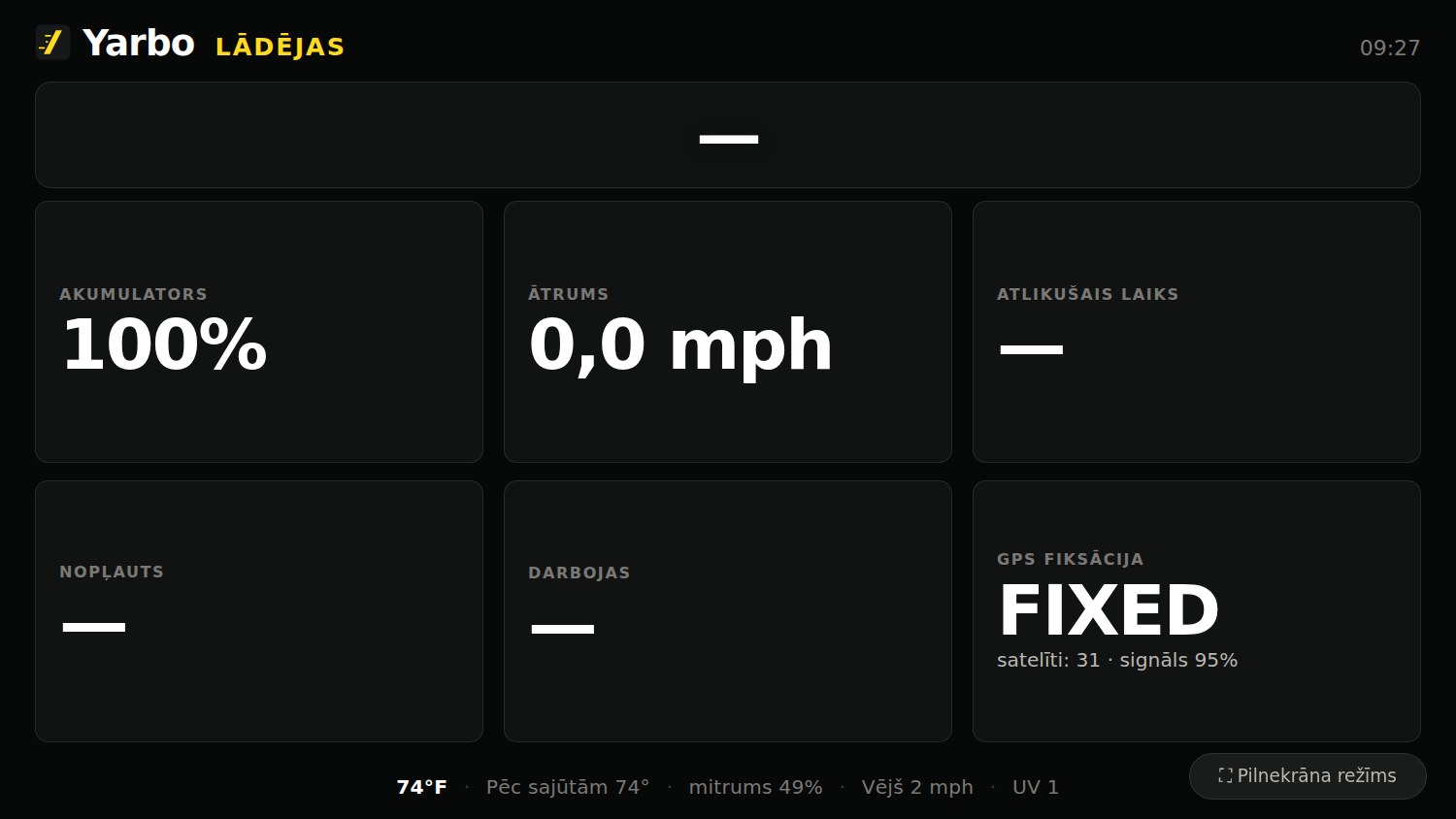
Kur to atrast: Atveriet to adresē http://<computer-ip>:8477/wall Konfigurējiet to sadaļā Iestatījumi → Sienas displejs
Pilnekrāna sienas displejs: robota progress, ātrums, akumulatora uzlādes līmenis un atlikušais laiks lieliem cipariem, kas salasāmi no telpas otra gala.
Sienas displejs. Progress, ātrums, akumulatora uzlādes līmenis un atlikušais laiks lielā, ar vienu skatienu uztveramā tekstā. Šo skatu varat atstāt ieslēgtu televizorā.
Īsumā Atveriet sienas displeja URL, nospiediet Pilnekrāns un dodieties savās gaitās. Displejs var pārmaiņus rādīt robotu statistiku un robotu parka karti, kurā redzams īpašums un katra robota pašreizējo atrašanās vietu norāda punkts.

Kam tas īpaši noder

Viens ekrāns, trīs uzdevumi. Atstājiet to ieslēgtu un ik pa laikam uzmetiet skatienu kā pulkstenim.

AR VIENU SKATIENU

Statuss redzams no telpas otra gala

Progress, ātrums, akumulatora uzlādes līmenis un atlikušais laiks lielā tekstā, ko varat salasīt, nepieejot tuvāk.

KAD VAJADZĪGA JŪSU PALĪDZĪBA

Visā telpā dzirdams trauksmes signāls

Ja robotam vajadzīga palīdzība, brīdinājums aizņem visu ekrānu sarkanā krāsā un skan atkārtots signāls, līdz jūs rīkojaties.

VAIRĀKI ROBOTI

Pārmaiņus rāda robotus

Ja jums ir vairāki roboti, displejs tos rāda pēc kārtas un apstājas pie tā, kuram vajadzīga uzmanība.

Pašreizējie laikapstākļi pēc izvēles Sienas displejā var papildus rādīt pašreizējos laikapstākļus no jūsu Tempest stacijas, National Weather Service vai MET Norway. Šī iespēja ir izslēgta, līdz izvēlaties avotu. Iestatīšanai skatiet laikapstākļu ceļvedi.

Atveriet to televizorā

Derēs lielākā daļa ierīču ar tīmekļa pārlūku: viedtelevizors, ekrānam ar vadu pievienots klēpjdators vai stūrī novietots vecs planšetdators. Ierīces pārlūkā atveriet sava Yardstick datora adresi un ieslēdziet pilnekrāna režīmu. Sienas displejs tikai nolasa un rāda informāciju, tāpēc šī Yardstick daļa ir mazāk prasīga pret pārlūku. Mēs joprojām testējam Chrome un Edge, tāpēc, ja televizora pārlūkā kaut kas neizskatās pareizi, pirms rakstāt mums, pārbaudiet to kādā no šiem pārlūkiem.

  1. Atveriet sienas displeja URL

    Televizora pārlūkā atveriet http://<computer-ip>:8477/wall. Precīza jūsu sistēmas adrese ir norādīta sadaļā Iestatījumi → Sienas displejs, tāpēc varat to nokopēt tur.

  2. Ieslēdziet pilnekrāna režīmu

    Sienas displeja lapā nospiediet pogu Pilnekrāns. Panelis aizpildīs visu ekrānu, un pārlūka joslas vairs netraucēs.

  3. Vienreiz iespējojiet skaņu

    Daži televizori bloķē skaņu, līdz veicat kādu darbību lapā. Šādā gadījumā vienreiz parādās poga trauksmes skaņas ieslēgšanai. Nospiediet to vienu reizi, un turpmāk atkārtotais brīdinājuma signāls būs dzirdams.

Izvēlieties skatu pirms ekrāna rādīšanas citiemSadaļā Iestatījumi → Sienas displejs iestatiet Rādīt robota statistikas skatu un Rādīt robotu parka kartes skatu, pēc tam nospiediet Saglabāt sienas displeja iestatījumus. Pēc noklusējuma abi skati ir ieslēgti. Ja ieslēgti abi, displejs pārmaiņus rāda robotu statistiku un robotu parka karti. Izslēdziet kartes skatu, lai rādītu tikai statistiku. Pirms atstājat displeju koplietošanas telpā, pārbaudiet, kas tajā redzams.

Iestatījumi

Iestatījumu ir pavisam maz. Atveriet Iestatījumi → Sienas displejs, lai mainītu skatu pārslēgšanās ātrumu un trauksmes skaņu.
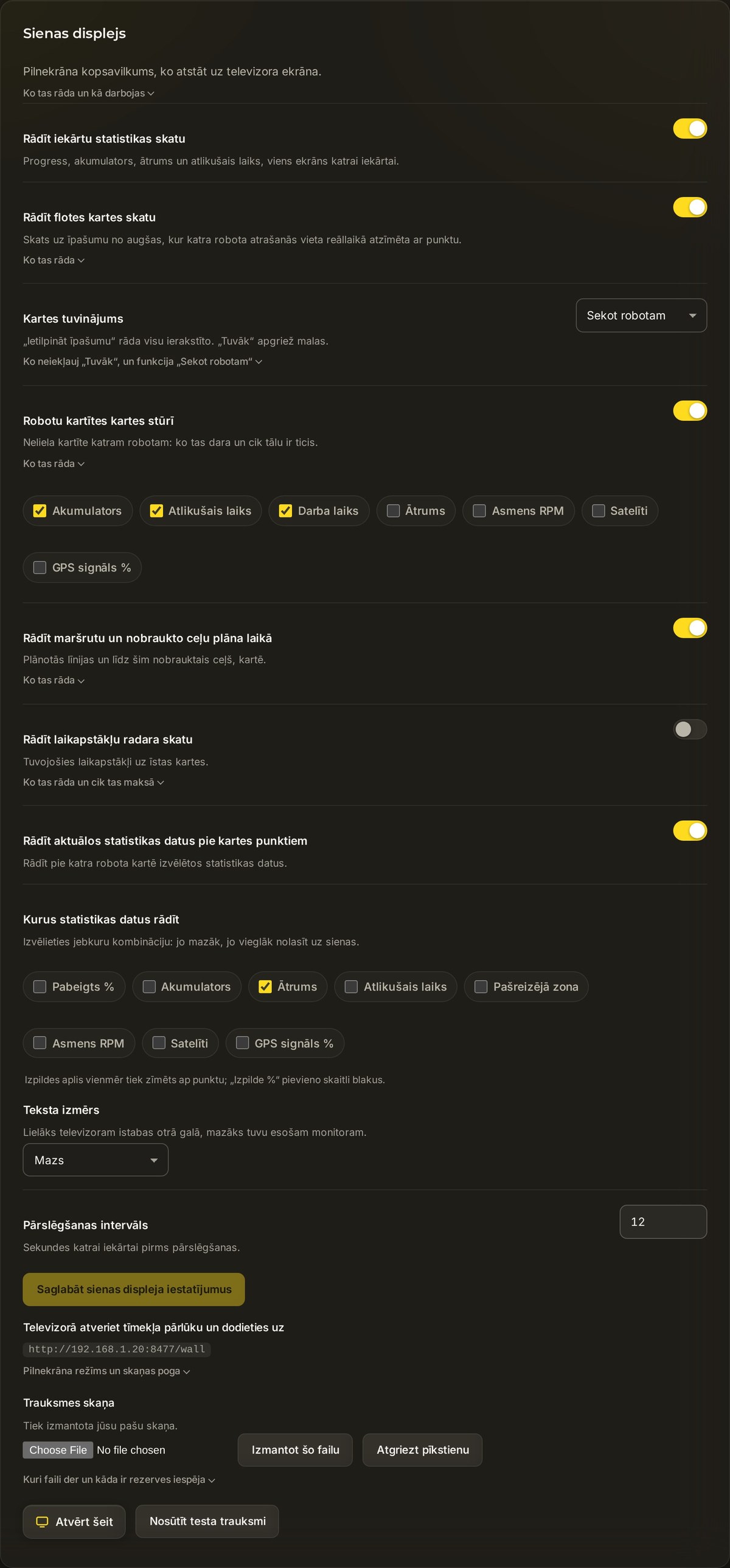
Sienas displeja iestatījumu panelis: lauks Pārslēgšanās intervāls sekundēs un trauksmes skaņas vadīklas.
Iestatījumi → Sienas displejs. Iestatiet pārslēgšanās intervālu un, ja vēlaties, augšupielādējiet savu trauksmes skaņu.
Pārslēgšanās intervāls
Sekunžu skaits, cik ilgi tiek rādīts katrs robots pirms pārslēgšanās uz nākamo. Var iestatīt no 3 līdz 600 sekundēm; noklusējuma vērtība ir 12. Pēc izmaiņām nospiediet Saglabāt.
Trauksmes skaņa
Pēc noklusējuma tiek izmantots iebūvēts pīkstiens. Lai izmantotu savu skaņu, izvēlieties MP3, OGG vai WAV failu un nospiediet Izmantot šo failu. Tas tiek kopēts instalācijas mapē, tāpēc darbojas arī bez interneta. Atgriezties pie pīkstiena atjauno noklusējuma skaņu.
Ja pielāgoto skaņu nevar atskaņot Sienas displejs izmanto iebūvēto pīkstienu. Trauksmes signāls joprojām skanēs, tāpēc robota sauciens pēc palīdzības nepaliks bez skaņas.

Sienas displejā neredzat gaidīto? Iesniedziet atbalsta pieprasījumu un norādiet izmantoto sienas displeja URL un to, kas redzams iestatījumu panelī. Tā kā Yardstick darbojas jūsu datorā, parasti varam uzreiz norādīt, kā problēmu novērst.

Saistītā informācija

Yardstick ir neatkarīgs rīks Yarbo robotiem. Tas nav saistīts ar Yarbo Inc., un Yarbo Inc. to nav apstiprinājis. · © 2026 Yardstick Technologies LLC.