Ondersteuning / Op de hoogte blijven / Wandscherm Hulp doorzoeken
Het wandscherm: je robot op een tv
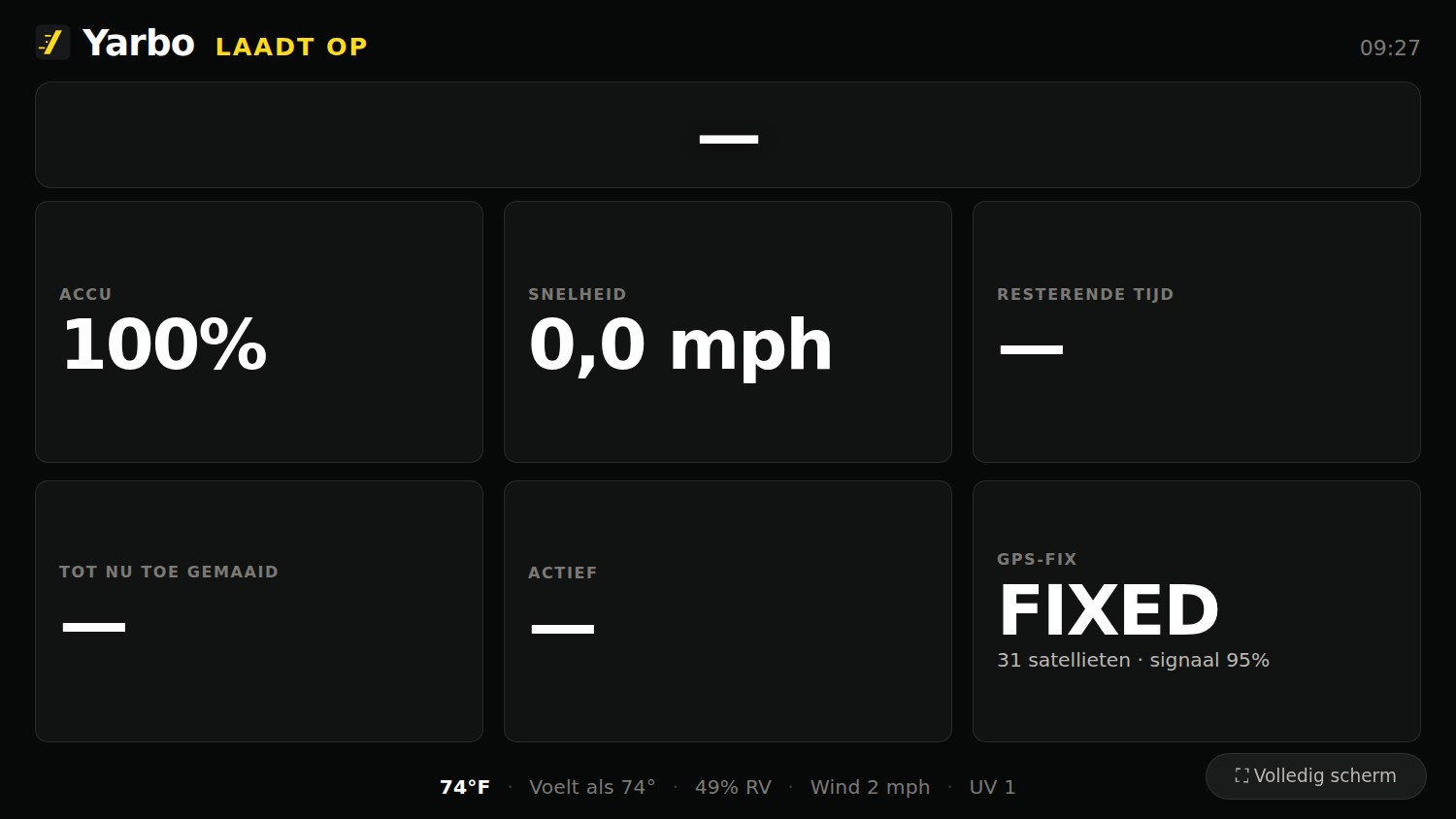
Een dashboard op volledig scherm dat je op een tv of een extra monitor kunt laten staan. Het toont de voortgang, snelheid, accu en resterende tijd in letters die groot genoeg zijn om vanaf de andere kant van de kamer te lezen. Als de robot hulp nodig heeft, wordt het hele scherm rood totdat je ingrijpt.
Waar het handig voor is
Eén scherm, drie functies. Laat het aanstaan en kijk er af en toe op, net als op een klok.
De status vanaf de andere kant van de kamer
Voortgang, snelheid, accu en resterende tijd in grote letters en cijfers, leesbaar zonder ernaartoe te lopen.
Een alarm dat je in de hele kamer opmerkt
Als de robot hulp nodig heeft, kleurt een waarschuwing het hele scherm rood en klinkt er een herhaald alarmsignaal totdat je ingrijpt.
Wisselt tussen robots
Bij meerdere robots toont het scherm ze om de beurt en blijft het staan op de robot die aandacht nodig heeft.
Zet het op een tv
De meeste apparaten met een webbrowser zijn geschikt: een smart-tv, een laptop die met een kabel op een scherm is aangesloten of een oude tablet in een standaard in de hoek. Open het adres van je Yardstick-computer in de browser en schakel over naar volledig scherm. Het wandscherm leest en toont alleen gegevens en stelt daardoor minder eisen aan de browser dan de rest van Yardstick. We testen nog steeds met Chrome en Edge. Ziet iets er niet goed uit in de browser van je tv, controleer het dan eerst in een van die browsers voordat je contact opneemt.
Open de URL van het wandscherm
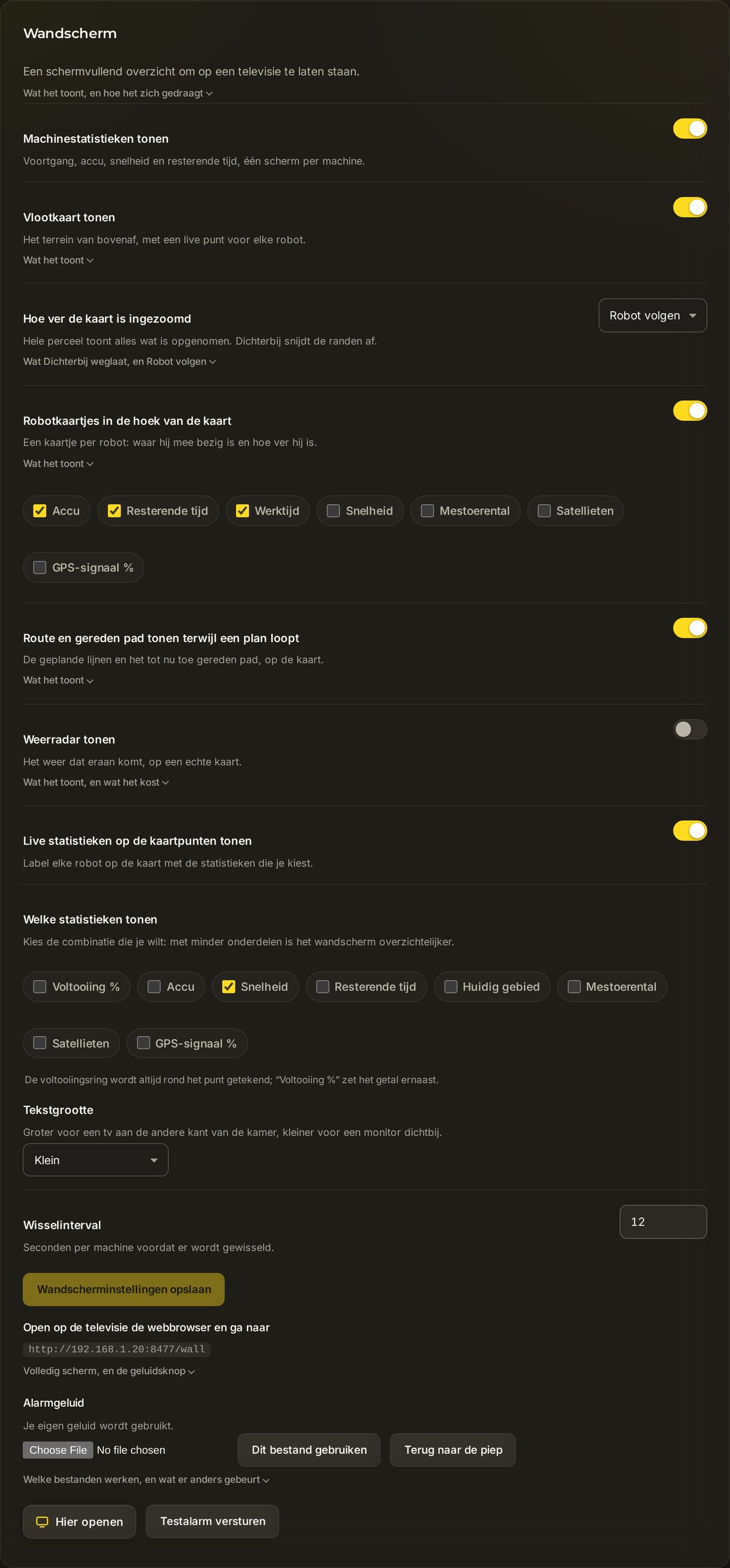
Ga in een browser op de tv naar http://<computer-ip>:8477/wall. Het exacte adres voor jouw installatie staat in Instellingen → Wandscherm, dus je kunt het daar kopiëren.
Schakel over naar volledig scherm
Druk op de wandschermpagina op de knop Volledig scherm. Het dashboard vult het hele scherm, zonder browserbalken die in de weg zitten.
Schakel het geluid eenmalig in
Sommige tv's blokkeren geluid totdat je iets op de pagina doet. In dat geval verschijnt er een eenmalige knop om het alarmgeluid in te schakelen. Druk er één keer op en vanaf dan is het herhaalde alarmsignaal hoorbaar.
Instellingen
Er valt weinig in te stellen. Open Instellingen → Wandscherm om aan te passen hoe snel het scherm wisselt en hoe het alarm klinkt.
Zie je op het wandscherm niet wat je verwacht? Dien een supportticket in en vertel ons welke URL je hebt gebruikt en wat het instellingenpaneel toont. Omdat Yardstick op je eigen computer draait, kunnen we je meestal meteen naar de oplossing wijzen.