Assistenza / Restare informati / Schermo a parete Cerca nella guida
Lo schermo a parete: il tuo robot sulla TV
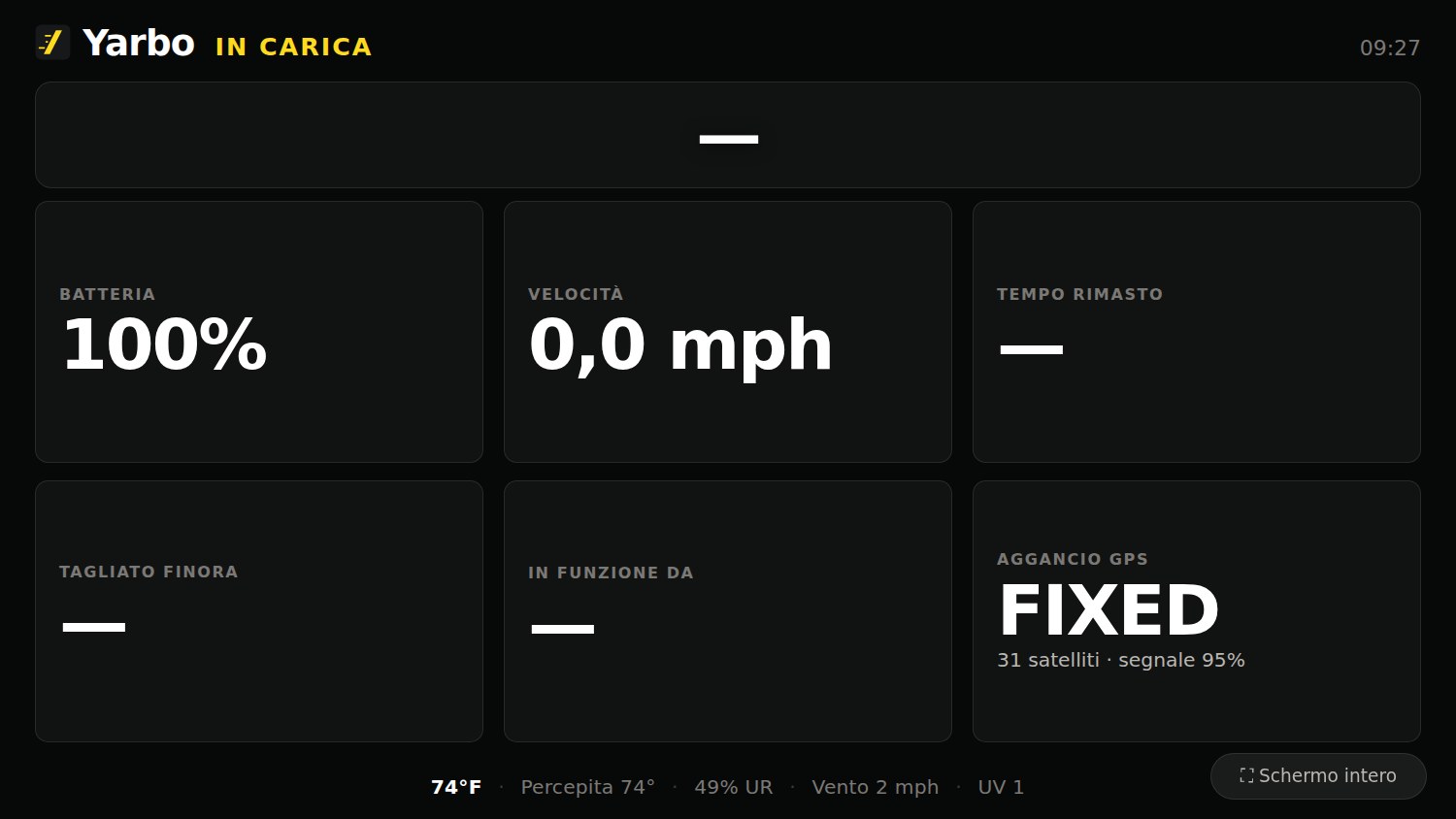
Un pannello a schermo intero da lasciare aperto su una TV o un monitor inutilizzato. Mostra avanzamento, velocità, batteria e tempo rimanente con caratteri abbastanza grandi da leggerli dall'altra parte della stanza. Quando il robot ha bisogno di aiuto, l'intero schermo diventa rosso finché non intervieni.
Quando è più utile
Uno schermo, tre funzioni. Lascialo aperto e dagli un'occhiata come faresti con un orologio.
Lo stato dall'altra parte della stanza
Avanzamento, velocità, batteria e tempo rimanente in caratteri grandi, leggibili senza avvicinarti.
Un allarme che si fa sentire in tutta la stanza
Se il robot ha bisogno di aiuto, un avviso rosso occupa tutto lo schermo e un suono si ripete finché non intervieni.
Passa da un robot all'altro
Se hai più robot, li mostra a rotazione e si ferma su quello che richiede attenzione.
Portalo sulla TV
Va bene la maggior parte dei dispositivi con un browser: una smart TV, un portatile collegato a uno schermo, un vecchio tablet appoggiato in un angolo. Apri nel browser l'indirizzo del computer su cui gira Yardstick e passa a schermo intero. Lo schermo a parete si limita a leggere e mostrare i dati, quindi è la parte di Yardstick meno esigente in fatto di browser. I nostri test restano comunque su Chrome ed Edge: se qualcosa non viene visualizzato correttamente nel browser della TV, controlla in uno di questi prima di scriverci.
Apri l'URL dello schermo a parete
Nel browser della TV, vai su http://<computer-ip>:8477/wall. L'indirizzo esatto per la tua configurazione è indicato in Impostazioni → Schermo a parete, da dove puoi copiarlo.
Passa a schermo intero
Nella pagina dello schermo a parete, premi il pulsante Schermo intero. Il pannello riempie tutto lo schermo, senza le barre del browser.
Attiva l'audio una volta
Alcune TV bloccano l'audio finché non interagisci con la pagina. In quel caso compare un pulsante da premere una sola volta per attivare il suono dell'allarme. Premilo e da quel momento potrai sentire l'avviso sonoro ripetuto.
Impostazioni
C'è ben poco da impostare. Apri Impostazioni → Schermo a parete per cambiare la velocità di rotazione e il suono dell'allarme.
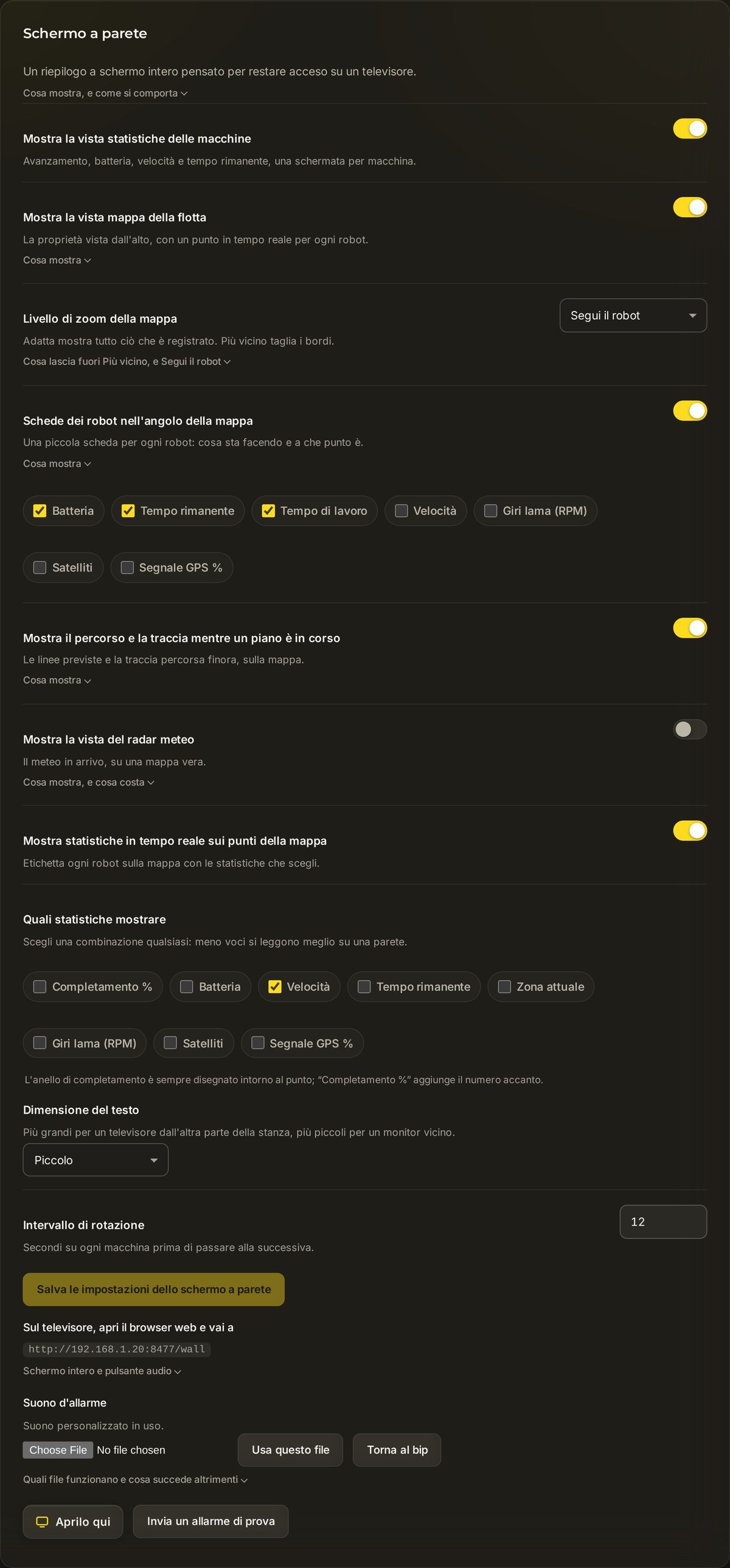
Lo schermo a parete non mostra quello che ti aspetti? Apri un ticket di assistenza e indicaci l'URL che hai usato e cosa mostra il pannello delle impostazioni. Poiché Yardstick gira sul tuo computer, di solito riusciamo a indicarti direttamente come risolvere.