Support / Hold dig orienteret / Vægskærm Søg i hjælpen
Vægskærmen: din robot på et tv
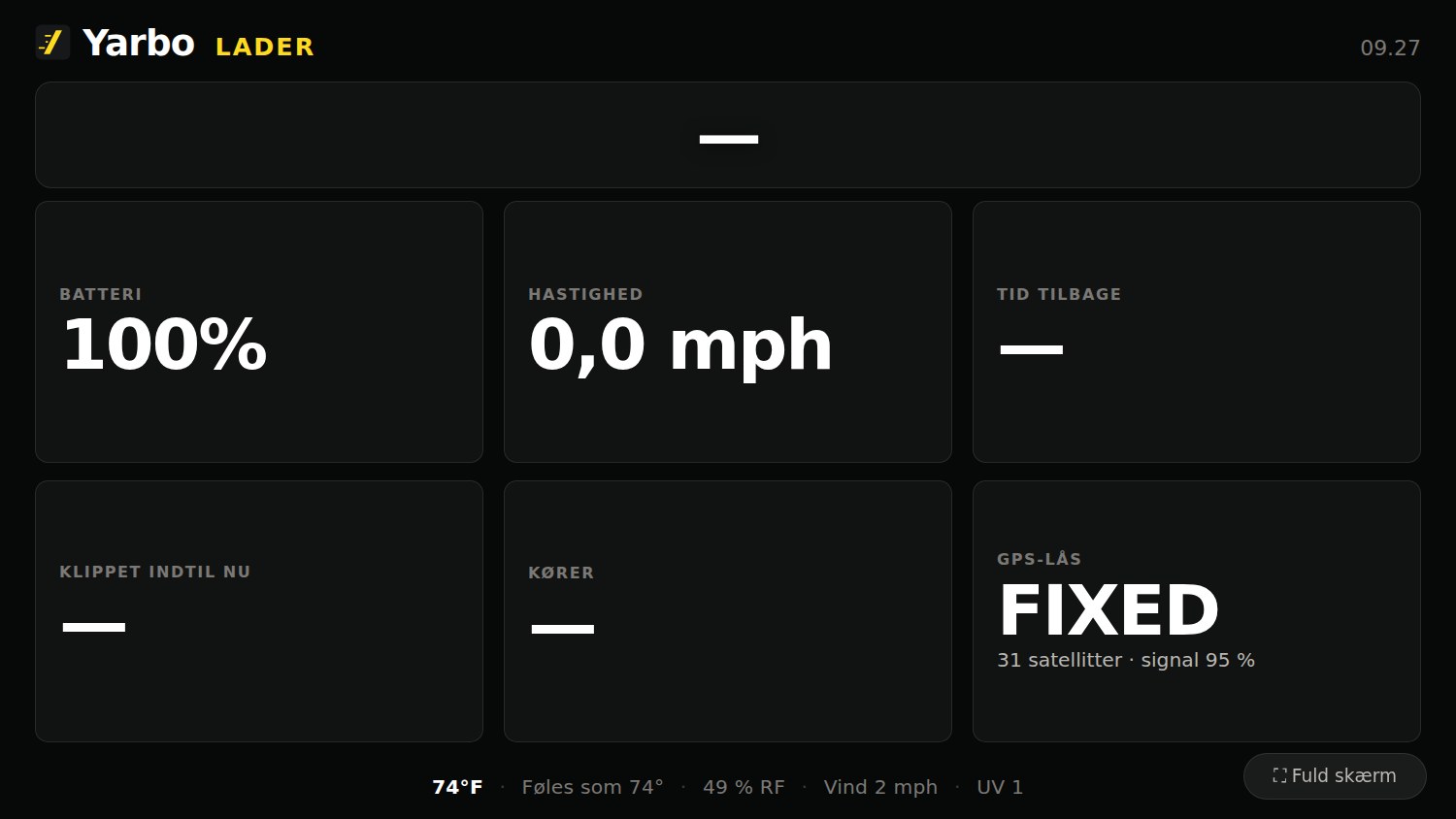
En oversigt i fuld skærm, som du kan lade køre på et tv eller en ekstra skærm. Den viser fremdrift, hastighed, batteri og resterende tid med skrift, der er stor nok til at læse fra den anden ende af rummet. Når robotten har brug for hjælp, bliver hele skærmen rød, indtil du tager hånd om det.
Det er den god til
Én skærm, tre opgaver. Lad den stå åben, og kast et blik på den, ligesom du ville kigge på et ur.
Status fra den anden ende af rummet
Fremdrift, hastighed, batteri og resterende tid med stor skrift, som du kan læse uden at gå hen til skærmen.
En alarm, der fylder rummet
Hvis robotten har brug for hjælp, overtager en rød advarsel hele skærmen med en gentagen lyd, indtil du tager hånd om det.
Skifter mellem robotter
Har du flere robotter, skifter visningen mellem dem og bliver ved den, der har brug for opmærksomhed.
Vis den på et tv
De fleste enheder med en webbrowser kan bruges: et smart-tv, en bærbar computer koblet til en skærm eller en gammel tablet stillet op i hjørnet. Åbn adressen til din Yardstick-computer i browseren, og vælg fuld skærm. Vægskærmen læser og viser kun data, så det er den del af Yardstick, der stiller færrest krav til browseren. Vi tester stadig i Chrome og Edge, så hvis noget ser forkert ud i en tv-browser, bør du tjekke det i en af dem, før du skriver til os.
Åbn vægskærmens URL
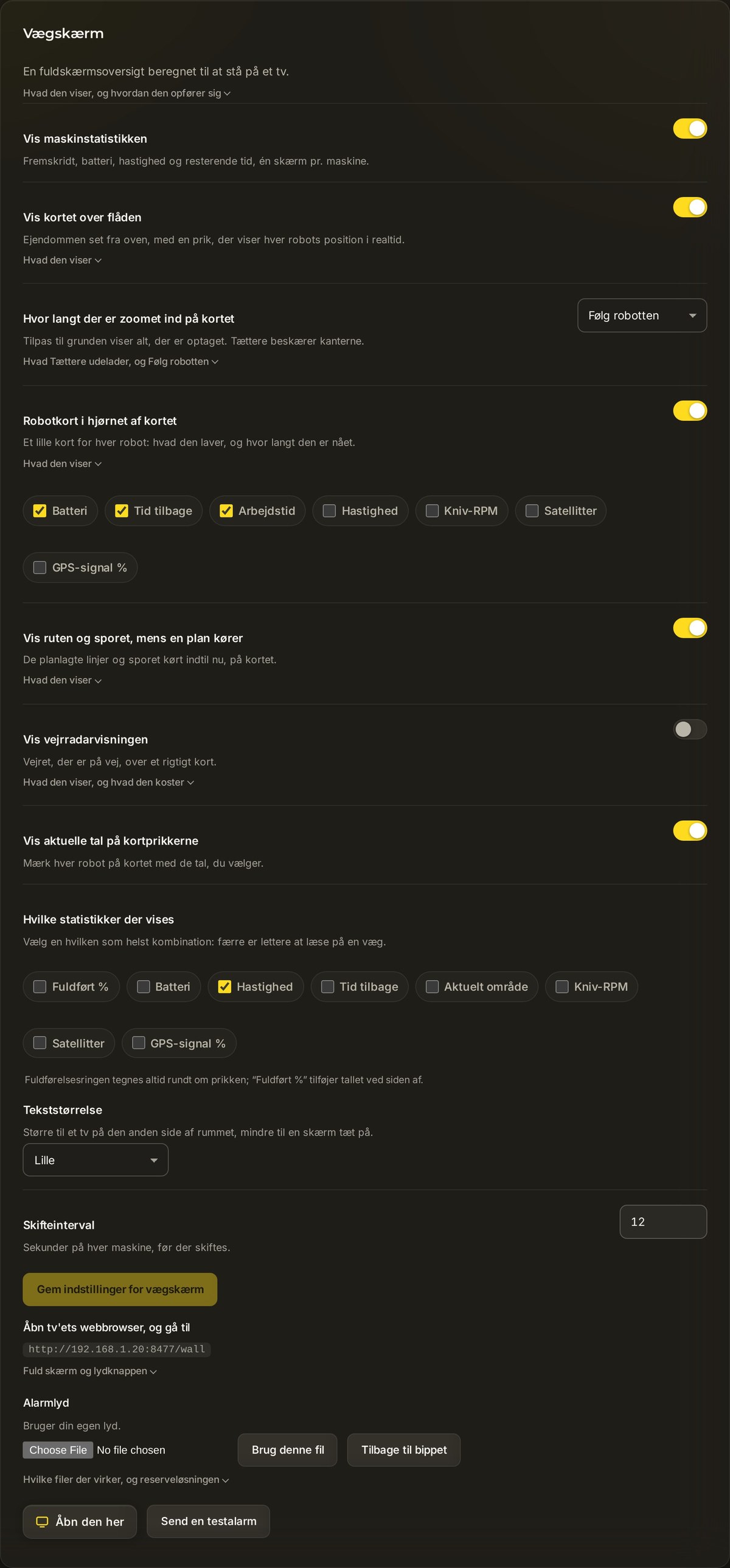
Gå til http://<computer-ip>:8477/wall i en browser på tv'et. Den præcise adresse til din opsætning står under Indstillinger → Vægskærm, så du kan kopiere den derfra.
Skift til fuld skærm
Tryk på knappen Fuld skærm på vægskærmens side. Oversigten fylder hele skærmen, uden at browserens bjælker er i vejen.
Slå lyden til én gang
Nogle tv'er blokerer lyd, indtil du bruger siden. Når det sker, vises en knap, som du én gang skal trykke på for at slå alarmlyden til. Tryk på den, så kan den gentagne advarselslyd høres fremover.
Indstillinger
Der er meget lidt at indstille. Åbn Indstillinger → Vægskærm for at ændre, hvor hurtigt visningen skifter, og hvordan alarmen lyder.
Viser vægskærmen ikke det, du forventer? Opret en supportsag, og fortæl os, hvilken URL du brugte til vægskærmen, og hvad indstillingspanelet viser. Fordi Yardstick kører på din egen computer, kan vi som regel pege dig direkte hen til løsningen.