Support / Hold dig orienteret / Vejr Søg i hjælpen
Aktuelt vejr, og hvad regn kan sætte i gang
Yardstick kan vise de aktuelle vejrforhold direkte på din vægskærm. De samme regndata kan aktivere en forbudt zone efter regn, holde dine planlagte programmer tilbage, indtil græsset er tørt, og sende løvblæseren hjem, når det begynder at regne. Vælg, hvor vejret skal komme fra: din egen station (en Tempest eller en hvilken som helst station, der sender data til Weather Underground), National Weather Service eller MET Norway. De to offentlige tjenester kræver hverken konto eller tilmelding.
Hvilken kilde skal du vælge?
Det kan du se
Når det er sat op, viser vægskærmen de aktuelle vejrforhold og holder dem opdaterede. Du kan se følgende værdier:
Hvad regn kan sætte i gang
Regnmængden fra din kilde kan styre tre ting. Hver af dem er slået fra, indtil du sætter den op.
Send løvblæseren hjem, når det begynder at regne
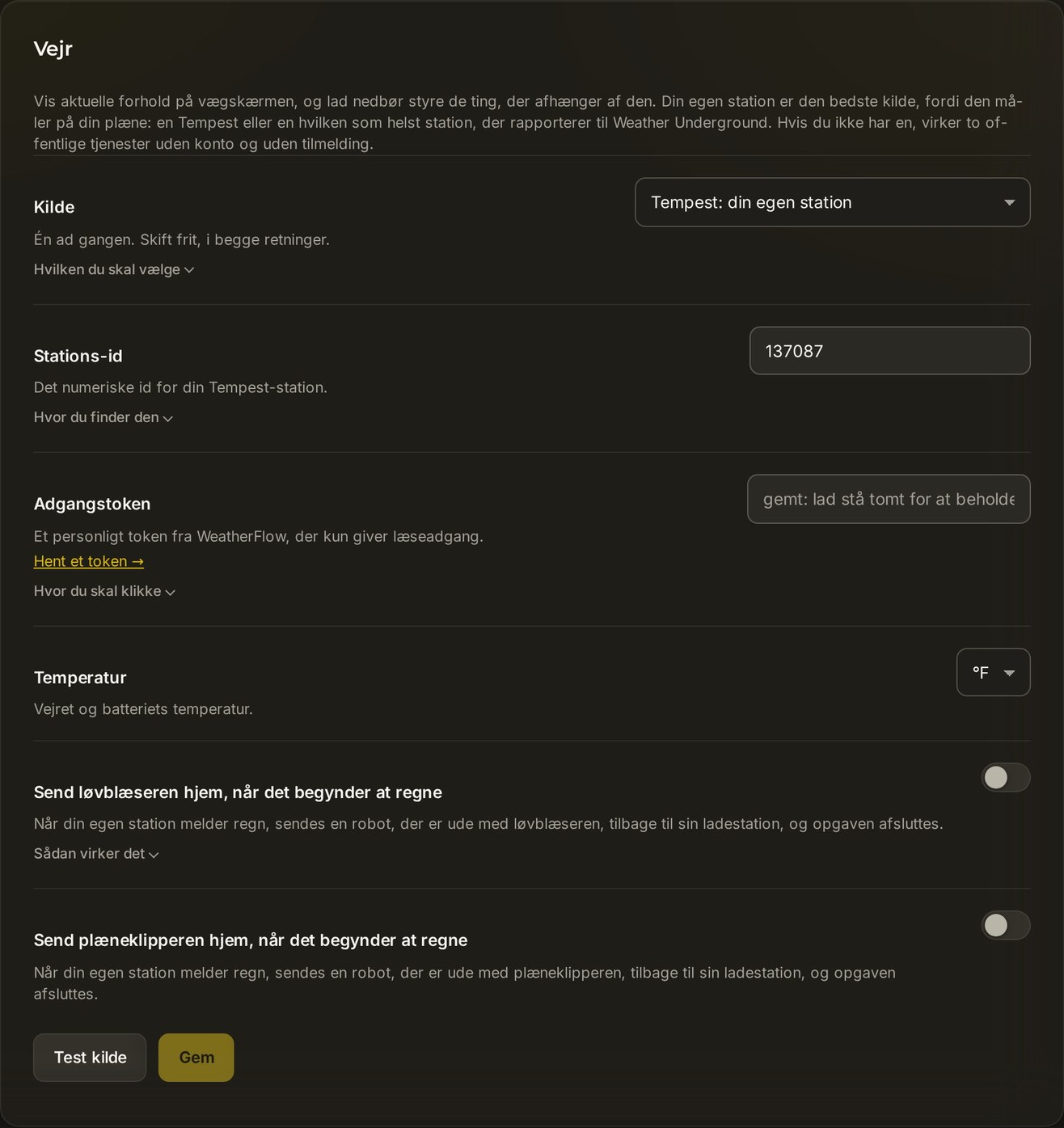
Løvblæseren har ikke sin egen regnsensor, så når den først er ude, er der ikke andet, der fortæller den, at den skal hjem. Slå Send løvblæseren hjem, når det begynder at regne til under Indstillinger → Vejr. Når din egen vejrstation melder om regn, bliver en robot, der er ude med løvblæseren, sendt tilbage til ladestationen, og opgaven afsluttes.
Der ventes på en måling mere
Én måling med regn er ikke nok. Der ventes på endnu en, nyere måling, som også viser regn, så en enkelt dråbe eller en havesprinkler, der rammer stationen én gang, ikke udløser hjemkørslen.
Robotten sendes hjem
En Tempest rapporterer hvert minut, så robotten er på vej hjem et minut eller to efter, at regnen begynder. Weather Underground er nogle minutter bagefter, cirka 2 til 10, afhængigt af hvor ofte din station uploader.
Resten af programmet annulleres
Hvis robotten var i gang med et af dine programmer, annulleres resten af programmet, og det kører igen på det næste planlagte tidspunkt. En opgave, du selv har startet, afsluttes blot.
Du får besked
Du får en advarsel, når det sker, og endnu en, hvis din station holder op med at rapportere, mens løvblæseren er ude. Manglende data fra stationen bliver altså aldrig tolket som tørvejr.
Sådan sætter du det op
Åbn Indstillinger → Vejr, og vælg en Kilde. De to offentlige tjenester kræver ikke mere. En Tempest kræver sit Stations-ID og et personligt Adgangstoken fra din konto på tempestwx.com. Weather Underground kræver din stations Stations-ID og en API-nøgle fra wunderground.com. Felterne vises kun, når den tilhørende kilde er valgt.
Vælg en kilde
Vælg Tempest, Weather Underground, National Weather Service eller MET Norway. Bruger du en offentlig kilde? Spring videre til valg af enheder.
Kun Tempest: Find dit stations-ID
Log ind på tempestwx.com, og åbn din station. Stations-ID'et findes i stationens indstillinger og i webadressen som tallet lige efter
/station/. Det består kun af cifre.Kun Tempest: Opret et adgangstoken
Brug Hent et token i Indstillinger, eller gå til tempestwx.com/settings/tokens, og log ind med den samme konto som til din Tempest. Klik på Create Token under Personal Use Tokens, giv det et valgfrit navn, og indsæt den viste tegnstreng i Adgangstoken.
Kun Weather Underground: Find dit stations-ID
Log ind på wunderground.com, og åbn My Devices. Stations-ID'et består af bogstaver og tal, for eksempel KWIPLOVE12.
Kun Weather Underground: Hent en API-nøgle
Brug Hent en nøgle i Indstillinger, eller gå til wunderground.com/member/api-keys, og log ind med den samme konto som til din station. Hvis der ikke er nogen nøgle på listen, skal du klikke på Generate New Key. Kopiér den til API-nøgle. Weather Underground udsteder kun nøgler til konti med en station, der uploader data.
Vælg dine enheder
Vælg Fahrenheit (°F, mph, in) eller Celsius (°C, km/h, mm). Det ændrer kun, hvordan tallene vises.
Løvblæser i regnvejr (valgfrit)
Når du har valgt din egen station, kan du slå Send løvblæseren hjem, når det begynder at regne til, hvis du ønsker det. Med en offentlig kilde er kontakten nedtonet.
Test, og gem derefter
Tryk på Test kilde for at hente en måling og se den med det samme. Når det ser rigtigt ud, skal du trykke på Gem. Den vises på vægskærmen inden for et minut.
Godt at vide
Hvilke vejrkilder kan bruges?
Din egen WeatherFlow Tempest-station, enhver af dine egne stationer, der rapporterer til Weather Underground (Ambient, Ecowitt, Davis og de fleste andre), National Weather Service (kun i USA) eller MET Norway (overalt i verden). Andre tjenester understøttes ikke.
Hvorfor kan løvblæseren ikke bruge National Weather Service?
At sende robotten hjem er en automatisk handling, så det sker kun på baggrund af en måling af regn på din græsplæne. National Weather Service leverer et radarestimat for området omkring dig, og MET Norway leverer en vejrudsigt. Begge kan melde om regn, selvom dit græs er tørt, eller overse en byge, der gennemvæder det. Vejrreglerne kan stadig bruge dem, fordi de kun afgør, om arbejdet skal starte.
Hvordan slår jeg vejret fra?
Sæt Kilde til Fra, og tryk på Gem. Der vises ikke noget på vægskærmen, og der hentes ingen data.
Test kilde siger "Ingen måling". Hvad gør jeg nu?
Med Tempest skal du kontrollere stations-ID'et og tokenet, samt at stationen er online. Med Weather Underground skal du kontrollere stations-ID'et og API-nøglen, samt at stationen uploader. Med en offentlig kilde betyder det, at tjenesten ikke svarede. Prøv igen om et minut. Hvis National Weather Service aldrig svarer, ligger din have muligvis uden for USA. Brug i så fald MET Norway.
Vejrforholdene er markeret som "forældet". Hvad betyder det?
Den nyeste måling er ældre, end den burde være: mere end 5 minutter for en Tempest, 20 minutter for Weather Underground eller halvanden time for en offentlig tjeneste. Hvis du bruger din egen station, skal du kontrollere, at den har strøm og er tilsluttet. Når der kommer en ny måling, forsvinder markeringen af sig selv.
Bliver mine data sendt nogen steder hen?
Ikke til Yardstick. En Tempest aflæses med dit eget token, som kun giver læseadgang og ikke kan ændre noget på stationen, og Weather Underground aflæses med din egen API-nøgle. De offentlige tjenester bliver bedt om vejret på din haves placering, og placeringen er det eneste, der sendes til dem.
Har du sat det op, men kan stadig ikke se vejrforholdene? Opret en supportsag, og fortæl os, hvilken kilde du valgte, og hvad Test kilde viste.