Support / Auf dem Laufenden bleiben / Wetter Hilfe durchsuchen
Live-Wetter und was Regen auslösen kann
Yardstick kann das aktuelle Wetter direkt auf deiner Wandanzeige zeigen. Dieselben Niederschlagsdaten können nach Regen eine Sperrzone schließen, deine geplanten Programme zurückhalten, bis das Gras trocken ist, und den Laubbläser bei einsetzendem Regen heimschicken. Wähle, woher die Wetterdaten kommen: von deiner eigenen Station (einer Tempest oder einer beliebigen Station, die an Weather Underground meldet), vom National Weather Service oder von MET Norway. Für die beiden öffentlichen Dienste brauchst du weder ein Konto noch eine Anmeldung.
Welche Quelle passt zu dir?
Was angezeigt wird
Nach der Einrichtung zeigt die Wandanzeige die aktuellen Wetterbedingungen und hält sie auf dem neuesten Stand. Diese Werte siehst du:
Was Regen auslösen kann
Die Regenmenge deiner Quelle kann drei Dinge steuern. Alle drei Funktionen sind ausgeschaltet, bis du sie einrichtest.
Laubbläser bei Regenbeginn heimschicken
Der Laubbläser hat keinen eigenen Regensensor. Wenn er unterwegs ist, gibt es also sonst nichts, was ihn bei Regen zurückruft. Aktiviere Laubbläser bei Regenbeginn heimschicken unter Einstellungen → Wetter. Sobald deine eigene Station Regen meldet, wird ein Roboter mit Laubbläser zurück zu seiner Ladestation geschickt und der Auftrag beendet.
Ein zweiter Messwert wird abgewartet
Ein einzelner Messwert mit Regen reicht nicht. Die Funktion wartet auf einen zweiten, neueren Messwert, der ebenfalls Regen anzeigt. So lösen ein einzelner Tropfen oder ein Rasensprenger, der die Station einmal trifft, die Rückkehr nicht aus.
Der Roboter wird heimgeschickt
Eine Tempest meldet jede Minute, sodass der Roboter ein bis zwei Minuten nach Regenbeginn auf dem Heimweg ist. Weather Underground liegt einige Minuten zurück, ungefähr 2 bis 10, je nachdem, wie oft deine Station Daten hochlädt.
Der Rest des Programms wird abgesagt
Wenn der Roboter gerade eines deiner Programme ausgeführt hat, wird der Rest dieses Programms abgesagt. Es läuft zum nächsten geplanten Zeitpunkt wieder. Ein Auftrag, den du selbst gestartet hast, wird einfach beendet.
Du wirst informiert
Du erhältst eine Warnung, wenn das passiert, und eine weitere, falls deine Station keine Daten mehr meldet, während der Laubbläser unterwegs ist. So werden ausbleibende Meldungen nie als trockenes Wetter gewertet.
So richtest du es ein
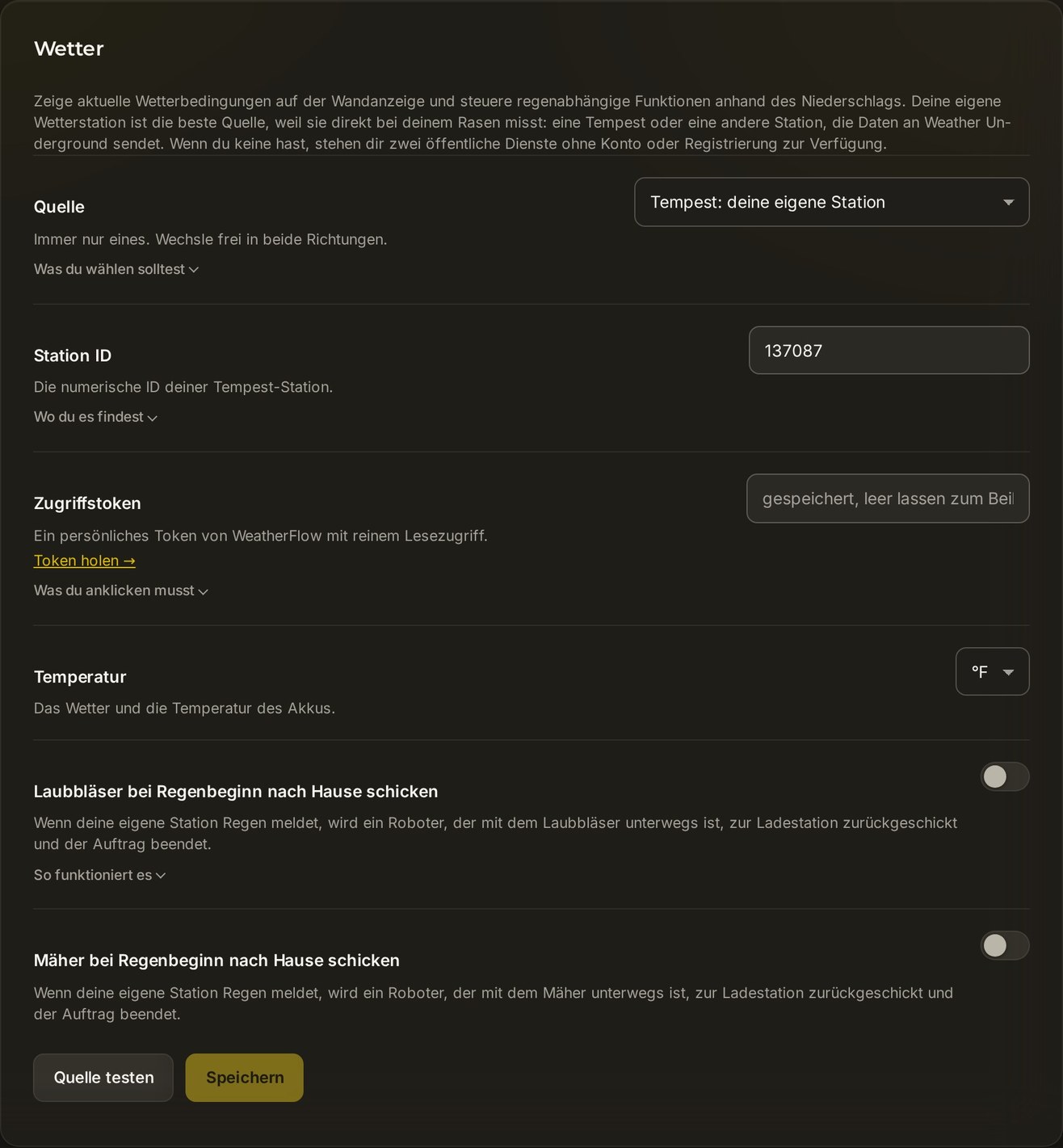
Öffne Einstellungen → Wetter und wähle eine Quelle. Für die beiden öffentlichen Dienste ist nichts weiter nötig. Eine Tempest benötigt ihre Stations-ID und ein persönliches Zugriffstoken aus deinem Konto bei tempestwx.com. Weather Underground benötigt die Stations-ID deiner Station und einen API-Schlüssel von wunderground.com. Diese Felder erscheinen nur, wenn die jeweilige Quelle ausgewählt ist.
Eine Quelle auswählen
Wähle Tempest, Weather Underground, National Weather Service oder MET Norway. Nutzt du eine öffentliche Quelle? Dann mach direkt mit der Auswahl der Einheiten weiter.
Nur Tempest: Stations-ID finden
Melde dich bei tempestwx.com an und öffne deine Station. Die Stations-ID findest du in den Einstellungen der Station und in der Webadresse als Zahl direkt hinter
/station/. Sie besteht nur aus Ziffern.Nur Tempest: Zugriffstoken erstellen
Nutze Token abrufen in den Einstellungen oder gehe zu tempestwx.com/settings/tokens und melde dich mit demselben Konto an, das du für deine Tempest verwendest. Klicke unter Personal Use Tokens auf Create Token, vergib einen beliebigen Namen und füge die angezeigte Zeichenfolge unter Zugriffstoken ein.
Nur Weather Underground: Stations-ID finden
Melde dich bei wunderground.com an und öffne My Devices. Die Stations-ID besteht aus Buchstaben und Zahlen, zum Beispiel KWIPLOVE12.
Nur Weather Underground: API-Schlüssel abrufen
Nutze Schlüssel abrufen in den Einstellungen oder gehe zu wunderground.com/member/api-keys und melde dich mit demselben Konto an, das du für deine Station verwendest. Wenn kein Schlüssel aufgeführt ist, klicke auf Generate New Key. Kopiere ihn in das Feld API-Schlüssel. Weather Underground vergibt Schlüssel nur an Konten mit einer Station, die Daten hochlädt.
Einheiten auswählen
Wähle Fahrenheit (°F, mph, in) oder Celsius (°C, km/h, mm). Das ändert nur die Darstellung der Zahlen.
Laubbläser bei Regen (optional)
Wenn du deine eigene Station ausgewählt hast, kannst du bei Bedarf Laubbläser bei Regenbeginn heimschicken aktivieren. Bei einer öffentlichen Quelle ist der Schalter ausgegraut.
Testen, dann speichern
Drücke Quelle testen, um einen Messwert abzurufen und ihn direkt zu sehen. Wenn alles stimmt, drücke Speichern. Innerhalb einer Minute erscheinen die Daten auf der Wandanzeige.
Gut zu wissen
Welche Wetterquellen werden unterstützt?
Eine eigene WeatherFlow Tempest-Station, jede eigene Station, die Daten an Weather Underground meldet (Ambient, Ecowitt, Davis und die meisten anderen), der National Weather Service (nur in den USA) oder MET Norway (weltweit). Andere Dienste werden nicht unterstützt.
Warum kann der Laubbläser den National Weather Service nicht nutzen?
Einen Roboter heimzuschicken ist ein eigenständiger Eingriff. Deshalb passiert das nur, wenn Regen auf deinem Rasen gemessen wird. Der National Weather Service liefert eine Radarschätzung für deine Umgebung, MET Norway eine Vorhersage. Beide können Regen melden, obwohl dein Gras trocken ist, oder einen Schauer übersehen, der es durchnässt. Wetterregeln können diese Quellen trotzdem nutzen, da sie nur entscheiden, ob gestartet wird.
Wie schalte ich das Wetter aus?
Setze Quelle auf Aus und drücke Speichern. Auf der Wandanzeige wird kein Wetter mehr angezeigt und es werden keine Wetterdaten mehr abgerufen.
Quelle testen meldet „Kein Messwert“. Was nun?
Prüfe bei Tempest die Stations-ID und das Token sowie, ob die Station online ist. Prüfe bei Weather Underground die Stations-ID und den API-Schlüssel sowie, ob die Station Daten hochlädt. Bei einer öffentlichen Quelle hat der Dienst nicht geantwortet. Versuche es in einer Minute erneut. Wenn der National Weather Service nie antwortet, liegt dein Garten möglicherweise außerhalb der USA. Nutze dann MET Norway.
Die Wetterdaten sind als „veraltet“ markiert. Was bedeutet das?
Der neueste Messwert ist älter als erwartet: mehr als 5 Minuten bei einer Tempest, 20 Minuten bei Weather Underground oder anderthalb Stunden bei einem öffentlichen Dienst. Prüfe bei deiner eigenen Station, ob sie Strom hat und verbunden ist. Sobald ein neuer Messwert eintrifft, verschwindet die Markierung von selbst.
Werden dabei meine Daten irgendwohin gesendet?
Nicht an Yardstick. Die Daten einer Tempest werden mit deinem eigenen Token abgerufen, das nur Lesezugriff erlaubt und nichts an deiner Station ändern kann. Für Weather Underground wird dein eigener API-Schlüssel verwendet. Bei den öffentlichen Diensten wird das Wetter für den Standort deines Gartens abgefragt. Nur dieser Standort wird ihnen übermittelt.
Alles eingerichtet, aber noch keine Wetterdaten zu sehen? Öffne ein Support-Ticket und sag uns, welche Quelle du ausgewählt hast und was Quelle testen angezeigt hat.