Versionshinweise

Neuigkeiten in Yardstick

Neue Funktionen und Fehlerbehebungen für deinen Yarbo, verständlich erklärt. Die neueste Version ist 1.2.23, veröffentlicht am 13. November 2026.

Neueste Funktion · v1.2.23 · 13. Nov. 2026

Pläne später starten und Yardstick in 17 Sprachen

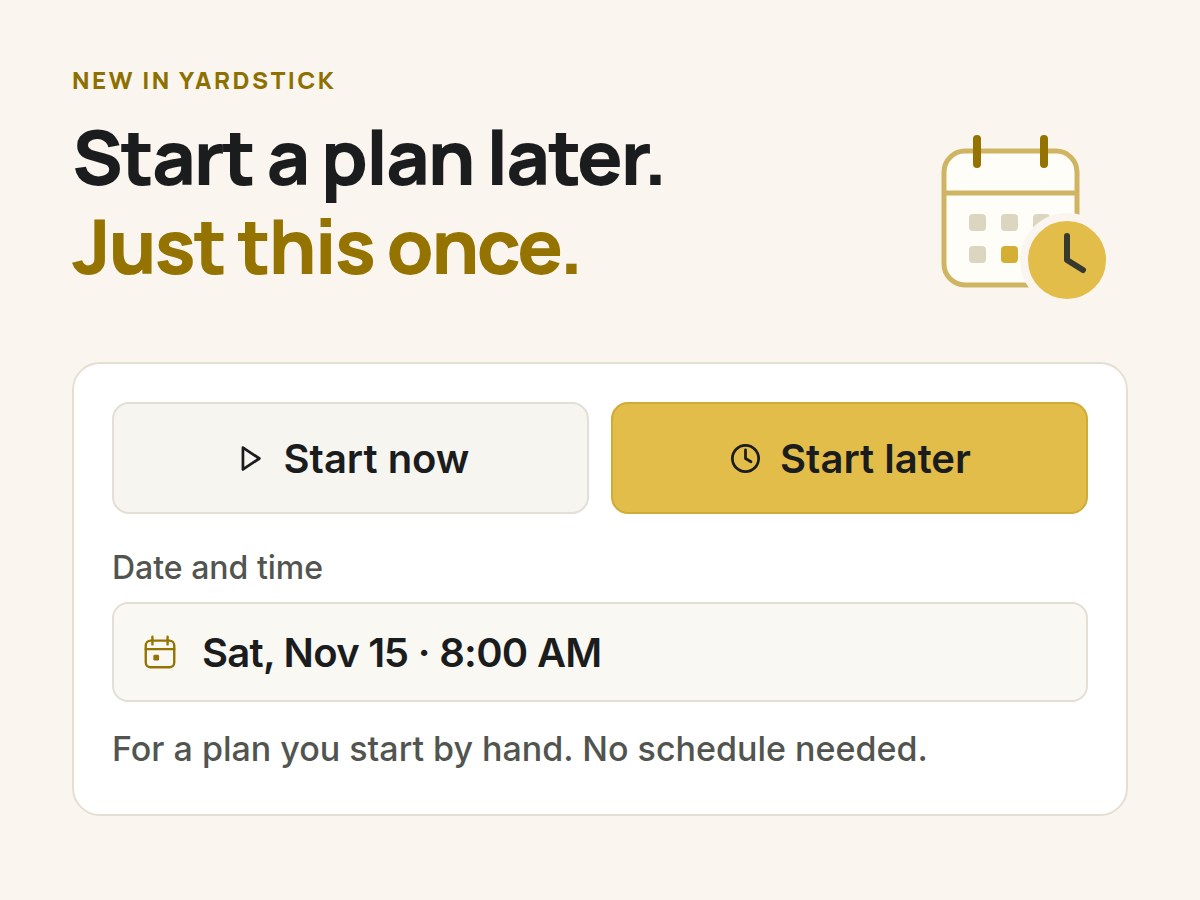
Wenn du einen Plan von Hand startest, kannst du jetzt „Später starten“ wählen und Datum und Uhrzeit bis zu eine Woche im Voraus festlegen. Dabei gilt die Ortszeit deines Gartens, und Yarbo führt den Plan einmal aus. Drücke auf der Seite „Pläne“, im Schnellstart auf der Karte oder in der Routenvorschau auf „Starten“ und wähle dann „Später starten“. Auf der Karte, unter „Pläne“ oder im Zeitplan kannst du den Start ändern oder abbrechen. Diese Funktion ergänzt die erweiterte Zeitplanung.

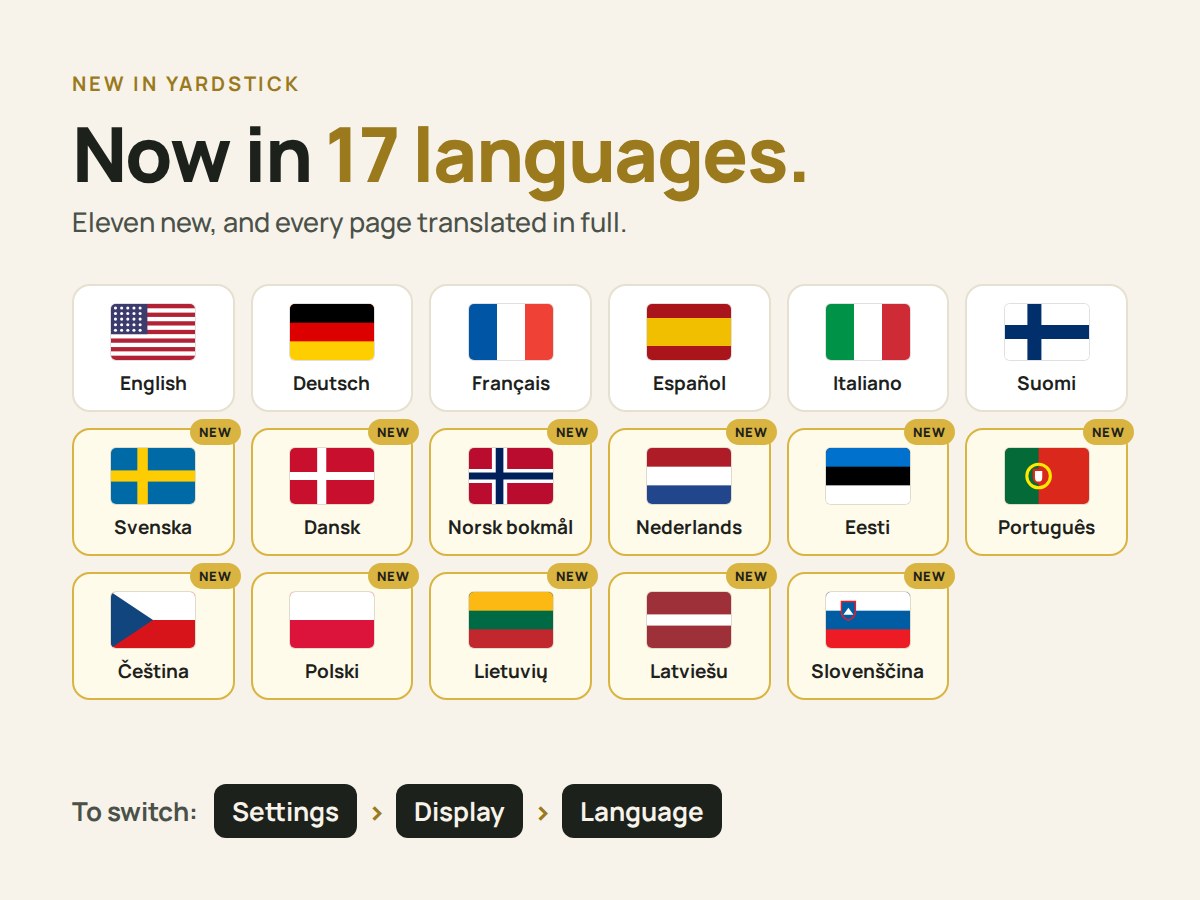
Außerdem spricht Yardstick jetzt 17 Sprachen: Schwedisch, Dänisch, Norwegisch, Niederländisch, Estnisch, Portugiesisch, Tschechisch, Polnisch, Litauisch, Lettisch und Slowenisch kommen zu Englisch, Deutsch, Französisch, Spanisch, Italienisch und Finnisch hinzu, auf jeder Seite, in jeder Warnung und jeder E-Mail. Diese Updates bringen außerdem Patrouillenlinien in Plänen, eine Heimfahrt bei Regen, nach Art aufgeschlüsselte Hindernisse und zahlreiche Fehlerbehebungen.

Hier findest du es„Starten“, dann „Später starten“, auf der Seite „Pläne“ oder im Schnellstart; deine Sprache wählst du in den Einstellungen unter „Anzeige“, dann „Sprache“

Alle Änderungen in 1.2.23 ansehen
Einen Plan einmalig später starten: „Jetzt starten“ oder „Später starten“, mit Datum und Uhrzeit. Für einen Plan, den du von Hand startest, ohne einen Zeitplan anzulegen.
Jetzt in 17 Sprachen: die Flaggen aller 17 Sprachen, die 11 hinzugekommenen mit „Neu“ markiert.

Letzte Versionen

Neueste zuerst

v1.2.23

Pläne später starten und Yardstick in 17 Sprachen

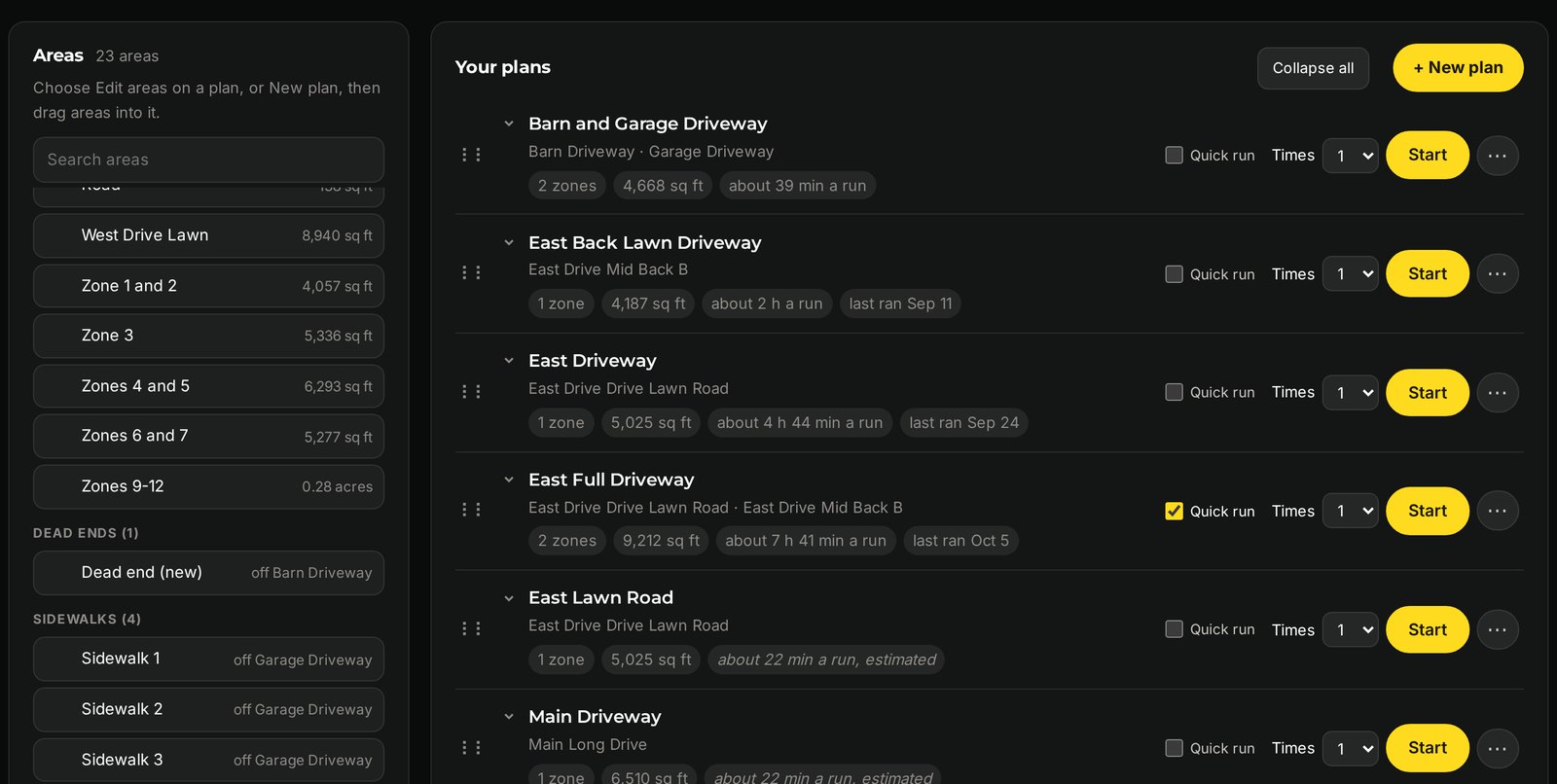
Wenn du einen Plan von Hand startest, kannst du jetzt „Später starten“ wählen und Datum und Uhrzeit bis zu eine Woche im Voraus festlegen. Dabei gilt die Ortszeit deines Gartens, und Yarbo führt den Plan einmal aus. Drücke auf der Seite „Pläne“, im Schnellstart auf der Karte oder in der Routenvorschau auf „Starten“ und wähle dann „Später starten“. Auf der Karte, unter „Pläne“ oder im Zeitplan kannst du den Start ändern oder abbrechen. Diese Funktion ergänzt die erweiterte Zeitplanung.

Außerdem spricht Yardstick jetzt 17 Sprachen: Schwedisch, Dänisch, Norwegisch, Niederländisch, Estnisch, Portugiesisch, Tschechisch, Polnisch, Litauisch, Lettisch und Slowenisch kommen zu Englisch, Deutsch, Französisch, Spanisch, Italienisch und Finnisch hinzu, auf jeder Seite, in jeder Warnung und jeder E-Mail. Diese Updates bringen außerdem Patrouillenlinien in Plänen, eine Heimfahrt bei Regen, nach Art aufgeschlüsselte Hindernisse und zahlreiche Fehlerbehebungen.

Hier findest du es„Starten“, dann „Später starten“, auf der Seite „Pläne“ oder im Schnellstart; deine Sprache wählst du in den Einstellungen unter „Anzeige“, dann „Sprache“

Alle 17 Änderungen5 neu · 5 verbessert · 7 behoben
  • Neu

    Einen Plan später starten

    Jede Schaltfläche „Starten“ bietet jetzt „Jetzt starten“ oder „Später starten“ an: auf der Seite „Pläne“, im Schnellstart auf der Karte (für Pläne und Programme) und in der Routenvorschau. Wähle Datum und Uhrzeit bis zu 7 Tage im Voraus, in der Ortszeit deines Gartens. Eine Uhrzeit innerhalb der Ruhezeiten wird abgelehnt; dabei wird angezeigt, wann sie enden. Der vorgemerkte Start erscheint auf der Karte, auf der Seite „Pläne“ und auf der Seite „Zeitplan“. Dort kannst du ihn ändern oder abbrechen. Pro Yarbo ist ein vorgemerkter Start möglich. Zum gewählten Zeitpunkt erfolgt der Start wie bei einem Programm: Ruhezeiten und Wetterregeln halten ihn zurück. Ist Yarbo beschäftigt, wird er zurückgehalten oder steht er nicht auf seiner Ladestation, wartet Yardstick bis zu 2 Stunden, überspringt dann den Start und nennt dir den Grund.

  • Neu

    Yardstick in 17 Sprachen

    Schwedisch, Dänisch, Norwegisch, Niederländisch, Estnisch, Portugiesisch, Tschechisch, Polnisch, Litauisch, Lettisch und Slowenisch kommen zu Englisch, Deutsch, Französisch, Spanisch, Italienisch und Finnisch hinzu, jeweils vollständig übersetzt und geprüft. Wähle deine Sprache in den Einstellungen unter „Anzeige“, dann „Sprache“; Warnungen und E-Mails verwenden sie ebenfalls. Das Installationsprogramm unterstützt acht der neuen Sprachen. Für Lettisch, Litauisch und Estnisch bleibt es auf Englisch, die App selbst unterstützt alle Sprachen. Deutsch, Französisch, Spanisch, Italienisch und Finnisch wurden für alle seit Oktober hinzugekommenen Inhalte erneut geprüft. Auch „Neuigkeiten“ ist in jeder Sprache verfügbar.

  • Neu

    Patrouillenlinien in Plänen

    Deine SAM-Patrouillenlinien haben jetzt eine eigene Gruppe auf der Seite „Pläne“, neben Arbeitsbereichen, Sackgassen und Gehwegen. So kann ein Plan sie in der von dir gewählten Reihenfolge abfahren. In der Zeile des Plans werden sie mitgezählt. Die Yarbo-App zeigt sie wie bisher nur an, wenn das SAM angebracht ist.

  • Neu

    Regen schickt auf Wunsch auch den Mäher heim

    Die Regenüberwachung schickt den Roboter heim, wenn deine eigene Tempest- oder Weather Underground-Station Regen meldet. Neben dem Schalter für den Laubbläser gibt es jetzt auch einen für den Mäher. Unter „Einstellungen“, „Wetter“ kannst du einen oder beide einschalten. Der Schalter für den Mäher ist standardmäßig aus, weil der Mäher auch die eigene Regenerkennung von Yarbo hat. Schaltest du ihn ein, schickt auch der Messwert deiner Station den Mäher heim, beendet den Rest des Tagesprogramms und informiert dich darüber.

  • Neu

    Eine Hilfe-Schaltfläche im Menü

    Die letzte Schaltfläche im oberen Menü, „Hilfe“, öffnet die Yardstick-Supportseite in einem neuen Tab. Dort findest du die Anleitungen und kannst ein Support-Ticket erstellen.

  • Verbessert

    Die Routenvorschau zeigt die geltenden Sperrzonen

    Eine in der Yarbo-App ausgeschaltete Sperrzone wird in der Planvorschau nicht mehr angezeigt. Mit „Alle Sperrzonen anzeigen“ neben der Legende blendest du auch die ausgeschalteten wieder ein.

  • Verbessert

    Drei Rottöne auf der Karte für erkannte Hindernisse

    Unter "Karte einfärben nach" gibt es für Hinderniserkennungen jetzt drei Farbansichten, eine pro Sensorart des Roboters. „Ultraschallerkennungen“ zeigt, wo die vorderen Ultraschallsensoren bei mehr als einem Viertel der Durchgänge etwas erkannt haben (bisher war es die Hälfte). Alle bisherigen Aufzeichnungen bleiben erhalten. „Kameraerkennungen“ zeigt jede Stelle, an der die Kameras ein Hindernis gesehen haben. „Stoßfängerkontakte“ zeigt jede Stelle, an der der Roboter gegen etwas gefahren ist und sein Stoßfänger gedrückt wurde. Je häufiger das vorkam, desto dunkler die Färbung. Diese beiden Ansichten werden ab jetzt mit Daten gefüllt. Eine Farbansicht bleibt leer, solange der entsprechende Sensor am Roboter ausgeschaltet ist oder das angebrachte Modul ihn nicht nutzt: Mit dem Laubbläser funktioniert die Kameraerkennung nicht.

  • Verbessert

    „Karte einfärben nach“ ist alphabetisch sortiert

    Die Liste ist in deiner Sprache alphabetisch sortiert. Beim Öffnen der Karte ist weiterhin „RTK-Qualität“ ausgewählt.

  • Verbessert

    Platz für längere Wörter und ein einklappbarer Schnellstart

    Auf dem Smartphone stehen die Logbuch-Zähler jetzt untereinander, jeweils in einer eigenen Zeile. Die Schaltfläche „Einpassen“ im Karteneditor wächst mit ihrer Beschriftung, und die seitlichen Schaltflächen auf der Karte werden breiter, statt Wörter umzubrechen. Die Schnellstart-Karte auf der Karte lässt sich wie die anderen Karten auf ihre Überschrift einklappen und merkt sich diesen Zustand.

  • Verbessert

    Bilder und Töne werden einmal geladen statt jedes Mal neu

    Dein Browser speichert jetzt das Wetterradar der Wandanzeige, das Symbol für den Startbildschirm und deinen Alarmton. Er fragt Yardstick nur noch, ob sie sich geändert haben. Dadurch laden die Seiten und die Wandanzeige schneller und belasten dein Netzwerk weniger. Schriftarten werden dauerhaft gespeichert und nur dann erneut geladen, wenn ein Update sie ändert. Live-Messwerte des Roboters, Einstellungen und Antworten auf Anmeldeanfragen werden weiterhin nie zwischengespeichert.

  • Behoben

    In seltenen Fällen erschienen in Yardstick gezeichnete Patrouillenlinien nicht in der Yarbo-App

    Auf den meisten Karten funktionierten sie. Beim Hinzufügen einer Patrouillenlinie wurde die erste Linie auf deiner Karte als Vorlage kopiert, einschließlich ihres Linientyps. War die erste Linie ein Weg, erhielten alle in Yardstick gezeichneten Patrouillenlinien einen Typ, den die Yarbo-App nicht anzeigt. Eine neue Patrouillenlinie ist jetzt immer dem SAM zugeordnet, und „Gehweg hinzufügen“ erstellt einen Gehweg für die Schneefräse. Bereits auf deinem Roboter vorhandene Patrouillenlinien, die die Yarbo-App nicht anzeigen kann, werden beim Öffnen des Karteneditors aufgelistet. Mit „In Patrouillenlinien umwandeln“ kannst du sie korrigieren. Es ändert sich nichts, bis du darauf und anschließend auf „Änderungen speichern“ drückst.

  • Behoben

    Eine Wiederherstellung wird bei einem voll geladenen Roboter auf der Ladestation nicht mehr abgelehnt

    Mit neuerer Yarbo-Firmware und beim Y40P meldet ein Roboter mit vollem Akku nicht mehr, dass er lädt, selbst wenn er auf seiner Ladestation steht. Eine Wiederherstellung wurde deshalb mit "Stelle den Ziel-Core auf die Ladestation und beende seinen aktuellen Auftrag, bevor du die Wiederherstellung startest." abgelehnt. Yardstick erkennt einen Roboter jetzt auch dann als auf der Ladestation stehend, wenn er sich nicht bewegt und seine letzte Position innerhalb von 5 m um eine Ladestation auf seiner eigenen Karte liegt. Bei den Warnungen wird das bereits so gehandhabt.

  • Behoben

    In einem äußerst seltenen Fall konnte der Live-Positionspunkt auf neu befahrenem Gelände neben dem Roboter liegen

    Das trat nur bei einem ganz neuen Aufzeichnungsverlauf auf, und wir haben es nur einmal beobachtet: Der Bezugspunkt der Karte verschob sich jedes Mal, wenn der Roboter weiter nach Süden oder Westen fuhr als je zuvor. Dadurch konnte der Punkt einige Minuten lang viele Fuß vom Roboter entfernt liegen. Der Bezugspunkt wird jetzt einmal festgelegt und beibehalten. Bestehende Installationen behalten ihren bisherigen Bezugspunkt, es wird also nichts neu aufgebaut.

  • Behoben

    Unter bestimmten Umständen zeigte die Seite „Pläne“ einen beendeten Auftrag als laufend an

    Wenn ein Auftrag beendet war und Yarbo noch wach im Garten stand, meldete die Karte „Laubblasen“ und die Seite „Pläne“ zeigte den Auftrag als aktuellen Plan an. Der Karteneditor erkannte dagegen, dass er beendet war. Jetzt richten sich beide danach, ob tatsächlich noch ein Auftrag offen ist.

  • Behoben

    In sehr seltenen Fällen ließen sich die Arbeitspräferenzen nicht öffnen

    Bei sehr wenigen Robotern zeigte die Seite „Arbeitspräferenzen“ die Meldung "Die Arbeitspräferenzen dieses Yarbo konnten nicht gelesen werden" an, und „Jetzt sichern“ blieb deaktiviert, obwohl der Roboter alle seine Einstellungen zurücklieferte. Yardstick erwartete eine Kennzeichnung in der Antwort, die diese Roboter anders verwenden. Die Einstellungen werden jetzt gelesen, und Änderungen lassen sich wie gewohnt speichern.

  • Behoben

    Nach einem unbestätigten Speichervorgang zeigt der Karteneditor die tatsächliche Karte auf Yarbo

    Wenn Yarbo eine Änderung möglicherweise übernommen, aber nicht bestätigt hat, liest der Editor die Karte von Yarbo jetzt erneut ein und zeigt ihren tatsächlichen Stand. Noch nicht gesendete Änderungen werden zurückgestellt und aufgelistet, damit du sie auf der aktuellen Karte erneut vornehmen kannst. Zuvor konnten diese älteren Änderungen nachträglich gesendet werden und eine von Yarbo bereits übernommene Zusammenführung rückgängig machen. Bereiche, die durch „Teilen“ und „Zusammenführen“ entstehen, sowie alle Bereiche, deren Umriss du änderst, enthalten jetzt ihre eigene Flächengröße. So zeigen „Pläne“ und die Yarbo-App den richtigen Wert an.

  • Behoben

    Die Fahrspur wird bis nach Hause eingezeichnet, und „Licht bei Dunkelheit“ bleibt eingeschaltet, während Yarbo heimfährt

    Nach dem Ende eines Auftrags sorgte Yardstick nicht mehr dafür, dass während der Rückfahrt zur Ladestation weiter Statusmeldungen von Yarbo ankamen. Mit der neuesten Yarbo-Firmware konnte dadurch die Fahrspur nach Hause fehlen. Außerdem konnte „Licht bei Dunkelheit“ Yarbo für festgefahren halten und das Licht auf der Heimfahrt ausschalten. Yardstick empfängt die Meldungen jetzt weiter, bis Yarbo auf seiner Ladestation steht. Auf der Heimfahrt richtet sich das Licht nun nach den Meldungen von Yarbo: Es bleibt an, solange er heimfährt oder etwas auf seinem Weg umfährt. Es geht aus, wenn er die Ladestation erreicht, pausiert wird, eine Störung meldet oder fünf Minuten lang nicht vorankommt.
v1.2.20

Deine Karte bleibt wieder während jedes Auftrags durchgehend live

Yarbo hat mit der neuesten Firmware (3.14.40 und neuer) geändert, wie Statusmeldungen gesendet werden. Yardstick verbessert jetzt die Anbindung an dieses Firmware-Update.

Hier findest du esDu musst nichts einrichten. Es funktioniert, sobald Yardstick aktualisiert ist.

Alle 9 Änderungen2 verbessert · 7 behoben
  • Verbessert

    Eine informative Yardstick-Anzeige, während deine Karte aufgebaut wird

    Wenn die Aufbereitung eines Zeitraums einen Moment dauert, zeigt die Karte jetzt statt des einfachen Ladesymbols eine Yardstick-Karte. Sie erklärt, was gerade zusammengestellt wird, zum Beispiel die Messwerte deines Roboters aus 30 Tagen, und dass die Karte erscheint, sobald sie fertig ist. Die Anzeige täuscht keinen Fortschritt vor und bleibt unbewegt, wenn auf deinem Computer reduzierte Bewegung eingestellt ist.

  • Verbessert

    Eine schnellere Karte, während Yarbo arbeitet

    Bei jeder Aktualisierung werden jetzt nur die neuen Messwerte ergänzt, statt die gesamte Fahrspur von Yarbo neu zu zeichnen. Bei einem sehr langen Verlauf sank die Aktualisierungszeit von 3 Sekunden auf weniger als eine Drittelsekunde. Andere Seiten müssen auch nicht mehr darauf warten.

  • Behoben

    Warnungen bei festgefahrenem Roboter stimmen jetzt

    Die Meldung "Räder stehen still, obwohl noch ein Auftrag offen ist" konnte eine Minute nach dem Auftragsende eintreffen. Ein Auftrag gilt jetzt nur noch dann als offen, wenn Yarbo selbst das meldet. Bleibt Yarbo nach Auftragsende draußen im Garten stehen, gibt es dafür eine eigene Meldung: "Steht noch draußen im Garten: Es läuft kein Auftrag, und der Roboter steht nicht auf der Ladestation."

  • Behoben

    Der Karteneditor öffnet sich auf einem neuen Computer schneller

    Er repariert nicht mehr bei jedem Öffnen die Verknüpfungen, die durch „Teilen“ entstehen. Yarbo legt diese Verknüpfungen selbst fest, deshalb blieb die Reparatur nie erhalten. Sie kostete lediglich eine Sicherung, einen Speichervorgang und bis zu eine Minute.

  • Behoben

    Eine Richtungslinie mit nur einem Punkt verhindert nicht mehr das Speichern des zugehörigen Wegs

    Der Karteneditor nennt die betroffene Linie und bietet an, sie anzuzeigen oder zu entfernen.

  • Behoben

    „Teilen“ erklärt, wenn sich eine Begrenzung selbst kreuzt

    Statt bei jedem Schnitt "Diese Linie schneidet nur eine Ecke ab" zu melden, erklärt „Teilen“ jetzt, dass sich die Begrenzung des Bereichs selbst kreuzt, markiert die Stelle und bietet eine Korrektur an. Mit „Rückgängig“ lässt sich diese wieder aufheben. „Diagnosedaten senden“ enthält jetzt auch die Umrisse deiner Karte, damit der Support solche Stellen ohne Bildschirmfreigabe finden kann.

  • Behoben

    Das Luftbild im Karteneditor bleibt sichtbar, wenn deine Karte korrekt ausgerichtet ist

    Wenn zwei Möglichkeiten zur GPS-Ausrichtung deiner Karte verfügbar waren, konnte der Editor die unpassende wählen und das Foto ausblenden. Jetzt hat eine passende Ausrichtung immer Vorrang.

  • Behoben

    "Auf der Ladestation, lädt aber nicht" erscheint nicht mehr, wenn Yarbo mit vollem Akku ruht

    Sobald der Akku voll ist, hält Yarbo ihn auf der Ladestation bei etwa 94 bis 95%. Yardstick deutete das als unterbrochenen Ladevorgang. Ein Akku mit 93% oder mehr gilt jetzt als voll.

  • Behoben

    Die Karte zeigt beim Öffnen deinen ganzen Garten, und das Luftbild bleibt scharf

    An Tagen, an denen nur eine kleine Fläche bearbeitet wurde, öffnete sich die Karte bisher stark vergrößert. Dadurch wirkte das Foto unscharf, und beim Herauszoomen ließ sich nicht das ganze Grundstück erfassen. Jetzt öffnet sich die Karte höchstens so weit vergrößert, dass deine gesamte Gartenkarte sichtbar ist.

v1.2.19

Aus der Ladestation fahren für ein besseres GPS-Signal und Licht bei Dunkelheit

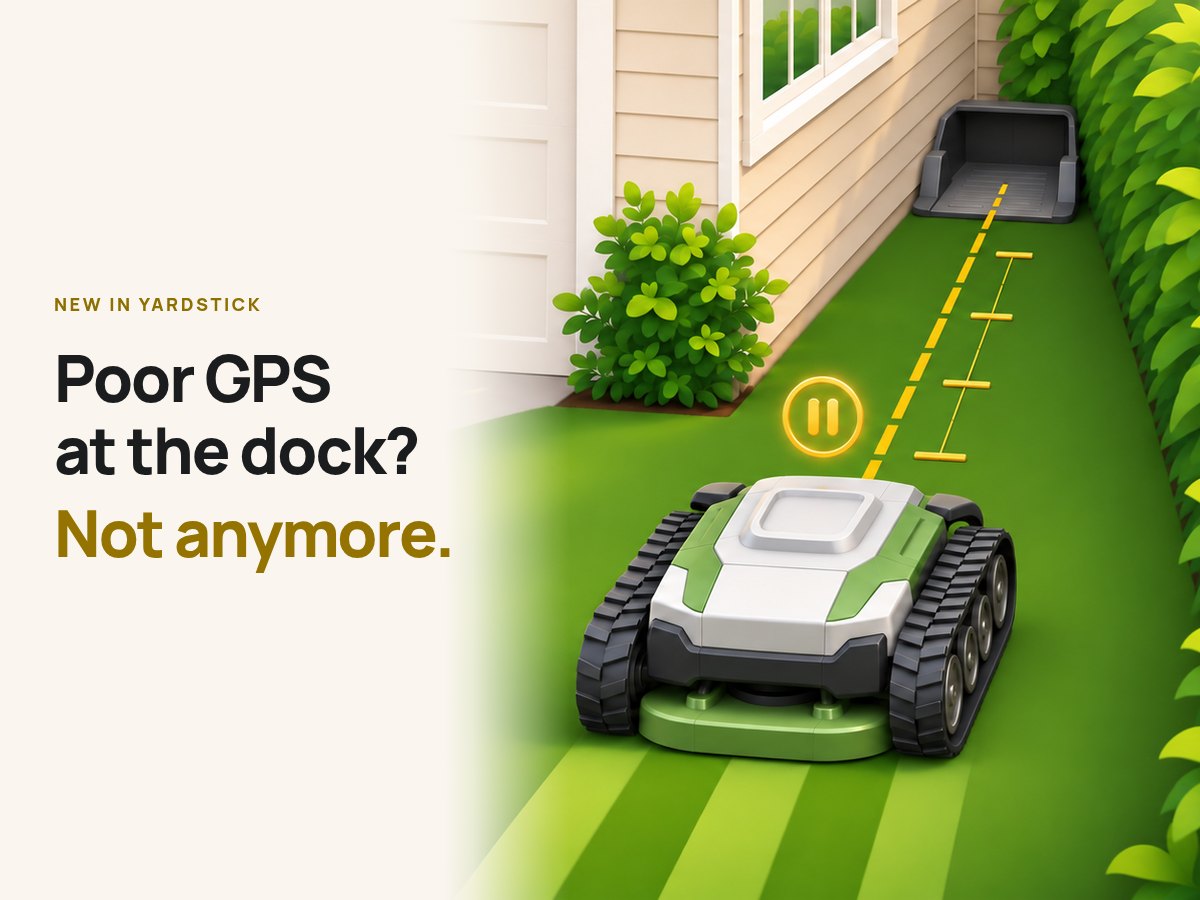
Unter einem Vordach, neben einer Wand oder einfach an einer Stelle mit schlechtem Empfang bekommt Yarbo auf seiner Ladestation manchmal kein ausreichendes GPS-Signal, sodass ein Auftrag nicht startet. Oft reichen schon wenige Fuß: Yardstick fährt Yarbo jetzt zuerst geradeaus ins Freie, lässt ihm Zeit, ein besseres Signal zu empfangen, und startet dann den Auftrag. Du legst die Strecke und die Wartezeit fest. Yardstick prüft anhand von Yarbos Karte, ob er innerhalb eines Arbeitsbereichs anhält. Die Funktion bleibt ausgeschaltet, bis du das Risiko akzeptiert und eine Probefahrt beobachtet hast. Hier erfährst du, wie „Aus der Ladestation fahren“ funktioniert.

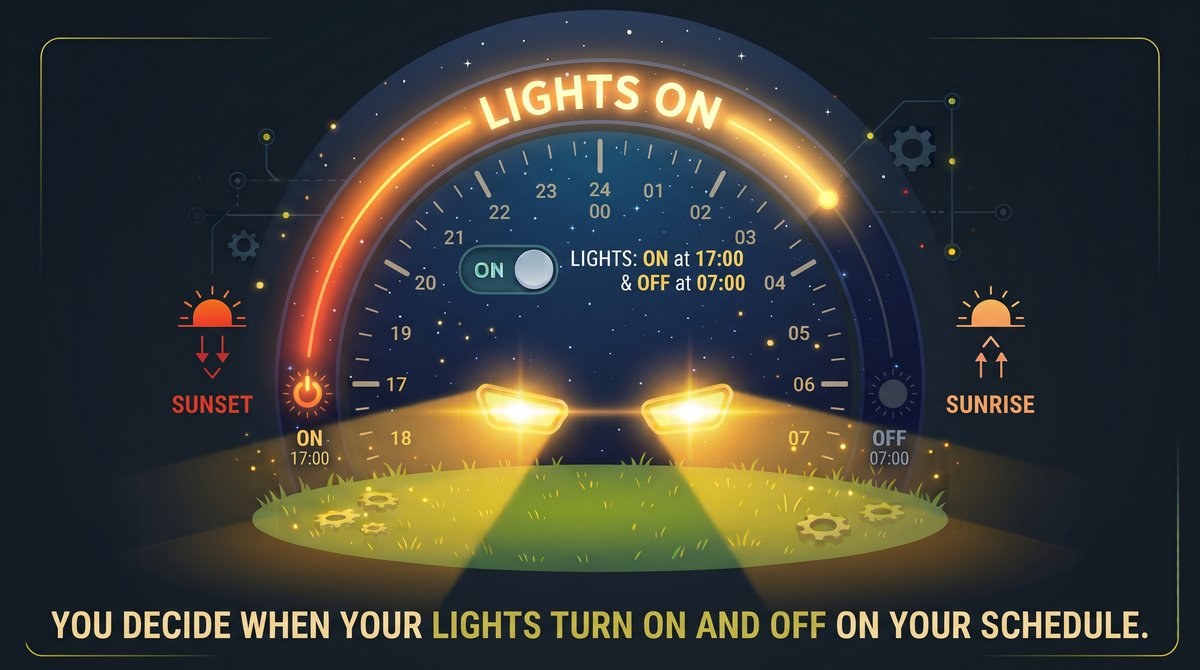
Und wenn ein Auftrag bis in die Dunkelheit dauert, schaltet „Licht bei Dunkelheit“ alle Lichter an Yarbo ein: bei der Hinfahrt, während der Arbeit und auf dem Heimweg. Dafür legst du ein Zeitfenster anhand von Sonnenuntergang und Sonnenaufgang fest. Hier erfährst du, wie „Licht bei Dunkelheit“ funktioniert. Diese Version bringt außerdem eine Routenvorschau vor jedem Start, Arbeitspräferenzen, Sperrzonen auf der Karte, Yarbos neue Zoneneinstellungen für Firmware 3.14.40 und viele Fehlerbehebungen.

Schlechter GPS-Empfang an der Ladestation? Damit ist Schluss. Yarbo steht kurz hinter seiner Ladestation auf einer geraden goldenen Linie.
Licht bei Dunkelheit: Yarbos Lichter leuchten zwischen Sonnenuntergang und Sonnenaufgang nach deinem Zeitplan.

Hier findest du esEinstellungen, unter Roboter: Aus der Ladestation fahren und Licht bei Dunkelheit

Alle 35 Änderungen7 neu · 9 verbessert · 19 behoben
  • Neu

    Vor jedem Auftrag aus der Ladestation fahren

    Für einen Yarbo, der auf seiner Ladestation Probleme mit dem GPS-Empfang hat. In den Einstellungen unter „Roboter“ erklärt „Aus der Ladestation fahren“ den Ablauf und die Risiken. Anschließend legst du fest, wie weit Yarbo geradeaus vorfährt, von 1 bis 10 ft, und wie lange er danach wartet, von 30 Sekunden bis 5 Minuten.

    Vor jedem Auftrag, den Yardstick startet, während Yarbo auf seiner Ladestation steht, fährt er diese Strecke geradeaus vor, hält an, wartet und beginnt dann den Auftrag. Das gilt für einen Plan, ein Programm, „Jetzt starten“ und das Fortsetzen nach Ruhezeiten oder dem Aufladen. Die Strecke misst er über die Räder, dafür braucht er also kein GPS.

    Yardstick berechnet anhand von Yarbos Karte, wo er anhalten würde: Die Strecke muss innerhalb eines Arbeitsbereichs enden, ein Weg zählt nicht. Außerdem darf Yarbo weder in einer Sperrzone anhalten noch durch eine hindurchfahren. In den Einstellungen siehst du, welche Strecken diese Bedingungen erfüllen und warum die anderen nicht geeignet sind. Vor jedem Auftrag wird erneut geprüft. Schlägt die Prüfung fehl oder wurde die Ladestation seit der Probefahrt versetzt, fährt Yarbo nicht heraus. Der Auftrag startet wie gewohnt an der Ladestation und du erhältst eine Warnung.

    Beim Herausfahren bleibt am Modul alles ausgeschaltet. Yarbo fährt blind: Es gibt keine Hinderniserkennung per Kamera oder Ultraschall, nur der Stoßfänger bietet Schutz. Bevor du die Funktion einschalten kannst, musst du deshalb dieses Risiko akzeptieren und eine Probefahrt beobachten. Du bestätigst, dass Yarbo auf seiner Ladestation steht, der Weg frei ist und du ihn anhalten kannst. Dann fährt er die eingestellte Strecke vor und hält an, ohne Wartezeit und ohne einen Auftrag zu starten.

    Du bestätigst, dass die Probefahrt erfolgreich war, und schaltest die Funktion nach einer letzten Prüfung ein. Wenn du sie ausschaltest oder eine andere Strecke wählst, werden deine Risikoakzeptanz und die Probefahrt zurückgesetzt. Zum erneuten Einschalten musst du also alle Schritte wiederholen. Wird der Stoßfänger ausgelöst oder meldet Yarbo eine Störung, hält er an Ort und Stelle an, der Auftrag startet nicht und du wirst informiert. Hat der Auftrag einige Minuten nach dem Herausfahren noch nicht begonnen, erhältst du eine Warnung.

    Die Einstellung gilt für jeden Yarbo einzeln. Den jeweiligen Roboter wählst du in der Liste „Einstellung für“. Aufträge, die du in der Yarbo-App startest oder die Yarbo selbstständig fortsetzt, beginnen wie bisher an der Ladestation. Die Schritt-für-Schritt-Anleitung findest du unter yardstickhome.com/support/drive-off-the-dock.

  • Neu

    Licht bei Dunkelheit

    In den Einstellungen unter „Roboter“ schaltet „Licht bei Dunkelheit“ alle Lichter an Yarbo ein, solange er im Dunkeln arbeitet: auf der Fahrt zum Arbeitsbereich, während der Arbeit und auf dem Rückweg zur Ladestation. Das gilt für jeden Auftrag und auch jedes Mal, wenn er nach dem Aufladen wieder losfährt, selbst mitten in der Nacht.

    Ist Yarbo bereits bei der Arbeit, wenn es dunkel wird, gehen die Lichter dann an. Sie gehen aus, sobald Yarbo wieder auf seiner Ladestation steht oder eine Störung hat. Auch wenn er pausiert, feststeckt, liegen bleibt oder nach einem vorzeitig beendeten Auftrag stehen bleibt, gehen sie kurz darauf aus. Es muss ein Auftrag laufen. Wenn du Yarbo von Hand steuerst, schalten sich die Lichter dadurch nicht ein.

    Drückst du während eines Auftrags in Yardstick auf „Lichter“, übernimmst du für den Rest dieses Auftrags die Steuerung der Beleuchtung. Beim Auftragsstart können die Lichter ein paarmal blinken: Yarbo schaltet sie während der Routenplanung und beim Arbeitsbeginn selbst aus, und Yardstick schaltet sie sofort wieder ein. Dabei fragt Yardstick jedes Mal bei Yarbo nach, bis er meldet, dass sie eingeschaltet sind. Beim Ausschalten läuft die Prüfung genauso ab.

    Eine Supportseite erklärt alle Einzelheiten: yardstickhome.com/support/lights-after-dark. Die Funktion richtet sich das ganze Jahr über nach Sonnenuntergang und Sonnenaufgang an dem Ort, an dem Yarbo arbeitet. Wenn die Tage kürzer werden, gehen die Lichter also früher an. Wie bei einem Zeitfenster nach Tageslicht kannst du Anfang und Ende jeweils vor- oder zurückverlegen, zum Beispiel die Lichter eine Stunde vor Sonnenuntergang einschalten lassen.

    Die Funktion arbeitet mit jedem Modul und lässt sich für jeden Yarbo einzeln einstellen. Yarbos eigener „Automatischer Lichtmodus“ würde die Lichter wieder ausschalten. Deshalb wird er beim Einschalten von „Licht bei Dunkelheit“ deaktiviert, mit derselben Speicherprüfung wie bei den Arbeitspräferenzen. Schaltest du die Funktion aus, wird der vorherige Zustand wiederhergestellt. Sie bleibt ausgeschaltet, bis du sie aktivierst.

  • Neu

    Die Route eines Plans schon vor dem Start sehen

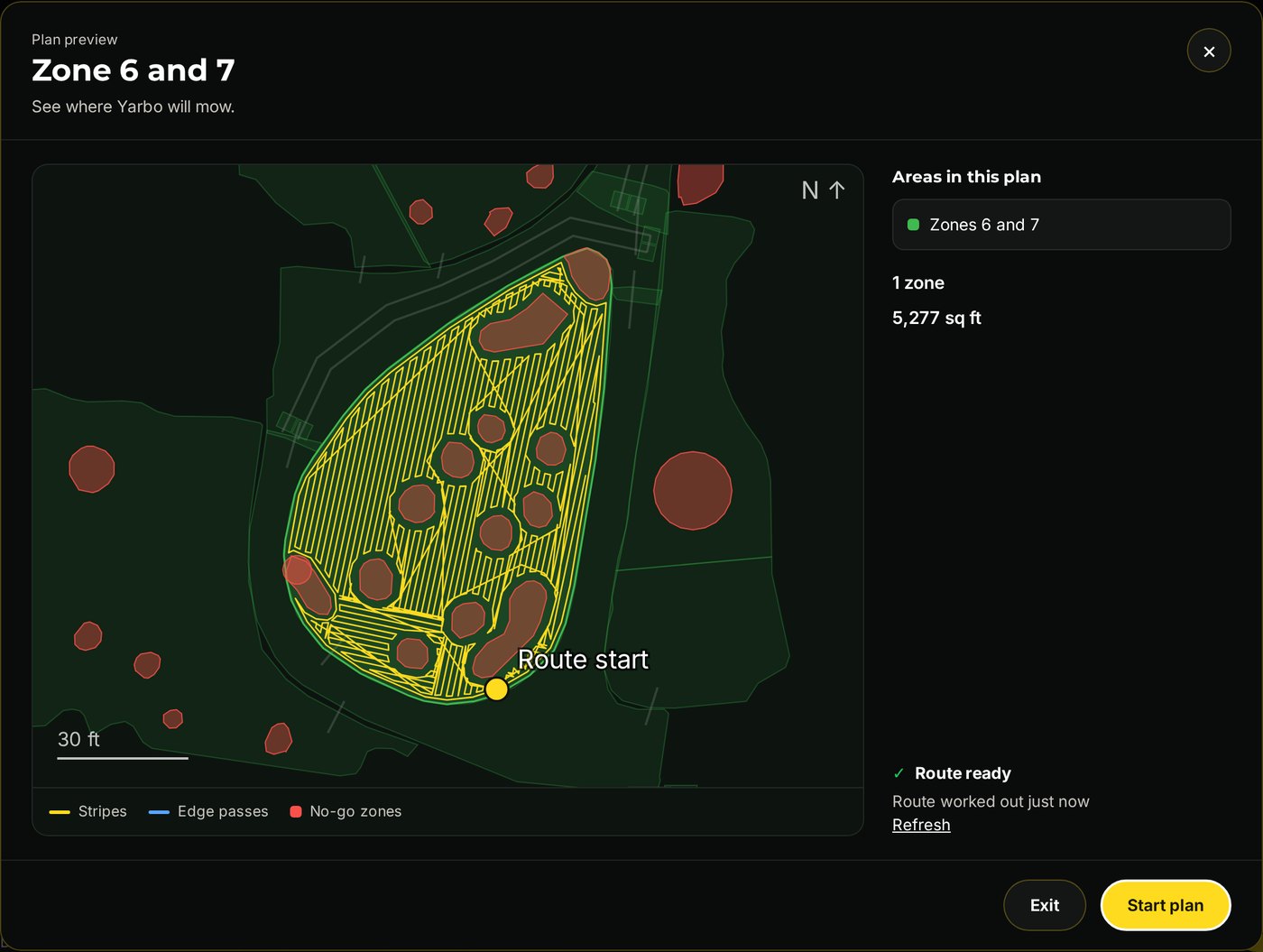
    „Starten“ auf der Seite „Pläne“ oder im Schnellstart auf der Karte öffnet jetzt zuerst eine Planvorschau: Du siehst die Arbeitsbereiche auf deiner Gartenkarte mit der eingezeichneten Route, die Yarbo fahren wird, den Mähstreifen und den Durchgängen am Rand. Außerdem zeigt die Vorschau den Startpunkt, die Gesamtfläche des Plans und seine übliche Dauer.

    Yarbo berechnet die Route selbst. Es ist dieselbe Vorschau wie in der Yarbo-App, und die Berechnung dauert etwa eine Minute. Die Karte erscheint sofort, die Route wird eingezeichnet, sobald sie vorliegt. Du kannst auch starten, ohne darauf zu warten. „Plan starten“ sendet den Plan wie gewohnt. „Schließen“ schließt die Vorschau, ohne etwas zu senden.

    Eine Route, die in den letzten Stunden berechnet wurde, erscheint sofort. Die Vorschau ist standardmäßig eingeschaltet. Entferne das Häkchen, um Pläne wie bisher direkt zu starten.

    Die Routenvorschau für Zone 6 und 7: die Streifen, die Yarbo mähen wird, die Sperrzonen, die er umfährt, der Startpunkt und „Plan starten“.
    Die Routenvorschau für Zone 6 und 7: die Streifen, die Yarbo mähen wird, die Sperrzonen, die er umfährt, der Startpunkt und „Plan starten“.
  • Neu

    Sperrzonen in Rot auf der Karte

    Die Karte zeigt jetzt alle Sperrzonen deines Yarbo in Rot. So erkennst du auf einen Blick, wohin Yarbo nicht fährt. Das Rot ist durchsichtig, sodass das Foto, die Abdeckung und die Fahrspur weiterhin sichtbar bleiben. Yarbos Positionspunkt liegt darüber. Eine Sperrzone, die gerade durch einen Zeitplan, eine Regenregel, den Karteneditor oder die Yarbo-App deaktiviert ist, hat nur einen dezenten, rot gestrichelten Rand, denn dort darf Yarbo fahren.

    Die rote Darstellung ist standardmäßig eingeschaltet. Mit der Schaltfläche „Sperrzonen“ unter der Karte, neben „Gartenkarte“, schaltest du sie aus und wieder ein. Ist sie ausgeschaltet, erscheinen die Zonen wie bisher in Grau. Deine Auswahl wird auf diesem Computer für alle gespeichert, die ihn nutzen. Mit „Gartenkarte“ kannst du sie weiterhin vollständig ein- oder ausblenden.

  • Neu

    Arbeitspräferenzen

    In den Einstellungen gibt es unter „Dein Yarbo“ den neuen Abschnitt „Arbeitspräferenzen“ mit den roboterweiten Einstellungen aus der Yarbo-App: Akkustände zum Verlassen der Ladestation und zum Aufladen, Wendemodus beim Aufladen, Überschlag- und Neigungserkennung, Anhebeerkennung, Automatischer Lichtmodus, Regenerkennung und deren Empfindlichkeit, adaptive Hangsteuerung, automatische Abschaltung bei niedrigem Akkustand und intelligente Route. Hinzu kommen die Einstellungen der Schneefräse: Frostschutz, Akkustand für die Räumschnecke, Reinigung der Ladestation, Schneewurfrichtung, Räumschnecke im Arbeitsplan und Schneeeinzugseffekt.

    Die Einstellungen gelten für jeden Yarbo einzeln. Jede Änderung wird anschließend von Yarbo zurückgelesen, um zu prüfen, ob sie übernommen wurde. Du kannst die Einstellungen sichern und wiederherstellen, auch auf einem anderen deiner Yarbos. Vor jeder Änderung bewahrt Yardstick eine Kopie auf. Sie sind auch in einer vollständigen Sicherung des Core enthalten und werden beim Wiederherstellen dieser Sicherung wieder eingespielt.

    Wähle oben „Rasenmäher“, „Schneefräse“, „Laubbläser“ oder „Trimmer“, um die Einstellungen für dieses Modul und die gemeinsamen Einstellungen aller Module zu sehen, wie in der Yarbo-App. Zunächst ist das angeschlossene Modul ausgewählt.

  • Neu

    Programm auf der Seite „Zeitplan“ beenden

    Wenn ein Programm pausiert, auf das Ende der Ruhezeiten wartet oder zum Aufladen unterbrochen ist, hat seine Karte auf der Seite „Zeitplan“ jetzt die Schaltfläche „Programm beenden“. Nach einem Klick und deiner Bestätigung setzt Yarbo es nicht mehr fort. Zum nächsten geplanten Zeitpunkt läuft das Programm wieder. Hat Yarbo den Auftrag dieses Programms noch gespeichert, beendet Yardstick auch diesen. Andere Tätigkeiten von Yarbo bleiben unberührt.

  • Neu

    Yarbos neue Zoneneinstellungen für Firmware 3.14.40

    Auf einem Roboter mit Yarbos Firmware 3.14.40 (Yarbo-App 3.19.9) bieten die Zoneneinstellungen des Karteneditors dieselbe Auswahl wie die Yarbo-App: Beim Wendemodus stehen „Wenden auf der Stelle“, „Intelligentes Wenden“, „U-Wende“ und neu „Kurvenwende“ zur Verfügung. Für die Überlappung gibt es „Effizient“, „Standard“, „Gründlich“ und „Intensiv“. Auf Robotern mit älterer Firmware bleibt die bisherige Auswahl erhalten.

    Ist auf dem Roboter ein Wert gespeichert, der keiner Auswahlmöglichkeit entspricht, wird er unverändert als ausgewählt angezeigt und beibehalten.

  • Verbessert

    „Fortsetzen“ nimmt den gesamten Auftrag wieder auf

    „Fortsetzen“ in der Kartenmeldung "Auftrag vorzeitig beendet" steht nach jedem vorzeitig beendeten Auftrag zur Verfügung, unabhängig davon, wie wenig davon erledigt wurde. Ein im Garten angehaltener Roboter kann direkt an seiner Position weiterarbeiten, ohne vorher heimfahren zu müssen. Bricht die Zeitplansteuerung ein Programm mittendrin ab, startet „Fortsetzen“ den angehaltenen Plan und führt anschließend den Rest des Programms samt verbleibenden Durchgängen aus, genau wie vorgesehen. Die Zeitplansteuerung startet diesen Durchgang dann nicht noch einmal.

    Vor dem Senden wird alles aufgelistet, was ausgeführt werden soll, und du wirst um Bestätigung gebeten. Drückst du die Schaltfläche während der Ruhezeiten, startet Yarbo und wird durch die Ruhezeiten sofort wieder zurückgeschickt, wie bei jedem anderen Start.

  • Verbessert

    Eine übersichtlichere Werkzeugleiste im Karteneditor, in zwei Ansichten

    Die Werkzeugleiste des Karteneditors gibt es in zwei Ansichten. Mit einer Schaltfläche ganz rechts wechselst du zwischen ihnen. Yardstick merkt sich deine Auswahl auf diesem Computer. Die standardmäßige Ansicht „Erweitert“ zeigt alle Bedienelemente mit ausgeschriebenen Bezeichnungen in beschrifteten Gruppen. Die Bedienelemente der ausgewählten Form stehen in einer zweiten Zeile, deren Höhe gleich bleibt. So verschiebt sich die Karte beim Auswählen einer Form nicht mehr.

    „Kompakt“ zeigt eine übersichtliche Zeile aus kleinen Symbolen mit kurzen Beschriftungen, auf jeder Bildschirmgröße gleich. Bewegst du den Mauszeiger über ein Symbol, siehst du dessen Funktion und Tastenkürzel. „Form hinzufügen“ und die beiden Linienwerkzeuge findest du in kleinen Menüs. „Einfahrt fegen“ und das Namensfeld der Form bleiben in der Leiste. Die Bedienelemente der ausgewählten Form oder die Aktionen für mehrere ausgewählte Formen füllen die Mitte der Zeile.

    Je breiter die Werkzeugleiste ist, etwa auf einem größeren Bildschirm oder bei eingeklappter Seitenleiste, desto mehr zeigt „Kompakt“ an: zuerst die vollständige Flächengröße der Zone, dann ein breiteres Namensfeld und schließlich Hinweise zum Ändern der Größe. Bei eingeklappter Seitenleiste erscheint an der oberen Ecke der Karte direkt unter der Werkzeugleiste die Schaltfläche „Ebenen“. Sie öffnet die Ebenenschalter und zeigt, wie viele Ebenen eingeschaltet sind. In „Kompakt“ sind alle Schaltflächen gleich groß und gleichmäßig voneinander entfernt.

    Erweitert: alle Bedienelemente mit ausgeschriebenen Bezeichnungen in beschrifteten Gruppen, dazu der Umschalter zwischen „Kompakt“ und „Erweitert“.
    Erweitert: alle Bedienelemente mit ausgeschriebenen Bezeichnungen in beschrifteten Gruppen, dazu der Umschalter zwischen „Kompakt“ und „Erweitert“.
    Kompakt: eine Zeile mit Symbolschaltflächen, rechts davon „Rückgängig“, „Wiederholen“, „Speichern“ und die Schaltfläche „Erweitert“.
    Kompakt: eine Zeile mit Symbolschaltflächen, rechts davon „Rückgängig“, „Wiederholen“, „Speichern“ und die Schaltfläche „Erweitert“.
    Kompakt mit ausgewählter Form: Ihr Name, „Umbenennen“, „Kopieren“, „Teilen“, „Zusammenführen“, „Form löschen“, „Einstellungen“ und die Schaltflächen für die Höhe erscheinen in derselben Zeile.
    Kompakt mit ausgewählter Form: Ihr Name, „Umbenennen“, „Kopieren“, „Teilen“, „Zusammenführen“, „Form löschen“, „Einstellungen“ und die Schaltflächen für die Höhe erscheinen in derselben Zeile.
  • Verbessert

    Eine Regenpause bleibt bestehen, wenn sich der Niederschlag nicht abrufen lässt

    Wenn deine Wetterquelle keine Daten mehr liefert, kann eine Wetterregel nicht feststellen, ob es geregnet hat. Bisher liefen die davon zurückgehaltenen Programme trotzdem, mit einem Hinweis in der Aktivitätsliste. Jetzt werden sie vorsichtshalber zurückgehalten. Bei jedem ausgelassenen Durchgang erhältst du eine Warnung, dass der Niederschlag nicht abgerufen werden konnte. So weißt du, dass du die Wetterstation prüfen solltest.

    Ein bereits laufendes Programm wird fortgesetzt, und mit „Starten“ kannst du ein Programm jederzeit manuell ausführen. Solange keine Wetterdaten verfügbar sind, zeigt die Karte „Wetterregeln“ "Programme zurückgehalten" an. Auch der Regeleditor weist darauf hin. (Roboterablauf: Vor der Veröffentlichung ist ein Durchgang unter realen Bedingungen nötig.)

  • Verbessert

    Während der Arbeit überträgt die Karte nur noch Änderungen

    Eine geöffnete Karte aktualisiert sich alle 20 Sekunden. Während der Roboter arbeitete, wurde dabei bisher jedes Mal die gesamte Abdeckungskarte erneut übertragen, für einen Monat Mähen mehrere Megabyte. Jetzt werden nur die geänderten Quadrate und das neue Stück der Fahrspur übertragen. Daraus aktualisiert die Seite die Darstellung. Beim Öffnen der Karte oder bei der Rückkehr zu ihr wird weiterhin die gesamte Karte geladen.

  • Verbessert

    4G-Signal wird als Prozentwert angezeigt

    Die Roboterkarte auf der Karte zeigte das 4G-Signal bisher als Wert von maximal 31 an, zum Beispiel "20 von 31". Damit konnten die meisten wenig anfangen. Jetzt wird wie beim WLAN ein Prozentwert angezeigt, in diesem Fall 65%.

  • Verbessert

    Die Störungscodes 903, 911 und 912 sagen jetzt, worum es geht,

    mit denselben Bezeichnungen wie in der Yarbo-App: ein gelockertes Modul sowie der linke oder rechte Mähmotorantrieb. Es erscheint also mehr als nur die Nummer.

  • Verbessert

    Beim Umzug zu Yardstick Anywhere kommt die neueste Sicherung jedes Core mit

    Die neueste Datei aus "Alles sichern" für jeden Core zieht mit um, ohne das Drohnenfoto. So kann „Core ersetzen“ in Yardstick Anywhere diesen Garten später auf einen neuen Core übertragen. Ältere Sicherungen bleiben auf diesem Computer und lassen sich dort weiterhin wiederherstellen.

  • Verbessert

    Wird eine Wiederherstellung abgelehnt, steht der Grund im Protokoll

    Wenn eine Wiederherstellung abbricht, weil der Core nicht auf der Ladestation steht oder nicht untätig ist, speichert das Protokoll jetzt die dafür maßgeblichen Messwerte. So zeigt die Diagnose, in welchem Zustand der Core war.

  • Verbessert

    Yardstick zeichnet Messwerte der Räumschnecke für künftige Warnungen auf

    Solange die Schneefräse angeschlossen ist, speichert jede Aufzeichnung jetzt Stromaufnahme und Drehzahl des Räumschneckenmotors, seinen Störungs- und Temperaturstatus, die Höhe der Räumschnecke sowie Winkel und Störungen des Auswurfschachts. Auf dem Bildschirm ändert sich vorerst nichts. Die Datenhistorie hilft Yardstick zu lernen, wie eine intakte Räumschnecke an deinem Yarbo arbeitet. Später kann es dich so warnen, wenn möglicherweise ein Scherstift gebrochen ist. Ist der Rasenmäher oder ein anderes Modul angeschlossen, werden keine zusätzlichen Daten gespeichert.

  • Behoben

    „Auftrag beenden“ und die anderen Auftragsschaltflächen zeigen die Reaktion des Roboters innerhalb weniger Sekunden

    Ein Roboter, der mit einem gespeicherten Auftrag auf seiner Ladestation lädt, sendet von sich aus keine Daten. Deshalb wartete die Seite nach „Auftrag beenden“ auf die nächste Statusabfrage im Fünf-Minuten-Takt, gab nach zwei Minuten auf und meldete, Yarbo habe nicht reagiert, obwohl der Auftrag sofort beendet worden war. Jetzt fragt Yardstick nach „Auftrag beenden“, „Auftrag beenden & heimfahren“, „Pause“, „Fortsetzen“, „Pause & heimfahren“ oder einem Start innerhalb der nächsten Minute mehrmals den Status ab. Sobald die Änderung sichtbar ist, hört es damit auf.

  • Behoben

    Ein paar Sekunden mit unmöglichen Positionswerten bringen die Karte nicht mehr durcheinander

    Jeder Messwert enthält die Position des Roboters zweimal: aus dem GPS und aus seiner eigenen Karte. Beide stimmen bis auf etwa eineinhalb Meter überein. Meldete ein Roboter eine GPS-Position 630 m entfernt und anschließend eine Kartenposition mit 48 m Abweichung, konnte das die Ausrichtung der Gartenkarte über ihre Grenze hinaus verschieben. Gartenumriss und Luftbild passten dann nicht mehr zusammen, und die weit entfernte GPS-Position zog die Tageskarte in die Länge.

    Messwerte, die mehr als 10 m vom Rest abweichen, werden jetzt bei der Ausrichtung nicht mehr berücksichtigt. Neu: Einmal pro Stunde prüft Yardstick die seit der letzten Prüfung aufgezeichneten Daten und entfernt solche Messwerte automatisch. Karte und Foto richten sich dadurch von selbst wieder richtig aus, du musst nichts drücken.

  • Behoben

    Fehlalarme mit der neuesten Firmware von Yarbo (3.14.40)

    Mit dieser Firmware meldet ein voll geladener Roboter auf seiner Ladestation nicht mehr, dass er lädt, und wacht alle paar Minuten aus dem Ruhemodus auf. Yardstick deutete das als laufenden Einsatz. Dadurch lösten normale GPS-Schwankungen auf der Ladestation die Warnung "GPS-Fix verloren" aus, ein dort schlafender Roboter wurde als nicht erreichbar gemeldet, und die kurz nach einem Neustart gemeldeten 0% Akkuladung führten zu einer Warnung wegen eines leeren Akkus.

    Ein Roboter an seiner Ladestation löst "GPS-Fix verloren" nicht mehr aus. Er gilt dort erst nach 15 Minuten ohne Rückmeldung als nicht erreichbar, und ein Messwert von genau 0% zählt nicht mehr als leerer Akku. Während der Arbeit funktionieren alle drei Warnungen wie bisher. (Roboterpfad: muss vor der Veröffentlichung noch im laufenden Betrieb geprüft werden.)

  • Behoben

    Ein Neustart sperrt den Rechner nicht mehr bei Yarbo aus

    Bisher meldete sich jeder Teil von Yardstick, der mit Yarbo kommuniziert (Aufzeichnung, Karte, Roboternamen, Robotersteuerung), einzeln an. Jeder Neustart, auch nach einem Update, löste so innerhalb weniger Sekunden mehrere Anmeldungen aus. Yarbo antwortete mit "Zu viele Anmeldeversuche" und lehnte danach bis zu einer Viertelstunde lang selbst das richtige Passwort ab. Währenddessen stand die Aufzeichnung still.

    Jetzt nutzt die gesamte App eine gemeinsame Yarbo-Anmeldung. Sie bleibt bei Neustarts und Updates erhalten, sodass Yardstick ohne erneute Anmeldung weitermacht, und wird zentral erneuert. Lehnt Yarbo eine Anmeldung ab, wartet Yardstick vor dem nächsten Versuch, statt es aus allen Teilen gleichzeitig zu versuchen. Im Protokoll steht dabei die tatsächliche Antwort von Yarbo. Ein auf der Seite Einstellungen eingegebenes Passwort wird weiterhin sofort von Yarbo geprüft.

  • Behoben

    Die Mähspur folgt der Mitte des Roboters

    Bisher wurde sie anhand der linken GPS-Antenne des Roboters gezeichnet, etwa 20 cm seitlich versetzt. Ein Durchgang genau auf einer geplanten Linie erschien dadurch daneben. Jetzt folgt die Spur der Mitte des Roboters, wo auch der Roboter selbst und die geplante Route eingezeichnet werden. Außerdem ist die Darstellung feiner: Die Durchgänge eines Auftrags behalten ihre Form, statt zu schrägen Linien vereinfacht zu werden.

    Die feinere Darstellung gilt für Tage und Wochen. Der gesamte Verlauf und bereits gespeicherte Tage werden wie bisher gezeichnet.

  • Behoben

    Der Hinweis "Auftrag vorzeitig beendet" bleibt, bis du dich entscheidest, und Schließen entfernt ihn dauerhaft

    Bisher verschwand der Hinweis nach wenigen Minuten von selbst, zusammen mit der Schaltfläche Fortsetzen. Jetzt bleibt er bis zu drei Tage lang sichtbar, bis du Fortsetzen oder Schließen drückst. Ein geschlossener Hinweis erscheint nicht erneut, wenn die Seite aktualisiert wird, du Yardstick wieder öffnest, Yardstick neu startet oder Yarbo den Auftrag nicht mehr als beendet meldet. Wird später ein weiterer Auftrag beendet, bekommt er weiterhin einen eigenen Hinweis.

  • Behoben

    Was ist passiert? funktioniert in jeder Ansicht unter Fehler

    In den Ansichten Zeitleiste und Nach Code hatte die Schaltfläche bisher keine Wirkung. Jetzt öffnet sie unter der Störung eine Übersicht der Auffälligkeiten rund um diesen Zeitpunkt: als Bereich über die volle Breite mit zeilenweise angeordneten Messwerten, wie bereits in der Tabellenansicht.

  • Behoben

    Ein einzelner fehlerhafter Akku-Messwert löst nicht mehr Akku zu heiß zum Laden aus

    Die sechs Akkuzellen werden alle paar Minuten gemeinsam gemeldet. Eine vereinzelte, unvollständige Nachricht mit nur einer Zelle bei 54 °C, zwischen vollständigen Messwerten von 28 bis 30 °C, wurde als Akkutemperatur gewertet und löste die Warnung aus. Jetzt stammt die Akkutemperatur aus dem neuesten vollständigen Messwert. Eine Zelle, deren Temperatur weit über den anderen liegt, wird nur berücksichtigt, wenn zwei aufeinanderfolgende Messwerte übereinstimmen.

    Wird ein Akku tatsächlich heiß, erscheint weiterhin eine Warnung. Für die Akkutemperatur auf der Seite Akku gilt dieselbe Regel.

  • Behoben

    Pläne öffnet sich sofort

    Die Planliste wartet nicht mehr auf eine Prüfung des Karteneditors, die sie gar nicht benötigt.

  • Behoben

    "Update verfügbar" bleibt nach dem Update nicht mehr stehen

    Blieb eine Seite während eines automatischen Yardstick-Updates geöffnet, bot sie weiterhin die inzwischen bereits laufende Version an. Unter Einstellungen stand zudem noch die alte Versionsnummer, bis die Seite neu geladen wurde. Beide Anzeigen passen sich jetzt von selbst an die laufende Version an.

  • Behoben

    Das Beenden eines Auftrags während der Ruhezeiten entfernt die Karte Pausiert

    Wurde ein während der Ruhezeiten pausierter Auftrag beendet, in der Yarbo-App, am Roboter oder über Auftrag beenden in Yardstick, zeigte die Seite Zeitplan weiterhin an, dass er am Morgen fortgesetzt würde. Jetzt erkennt sie das Ende noch während der Ruhezeiten und entfernt die Karte.

  • Behoben

    Wetterregeln verwenden deine Einheiten

    Auch bei ausgewählten metrischen Einheiten wurde die Regenmenge einer Wetterregel bisher in Zoll abgefragt und angezeigt. Jetzt erfolgt beides in Millimetern. Bestehende Regeln funktionieren unverändert weiter: 0,10 Zoll werden als 2,5 mm angezeigt.

  • Behoben

    Wege und Sackgassen erhalten auf neueren Yarbo-Cores den Schieberegler Fahrgeschwindigkeit

    Bei der Y40-Serie und dem Yarbo Mini gab es in den Zoneneinstellungen bereits den Schieberegler Fahrgeschwindigkeit von 0,1 bis 1,2 m/s. Die Einstellungen für Wege und Sackgassen zeigten aber noch die fünf festen Stufen der älteren Cores. Die Yarbo-App verwendet den Schieberegler für beides, und das tut jetzt auch der Karteneditor. Bei älteren Cores bleiben die festen Stufen erhalten.

  • Behoben

    Beim Wiederherstellen einer Sicherung werden die Einstellungen aller Formen wiederhergestellt

    Beim Wiederherstellen einer Kartensicherung werden jetzt die Einstellungen aller Formen geprüft und wiederhergestellt, nicht nur die von Arbeitsbereichen und Sackgassen. Jede Sicherung enthält die Einstellungen jedes Weges für jedes Modul sowie die aller Gehwege. Nach einer Wiederherstellung listet der Editor dadurch alle Abweichungen auf und kann die Einstellungen wiederherstellen.

    Es wird nicht mehr behauptet, alles stimme überein, wenn Wege und Gehwege gar nicht geprüft wurden: Bei einer Sicherung von vor dieser Änderung erscheint ein entsprechender Hinweis. Formen, deren Einstellungen nicht gelesen werden konnten, werden benannt statt ausgelassen. Wird eine Sicherung von einem Core der Y40-Serie oder einem Yarbo Mini auf einem älteren Core wiederhergestellt, wird jede Fahrgeschwindigkeit jetzt auf die nächstgelegene verfügbare Geschwindigkeitsstufe des älteren Cores gesetzt. Die Vorschau weist darauf hin.

    Bei einer Core-Wiederherstellung werden jetzt die Einstellungen einer bereits auf dem Roboter vorhandenen Form benannt, die von der Sicherung abweichen, etwa Ein/Aus. Bisher hieß es stattdessen, der Roboter habe eine Änderung nicht übernommen. Die eigene Sicherung der App (Einstellungen > Sicherung) überträgt diese Einstellungskopien jetzt auf einen neuen Computer. Beim Wiederherstellen einer Kartensicherung dort erscheint daher nicht mehr die Meldung, Yardstick habe keine Kopie davon. Eine vollständige Sicherung des Core, die ohne Verbindung zu Yarbo erstellt wurde, enthält jetzt auch die Einstellungen von Wegen und Gehwegen.

  • Behoben

    Der Karteneditor zeigt schon beim Verschieben, wie weit du etwas bewegt hast

    Wenn du einen Punkt ziehst, siehst du schon dabei die Entfernung sowie die Verschiebung nach Osten oder Westen und nach Norden oder Süden. Wie vor 1.1.15 erscheint das nicht erst beim Loslassen. Auch beim Ziehen einer ganzen Form oder einer Lasso-Gruppe wird die Verschiebung jetzt live angezeigt.

  • Behoben

    Die Wandanzeige fragte ihre Karte alle paar Sekunden doppelt ab

    Solange die Kartenfolie sichtbar war, fragte die Wandanzeige bei jeder Aktualisierung zweimal hintereinander die Karte bei Yardstick ab. Jetzt fragt sie nur einmal. Beim ersten Einblenden der Kartenfolie wird die Karte weiterhin sofort abgefragt, damit das Bild zum Bildschirm passt.

  • Behoben

    Die Zeitplanung meldet nicht mehr, der Roboter sei zur Ladestation zurückgekehrt, wenn er draußen im Garten stehen geblieben ist

  • Behoben

    Der Hinweis zur Schaltfläche Abdeckung auf der Karte behauptet nicht mehr, die Messgröße werde "rechts" ausgewählt

    Auf einem Desktop-Monitor sitzt die Auswahl rechts, auf einem Laptop links. Deshalb nennt der Hinweis sie jetzt beim Namen: Karte einfärben nach.

  • Behoben

    Der Karteneditor sagt nicht mehr, ein Plan sei "erst" zu einem bestimmten Teil abgeschlossen

    während Yarbo arbeitet. Er zeigt einfach an, wie weit der Plan fortgeschritten ist.

v1.2.8

1 Änderung: 1 Fehlerbehebung

Alle Änderungen (1)1 Fehlerbehebung
  • Behoben

    Kleinere Fehlerbehebungen und Verbesserungen

    Kleine Fehlerbehebungen und Verbesserungen, die die App auf die neuen Funktionen der nächsten Version vorbereiten.

v1.2.7

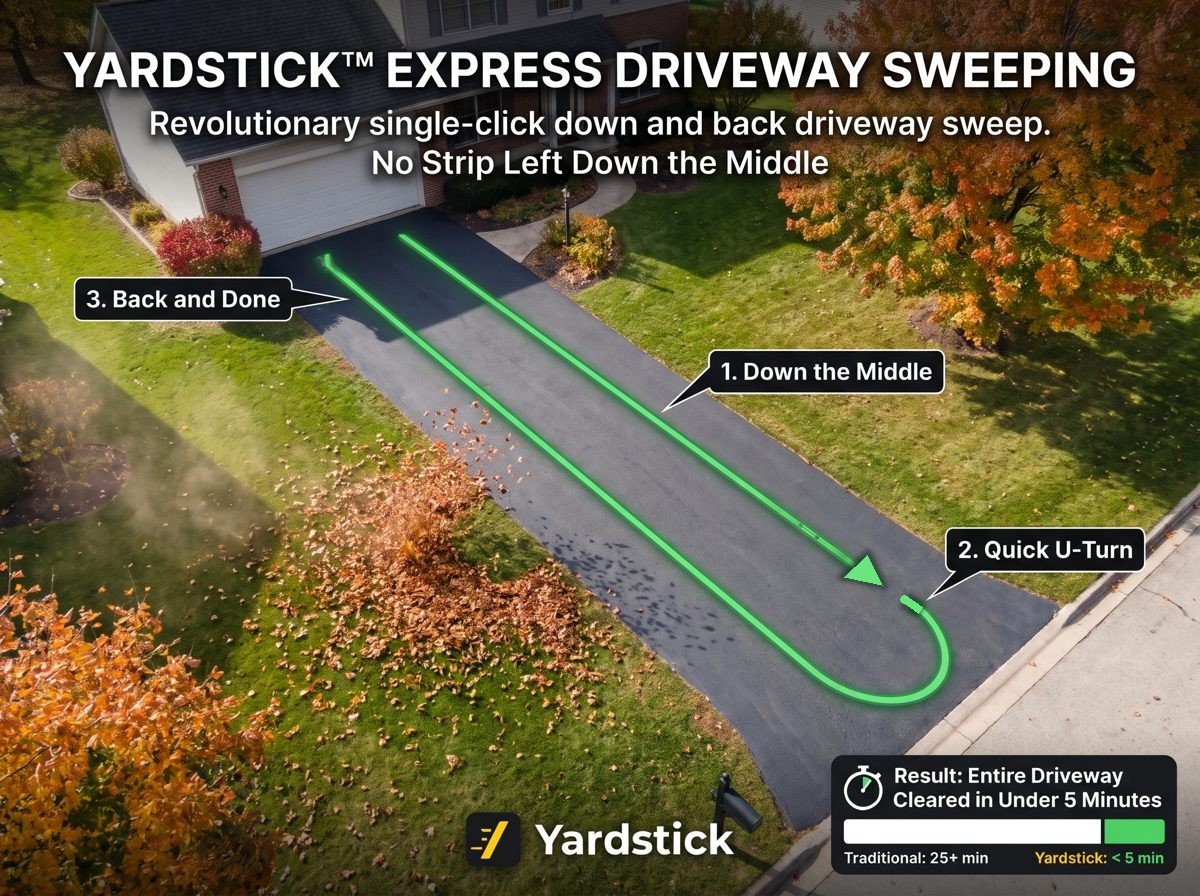
Einfahrt fegen mit dem Laubbläser

Bisher wurde eine Einfahrt beim Reinigen mit dem Laubbläser wie eine Rasenfläche behandelt: Der Roboter blies sie Reihe für Reihe vollständig ab, was mehr als eine Akkuladung brauchen konnte. Bei einer Einfahrt ist das nicht nötig. Mit Einfahrt fegen fährt der Roboter mit eingeschaltetem Laubbläser an einer Seite entlang und an der anderen zurück. Dabei bläst er zur Mitte hin. So ist das Laub in einem schnellen Durchgang weg, ohne dass in der Mitte ein Streifen liegen bleibt. Unsere eigene Einfahrt ist eine Drittelmeile lang: Früher dauerte es den ganzen Tag, jetzt schafft Einfahrt fegen die gesamte Einfahrt mit einer Akkuladung. Das funktioniert auf geraden, kurvigen und kreisförmigen Einfahrten mit Richtungsänderungen von bis zu 60° an jeder einzelnen Stelle. Ein Klick auf deine Einfahrt zeichnet alles samt Plan ein.

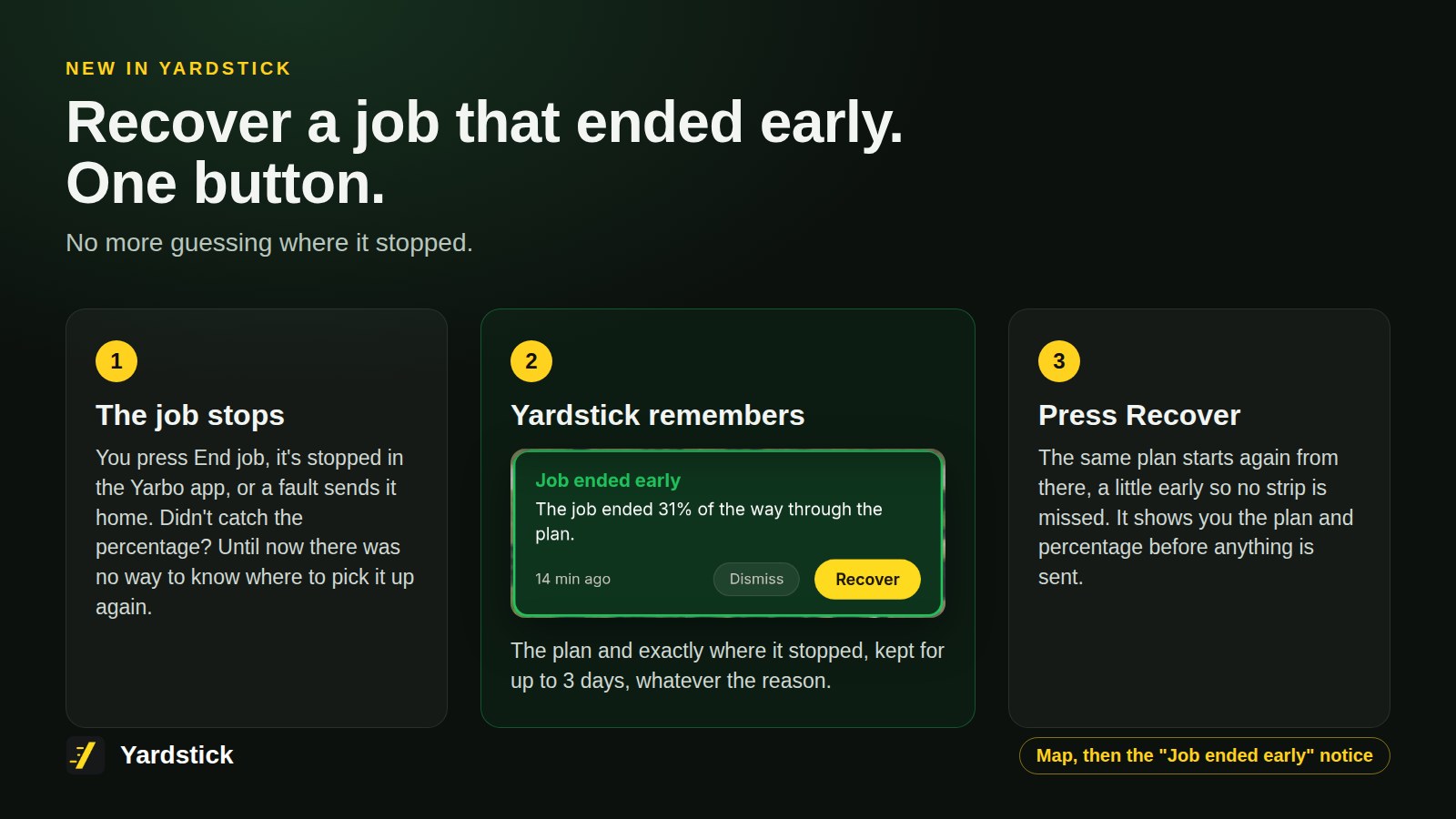
Wenn ein Auftrag vorzeitig endet, musst du nicht mehr raten. Hattest du nicht mitbekommen, wie weit er gekommen war, wusstest du bisher nicht, wo du ihn wieder aufnehmen solltest. Jetzt merkt sich Yardstick unabhängig vom Grund des Abbruchs drei Tage lang den Plan und die genaue Stelle, an der er aufgehört hat. Ein Druck auf Fortsetzen startet ihn dort erneut. Mit dieser Version kannst du außerdem einen Plan mittendrin starten und auf neueren Yarbo-Cores den Schieberegler Fahrgeschwindigkeit einstellen.

Einfahrt-Fegen: an einer Seite der Einfahrt entlang, am Straßenende wenden und an der anderen Seite zurück.
Einen vorzeitig beendeten Auftrag fortsetzen: der Hinweis "Auftrag vorzeitig beendet" mit der Schaltfläche Fortsetzen.

Hier findest du esKarteneditor, dann Einfahrt fegen

Alle 25 Änderungen8 neue Funktionen · 5 Verbesserungen · 12 Fehlerbehebungen
  • Neu

    Einfahrt fegen mit dem Laubbläser

    Das funktioniert auf geraden, kurvigen und kreisförmigen Einfahrten mit Richtungsänderungen von bis zu 60° an jeder einzelnen Stelle. Drücke im Karteneditor auf Einfahrt fegen und klicke auf deine Einfahrt. Yardstick ermittelt die Mittellinie der Einfahrt und zeichnet vier kleine Eckbereiche ein, verbunden durch Wege mit eingeschaltetem Laubbläser: links entlang, am Straßenende hinüber und rechts zurück, jeweils zur Mitte blasend, dazu eine Zu- und eine Abfahrt. Der zugehörige Plan fährt sie der Reihe nach ab. Prüfe die Zeichnung, drücke Zur Karte hinzufügen und dann Änderungen speichern. Der Laubbläser muss nur während der Ausführung des Plans angebracht sein.

  • Neu

    Einen vorzeitig beendeten Auftrag mit einer Schaltfläche fortsetzen

    Wenn ein Auftrag vorzeitig endet, egal aus welchem Grund (Auftrag beenden, ein Stopp in der Yarbo-App oder eine Störung, die den Roboter nach Hause geschickt hat), musst du nicht mehr wissen, wie weit er gekommen war. Yardstick merkt sich den Plan und die Stelle des Abbruchs bis zu drei Tage lang. Der Hinweis "Auftrag vorzeitig beendet" auf der Karte enthält eine Schaltfläche Fortsetzen, die denselben Plan von dort erneut startet, ein kleines Stück früher, damit kein Streifen ausgelassen wird. Bevor etwas gesendet wird, siehst du den Plan und den Prozentwert. Die Schaltfläche ist verfügbar, sobald der Roboter an der Ladestation steht und nichts zu tun hat.

  • Neu

    Einfahrt-Fegen unter Pläne entfernen

    Im Plan für das Einfahrt-Fegen gibt es neben Löschen die Option Einfahrt-Fegen entfernen. Sie zeigt dir, was entfernt wird, und fragt nach deiner Bestätigung. Anschließend sichert sie deine Karte und Pläne und entfernt den Plan, seine Eckbereiche und seine Wege. Die Einfahrt selbst bleibt unverändert. Löschen entfernt weiterhin nur den Plan.

  • Neu

    Einen Plan mittendrin starten

    Jeder Plan auf der Seite Pläne hat neben Wiederholungen ein Feld Starten bei. Gib einen ganzzahligen Prozentwert von 0 bis 95 ein. Mit Start beginnt der Plan dann an dieser Stelle, wie beim Start ab einem Prozentwert in der Yarbo-App. Solange du nichts änderst, bleibt der Wert bei 0, also am Anfang.

  • Neu

    Der Schieberegler Fahrgeschwindigkeit auf neueren Yarbo-Cores

    Bei der Y40-Serie und dem Yarbo Mini gibt es in den Zoneneinstellungen des Karteneditors jetzt denselben Schieberegler Fahrgeschwindigkeit wie in der Yarbo-App, von 0,1 bis 1,2 m/s. Er ersetzt die fünf festen Stufen der älteren Cores. Die am Roboter eingestellte Geschwindigkeit bleibt exakt erhalten, bis du den Schieberegler bewegst.

  • Neu

    Die Drehzahlen der Räumschnecke passen zu deinem Core

    Leise, Ausgewogen, Power und Turbo passen jetzt zum angezeigten Core. Beim Wiederherstellen einer Sicherung von einem älteren Core auf einem Y40P wird für jeden Arbeitsbereich derselbe Modus übernommen. Die Wiederherstellungsvorschau weist darauf hin, wenn eine Sicherung von einem anderen Core-Typ stammt.

  • Neu

    Diagnosedaten enthalten deine Zoneneinstellungen

    Diagnosedaten senden fügt jetzt die Einstellungen hinzu, die Yardstick zuletzt aus einigen Arbeitsbereichen auf jedem Core gelesen hat. Dabei werden sie nur gelesen, auf den Roboter wird nichts geschrieben.

  • Neu

    Neuigkeiten direkt auf der Karte

    Nachdem Yardstick sich aktualisiert hat, zeigt eine Karte auf der Kartenansicht, was das Update mitbringt: mit einem Bild, den wichtigsten Neuerungen und Links zu den Anleitungen, alles in deiner Sprache. Sie bleibt sichtbar, bis du Schließen drückst. Alle Updates ansehen öffnet Einstellungen, Updates mit allen Einzelheiten.

  • Verbessert

    Außerhalb der Karte warnt nur im Zusammenhang mit einem Auftrag

    Ein Roboter, den du manuell steuerst oder der beim Zeichnen seiner Karte abgestellt ist, befindet sich absichtlich außerhalb seiner Arbeitsbereiche. Er löst deshalb keine Warnung Außerhalb der Karte mehr aus. Die Warnung erscheint jetzt nur während eines laufenden oder pausierten Auftrags oder innerhalb einer halben Stunde im Zusammenhang mit einem Auftrag.

  • Verbessert

    Die Wandanzeige zeigt die Drehzahl jedes Messers

    Die Messeranzeige auf der Wandkarte und den Karten der Wandanzeige zeigt jetzt jedes Messer von links nach rechts, immer als Drehzahl. Bisher gab es nur einen Wert, der auch negativ sein konnte.

  • Verbessert

    Eine ungenutzte Seite pausiert nach 30 Minuten

    Die Live-Karte, Warnungen und der Rest der Seite pausieren mit einem entsprechenden Hinweis. Ein Klick, Tastendruck oder eine Berührung aktiviert alles sofort wieder. Du bleibst angemeldet, und die Wandanzeige läuft weiter.

  • Verbessert

    Wird eine Wiederherstellung abgelehnt, steht der Grund im Protokoll

    , damit die Diagnosedaten den damaligen Zustand des Core zeigen.

  • Verbessert

    Der Umzug zu Yardstick Anywhere beginnt mit einer Schaltfläche

    , ohne dass du einen Code eingeben musst. Deine Auswahl für Wetterregeln bleibt erhalten.

  • Behoben

    In manchen Fällen wurde ein während der Ruhezeiten pausierter Plan nicht fortgesetzt

    War ein Auftrag beim Beginn der Ruhezeiten bereits pausiert und der Roboter nicht an seiner Ladestation, konnte Yardstick den Neustart verpassen und den Auftrag als Abgeschlossen protokollieren. Jetzt wartet Yardstick darauf, dass der Roboter tatsächlich arbeitet. Falls nicht, startet es den Plan erneut an der Stelle, an der er aufgehört hat.

  • Behoben

    In sehr seltenen Fällen passten Zonen nicht zum Luftbild

    im Karteneditor, und Gesamter Zeitraum blendete sie aus. Beides ist behoben.

  • Behoben

    Die Warnungen jedes Roboters verwenden seine eigene Karte

    Bei zwei Robotern konnten die Prüfungen für Außerhalb der Karte, die Entfernung zur Ladestation und Rückkehr zur Ladestation nicht möglich auf die Karte des jeweils anderen Roboters zugreifen. Jetzt wird jeder Roboter anhand seiner eigenen Karte geprüft.

  • Behoben

    Karte und Luftbild sind nach einem Neustart schnell wieder da

    , statt dass der Rechner langsamer wird und das Luftbild eine Weile leer bleibt.

  • Behoben

    Die Wandkarte behält ihr Luftbild

    wenn die Aktualisierung zu lange dauert, und versucht es später erneut.

  • Behoben

    Die Liste der Störungscodes lädt bei viel Aktivität im Garten schneller

    und bricht nicht mehr wegen Zeitüberschreitung ab.

  • Behoben

    Die Zeitplanung protokolliert nicht mehr alle 30 Sekunden einen Fehler

    bei aktivierter Zeitplanung, wie es in 1.2.0 der Fall war.

  • Behoben

    Ein für Yarbo nicht erreichbarer Roboter verhindert nicht mehr die Aufzeichnung

    der übrigen Roboter auf einem Konto mit mehreren Robotern.

  • Behoben

    Problemstellen-Markierungen bleiben auch bei mehreren Cores dem richtigen Garten zugeordnet

    , und verworfene Befunde werden unter dem jeweiligen Core abgelegt.

  • Behoben

    "Nur diese anzeigen" im Karteneditor funktioniert in beide Richtungen

    Ein zweiter Klick stellt die vorherige Ansicht genau wieder her, auch mit allem, was du selbst ausgeblendet hattest.

  • Behoben

    Die Messerhöhe in Home Assistant wird in Zoll angezeigt und stimmt jetzt auch beim M1

    Der Zahlenwert für die Messerhöhe wird in Zoll angegeben. Beim M1 wird dafür jetzt die eigene Höhenskala des M1 verwendet statt der des Mower Pro.

  • Behoben

    Home Assistant zeigt die Schaltfläche „Suchen (Ton)“ nicht mehr an

    , auf die keine Yarbo-Firmware reagiert. Außerdem überträgt die Integration deinen Yardstick Anywhere-Schlüssel nur noch über https.

v1.2.0

Yardstick Anywhere

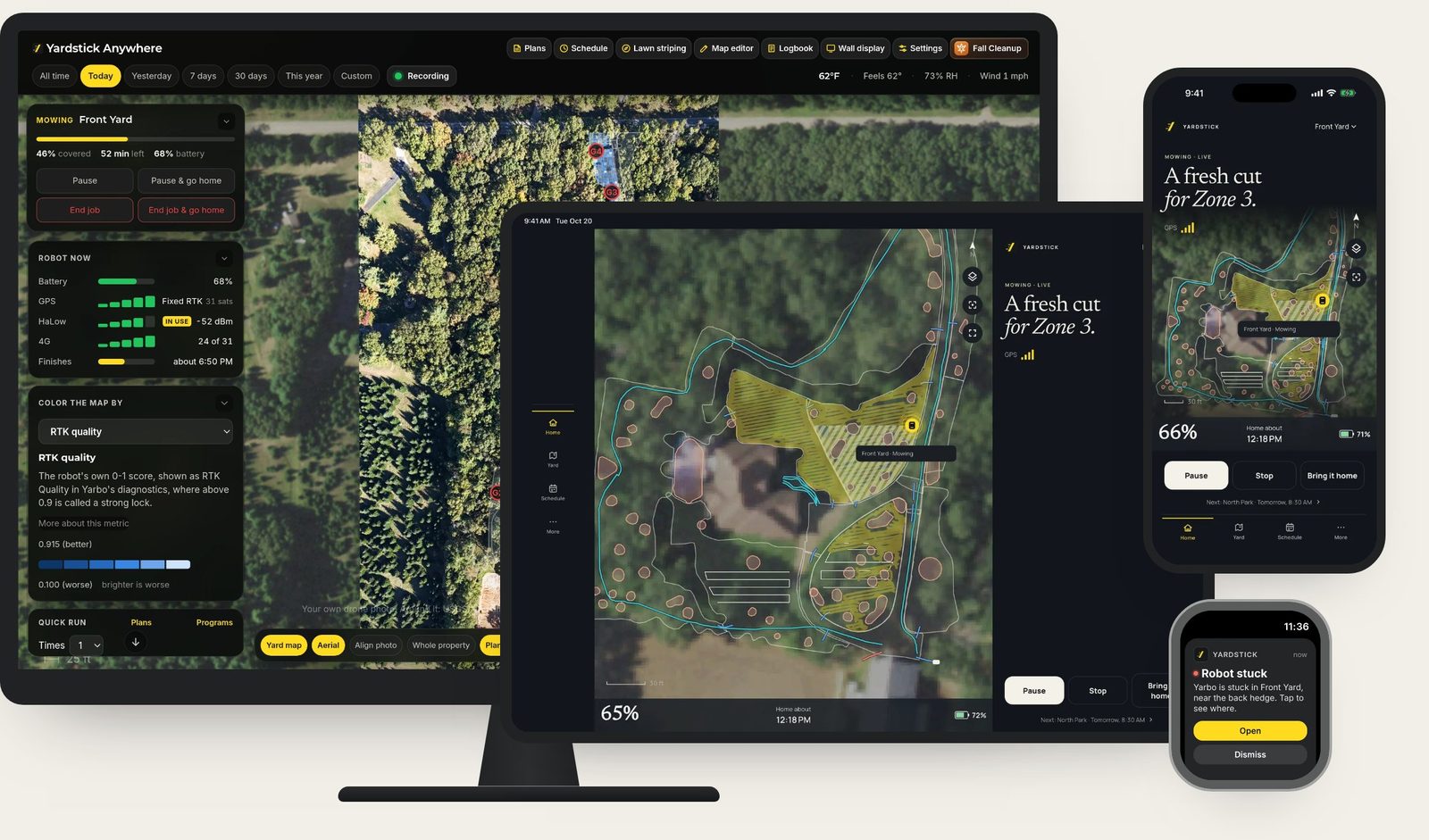
Yardstick Anywhere ist eine neue, optionale Möglichkeit, Yardstick zu nutzen: das Yardstick, das du kennst, für dich in der Cloud betrieben. So muss zu Hause kein Computer dauerhaft laufen. Bist du mit deiner bisherigen Lösung zufrieden? Dann ändert sich nichts. Dein installiertes Yardstick funktioniert weiter und erhält weiterhin Updates, genau wie bisher. Wenn du umziehen möchtest, geht das mit dieser Version per Knopfdruck: Deine Aufzeichnungen, Karten, Programme, Regeln, dein Logbuch und der ungenutzte Anteil einer bezahlten Lizenz ziehen mit um. Dein Computer übergibt dabei die Steuerung des Roboters, ohne dass beide ihn jemals gleichzeitig einplanen.

Yardstick Anywhere auf einem Desktop-Monitor, einem Tablet, einem Smartphone und einer Uhr.

Hier findest du esEinstellungen, dann Zu Yardstick Anywhere umziehen

Alle 5 Änderungen2 neu · 3 verbessert
  • Neu

    Per Knopfdruck zu Yardstick Anywhere umziehen

    Die Seite „Zu Yardstick Anywhere umziehen“ beginnt jetzt mit einer einzigen Schaltfläche. Sie öffnet Yardstick Anywhere in einem neuen Tab. Dort erstellst du dein Konto oder meldest dich an, verknüpfst dein Yarbo-Konto, siehst die Gutschrift für deine Lizenz und wählst einen Tarif. Währenddessen überträgt dieser Computer deinen Verlauf automatisch, sobald dein Roboter mit dem Konto verbunden ist. Du musst keinen Code von einem Bildschirm ablesen und auf einem anderen eingeben. Wer den Umzug auf Yardstick Anywhere begonnen hat, kann den Code weiterhin nutzen.

  • Neu

    Der ungenutzte Anteil einer bezahlten Lizenz wird zu Yardstick Anywhere-Guthaben

    Beim Umzug einer bezahlten Lizenz wird dir der verbleibende Anteil ihres Jahres auf deinem Yardstick Anywhere-Konto gutgeschrieben: der gezahlte Betrag anteilig für die verbleibenden Tage, auf den nächsten Dollar gerundet. Das Guthaben wird mit deinen Rechnungen verrechnet, bis es aufgebraucht ist. Es handelt sich um Kontoguthaben, nicht um eine Rückerstattung. Yardstick auf deinem Computer funktioniert nach dem Umzug noch 14 Tage oder bis zur nächsten Lizenzverlängerung, falls diese früher ansteht. Danach endet die Lizenz und wird nicht erneut berechnet. Bei Lizenzen für Testphasen, Tester und bei unbefristeten Lizenzen gibt es keinen Betrag gutzuschreiben.

  • Verbessert

    Auch der Rest deines Gartens zieht mit um

    Zusätzlich zu allem, was bisher schon mitkam, ziehen jetzt auch dein Logbuch samt Zählern, dein Drohnenfoto, die mit Sicherungen aufbewahrten Kopien der Zoneneinstellungen, deine Konfiguration der saisonalen Höhen, die Planreihenfolge, Wettereinheiten und der Rückruf bei Regen sowie die Schwellenwerte für Warnungen mit um. Wetter-Tokens bleiben bewusst zurück: Sie sind Passwörter bei einem anderen Unternehmen. Deshalb fragt Yardstick Anywhere sie einmal neu ab.

  • Verbessert

    Jede Installation mit Lizenz oder laufender Testphase kann umziehen

    Bisher stand der Umzug nur unseren eigenen Installationen und denen unserer Tester zur Verfügung.

  • Verbessert

    Bei der Übergabe sind nie zwei Zeitplanungen gleichzeitig aktiv

    Beim Umzug schaltet dieser Computer zuerst seine eigene Zeitplanung, Mährichtung und intelligenten Sperrzonen aus. Erst dann übernimmt Yardstick Anywhere. Bricht die Verbindung genau in diesem Moment ab, wartet dein Roboter einfach ein paar Minuten auf Yardstick Anywhere. Er wird niemals von beiden losgeschickt.

v1.1.15

Jede Form einzeln ausblenden

Wo sich Bereiche überlappen, lässt sich der gewünschte Bereich oft schwer erkennen und auswählen. Jetzt kannst du im Karteneditor jede Zone, jeden Weg, Gehweg, jede Sackgasse und Sperrzone einzeln ausblenden oder nur die Form anzeigen, an der du gerade arbeitest. So lassen sich überlappende Formen viel leichter bearbeiten. Außerdem ist das erste Speichern nach dem Öffnen jetzt genauso schnell wie jedes weitere, und die Einstellung „Überlappung“ des Rasenmähers ist hinzugekommen.

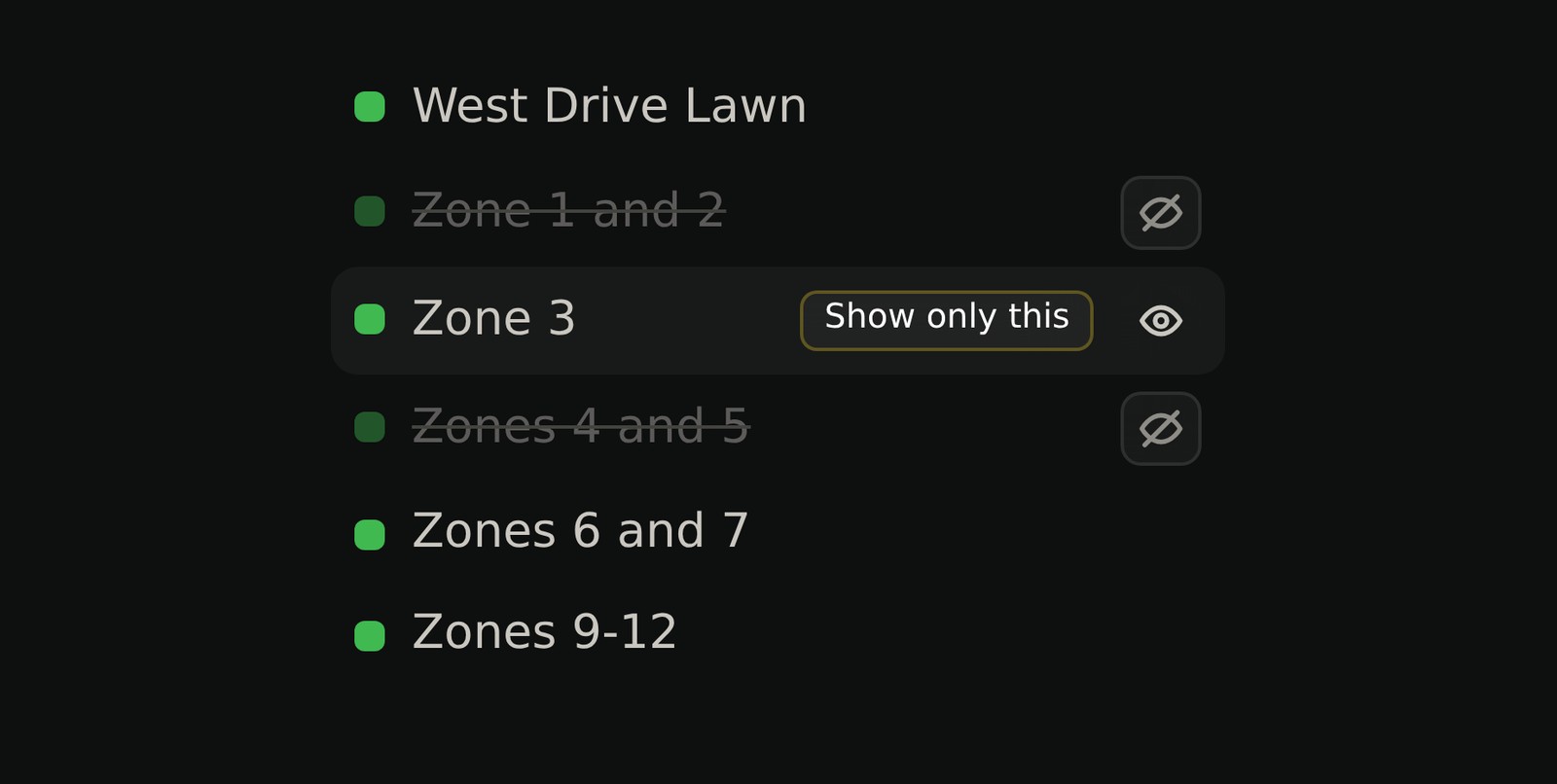
Zwei ausgeblendete Zonen und „Nur diese anzeigen“ bei der Zone unter dem Mauszeiger in der Formenliste des Karteneditors.

Hier findest du esKarteneditor, dann die Augen-Schaltfläche in einer beliebigen Zeile der Formenliste

Alle 9 Änderungen1 neu · 2 verbessert · 6 behoben
  • Neu

    Einzelne Formen im Karteneditor ausblenden oder allein anzeigen

    Jede Zeile der Formenliste hat jetzt eine Augen-Schaltfläche, mit der du die jeweilige Zone, den Weg, Gehweg, die Sackgasse oder Sperrzone auf der Karte ein- oder ausblenden kannst, ohne die gesamte Ebene auszuschalten. Dazu gibt es die Schaltfläche "Nur diese anzeigen", die alles andere mit einem Klick ausblendet. Ein Hinweis auf der Karte zeigt, wie viele Formen ausgeblendet sind, und bietet die Schaltfläche "Alle anzeigen". Das Ausblenden betrifft nur die Ansicht. Deine gespeicherte Karte und gemeinsame Grenzen bleiben immer unverändert.

  • Verbessert

    Das erste Speichern im Karteneditor geht deutlich schneller

    Vor dem ersten Speichern nach dem Öffnen sichert der Editor deine Karte samt den Einstellungen jeder Zone. Bei einem großen Garten konnte das Auslesen dieser Einstellungen fast eine Minute dauern. Der Editor liest sie jetzt im Hintergrund ein, während du arbeitest, jeweils für einige Zonen gleichzeitig. So dauert das erste Speichern ungefähr genauso lange wie jedes weitere.

  • Verbessert

    Die Überlappung der Schneefräse wird wie in der Yarbo-App mit 0, 6 und 12 Zoll angezeigt

    Bisher wurden 5,88 und 11,88 angezeigt, die exakte Umrechnung von 15 und 30 cm. Die Einstellungen selbst bleiben unverändert, und in der metrischen Anzeige stehen weiterhin 15 und 30 cm.

  • Behoben

    Unter bestimmten Umständen ließ sich Yardstick nach dem Wiederherstellen einer Sicherung nicht mehr starten

    Beim Wiederherstellen über Einstellungen > Sicherung wurden die Aufzeichnungen der Sicherung zurückgespielt. War Yardstick zuvor jedoch nicht ordnungsgemäß beendet worden, etwa nach einem PC-Neustart, blieb der neueste ungespeicherte Teil der aktuellen Aufzeichnungen daneben liegen. Zusammen waren die beiden nicht lesbar. Yardstick scheiterte daraufhin bei jedem Start, ohne einen Grund anzuzeigen. Bei der Wiederherstellung wird dieser Teil jetzt zusammen mit allen anderen ersetzten Daten beiseitegelegt. Falls Yardstick beim Start einmal scheitert, wird der Grund im Protokoll festgehalten.

  • Behoben

    In einzelnen Fällen warnte das Speichern vor einem fehlenden Weg von der Ladestation zu einer Zone, obwohl einer vorhanden war

    Ein Weg, der noch auf eine nicht mehr vorhandene Zone verweist, aber innerhalb einer bestehenden Zone liegt, gilt jetzt als mit der Zone verbunden, in der er liegt. So sieht es auch der Roboter. Eine Zone ganz ohne Zugang wird weiterhin genannt.

  • Behoben

    Die Einstellung „Überlappung“ des Rasenmähers fehlte in den Zoneneinstellungen

    In der Yarbo-App kannst du beim Mähen zwischen 0, 4 oder 8 Zoll Überlappung zwischen den Bahnen wählen. Der Karteneditor zeigte diese Einstellung bisher nur für die Schneefräse an. Jetzt findest du sie auch in den Zoneneinstellungen des Rasenmähers neben „Routenwinkel“, mit dem aktuell für die Zone eingestellten Wert.

  • Behoben

    Beim Umbenennen eines eingeklappten Plans wurden nur „Speichern“ und „Abbrechen“ angezeigt

    Wenn die Planliste eingeklappt ist und du im Menü eines Plans „Umbenennen“ wählst, wird dieser Plan jetzt aufgeklappt. So kannst du seinen Namen sehen und bearbeiten. Anschließend klappt er wieder zu.

  • Behoben

    "Er verlässt die Ladestation in Kürze" blieb während des gesamten Auftrags auf der Seite „Pläne“ stehen

    Nach dem Start eines Plans verschwindet die Meldung jetzt, sobald der Roboter draußen arbeitet, spätestens aber nach drei Minuten.

  • Behoben

    Ein Klick auf die rote Störungsanzahl oben auf der Karte hatte keine Wirkung

    Jetzt öffnet sich „Zustand“. Dort werden alle vom Roboter gemeldeten Störungen und ihre Bedeutung aufgelistet. Bisher gab es Details nur in einem Tooltip beim Darüberfahren mit der Maus, der auf Smartphones und Tablets nie angezeigt wurde.

v1.1.14

Schneepläne können deine Gehwege räumen

Deine Gehwege für die Schneefräse erscheinen jetzt im Planeditor neben deinen Zonen und Sackgassen, auch ohne angebautes Schneefräsenmodul. So kann ein Schneeplan sie in der von dir gewählten Reihenfolge räumen. Im Karteneditor haben sie außerdem ihre eigene Ebene „Gehwege“. Mit dieser Version kannst du eine Zone auch genau dort teilen, wo du den Schnitt einzeichnest, und erhältst eine Erklärung, wenn das Speichern zwischendurch abbricht.

Gehwege neben deinen Zonen und Sackgassen auf der Seite „Pläne“.

Hier findest du esPläne, dann die Bereiche eines Plans bearbeiten

Alle 11 Änderungen1 neu · 3 verbessert · 7 behoben
  • Neu

    Gehwege in Plänen

    Der Planeditor listet deine Gehwege für die Schneefräse neben deinen Zonen und Sackgassen auf. So kann ein Schneeplan sie in der von dir gewählten Reihenfolge räumen. Jeder Plan zeigt an, wie viele Gehwege er enthält. Patrouillenlinien werden nicht angeboten.

  • Verbessert

    Gehwege für die Schneefräse erscheinen im Karteneditor als „Gehwege“

    Sie haben ihre eigene Ebene, statt als Patrouillenlinien zu erscheinen. Patrouillenlinien für SAM bleiben an ihrem bisherigen Platz.

  • Verbessert

    Der Karteneditor erklärt, wenn das Speichern zwischendurch abbricht

    Jede Änderung wird als gespeichert, fehlgeschlagen mit Begründung oder noch nicht gesendet aufgeführt. Wähle einen Eintrag aus, um ihn auf der Karte zu finden, und nutze „Rest speichern“ für die übrigen Änderungen. Ist unklar, ob eine Änderung gespeichert wurde, wird sie zur Überprüfung genannt. Würden beim Neuladen noch nicht gesendete Änderungen verloren gehen, behält der Editor sie bei und verhindert das Neuladen.

  • Verbessert

    Teile eine Zone genau dort, wo du den Schnitt einzeichnest

    Schnitte enden an den nächstgelegenen Grenzen. So kannst du bei einer verwinkelten Zone einen einzelnen Ausläufer abtrennen. Setze beide Endpunkte und ziehe einen davon, um die beiden Hälften in der Vorschau zu sehen. Drücke dann Enter oder „Hier teilen“, um den Schnitt anzuwenden. Esc bricht ab.

  • Behoben

    "Verknüpfungen aus einem früheren Teilen werden repariert" erschien bei jedem Öffnen des Karteneditors erneut

    Das war ein Fehler. Dein Roboter entscheidet anhand der Endpunkte, mit welcher Zone ein Weg oder eine Sackgasse verbunden ist. Traf er eine andere Wahl als der Editor, versuchte dieser bei jedem Öffnen dieselbe Reparatur und legte jedes Mal eine Sicherung an. Der Editor akzeptiert jetzt die Entscheidung des Roboters und lässt sie unverändert.

  • Behoben

    Das Speichern eines Wegs oder einer Sackgasse konnte unter bestimmten Umständen mehrere Versuche erfordern

    Das war ein Fehler. Wenn der Roboter einen Weg mit einer selbst gewählten Zone verband, meldete der Editor, dass die Speicherung nicht übernommen worden sei. Die Entscheidung des Roboters wird jetzt als gespeichertes Ergebnis akzeptiert. So klappt das Speichern gleich beim ersten Mal.

  • Behoben

    Eine erfolgreich gespeicherte Teilung wurde rot angezeigt

    Hinweise zu kopierten Einstellungen erscheinen jetzt in Grün. Rot bedeutet weiterhin, dass das Speichern fehlgeschlagen ist oder der Roboter Einstellungen nicht übernommen hat.

  • Behoben

    Bei einem Yarbo Core von 2023 erschien beim Anmelden ein Firewall-Fehler

    Yardstick weist jetzt darauf hin, dass Cores ab 2024 unterstützt werden, statt einen Verbindungsversuch zu starten.

  • Behoben

    Nur bei mehreren Cores: Beim Core-Wechsel unter „Rasenstreifen“ konnten die Bereiche des ersten Cores stehen bleiben

    Die Seite verwirft jetzt ungespeicherte Richtungsänderungen und lädt die Bereiche und die Vermessung des ausgewählten Cores.

  • Behoben

    Eine verzögerte Antwort konnte unter bestimmten Umständen auf „Pläne“ und „Zeitplan“ den falschen Core anzeigen

    Ältere Antworten überschreiben nicht mehr die Pläne, Bereiche, gespeicherten Kopien oder den Zeitplan des ausgewählten Cores.

  • Behoben

    Nur bei mehreren Cores: Unter bestimmten Umständen konnten unter „Pläne“ Laufzeiten eines anderen Cores angezeigt werden

    Laufzeiten und Zeitplanungsdetails gehören jetzt immer zum ausgewählten Core und werden beim Wechsel aktualisiert.

v1.1.12

Mehr Möglichkeiten, einen Core zu sichern, und ein einfacher Austausch, falls du ihn einmal brauchst

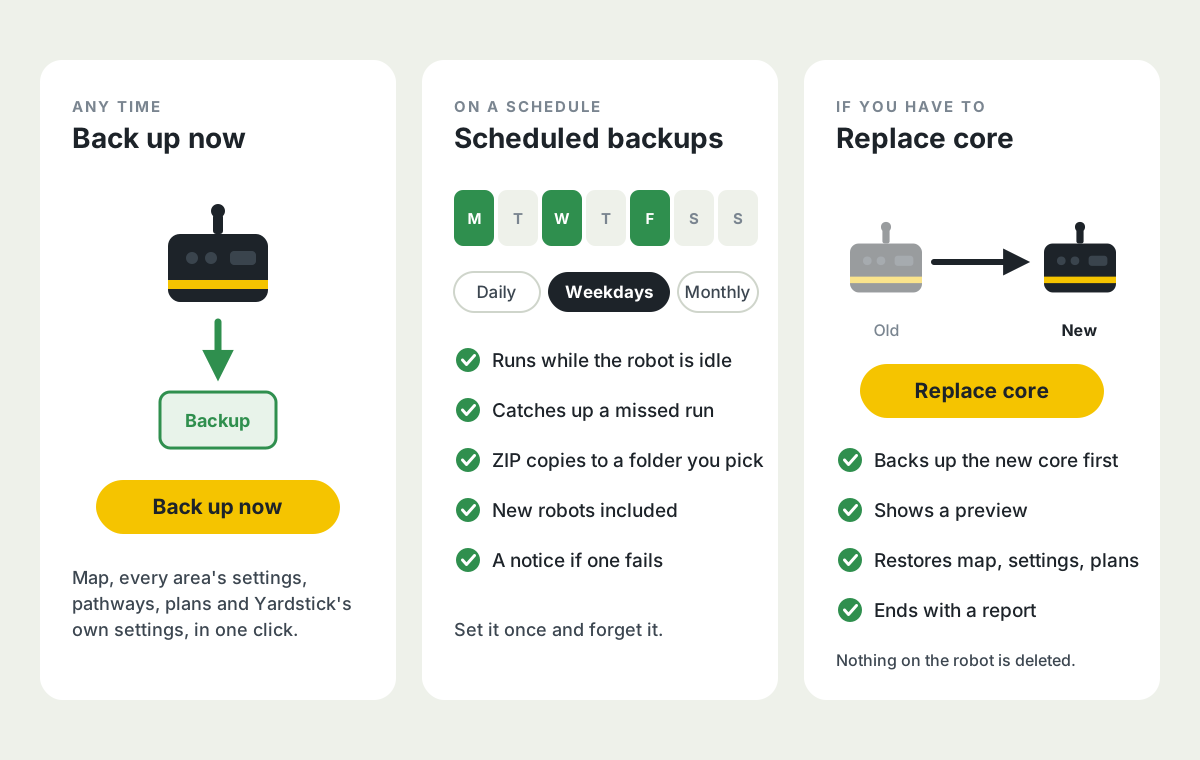
Sichere einen Core jederzeit mit einem Klick oder lass Yardstick das nach einem Zeitplan für dich erledigen: täglich, an ausgewählten Wochentagen oder monatlich. Übertragbare Kopien werden in einem Ordner deiner Wahl aufbewahrt. Jede Sicherung enthält die Karte, die Einstellungen aller Bereiche, Wege, Pläne und die eigenen Einstellungen von Yardstick für diesen Core. Muss ein Core einmal ersetzt werden, überträgt „Core ersetzen“ alles auf den neuen, mit einer Vorschau vorab und einem Bericht zum Abschluss. Programme und Pläne können außerdem mehrmals hintereinander laufen, und jede Problemstelle zeigt, wann das Problem zuletzt aufgetreten ist.

Einen Core jederzeit oder nach Zeitplan sichern oder per Knopfdruck ersetzen.

Hier findest du esEinstellungen, Dein Yarbo und Geplante Sicherungen

Alle 25 Änderungen5 neu · 7 verbessert · 13 behoben
  • Neu

    Einen Core sichern und auf einem neuen wiederherstellen

    Unter Einstellungen, Dein Yarbo hat jeder Roboter jetzt die Schaltflächen „Jetzt sichern“, „Core ersetzen“ und „Aus einer Sicherung wiederherstellen“. Eine Sicherung liest die Karte, die Einstellungen aller Bereiche für jedes Modul, Wege und Pläne direkt vom Roboter aus und bewahrt die eigenen Einstellungen von Yardstick für diesen Core zusammen mit ihnen auf. Die Wiederherstellung funktioniert, wenn der Roboter in der Ladestation steht: Sie sichert zuerst den neuen Core, zeigt eine Vorschau, ergänzt nur Fehlendes und löscht niemals etwas auf dem Roboter. Zum Abschluss erhältst du einen Bericht zu jedem Eintrag.

  • Neu

    Geplante Sicherungen

    Geplante Sicherungen haben einen eigenen Tab in den Einstellungen. Sichere ausgewählte Roboter täglich, an bestimmten Wochentagen oder monatlich, während sie nicht arbeiten. Bewahre übertragbare ZIP-Kopien in einem Ordner deiner Wahl auf und erhalte einen Hinweis, falls eine Sicherung fehlschlägt. Du kannst eine Sicherung herunterladen und auf einem neuen Computer wieder hochladen. Dort steht sie dann für die Wiederherstellung bereit.

  • Neu

    Mehrmals hintereinander ausführen

    Ein Programm kann 2 bis 5 Mal hintereinander laufen. Das gilt auch für alles, was du über „Jetzt starten“, „Schnellstart“ oder die Seite „Pläne“ startest: Sobald der letzte Plan fertig ist, beginnt die Liste wieder von vorn. Praktisch, um Laub auf einer Fläche zu mulchen oder alles zweimal zu mähen. Für jeden Durchgang gelten die üblichen Regeln zum Laden, zu Ruhezeiten und zum Wetter. Die Seite „Zeitplan“ zeigt den aktuellen Durchgang an.

  • Neu

    Wann Probleme an Problemstellen auftraten

    Jede Problemstelle zeigt, wann das Problem zuletzt aufgetreten ist. Die neue Schaltfläche „Details“ öffnet alle Besuche des Roboters an dieser Stelle, mit Datum und Uhrzeit, einer Beschreibung des Problems und einem Diagramm nach Tageszeit.

  • Neu

    Kartenbilder lassen sich auf dein eigenes Foto beschränken

    Nutze dein hochgeladenes Drohnenfoto ganz ohne Google-Schlüssel und ohne Hintergrundbilder. Das ist besonders außerhalb der USA hilfreich.

  • Verbessert

    Zonengröße im Karteneditor ändern

    Die Schaltflächen zum Ändern der Größe wiederholen ihre Aktion beim Gedrückthalten und werden dabei schneller. Sie funktionieren auch mit dem Mausrad. Mit Shift änderst du die Größe jeweils um einen Fuß, und mit den Tasten + und - passt du eine ausgewählte Zone an.

  • Verbessert

    Die Speichern-Schaltfläche des Karteneditors zeigt dir den aktuellen Stand

    Bei ungespeicherten Änderungen wird sie rot und zeigt deren Anzahl an. Sobald alles gespeichert ist, wird sie grün. Sie ersetzt die Leiste, die bisher die Karte verschoben hat. Mit den Pfeiltasten verschiebst du eine ausgewählte Form.

  • Verbessert

    Die Anzahl der Sicherungen auf deinem Computer ist nicht mehr begrenzt

    Unter Einstellungen, Speicher kannst du Sicherungen entfernen, die älter als ein von dir gewähltes Datum sind. Die neueste vollständige Sicherung jedes Cores und deine benannten Plan-Schnappschüsse bleiben immer erhalten.

  • Verbessert

    „Jetzt starten“ bleibt auch bei ausgeschalteten Programmen leuchtend gelb

    So ist klar, dass du das Programm weiterhin manuell starten kannst.

  • Verbessert

    Die Karte merkt sich deine gewählte Farbe

  • Verbessert

    Herbstputz und Frühlingsstart warten, bis Yarbo wieder in der Ladestation ist

    Das Anwenden oder Ausschalten einer Saison ändert die Schnitthöhe am Roboter. Wie jede andere Karten- oder Einstellungsänderung wird dies deshalb abgelehnt, solange Yarbo draußen arbeitet. Du kannst die Höhe weiterhin jederzeit auswählen. Sie wird übernommen, sobald Yarbo in der Ladestation steht und du auf „Anwenden“ drückst.

  • Verbessert

    Karten-Debugging wurde aus den Einstellungen entfernt

    Falls es einmal nötig ist, schickt dir der Support einen Link.

  • Behoben

    Das Löschen eines Plans funktionierte nicht

    Das Menü schloss sich schon nach dem ersten Klick, sodass der zweite Klick zur Bestätigung nicht möglich war. Außerdem wird das Menü des letzten Plans am unteren Seitenrand nicht mehr abgeschnitten.

  • Behoben

    Unter Einstellungen, Sicherung fehlte das eigene Luftbild jedes Roboters

    Beim Wechsel auf einen neuen Computer gingen das Foto und seine Ausrichtung verloren. Beides wird jetzt mitgesichert.

  • Behoben

    Saisonale Höhen hatten in den Einstellungen keine eigene Schaltfläche zum Speichern

  • Behoben

    Unter bestimmten Umständen wurden neue Wege nicht mit den Zonen verknüpft, in denen ihre Enden liegen

    Auch das Speichern konnte fehlschlagen, wenn der Roboter eine Verknüpfung korrigierte. Beides funktioniert jetzt.

  • Behoben

    Rasenstreifen zeigte bei manchen Zonen dauerhaft "1. Mähen" an

    Bei Zonen, deren Mährichtung bisher nicht ermittelt werden konnte, wird sie jetzt anhand der tatsächlich gemähten Bahnen erlernt. Wenn das bei einer Zone weiterhin nicht möglich ist, wird der Grund angezeigt.

  • Behoben

    Bei Plänen mit mehreren Zonen markierten Herbstputz und Rasenstreifen nicht jede fertige Zone als gemäht

  • Behoben

    Die Regler für Drehung und Größe unter Foto ausrichten sprangen, wenn sich der angezeigte Wert änderte

    Die Tastenkürzel werden jetzt ebenfalls auf dem Bildschirm angezeigt.

  • Behoben

    Dein eigenes Foto verschwand aus der Karte und dem Karteneditor, wenn die Hintergrundbilder nicht geladen werden konnten

    Es bleibt jetzt an seiner gespeicherten Position sichtbar.

  • Behoben

    Nach einem Klick auf Stopp konnte Yardstick noch einige Minuten lang einen laufenden Auftrag anzeigen

    Dadurch blieb der Karteneditor gesperrt. Der Auftrag endet jetzt, sobald der Roboter meldet, dass er angehalten hat.

  • Behoben

    Die Wandanzeige und die Wetteranzeige ignorierten die unter Einstellungen, Anzeige gewählten Einheiten und Temperatureinheiten

    Sie richten sich jetzt danach, auch bei Radarentfernungen, Wind und Regen.

  • Behoben

    Warnungen zum Verlassen der Karte wurden ausgelöst, während der Roboter eine Sackgasse außerhalb der Arbeitsbereiche bearbeitete

  • Behoben

    Ein Roboter, der nahe seiner Ladestation angehalten hatte, konnte als angedockt angezeigt werden

  • Behoben

    Beim Bewegen des Mauszeigers über ein Kartenquadrat wurden einige metrische Messwerte mit imperialen Einheiten beschriftet

v1.1.10

Formen im Karteneditor mit dem Lasso auswählen, kopieren und einfügen

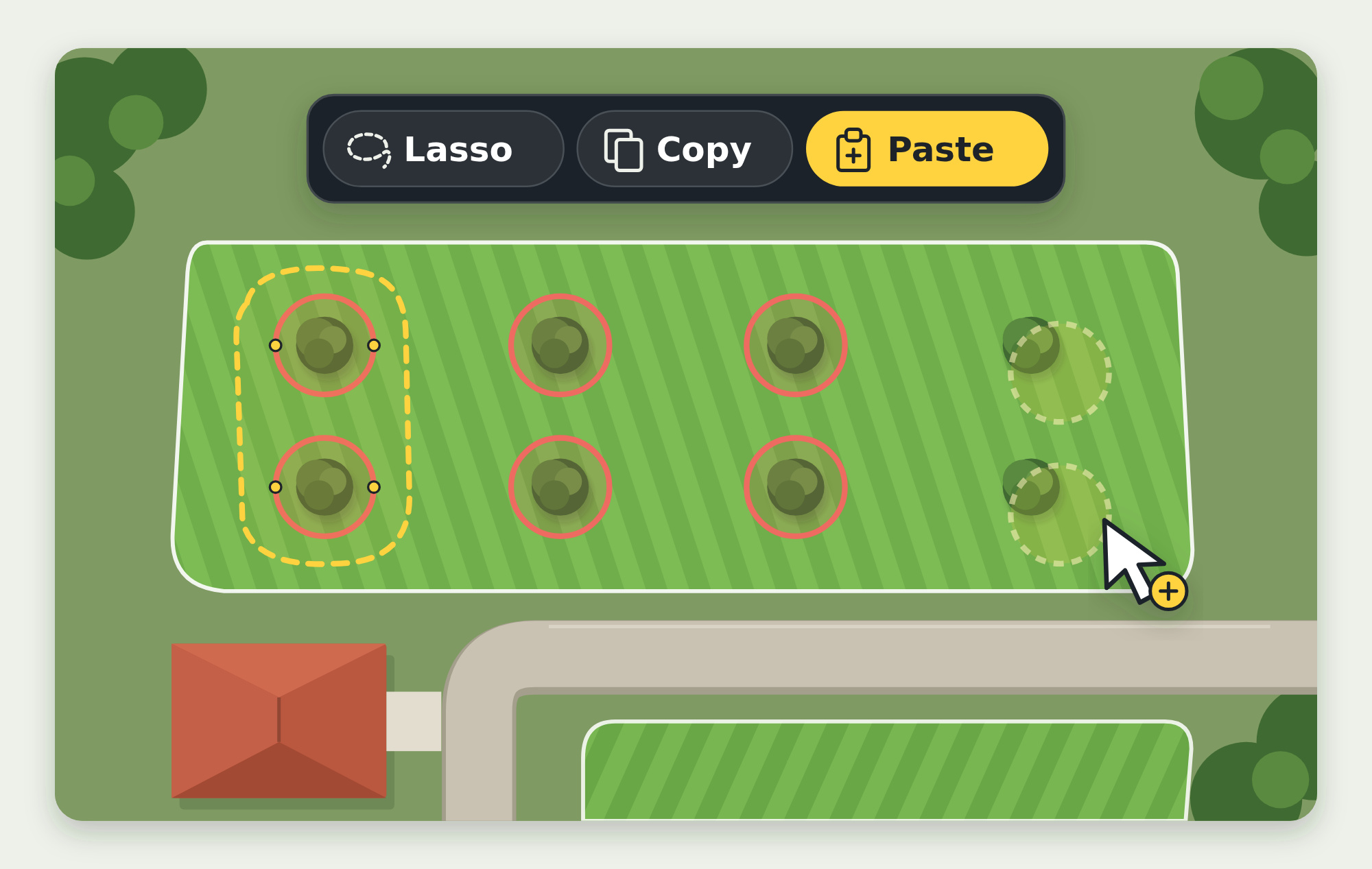
Wähle im Karteneditor mit dem Lasso eine ganze Gruppe von Formen aus. Anschließend kannst du sie gemeinsam verschieben, kopieren oder löschen und ihre Einstellungen auf einmal ändern. Auch das Speichern ist sicherer: Wenn der Roboter eine Änderung ablehnt oder die Verbindung zwischendurch abbricht, bleiben deine übrigen Änderungen erhalten. Programme lassen sich jetzt zum Schnellstart hinzufügen, und Yardstick informiert dich über geplante Durchgänge, die ausgefallen sind, während dein Computer ausgeschaltet war.

Wähle Formen mit dem Lasso aus, kopiere sie und platziere jede Kopie per Klick.

Hier findest du esim Karteneditor, unter Programme und in der Schnellstart-Karte auf der Karte

Alle 27 Änderungen5 neu · 5 verbessert · 17 behoben
  • Neu

    Programme im Schnellstart

    Programme haben jetzt wie Pläne ein Kontrollkästchen für den Schnellstart. Aktiviere es auf der Seite Programme, und das Programm erscheint entsprechend gekennzeichnet in der Schnellstart-Karte auf der Karte. So kannst du das gesamte Programm mit einem Klick starten, zum Beispiel das zum Räumen deiner Einfahrt. Dabei gelten dieselben Prüfungen wie bei Jetzt starten, einschließlich der Ruhezeiten.

  • Neu

    Die fehlenden Wegeinstellungen im Karteneditor

    Die Wegeinstellungen eines Weges bieten jetzt alles, was auch die Yarbo-App bietet. Für den Rasenmäher: Fahrgeschwindigkeit, die Erklärung zum Wegversatz und bei aktiviertem Wegversatz auch Versatzbereich (wo die parallelen Spuren beginnen und enden) und Versatzschritt (wie weit sich die Route jedes Mal verschiebt). Für die Weggeschwindigkeit der Schneefräse gibt es jetzt auch die Option Am langsamsten.

  • Neu

    Dezente Pfeilschaltflächen zeigen an, wenn Karten auf der Kartenseite oben oder unten weitere Inhalte haben

    Klicke auf den Pfeil nach unten, um durch eine lange Spalte wie den Schnellstart zu scrollen, oder auf den Pfeil nach oben, um wieder nach oben zu gelangen. Das funktioniert in der installierten App und in Yardstick Anywhere, sowohl auf Laptops als auch auf großen Desktop-Bildschirmen. Die Einstellung für reduzierte Bewegung wird berücksichtigt.

  • Neu

    Gruppen von Formen im Karteneditor auswählen und bearbeiten

    Ziehe ein Lasso oder klicke mit gedrückter Umschalttaste, um Formen auszuwählen. Du kannst sie gemeinsam verschieben, kopieren und beliebig viele Kopien platzieren, nach Prüfung aller betroffenen Namen löschen oder ausgewählte Sperrzonen ein- und ausschalten. Kopien behalten die Moduleinstellungen und enthalten Wege nur dann, wenn beide verbundenen Zonen mitkopiert werden. Bei Formen desselben Typs kannst du eine Ausgangsform wählen und die Einstellungen markieren, die du übernehmen möchtest. Prüfe die Zielformen und wende die Einstellungen nach einer Sicherung an. Für jede Form wird das Ergebnis angezeigt.

  • Neu

    Yardstick informiert dich über geplante Durchgänge, die ausgefallen sind, während es nicht lief

    Ein geplanter Durchgang kann nur starten, während Yardstick läuft. War der Computer ausgeschaltet oder im Ruhezustand, fand der Durchgang also nicht statt, ohne dass du davon erfahren hast. Wenn Yardstick wieder startet, erhältst du jetzt eine Benachrichtigung mit allen Durchgängen, die in den letzten acht Tagen ausgefallen sind, über jeden von dir genutzten Warnungskanal, einschließlich E-Mail. Sie bleibt oben auf der Startseite, bis du sie schließt. Jeder ausgefallene Durchgang erscheint außerdem in der Aktivitätsliste des Zeitplans. Ausgefallene Durchgänge werden nicht nachträglich gestartet.

  • Verbessert

    Die Karte zeigt ihr gespeichertes USGS-Foto jedes Mal sofort an

    Ein USGS-Foto wird 90 Tage lang gespeichert. Danach wartete die Karte bisher auf ein neues Foto von USGS, was 15 Sekunden oder länger dauern kann. Jetzt erscheint das gespeicherte Foto sofort, während im Hintergrund ein neues abgerufen wird. Es wird erst ersetzt, wenn tatsächlich ein Foto eingetroffen ist.

  • Verbessert

    Die Kartenseite benötigt bei langen Aufzeichnungen deutlich weniger Arbeitsspeicher

    Bereitschaft, Problemstellen, Logbuch und Auftragsverlauf lesen deine Aufzeichnung jetzt stückweise, statt Daten mehrerer Monate auf einmal zu laden. So öffnet sich die Karte schnell und benötigt wenig Arbeitsspeicher, egal wie lange Yardstick schon aufzeichnet. Alle angezeigten Werte bleiben unverändert.

  • Verbessert

    Mehr Platz für den Karteneditor

    Konto, Hilfe, Design, Neu laden und Abmelden sind jetzt in einem kompakten Menü am Ende der Seitenlinks zusammengefasst. Das Lasso hat ein Seilsymbol und einen passenden Mauszeiger. Nur eine Sperre durch einen Auftrag beansprucht noch Platz als Banner. Ein unbestätigter Roboterstatus erscheint als Tooltip bei Speichern.

  • Verbessert

    Wenn der Hauptdienst von USGS für Luftbilder ausfällt, fragt Yardstick dieselben Aufnahmen beim anderen Bilddienst von USGS ab,

    damit deine Karte ihr Luftbild behält, statt den Hinweis auf nicht verfügbare Bilder anzuzeigen.

  • Verbessert

    Sackgassen werden mit all ihren Einstellungen wiederhergestellt, genau wie deine Arbeitsbereiche

    Die Kartensicherungen von Yarbo enthalten die Formen, aber nicht deren Einstellungen. Eine Wiederherstellung allein setzt daher alles auf die Standardwerte von Yarbo zurück. Yardstick speichert bei jeder Sicherung die Einstellungen aller Arbeitsbereiche mit und bietet an, sie nach einer Wiederherstellung erneut anzuwenden. Das gilt jetzt auch für Sackgassen: Die Schnitthöhe und Geschwindigkeit jeder Sackgasse werden gespeichert, und der Karteneditor bietet an, sie zusammen mit den Einstellungen der Arbeitsbereiche wiederherzustellen. Sicherungen von vor diesem Update enthalten keine Sackgassen.

  • Behoben

    Die RTK-Statusangaben auf der Karte waren in einigen Sprachen noch auf Englisch

    Die RTK-Statusangaben "Fixed" und "Float" sind jetzt auch auf Deutsch, Spanisch, Italienisch und Finnisch übersetzt, mit denselben Begriffen wie in der Smartphone-App.

  • Behoben

    Jede Installation und jedes Update unter Windows fügte eine weitere "Yardstick"-Firewallregel hinzu

    Das Installationsprogramm sollte die alte Regel entfernen, bevor es die neue hinzufügte. Dieser Schritt wurde jedoch nie ausgeführt, sodass sich die Regeln ansammelten. Jetzt wird er ausgeführt, und das nächste Update entfernt auch die zusätzlichen Kopien, die frühere Versionen hinterlassen haben.

  • Behoben

    Unter Windows öffnete der Browser in bestimmten Fällen direkt nach der Installation eine Fehlerseite

    Die Prüfung des Installationsprogramms, ob Yardstick gestartet war, wurde nie tatsächlich ausgeführt. Danach startete es Yardstick neu und öffnete den Browser, während die neue Instanz noch startete. Deshalb schlug der erste Seitenaufruf fehl, bis du die Seite neu geladen hast. Das Installationsprogramm wartet jetzt nach dem Neustart auf eine Antwort von Yardstick, bevor es den Browser öffnet. Yardstick antwortet außerdem über die IPv6-Adresse dieses Computers, sodass "localhost" sofort und ohne vorherige Wartezeit geöffnet wird.

  • Behoben

    Unter Windows konnte ein zweites Öffnen von Yardstick eine zweite Instanz starten

    Yardstick prüft vor dem Start, ob bereits eine Instanz läuft. Unter Windows meldete diese Prüfung den Port immer als frei, selbst wenn Yardstick ihn bereits nutzte. Jetzt erkennt sie die laufende Instanz und führt dich zu ihr, statt eine weitere zu starten.

  • Behoben

    Nach dem Teilen einer Zone waren Wege in bestimmten Fällen mit der falschen Hälfte verknüpft

    Wenn ein Weg oder eine Sackgasse an den Teil einer Zone anschloss, der durch Teilen zu einer neuen Zone wurde, blieb die Verknüpfung mit der ursprünglichen Hälfte bestehen. Teilen verknüpft jetzt jeden Weg und jede Sackgasse mit der Hälfte, an die sie tatsächlich anschließen. Karten, bei denen ein früheres Teilen solche Verknüpfungen hinterlassen hat, werden beim Öffnen des Karteneditors nach einer Sicherung repariert. Du musst nichts speichern.

  • Behoben

    Wenn das Speichern im Karteneditor zwischendurch fehlschlug, konnten andere Änderungen verloren gehen

    Wenn der Roboter eine Änderung ablehnt oder die Verbindung während des Speicherns abbricht, liest der Editor jetzt die Karte vom Roboter zurück. Er zeigt, was tatsächlich übernommen wurde, nennt alles, was du prüfen solltest, und behält alle noch nicht gesendeten Änderungen, damit du erneut speichern kannst. Änderungen, die möglicherweise bereits übernommen wurden, werden nicht mehr erneut gesendet. Während das Speichern vorbereitet und die Daten gesendet werden, ist der Editor gesperrt, damit keine Änderungen aus diesem Zeitraum verloren gehen.

  • Behoben

    Beim Speichern wurde nicht erkannt, wenn sich der Umriss einer Zone selbst kreuzte

    Wenn sich der Rand einer Zone nach dem Teilen oder dem Verschieben eines Punktes selbst kreuzt, wird das jetzt erkannt, bevor Daten gesendet werden. Der Editor zeigt dir die betroffene Zone.

  • Behoben

    Ein Programm lief weiter, wenn der Roboter seine Route aufgab

    Wenn der Roboter eine Routenstörung meldete und im Garten stehen blieb, wertete Yardstick den Plan als abgeschlossen und startete den nächsten im Programm. Dadurch wurde der Rest des Arbeitsbereichs nie gemäht. Jetzt stoppt Yardstick das Programm und zeigt die vom Roboter gemeldete Störung an.

  • Behoben

    Die WLAN-Zeile unter Roboter aktuell verschwand, wenn WLAN eingerichtet war, aber nicht genutzt wurde

    Yardstick blendete die Zeile aus, sobald der Roboter länger keinen WLAN-Messwert gemeldet hatte. Bei einem Roboter mit eingerichtetem WLAN, der über HaLow oder 4G kommunizierte, wurde deshalb gar kein WLAN angezeigt. Jetzt erscheint die Zeile, wenn WLAN auf dem Roboter eingerichtet ist oder in den letzten 30 Tagen einen Wert gemeldet hat: mit der aktuellen Signalstärke, falls verfügbar, andernfalls mit dem Netzwerknamen, "Eingerichtet, nicht verbunden" und dem Zeitpunkt der letzten Meldung. Bei Robotern, die nie WLAN nutzen, erscheint weiterhin keine WLAN-Zeile.

  • Behoben

    Schneefräsen-Einstellungen wurden als "nicht gespeichert" gemeldet

    Die Zoneneinstellungen der Schneefräse enthielten die Hindernisvermeidung des Rasenmähers. Da der Roboter diese Einstellung für die Schneefräse nicht übernimmt, wurde sie beim Speichern als nicht gespeichert gemeldet. Die Zeile erscheint jetzt nur noch in den Einstellungen des Rasenmähers. Stelle die Hindernisvermeidung der Schneefräse in der Yarbo-App ein.

  • Behoben

    Ein Roboter, der im Garten anhielt, um auf das Aufladen zu warten, konnte unter bestimmten Umständen weiterhin als arbeitend angezeigt werden

    Wenn der Roboter seinen Auftrag zum Aufladen unterbricht, fährt er normalerweise direkt heim. Bleibt er stattdessen an Ort und Stelle stehen, zeigt Yardstick ihn jetzt als pausiert an, statt als mähend oder blasend.

  • Behoben

    Bei einem Garten mit zwei Ladestationen warnte der Karteneditor, dass Zonen, die von der zweiten Ladestation aus erreichbar waren, keinen Weg von der Ladestation hätten

    Die Prüfung vor dem Speichern ging nur von der ersten Ladestation aus. Jetzt berücksichtigt sie jede eingeschaltete Ladestation.

  • Behoben

    Wenn ein Google-Schlüssel nur für die Maps Static API freigegeben war, blieb das Luftbild auf der Übersichtsseite leer

    Die hochauflösende Karte auf der Übersichtsseite wird aus der Map Tiles API von Google erstellt. Wenn Google die Kacheln verweigert, zeigt die Seite jetzt stattdessen das einzelne Luftbild an. In den Debug-Details der Karte und im Diagnosebericht steht, dass Google die Kacheln verweigert hat und warum. Um die hochauflösende Karte wieder zu erhalten, gib die Map Tiles API für den Schlüssel frei (siehe Google-Luftbilder im Support).

  • Behoben

    Bei zwei oder mehr Cores fehlte unter Rasenstreifen die Core-Auswahl

    Jeder Core hat seine eigenen Rasenstreifen, aber die Seite zeigte immer nur die des ersten an. Die Core-Auswahl ist jetzt wieder oben rechts unter Rasenstreifen zu finden.

  • Behoben

    Bei zwei oder mehr Cores öffnete sich Pläne für den ersten Core statt für den ausgewählten

    Alle anderen Seiten behalten den von dir gewählten Core bei. Das gilt jetzt auch für Pläne. Du kannst dort weiterhin jederzeit den Core wechseln.

  • Behoben

    Einige Wörter blieben unabhängig von der gewählten Sprache auf Englisch

    Jetzt übersetzt sind die Schaltfläche Weiter bei der Anmeldung mit einem Code, zwei Zeilen auf der Seite Umzug zu Yardstick Anywhere, die beiden Links auf der Seite, die bei einem ausgewählten Zeitraum ohne Aufzeichnung erscheint, sowie die Dauer jedes Programms in den Tooltips des Zeitplans.

  • Behoben

    Während des Aufladens lag die Angabe "Tatsächlich etwa" im Akku-Bereich deutlich über dem tatsächlichen Ladestand

    Sie wird anhand der Akkuspannung berechnet, die während eines Großteils des Ladevorgangs nahe ihrem Maximum liegt. Deshalb konnte dort etwa 70% stehen, obwohl der Roboter erst bei 29% war. Die Angabe erscheint jetzt nur noch gegen Ende des Ladevorgangs, wenn sie zuverlässig ist.

Frühere Versionen

Yardstick ist ein unabhängiges Tool für Yarbo-Roboter. Es besteht keine Verbindung zu Yarbo Inc. · © 2026 Yardstick Technologies LLC.