1 Änderung: 1 Fehlerbehebung
Alle Änderungen (1)1 Fehlerbehebung
- Behoben
Kleinere Fehlerbehebungen und Verbesserungen
Kleine Fehlerbehebungen und Verbesserungen, die die App auf die neuen Funktionen der nächsten Version vorbereiten.
14 Veröffentlichungen, die neuesten zuerst.
Kleinere Fehlerbehebungen und Verbesserungen
Kleine Fehlerbehebungen und Verbesserungen, die die App auf die neuen Funktionen der nächsten Version vorbereiten.
Bisher wurde eine Einfahrt beim Reinigen mit dem Laubbläser wie eine Rasenfläche behandelt: Der Roboter blies sie Reihe für Reihe vollständig ab, was mehr als eine Akkuladung brauchen konnte. Bei einer Einfahrt ist das nicht nötig. Mit Einfahrt fegen fährt der Roboter mit eingeschaltetem Laubbläser an einer Seite entlang und an der anderen zurück. Dabei bläst er zur Mitte hin. So ist das Laub in einem schnellen Durchgang weg, ohne dass in der Mitte ein Streifen liegen bleibt. Unsere eigene Einfahrt ist eine Drittelmeile lang: Früher dauerte es den ganzen Tag, jetzt schafft Einfahrt fegen die gesamte Einfahrt mit einer Akkuladung. Das funktioniert auf geraden, kurvigen und kreisförmigen Einfahrten mit Richtungsänderungen von bis zu 60° an jeder einzelnen Stelle. Ein Klick auf deine Einfahrt zeichnet alles samt Plan ein.
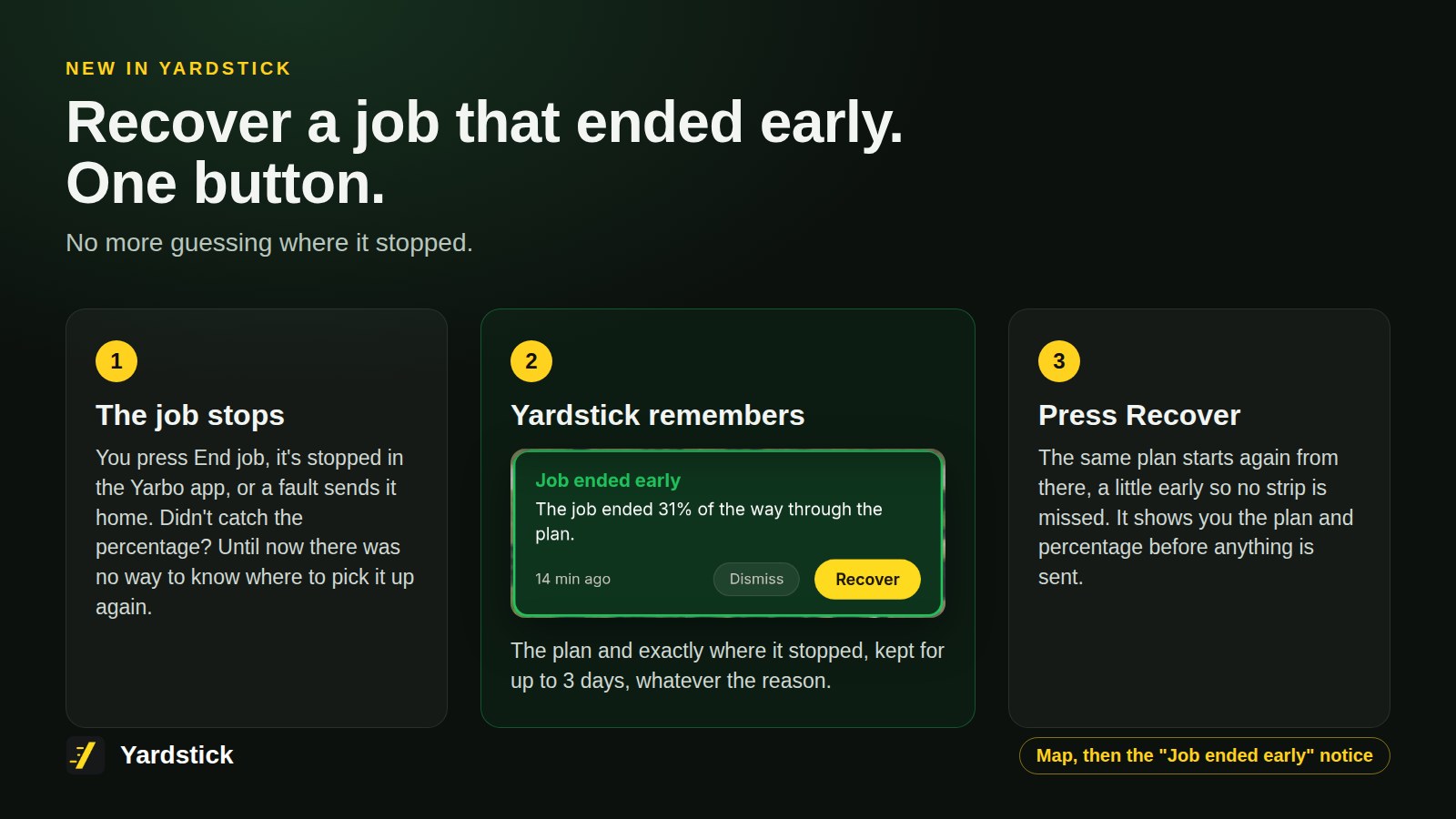
Wenn ein Auftrag vorzeitig endet, musst du nicht mehr raten. Hattest du nicht mitbekommen, wie weit er gekommen war, wusstest du bisher nicht, wo du ihn wieder aufnehmen solltest. Jetzt merkt sich Yardstick unabhängig vom Grund des Abbruchs drei Tage lang den Plan und die genaue Stelle, an der er aufgehört hat. Ein Druck auf Fortsetzen startet ihn dort erneut. Mit dieser Version kannst du außerdem einen Plan mittendrin starten und auf neueren Yarbo-Cores den Schieberegler Fahrgeschwindigkeit einstellen.
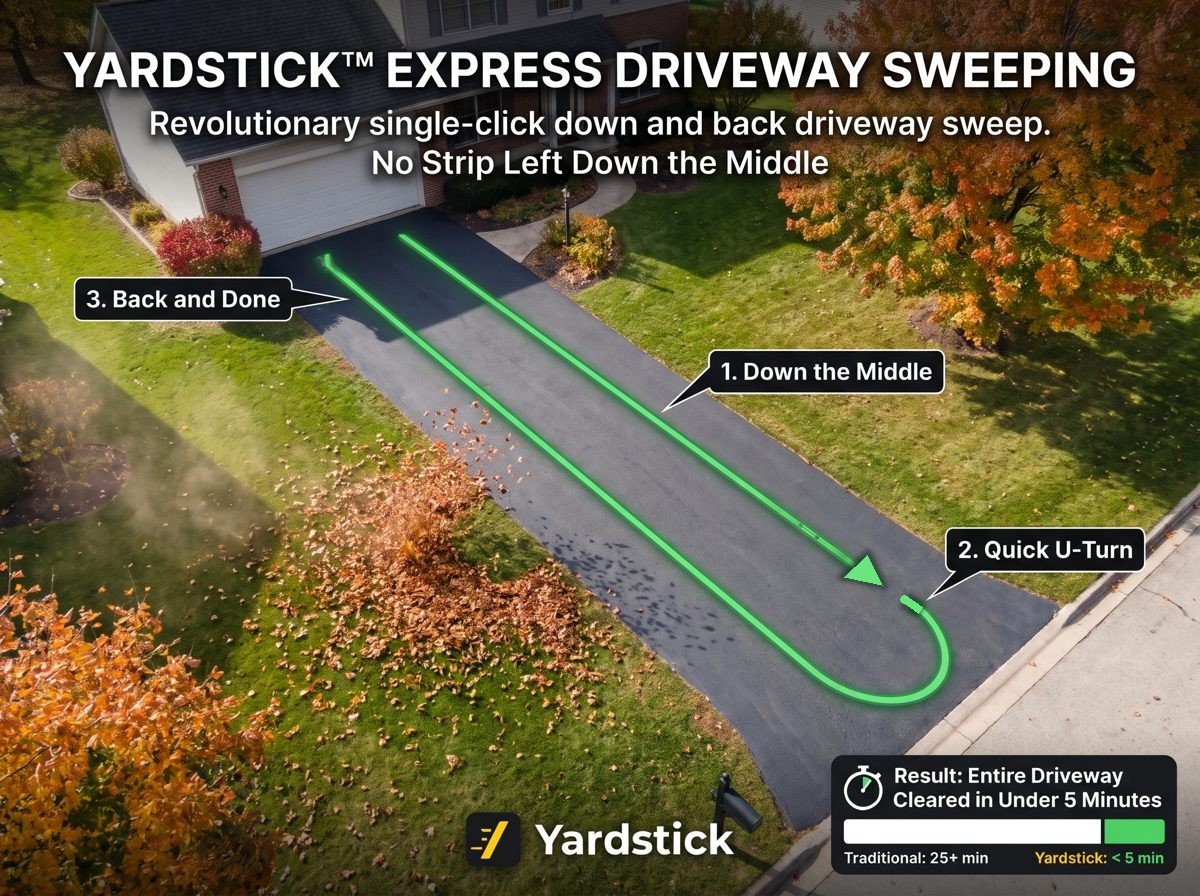
Hier findest du esKarteneditor, dann Einfahrt fegen
Einfahrt fegen mit dem Laubbläser
Das funktioniert auf geraden, kurvigen und kreisförmigen Einfahrten mit Richtungsänderungen von bis zu 60° an jeder einzelnen Stelle. Drücke im Karteneditor auf Einfahrt fegen und klicke auf deine Einfahrt. Yardstick ermittelt die Mittellinie der Einfahrt und zeichnet vier kleine Eckbereiche ein, verbunden durch Wege mit eingeschaltetem Laubbläser: links entlang, am Straßenende hinüber und rechts zurück, jeweils zur Mitte blasend, dazu eine Zu- und eine Abfahrt. Der zugehörige Plan fährt sie der Reihe nach ab. Prüfe die Zeichnung, drücke Zur Karte hinzufügen und dann Änderungen speichern. Der Laubbläser muss nur während der Ausführung des Plans angebracht sein.
Einen vorzeitig beendeten Auftrag mit einer Schaltfläche fortsetzen
Wenn ein Auftrag vorzeitig endet, egal aus welchem Grund (Auftrag beenden, ein Stopp in der Yarbo-App oder eine Störung, die den Roboter nach Hause geschickt hat), musst du nicht mehr wissen, wie weit er gekommen war. Yardstick merkt sich den Plan und die Stelle des Abbruchs bis zu drei Tage lang. Der Hinweis "Auftrag vorzeitig beendet" auf der Karte enthält eine Schaltfläche Fortsetzen, die denselben Plan von dort erneut startet, ein kleines Stück früher, damit kein Streifen ausgelassen wird. Bevor etwas gesendet wird, siehst du den Plan und den Prozentwert. Die Schaltfläche ist verfügbar, sobald der Roboter an der Ladestation steht und nichts zu tun hat.
Einfahrt-Fegen unter Pläne entfernen
Im Plan für das Einfahrt-Fegen gibt es neben Löschen die Option Einfahrt-Fegen entfernen. Sie zeigt dir, was entfernt wird, und fragt nach deiner Bestätigung. Anschließend sichert sie deine Karte und Pläne und entfernt den Plan, seine Eckbereiche und seine Wege. Die Einfahrt selbst bleibt unverändert. Löschen entfernt weiterhin nur den Plan.
Einen Plan mittendrin starten
Jeder Plan auf der Seite Pläne hat neben Wiederholungen ein Feld Starten bei. Gib einen ganzzahligen Prozentwert von 0 bis 95 ein. Mit Start beginnt der Plan dann an dieser Stelle, wie beim Start ab einem Prozentwert in der Yarbo-App. Solange du nichts änderst, bleibt der Wert bei 0, also am Anfang.
Der Schieberegler Fahrgeschwindigkeit auf neueren Yarbo-Cores
Bei der Y40-Serie und dem Yarbo Mini gibt es in den Zoneneinstellungen des Karteneditors jetzt denselben Schieberegler Fahrgeschwindigkeit wie in der Yarbo-App, von 0,1 bis 1,2 m/s. Er ersetzt die fünf festen Stufen der älteren Cores. Die am Roboter eingestellte Geschwindigkeit bleibt exakt erhalten, bis du den Schieberegler bewegst.
Die Drehzahlen der Räumschnecke passen zu deinem Core
Leise, Ausgewogen, Power und Turbo passen jetzt zum angezeigten Core. Beim Wiederherstellen einer Sicherung von einem älteren Core auf einem Y40P wird für jeden Arbeitsbereich derselbe Modus übernommen. Die Wiederherstellungsvorschau weist darauf hin, wenn eine Sicherung von einem anderen Core-Typ stammt.
Diagnosedaten enthalten deine Zoneneinstellungen
Diagnosedaten senden fügt jetzt die Einstellungen hinzu, die Yardstick zuletzt aus einigen Arbeitsbereichen auf jedem Core gelesen hat. Dabei werden sie nur gelesen, auf den Roboter wird nichts geschrieben.
Neuigkeiten direkt auf der Karte
Nachdem Yardstick sich aktualisiert hat, zeigt eine Karte auf der Kartenansicht, was das Update mitbringt: mit einem Bild, den wichtigsten Neuerungen und Links zu den Anleitungen, alles in deiner Sprache. Sie bleibt sichtbar, bis du Schließen drückst. Alle Updates ansehen öffnet Einstellungen, Updates mit allen Einzelheiten.
Außerhalb der Karte warnt nur im Zusammenhang mit einem Auftrag
Ein Roboter, den du manuell steuerst oder der beim Zeichnen seiner Karte abgestellt ist, befindet sich absichtlich außerhalb seiner Arbeitsbereiche. Er löst deshalb keine Warnung Außerhalb der Karte mehr aus. Die Warnung erscheint jetzt nur während eines laufenden oder pausierten Auftrags oder innerhalb einer halben Stunde im Zusammenhang mit einem Auftrag.
Die Wandanzeige zeigt die Drehzahl jedes Messers
Die Messeranzeige auf der Wandkarte und den Karten der Wandanzeige zeigt jetzt jedes Messer von links nach rechts, immer als Drehzahl. Bisher gab es nur einen Wert, der auch negativ sein konnte.
Eine ungenutzte Seite pausiert nach 30 Minuten
Die Live-Karte, Warnungen und der Rest der Seite pausieren mit einem entsprechenden Hinweis. Ein Klick, Tastendruck oder eine Berührung aktiviert alles sofort wieder. Du bleibst angemeldet, und die Wandanzeige läuft weiter.
Wird eine Wiederherstellung abgelehnt, steht der Grund im Protokoll
, damit die Diagnosedaten den damaligen Zustand des Core zeigen.
Der Umzug zu Yardstick Anywhere beginnt mit einer Schaltfläche
, ohne dass du einen Code eingeben musst. Deine Auswahl für Wetterregeln bleibt erhalten.
In manchen Fällen wurde ein während der Ruhezeiten pausierter Plan nicht fortgesetzt
War ein Auftrag beim Beginn der Ruhezeiten bereits pausiert und der Roboter nicht an seiner Ladestation, konnte Yardstick den Neustart verpassen und den Auftrag als Abgeschlossen protokollieren. Jetzt wartet Yardstick darauf, dass der Roboter tatsächlich arbeitet. Falls nicht, startet es den Plan erneut an der Stelle, an der er aufgehört hat.
In sehr seltenen Fällen passten Zonen nicht zum Luftbild
im Karteneditor, und Gesamter Zeitraum blendete sie aus. Beides ist behoben.
Die Warnungen jedes Roboters verwenden seine eigene Karte
Bei zwei Robotern konnten die Prüfungen für Außerhalb der Karte, die Entfernung zur Ladestation und Rückkehr zur Ladestation nicht möglich auf die Karte des jeweils anderen Roboters zugreifen. Jetzt wird jeder Roboter anhand seiner eigenen Karte geprüft.
Karte und Luftbild sind nach einem Neustart schnell wieder da
, statt dass der Rechner langsamer wird und das Luftbild eine Weile leer bleibt.
Die Wandkarte behält ihr Luftbild
wenn die Aktualisierung zu lange dauert, und versucht es später erneut.
Die Liste der Störungscodes lädt bei viel Aktivität im Garten schneller
und bricht nicht mehr wegen Zeitüberschreitung ab.
Die Zeitplanung protokolliert nicht mehr alle 30 Sekunden einen Fehler
bei aktivierter Zeitplanung, wie es in 1.2.0 der Fall war.
Ein für Yarbo nicht erreichbarer Roboter verhindert nicht mehr die Aufzeichnung
der übrigen Roboter auf einem Konto mit mehreren Robotern.
Problemstellen-Markierungen bleiben auch bei mehreren Cores dem richtigen Garten zugeordnet
, und verworfene Befunde werden unter dem jeweiligen Core abgelegt.
"Nur diese anzeigen" im Karteneditor funktioniert in beide Richtungen
Ein zweiter Klick stellt die vorherige Ansicht genau wieder her, auch mit allem, was du selbst ausgeblendet hattest.
Die Messerhöhe in Home Assistant wird in Zoll angezeigt und stimmt jetzt auch beim M1
Der Zahlenwert für die Messerhöhe wird in Zoll angegeben. Beim M1 wird dafür jetzt die eigene Höhenskala des M1 verwendet statt der des Mower Pro.
Home Assistant zeigt die Schaltfläche „Suchen (Ton)“ nicht mehr an
, auf die keine Yarbo-Firmware reagiert. Außerdem überträgt die Integration deinen Yardstick Anywhere-Schlüssel nur noch über https.
Yardstick Anywhere ist eine neue, optionale Möglichkeit, Yardstick zu nutzen: das Yardstick, das du kennst, für dich in der Cloud betrieben. So muss zu Hause kein Computer dauerhaft laufen. Bist du mit deiner bisherigen Lösung zufrieden? Dann ändert sich nichts. Dein installiertes Yardstick funktioniert weiter und erhält weiterhin Updates, genau wie bisher. Wenn du umziehen möchtest, geht das mit dieser Version per Knopfdruck: Deine Aufzeichnungen, Karten, Programme, Regeln, dein Logbuch und der ungenutzte Anteil einer bezahlten Lizenz ziehen mit um. Dein Computer übergibt dabei die Steuerung des Roboters, ohne dass beide ihn jemals gleichzeitig einplanen.
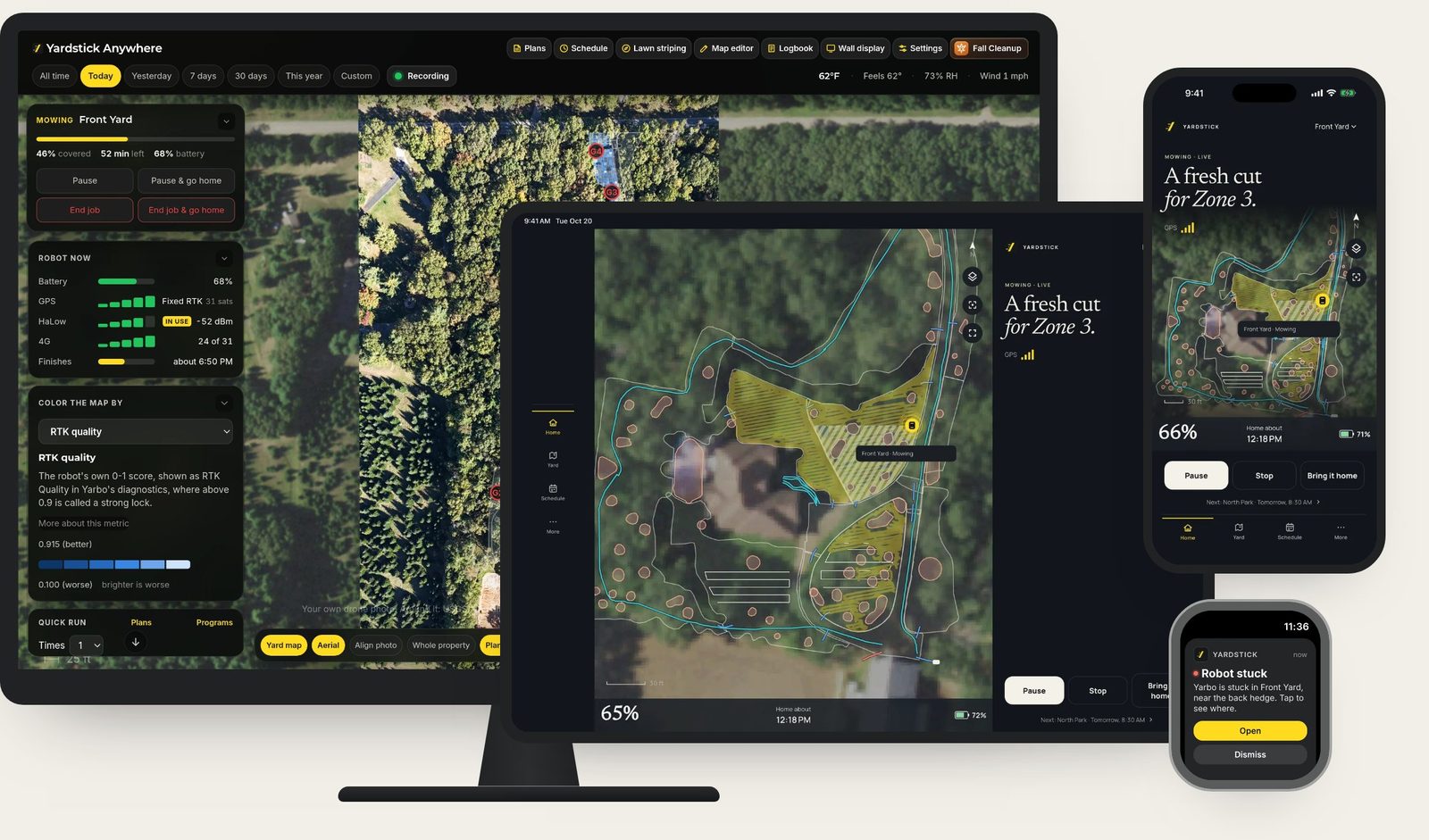
Hier findest du esEinstellungen, dann Zu Yardstick Anywhere umziehen
Per Knopfdruck zu Yardstick Anywhere umziehen
Die Seite „Zu Yardstick Anywhere umziehen“ beginnt jetzt mit einer einzigen Schaltfläche. Sie öffnet Yardstick Anywhere in einem neuen Tab. Dort erstellst du dein Konto oder meldest dich an, verknüpfst dein Yarbo-Konto, siehst die Gutschrift für deine Lizenz und wählst einen Tarif. Währenddessen überträgt dieser Computer deinen Verlauf automatisch, sobald dein Roboter mit dem Konto verbunden ist. Du musst keinen Code von einem Bildschirm ablesen und auf einem anderen eingeben. Wer den Umzug auf Yardstick Anywhere begonnen hat, kann den Code weiterhin nutzen.
Der ungenutzte Anteil einer bezahlten Lizenz wird zu Yardstick Anywhere-Guthaben
Beim Umzug einer bezahlten Lizenz wird dir der verbleibende Anteil ihres Jahres auf deinem Yardstick Anywhere-Konto gutgeschrieben: der gezahlte Betrag anteilig für die verbleibenden Tage, auf den nächsten Dollar gerundet. Das Guthaben wird mit deinen Rechnungen verrechnet, bis es aufgebraucht ist. Es handelt sich um Kontoguthaben, nicht um eine Rückerstattung. Yardstick auf deinem Computer funktioniert nach dem Umzug noch 14 Tage oder bis zur nächsten Lizenzverlängerung, falls diese früher ansteht. Danach endet die Lizenz und wird nicht erneut berechnet. Bei Lizenzen für Testphasen, Tester und bei unbefristeten Lizenzen gibt es keinen Betrag gutzuschreiben.
Auch der Rest deines Gartens zieht mit um
Zusätzlich zu allem, was bisher schon mitkam, ziehen jetzt auch dein Logbuch samt Zählern, dein Drohnenfoto, die mit Sicherungen aufbewahrten Kopien der Zoneneinstellungen, deine Konfiguration der saisonalen Höhen, die Planreihenfolge, Wettereinheiten und der Rückruf bei Regen sowie die Schwellenwerte für Warnungen mit um. Wetter-Tokens bleiben bewusst zurück: Sie sind Passwörter bei einem anderen Unternehmen. Deshalb fragt Yardstick Anywhere sie einmal neu ab.
Jede Installation mit Lizenz oder laufender Testphase kann umziehen
Bisher stand der Umzug nur unseren eigenen Installationen und denen unserer Tester zur Verfügung.
Bei der Übergabe sind nie zwei Zeitplanungen gleichzeitig aktiv
Beim Umzug schaltet dieser Computer zuerst seine eigene Zeitplanung, Mährichtung und intelligenten Sperrzonen aus. Erst dann übernimmt Yardstick Anywhere. Bricht die Verbindung genau in diesem Moment ab, wartet dein Roboter einfach ein paar Minuten auf Yardstick Anywhere. Er wird niemals von beiden losgeschickt.
Wo sich Bereiche überlappen, lässt sich der gewünschte Bereich oft schwer erkennen und auswählen. Jetzt kannst du im Karteneditor jede Zone, jeden Weg, Gehweg, jede Sackgasse und Sperrzone einzeln ausblenden oder nur die Form anzeigen, an der du gerade arbeitest. So lassen sich überlappende Formen viel leichter bearbeiten. Außerdem ist das erste Speichern nach dem Öffnen jetzt genauso schnell wie jedes weitere, und die Einstellung „Überlappung“ des Rasenmähers ist hinzugekommen.
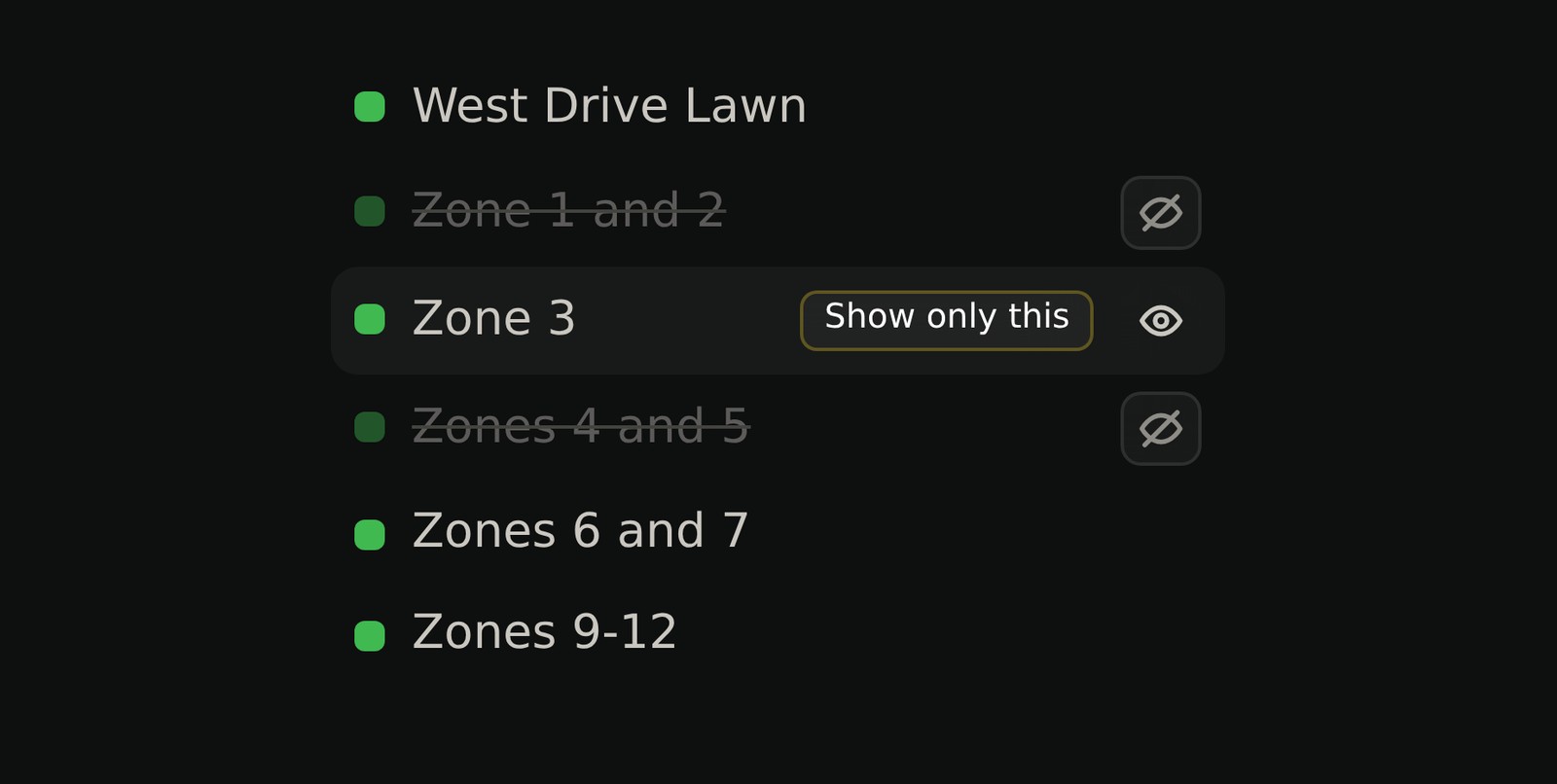
Hier findest du esKarteneditor, dann die Augen-Schaltfläche in einer beliebigen Zeile der Formenliste
Einzelne Formen im Karteneditor ausblenden oder allein anzeigen
Jede Zeile der Formenliste hat jetzt eine Augen-Schaltfläche, mit der du die jeweilige Zone, den Weg, Gehweg, die Sackgasse oder Sperrzone auf der Karte ein- oder ausblenden kannst, ohne die gesamte Ebene auszuschalten. Dazu gibt es die Schaltfläche "Nur diese anzeigen", die alles andere mit einem Klick ausblendet. Ein Hinweis auf der Karte zeigt, wie viele Formen ausgeblendet sind, und bietet die Schaltfläche "Alle anzeigen". Das Ausblenden betrifft nur die Ansicht. Deine gespeicherte Karte und gemeinsame Grenzen bleiben immer unverändert.
Das erste Speichern im Karteneditor geht deutlich schneller
Vor dem ersten Speichern nach dem Öffnen sichert der Editor deine Karte samt den Einstellungen jeder Zone. Bei einem großen Garten konnte das Auslesen dieser Einstellungen fast eine Minute dauern. Der Editor liest sie jetzt im Hintergrund ein, während du arbeitest, jeweils für einige Zonen gleichzeitig. So dauert das erste Speichern ungefähr genauso lange wie jedes weitere.
Die Überlappung der Schneefräse wird wie in der Yarbo-App mit 0, 6 und 12 Zoll angezeigt
Bisher wurden 5,88 und 11,88 angezeigt, die exakte Umrechnung von 15 und 30 cm. Die Einstellungen selbst bleiben unverändert, und in der metrischen Anzeige stehen weiterhin 15 und 30 cm.
Unter bestimmten Umständen ließ sich Yardstick nach dem Wiederherstellen einer Sicherung nicht mehr starten
Beim Wiederherstellen über Einstellungen > Sicherung wurden die Aufzeichnungen der Sicherung zurückgespielt. War Yardstick zuvor jedoch nicht ordnungsgemäß beendet worden, etwa nach einem PC-Neustart, blieb der neueste ungespeicherte Teil der aktuellen Aufzeichnungen daneben liegen. Zusammen waren die beiden nicht lesbar. Yardstick scheiterte daraufhin bei jedem Start, ohne einen Grund anzuzeigen. Bei der Wiederherstellung wird dieser Teil jetzt zusammen mit allen anderen ersetzten Daten beiseitegelegt. Falls Yardstick beim Start einmal scheitert, wird der Grund im Protokoll festgehalten.
In einzelnen Fällen warnte das Speichern vor einem fehlenden Weg von der Ladestation zu einer Zone, obwohl einer vorhanden war
Ein Weg, der noch auf eine nicht mehr vorhandene Zone verweist, aber innerhalb einer bestehenden Zone liegt, gilt jetzt als mit der Zone verbunden, in der er liegt. So sieht es auch der Roboter. Eine Zone ganz ohne Zugang wird weiterhin genannt.
Die Einstellung „Überlappung“ des Rasenmähers fehlte in den Zoneneinstellungen
In der Yarbo-App kannst du beim Mähen zwischen 0, 4 oder 8 Zoll Überlappung zwischen den Bahnen wählen. Der Karteneditor zeigte diese Einstellung bisher nur für die Schneefräse an. Jetzt findest du sie auch in den Zoneneinstellungen des Rasenmähers neben „Routenwinkel“, mit dem aktuell für die Zone eingestellten Wert.
Beim Umbenennen eines eingeklappten Plans wurden nur „Speichern“ und „Abbrechen“ angezeigt
Wenn die Planliste eingeklappt ist und du im Menü eines Plans „Umbenennen“ wählst, wird dieser Plan jetzt aufgeklappt. So kannst du seinen Namen sehen und bearbeiten. Anschließend klappt er wieder zu.
"Er verlässt die Ladestation in Kürze" blieb während des gesamten Auftrags auf der Seite „Pläne“ stehen
Nach dem Start eines Plans verschwindet die Meldung jetzt, sobald der Roboter draußen arbeitet, spätestens aber nach drei Minuten.
Ein Klick auf die rote Störungsanzahl oben auf der Karte hatte keine Wirkung
Jetzt öffnet sich „Zustand“. Dort werden alle vom Roboter gemeldeten Störungen und ihre Bedeutung aufgelistet. Bisher gab es Details nur in einem Tooltip beim Darüberfahren mit der Maus, der auf Smartphones und Tablets nie angezeigt wurde.
Deine Gehwege für die Schneefräse erscheinen jetzt im Planeditor neben deinen Zonen und Sackgassen, auch ohne angebautes Schneefräsenmodul. So kann ein Schneeplan sie in der von dir gewählten Reihenfolge räumen. Im Karteneditor haben sie außerdem ihre eigene Ebene „Gehwege“. Mit dieser Version kannst du eine Zone auch genau dort teilen, wo du den Schnitt einzeichnest, und erhältst eine Erklärung, wenn das Speichern zwischendurch abbricht.
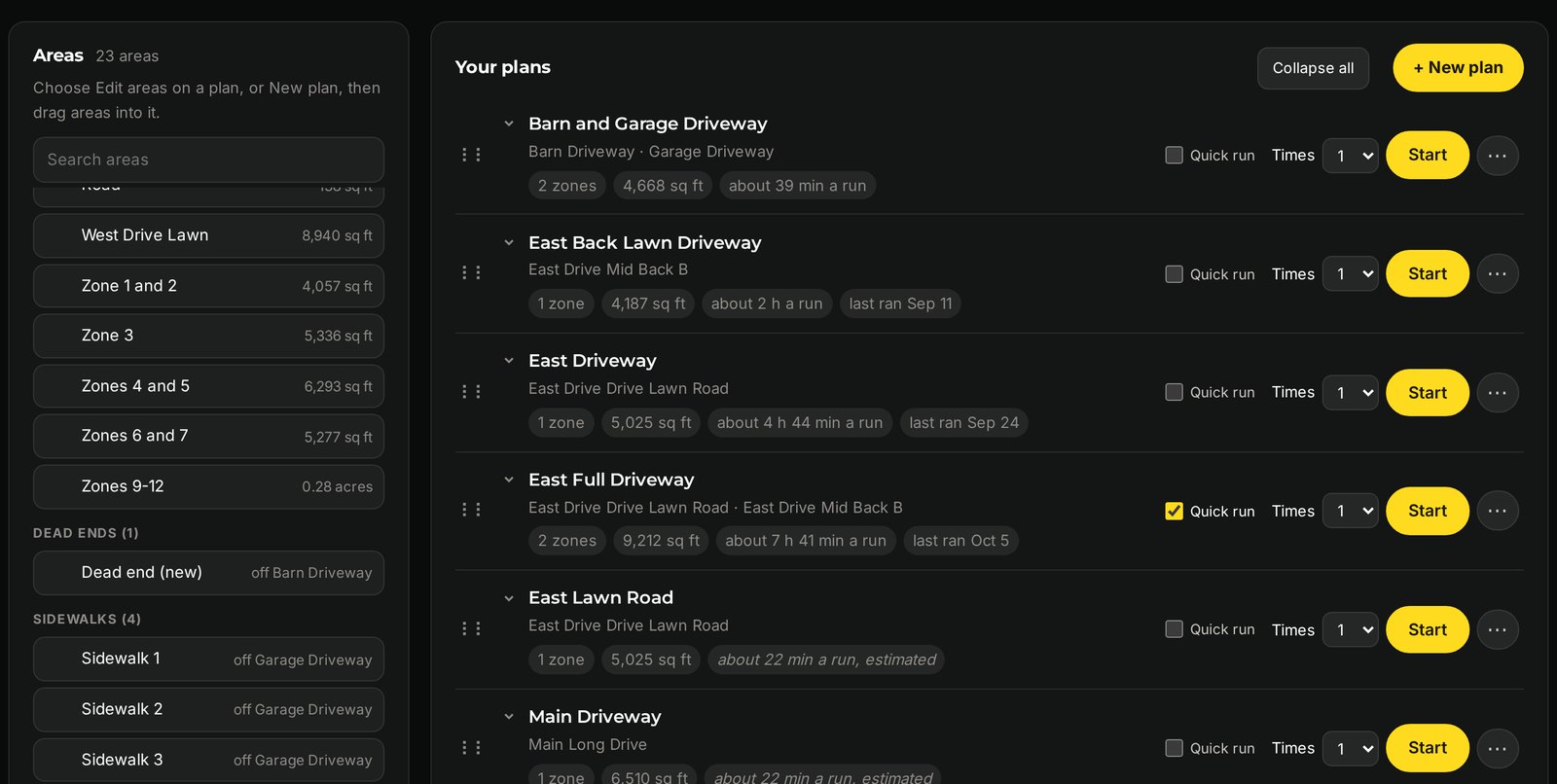
Hier findest du esPläne, dann die Bereiche eines Plans bearbeiten
Gehwege in Plänen
Der Planeditor listet deine Gehwege für die Schneefräse neben deinen Zonen und Sackgassen auf. So kann ein Schneeplan sie in der von dir gewählten Reihenfolge räumen. Jeder Plan zeigt an, wie viele Gehwege er enthält. Patrouillenlinien werden nicht angeboten.
Gehwege für die Schneefräse erscheinen im Karteneditor als „Gehwege“
Sie haben ihre eigene Ebene, statt als Patrouillenlinien zu erscheinen. Patrouillenlinien für SAM bleiben an ihrem bisherigen Platz.
Der Karteneditor erklärt, wenn das Speichern zwischendurch abbricht
Jede Änderung wird als gespeichert, fehlgeschlagen mit Begründung oder noch nicht gesendet aufgeführt. Wähle einen Eintrag aus, um ihn auf der Karte zu finden, und nutze „Rest speichern“ für die übrigen Änderungen. Ist unklar, ob eine Änderung gespeichert wurde, wird sie zur Überprüfung genannt. Würden beim Neuladen noch nicht gesendete Änderungen verloren gehen, behält der Editor sie bei und verhindert das Neuladen.
Teile eine Zone genau dort, wo du den Schnitt einzeichnest
Schnitte enden an den nächstgelegenen Grenzen. So kannst du bei einer verwinkelten Zone einen einzelnen Ausläufer abtrennen. Setze beide Endpunkte und ziehe einen davon, um die beiden Hälften in der Vorschau zu sehen. Drücke dann Enter oder „Hier teilen“, um den Schnitt anzuwenden. Esc bricht ab.
"Verknüpfungen aus einem früheren Teilen werden repariert" erschien bei jedem Öffnen des Karteneditors erneut
Das war ein Fehler. Dein Roboter entscheidet anhand der Endpunkte, mit welcher Zone ein Weg oder eine Sackgasse verbunden ist. Traf er eine andere Wahl als der Editor, versuchte dieser bei jedem Öffnen dieselbe Reparatur und legte jedes Mal eine Sicherung an. Der Editor akzeptiert jetzt die Entscheidung des Roboters und lässt sie unverändert.
Das Speichern eines Wegs oder einer Sackgasse konnte unter bestimmten Umständen mehrere Versuche erfordern
Das war ein Fehler. Wenn der Roboter einen Weg mit einer selbst gewählten Zone verband, meldete der Editor, dass die Speicherung nicht übernommen worden sei. Die Entscheidung des Roboters wird jetzt als gespeichertes Ergebnis akzeptiert. So klappt das Speichern gleich beim ersten Mal.
Eine erfolgreich gespeicherte Teilung wurde rot angezeigt
Hinweise zu kopierten Einstellungen erscheinen jetzt in Grün. Rot bedeutet weiterhin, dass das Speichern fehlgeschlagen ist oder der Roboter Einstellungen nicht übernommen hat.
Bei einem Yarbo Core von 2023 erschien beim Anmelden ein Firewall-Fehler
Yardstick weist jetzt darauf hin, dass Cores ab 2024 unterstützt werden, statt einen Verbindungsversuch zu starten.
Nur bei mehreren Cores: Beim Core-Wechsel unter „Rasenstreifen“ konnten die Bereiche des ersten Cores stehen bleiben
Die Seite verwirft jetzt ungespeicherte Richtungsänderungen und lädt die Bereiche und die Vermessung des ausgewählten Cores.
Eine verzögerte Antwort konnte unter bestimmten Umständen auf „Pläne“ und „Zeitplan“ den falschen Core anzeigen
Ältere Antworten überschreiben nicht mehr die Pläne, Bereiche, gespeicherten Kopien oder den Zeitplan des ausgewählten Cores.
Nur bei mehreren Cores: Unter bestimmten Umständen konnten unter „Pläne“ Laufzeiten eines anderen Cores angezeigt werden
Laufzeiten und Zeitplanungsdetails gehören jetzt immer zum ausgewählten Core und werden beim Wechsel aktualisiert.
Sichere einen Core jederzeit mit einem Klick oder lass Yardstick das nach einem Zeitplan für dich erledigen: täglich, an ausgewählten Wochentagen oder monatlich. Übertragbare Kopien werden in einem Ordner deiner Wahl aufbewahrt. Jede Sicherung enthält die Karte, die Einstellungen aller Bereiche, Wege, Pläne und die eigenen Einstellungen von Yardstick für diesen Core. Muss ein Core einmal ersetzt werden, überträgt „Core ersetzen“ alles auf den neuen, mit einer Vorschau vorab und einem Bericht zum Abschluss. Programme und Pläne können außerdem mehrmals hintereinander laufen, und jede Problemstelle zeigt, wann das Problem zuletzt aufgetreten ist.
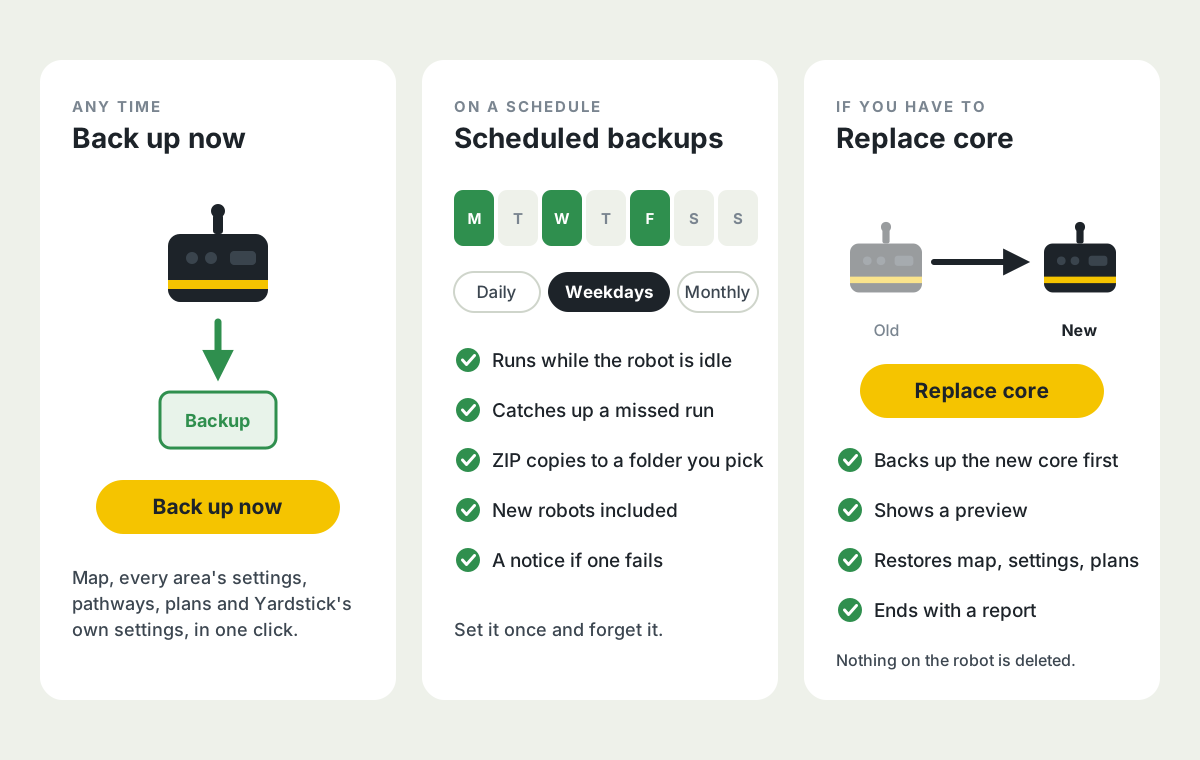
Hier findest du esEinstellungen, Dein Yarbo und Geplante Sicherungen
Einen Core sichern und auf einem neuen wiederherstellen
Unter Einstellungen, Dein Yarbo hat jeder Roboter jetzt die Schaltflächen „Jetzt sichern“, „Core ersetzen“ und „Aus einer Sicherung wiederherstellen“. Eine Sicherung liest die Karte, die Einstellungen aller Bereiche für jedes Modul, Wege und Pläne direkt vom Roboter aus und bewahrt die eigenen Einstellungen von Yardstick für diesen Core zusammen mit ihnen auf. Die Wiederherstellung funktioniert, wenn der Roboter in der Ladestation steht: Sie sichert zuerst den neuen Core, zeigt eine Vorschau, ergänzt nur Fehlendes und löscht niemals etwas auf dem Roboter. Zum Abschluss erhältst du einen Bericht zu jedem Eintrag.
Geplante Sicherungen
Geplante Sicherungen haben einen eigenen Tab in den Einstellungen. Sichere ausgewählte Roboter täglich, an bestimmten Wochentagen oder monatlich, während sie nicht arbeiten. Bewahre übertragbare ZIP-Kopien in einem Ordner deiner Wahl auf und erhalte einen Hinweis, falls eine Sicherung fehlschlägt. Du kannst eine Sicherung herunterladen und auf einem neuen Computer wieder hochladen. Dort steht sie dann für die Wiederherstellung bereit.
Mehrmals hintereinander ausführen
Ein Programm kann 2 bis 5 Mal hintereinander laufen. Das gilt auch für alles, was du über „Jetzt starten“, „Schnellstart“ oder die Seite „Pläne“ startest: Sobald der letzte Plan fertig ist, beginnt die Liste wieder von vorn. Praktisch, um Laub auf einer Fläche zu mulchen oder alles zweimal zu mähen. Für jeden Durchgang gelten die üblichen Regeln zum Laden, zu Ruhezeiten und zum Wetter. Die Seite „Zeitplan“ zeigt den aktuellen Durchgang an.
Wann Probleme an Problemstellen auftraten
Jede Problemstelle zeigt, wann das Problem zuletzt aufgetreten ist. Die neue Schaltfläche „Details“ öffnet alle Besuche des Roboters an dieser Stelle, mit Datum und Uhrzeit, einer Beschreibung des Problems und einem Diagramm nach Tageszeit.
Kartenbilder lassen sich auf dein eigenes Foto beschränken
Nutze dein hochgeladenes Drohnenfoto ganz ohne Google-Schlüssel und ohne Hintergrundbilder. Das ist besonders außerhalb der USA hilfreich.
Zonengröße im Karteneditor ändern
Die Schaltflächen zum Ändern der Größe wiederholen ihre Aktion beim Gedrückthalten und werden dabei schneller. Sie funktionieren auch mit dem Mausrad. Mit Shift änderst du die Größe jeweils um einen Fuß, und mit den Tasten + und - passt du eine ausgewählte Zone an.
Die Speichern-Schaltfläche des Karteneditors zeigt dir den aktuellen Stand
Bei ungespeicherten Änderungen wird sie rot und zeigt deren Anzahl an. Sobald alles gespeichert ist, wird sie grün. Sie ersetzt die Leiste, die bisher die Karte verschoben hat. Mit den Pfeiltasten verschiebst du eine ausgewählte Form.
Die Anzahl der Sicherungen auf deinem Computer ist nicht mehr begrenzt
Unter Einstellungen, Speicher kannst du Sicherungen entfernen, die älter als ein von dir gewähltes Datum sind. Die neueste vollständige Sicherung jedes Cores und deine benannten Plan-Schnappschüsse bleiben immer erhalten.
„Jetzt starten“ bleibt auch bei ausgeschalteten Programmen leuchtend gelb
So ist klar, dass du das Programm weiterhin manuell starten kannst.
Die Karte merkt sich deine gewählte Farbe
Herbstputz und Frühlingsstart warten, bis Yarbo wieder in der Ladestation ist
Das Anwenden oder Ausschalten einer Saison ändert die Schnitthöhe am Roboter. Wie jede andere Karten- oder Einstellungsänderung wird dies deshalb abgelehnt, solange Yarbo draußen arbeitet. Du kannst die Höhe weiterhin jederzeit auswählen. Sie wird übernommen, sobald Yarbo in der Ladestation steht und du auf „Anwenden“ drückst.
Karten-Debugging wurde aus den Einstellungen entfernt
Falls es einmal nötig ist, schickt dir der Support einen Link.
Das Löschen eines Plans funktionierte nicht
Das Menü schloss sich schon nach dem ersten Klick, sodass der zweite Klick zur Bestätigung nicht möglich war. Außerdem wird das Menü des letzten Plans am unteren Seitenrand nicht mehr abgeschnitten.
Unter Einstellungen, Sicherung fehlte das eigene Luftbild jedes Roboters
Beim Wechsel auf einen neuen Computer gingen das Foto und seine Ausrichtung verloren. Beides wird jetzt mitgesichert.
Saisonale Höhen hatten in den Einstellungen keine eigene Schaltfläche zum Speichern
Unter bestimmten Umständen wurden neue Wege nicht mit den Zonen verknüpft, in denen ihre Enden liegen
Auch das Speichern konnte fehlschlagen, wenn der Roboter eine Verknüpfung korrigierte. Beides funktioniert jetzt.
Rasenstreifen zeigte bei manchen Zonen dauerhaft "1. Mähen" an
Bei Zonen, deren Mährichtung bisher nicht ermittelt werden konnte, wird sie jetzt anhand der tatsächlich gemähten Bahnen erlernt. Wenn das bei einer Zone weiterhin nicht möglich ist, wird der Grund angezeigt.
Bei Plänen mit mehreren Zonen markierten Herbstputz und Rasenstreifen nicht jede fertige Zone als gemäht
Die Regler für Drehung und Größe unter Foto ausrichten sprangen, wenn sich der angezeigte Wert änderte
Die Tastenkürzel werden jetzt ebenfalls auf dem Bildschirm angezeigt.
Dein eigenes Foto verschwand aus der Karte und dem Karteneditor, wenn die Hintergrundbilder nicht geladen werden konnten
Es bleibt jetzt an seiner gespeicherten Position sichtbar.
Nach einem Klick auf Stopp konnte Yardstick noch einige Minuten lang einen laufenden Auftrag anzeigen
Dadurch blieb der Karteneditor gesperrt. Der Auftrag endet jetzt, sobald der Roboter meldet, dass er angehalten hat.
Die Wandanzeige und die Wetteranzeige ignorierten die unter Einstellungen, Anzeige gewählten Einheiten und Temperatureinheiten
Sie richten sich jetzt danach, auch bei Radarentfernungen, Wind und Regen.
Warnungen zum Verlassen der Karte wurden ausgelöst, während der Roboter eine Sackgasse außerhalb der Arbeitsbereiche bearbeitete
Ein Roboter, der nahe seiner Ladestation angehalten hatte, konnte als angedockt angezeigt werden
Beim Bewegen des Mauszeigers über ein Kartenquadrat wurden einige metrische Messwerte mit imperialen Einheiten beschriftet
Wähle im Karteneditor mit dem Lasso eine ganze Gruppe von Formen aus. Anschließend kannst du sie gemeinsam verschieben, kopieren oder löschen und ihre Einstellungen auf einmal ändern. Auch das Speichern ist sicherer: Wenn der Roboter eine Änderung ablehnt oder die Verbindung zwischendurch abbricht, bleiben deine übrigen Änderungen erhalten. Programme lassen sich jetzt zum Schnellstart hinzufügen, und Yardstick informiert dich über geplante Durchgänge, die ausgefallen sind, während dein Computer ausgeschaltet war.
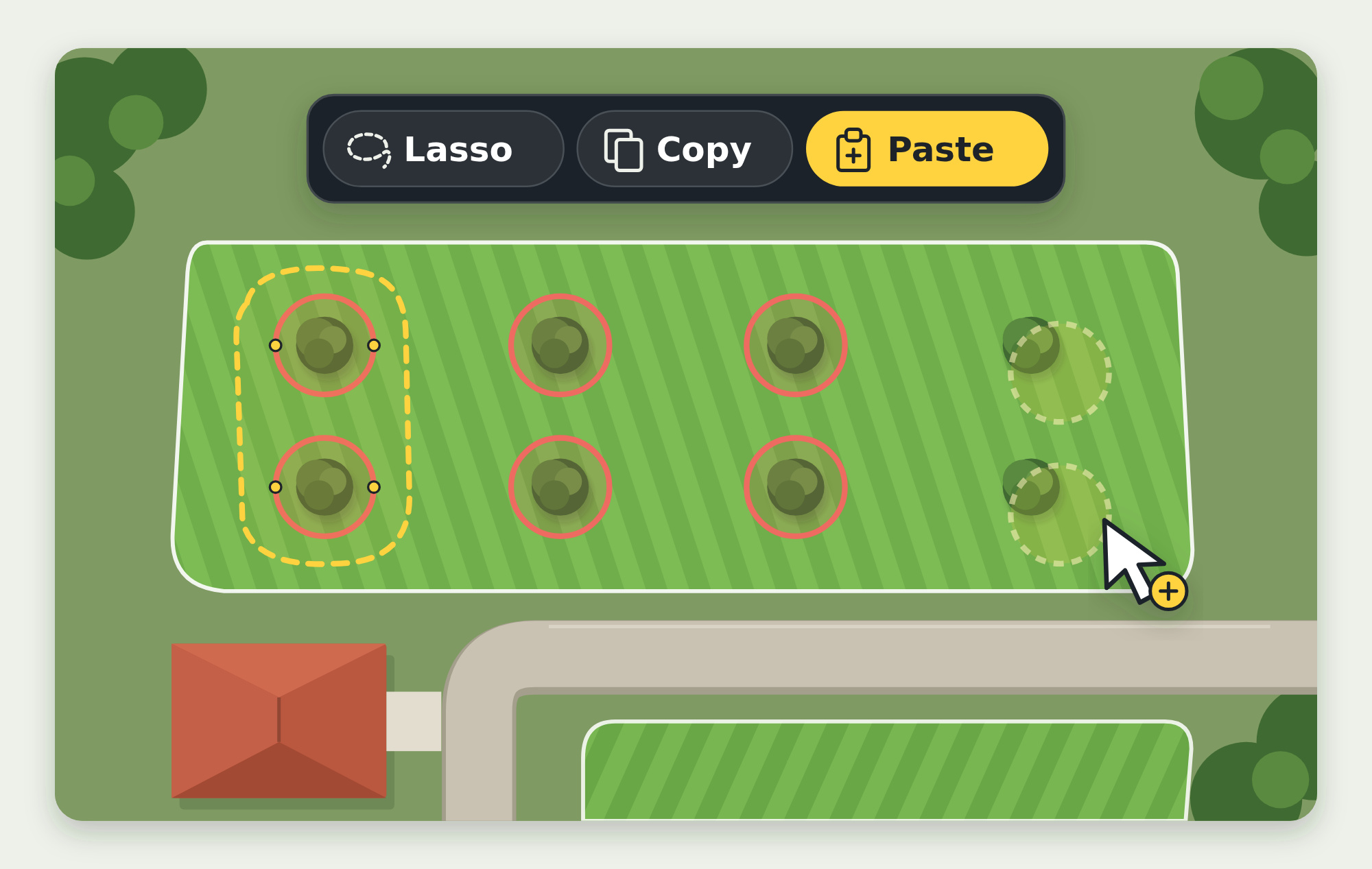
Hier findest du esim Karteneditor, unter Programme und in der Schnellstart-Karte auf der Karte
Programme im Schnellstart
Programme haben jetzt wie Pläne ein Kontrollkästchen für den Schnellstart. Aktiviere es auf der Seite Programme, und das Programm erscheint entsprechend gekennzeichnet in der Schnellstart-Karte auf der Karte. So kannst du das gesamte Programm mit einem Klick starten, zum Beispiel das zum Räumen deiner Einfahrt. Dabei gelten dieselben Prüfungen wie bei Jetzt starten, einschließlich der Ruhezeiten.
Die fehlenden Wegeinstellungen im Karteneditor
Die Wegeinstellungen eines Weges bieten jetzt alles, was auch die Yarbo-App bietet. Für den Rasenmäher: Fahrgeschwindigkeit, die Erklärung zum Wegversatz und bei aktiviertem Wegversatz auch Versatzbereich (wo die parallelen Spuren beginnen und enden) und Versatzschritt (wie weit sich die Route jedes Mal verschiebt). Für die Weggeschwindigkeit der Schneefräse gibt es jetzt auch die Option Am langsamsten.
Dezente Pfeilschaltflächen zeigen an, wenn Karten auf der Kartenseite oben oder unten weitere Inhalte haben
Klicke auf den Pfeil nach unten, um durch eine lange Spalte wie den Schnellstart zu scrollen, oder auf den Pfeil nach oben, um wieder nach oben zu gelangen. Das funktioniert in der installierten App und in Yardstick Anywhere, sowohl auf Laptops als auch auf großen Desktop-Bildschirmen. Die Einstellung für reduzierte Bewegung wird berücksichtigt.
Gruppen von Formen im Karteneditor auswählen und bearbeiten
Ziehe ein Lasso oder klicke mit gedrückter Umschalttaste, um Formen auszuwählen. Du kannst sie gemeinsam verschieben, kopieren und beliebig viele Kopien platzieren, nach Prüfung aller betroffenen Namen löschen oder ausgewählte Sperrzonen ein- und ausschalten. Kopien behalten die Moduleinstellungen und enthalten Wege nur dann, wenn beide verbundenen Zonen mitkopiert werden. Bei Formen desselben Typs kannst du eine Ausgangsform wählen und die Einstellungen markieren, die du übernehmen möchtest. Prüfe die Zielformen und wende die Einstellungen nach einer Sicherung an. Für jede Form wird das Ergebnis angezeigt.
Yardstick informiert dich über geplante Durchgänge, die ausgefallen sind, während es nicht lief
Ein geplanter Durchgang kann nur starten, während Yardstick läuft. War der Computer ausgeschaltet oder im Ruhezustand, fand der Durchgang also nicht statt, ohne dass du davon erfahren hast. Wenn Yardstick wieder startet, erhältst du jetzt eine Benachrichtigung mit allen Durchgängen, die in den letzten acht Tagen ausgefallen sind, über jeden von dir genutzten Warnungskanal, einschließlich E-Mail. Sie bleibt oben auf der Startseite, bis du sie schließt. Jeder ausgefallene Durchgang erscheint außerdem in der Aktivitätsliste des Zeitplans. Ausgefallene Durchgänge werden nicht nachträglich gestartet.
Die Karte zeigt ihr gespeichertes USGS-Foto jedes Mal sofort an
Ein USGS-Foto wird 90 Tage lang gespeichert. Danach wartete die Karte bisher auf ein neues Foto von USGS, was 15 Sekunden oder länger dauern kann. Jetzt erscheint das gespeicherte Foto sofort, während im Hintergrund ein neues abgerufen wird. Es wird erst ersetzt, wenn tatsächlich ein Foto eingetroffen ist.
Die Kartenseite benötigt bei langen Aufzeichnungen deutlich weniger Arbeitsspeicher
Bereitschaft, Problemstellen, Logbuch und Auftragsverlauf lesen deine Aufzeichnung jetzt stückweise, statt Daten mehrerer Monate auf einmal zu laden. So öffnet sich die Karte schnell und benötigt wenig Arbeitsspeicher, egal wie lange Yardstick schon aufzeichnet. Alle angezeigten Werte bleiben unverändert.
Mehr Platz für den Karteneditor
Konto, Hilfe, Design, Neu laden und Abmelden sind jetzt in einem kompakten Menü am Ende der Seitenlinks zusammengefasst. Das Lasso hat ein Seilsymbol und einen passenden Mauszeiger. Nur eine Sperre durch einen Auftrag beansprucht noch Platz als Banner. Ein unbestätigter Roboterstatus erscheint als Tooltip bei Speichern.
Wenn der Hauptdienst von USGS für Luftbilder ausfällt, fragt Yardstick dieselben Aufnahmen beim anderen Bilddienst von USGS ab,
damit deine Karte ihr Luftbild behält, statt den Hinweis auf nicht verfügbare Bilder anzuzeigen.
Sackgassen werden mit all ihren Einstellungen wiederhergestellt, genau wie deine Arbeitsbereiche
Die Kartensicherungen von Yarbo enthalten die Formen, aber nicht deren Einstellungen. Eine Wiederherstellung allein setzt daher alles auf die Standardwerte von Yarbo zurück. Yardstick speichert bei jeder Sicherung die Einstellungen aller Arbeitsbereiche mit und bietet an, sie nach einer Wiederherstellung erneut anzuwenden. Das gilt jetzt auch für Sackgassen: Die Schnitthöhe und Geschwindigkeit jeder Sackgasse werden gespeichert, und der Karteneditor bietet an, sie zusammen mit den Einstellungen der Arbeitsbereiche wiederherzustellen. Sicherungen von vor diesem Update enthalten keine Sackgassen.
Die RTK-Statusangaben auf der Karte waren in einigen Sprachen noch auf Englisch
Die RTK-Statusangaben "Fixed" und "Float" sind jetzt auch auf Deutsch, Spanisch, Italienisch und Finnisch übersetzt, mit denselben Begriffen wie in der Smartphone-App.
Jede Installation und jedes Update unter Windows fügte eine weitere "Yardstick"-Firewallregel hinzu
Das Installationsprogramm sollte die alte Regel entfernen, bevor es die neue hinzufügte. Dieser Schritt wurde jedoch nie ausgeführt, sodass sich die Regeln ansammelten. Jetzt wird er ausgeführt, und das nächste Update entfernt auch die zusätzlichen Kopien, die frühere Versionen hinterlassen haben.
Unter Windows öffnete der Browser in bestimmten Fällen direkt nach der Installation eine Fehlerseite
Die Prüfung des Installationsprogramms, ob Yardstick gestartet war, wurde nie tatsächlich ausgeführt. Danach startete es Yardstick neu und öffnete den Browser, während die neue Instanz noch startete. Deshalb schlug der erste Seitenaufruf fehl, bis du die Seite neu geladen hast. Das Installationsprogramm wartet jetzt nach dem Neustart auf eine Antwort von Yardstick, bevor es den Browser öffnet. Yardstick antwortet außerdem über die IPv6-Adresse dieses Computers, sodass "localhost" sofort und ohne vorherige Wartezeit geöffnet wird.
Unter Windows konnte ein zweites Öffnen von Yardstick eine zweite Instanz starten
Yardstick prüft vor dem Start, ob bereits eine Instanz läuft. Unter Windows meldete diese Prüfung den Port immer als frei, selbst wenn Yardstick ihn bereits nutzte. Jetzt erkennt sie die laufende Instanz und führt dich zu ihr, statt eine weitere zu starten.
Nach dem Teilen einer Zone waren Wege in bestimmten Fällen mit der falschen Hälfte verknüpft
Wenn ein Weg oder eine Sackgasse an den Teil einer Zone anschloss, der durch Teilen zu einer neuen Zone wurde, blieb die Verknüpfung mit der ursprünglichen Hälfte bestehen. Teilen verknüpft jetzt jeden Weg und jede Sackgasse mit der Hälfte, an die sie tatsächlich anschließen. Karten, bei denen ein früheres Teilen solche Verknüpfungen hinterlassen hat, werden beim Öffnen des Karteneditors nach einer Sicherung repariert. Du musst nichts speichern.
Wenn das Speichern im Karteneditor zwischendurch fehlschlug, konnten andere Änderungen verloren gehen
Wenn der Roboter eine Änderung ablehnt oder die Verbindung während des Speicherns abbricht, liest der Editor jetzt die Karte vom Roboter zurück. Er zeigt, was tatsächlich übernommen wurde, nennt alles, was du prüfen solltest, und behält alle noch nicht gesendeten Änderungen, damit du erneut speichern kannst. Änderungen, die möglicherweise bereits übernommen wurden, werden nicht mehr erneut gesendet. Während das Speichern vorbereitet und die Daten gesendet werden, ist der Editor gesperrt, damit keine Änderungen aus diesem Zeitraum verloren gehen.
Beim Speichern wurde nicht erkannt, wenn sich der Umriss einer Zone selbst kreuzte
Wenn sich der Rand einer Zone nach dem Teilen oder dem Verschieben eines Punktes selbst kreuzt, wird das jetzt erkannt, bevor Daten gesendet werden. Der Editor zeigt dir die betroffene Zone.
Ein Programm lief weiter, wenn der Roboter seine Route aufgab
Wenn der Roboter eine Routenstörung meldete und im Garten stehen blieb, wertete Yardstick den Plan als abgeschlossen und startete den nächsten im Programm. Dadurch wurde der Rest des Arbeitsbereichs nie gemäht. Jetzt stoppt Yardstick das Programm und zeigt die vom Roboter gemeldete Störung an.
Die WLAN-Zeile unter Roboter aktuell verschwand, wenn WLAN eingerichtet war, aber nicht genutzt wurde
Yardstick blendete die Zeile aus, sobald der Roboter länger keinen WLAN-Messwert gemeldet hatte. Bei einem Roboter mit eingerichtetem WLAN, der über HaLow oder 4G kommunizierte, wurde deshalb gar kein WLAN angezeigt. Jetzt erscheint die Zeile, wenn WLAN auf dem Roboter eingerichtet ist oder in den letzten 30 Tagen einen Wert gemeldet hat: mit der aktuellen Signalstärke, falls verfügbar, andernfalls mit dem Netzwerknamen, "Eingerichtet, nicht verbunden" und dem Zeitpunkt der letzten Meldung. Bei Robotern, die nie WLAN nutzen, erscheint weiterhin keine WLAN-Zeile.
Schneefräsen-Einstellungen wurden als "nicht gespeichert" gemeldet
Die Zoneneinstellungen der Schneefräse enthielten die Hindernisvermeidung des Rasenmähers. Da der Roboter diese Einstellung für die Schneefräse nicht übernimmt, wurde sie beim Speichern als nicht gespeichert gemeldet. Die Zeile erscheint jetzt nur noch in den Einstellungen des Rasenmähers. Stelle die Hindernisvermeidung der Schneefräse in der Yarbo-App ein.
Ein Roboter, der im Garten anhielt, um auf das Aufladen zu warten, konnte unter bestimmten Umständen weiterhin als arbeitend angezeigt werden
Wenn der Roboter seinen Auftrag zum Aufladen unterbricht, fährt er normalerweise direkt heim. Bleibt er stattdessen an Ort und Stelle stehen, zeigt Yardstick ihn jetzt als pausiert an, statt als mähend oder blasend.
Bei einem Garten mit zwei Ladestationen warnte der Karteneditor, dass Zonen, die von der zweiten Ladestation aus erreichbar waren, keinen Weg von der Ladestation hätten
Die Prüfung vor dem Speichern ging nur von der ersten Ladestation aus. Jetzt berücksichtigt sie jede eingeschaltete Ladestation.
Wenn ein Google-Schlüssel nur für die Maps Static API freigegeben war, blieb das Luftbild auf der Übersichtsseite leer
Die hochauflösende Karte auf der Übersichtsseite wird aus der Map Tiles API von Google erstellt. Wenn Google die Kacheln verweigert, zeigt die Seite jetzt stattdessen das einzelne Luftbild an. In den Debug-Details der Karte und im Diagnosebericht steht, dass Google die Kacheln verweigert hat und warum. Um die hochauflösende Karte wieder zu erhalten, gib die Map Tiles API für den Schlüssel frei (siehe Google-Luftbilder im Support).
Bei zwei oder mehr Cores fehlte unter Rasenstreifen die Core-Auswahl
Jeder Core hat seine eigenen Rasenstreifen, aber die Seite zeigte immer nur die des ersten an. Die Core-Auswahl ist jetzt wieder oben rechts unter Rasenstreifen zu finden.
Bei zwei oder mehr Cores öffnete sich Pläne für den ersten Core statt für den ausgewählten
Alle anderen Seiten behalten den von dir gewählten Core bei. Das gilt jetzt auch für Pläne. Du kannst dort weiterhin jederzeit den Core wechseln.
Einige Wörter blieben unabhängig von der gewählten Sprache auf Englisch
Jetzt übersetzt sind die Schaltfläche Weiter bei der Anmeldung mit einem Code, zwei Zeilen auf der Seite Umzug zu Yardstick Anywhere, die beiden Links auf der Seite, die bei einem ausgewählten Zeitraum ohne Aufzeichnung erscheint, sowie die Dauer jedes Programms in den Tooltips des Zeitplans.
Während des Aufladens lag die Angabe "Tatsächlich etwa" im Akku-Bereich deutlich über dem tatsächlichen Ladestand
Sie wird anhand der Akkuspannung berechnet, die während eines Großteils des Ladevorgangs nahe ihrem Maximum liegt. Deshalb konnte dort etwa 70% stehen, obwohl der Roboter erst bei 29% war. Die Angabe erscheint jetzt nur noch gegen Ende des Ladevorgangs, wenn sie zuverlässig ist.
Yardstick spricht jetzt Englisch, Deutsch, Spanisch, Französisch, Italienisch und Finnisch. Wähle eine Sprache und alles wird umgestellt: jede Seite, jede Warnung und jede E-Mail. Zahlen, Datum und Uhrzeit erscheinen im landesüblichen Format. Außerdem behebt diese Version viele kleinere Probleme, die ihr uns gemeldet habt.
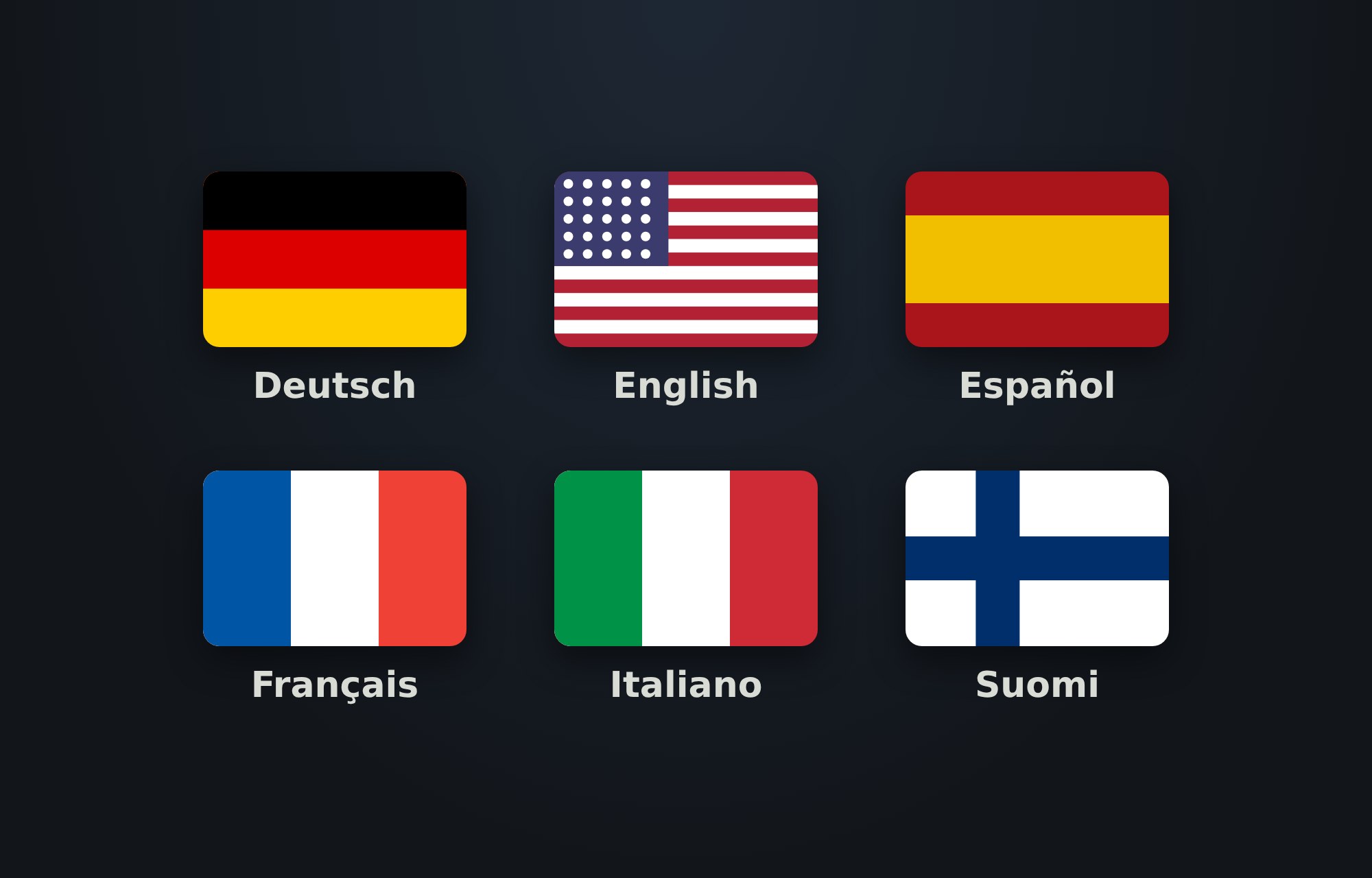
Hier findest du esEinstellungen, dann Anzeige, dann Sprache
Yardstick auf Deutsch, Spanisch, Französisch, Italienisch und Finnisch
Unter „Einstellungen“, „Anzeige“, „Sprache“ stellst du Yardstick für alle, die diesen Computer nutzen, auf eine dieser Sprachen um: jede Seite, jede Warnung und jede E-Mail. Zahlen, Dezimalzahlen und Datumsangaben erscheinen im landesüblichen Format, Uhrzeiten im 24-Stunden-Format. Eine neue Installation startet in der Sprache, die dein Browser anfordert. Die Willkommensseite und die Anmeldeseite haben jeweils ein eigenes Sprachmenü, und das Windows-Installationsprogramm übernimmt deine Windows-Sprache. Englisch bleibt unverändert.
Auf einem Tablet oder einem Smartphone mit aktivierter Vollversion kam die Seite nie über das Yardstick-Logo hinaus
Auf kleineren Bildschirmen blieb das Logo, das während des Ladens der Karte erscheint, dauerhaft über der Seite liegen. Jetzt verschwindet es wie vorgesehen und bleibt auf keinem Bildschirm länger als ein paar Sekunden sichtbar.
Beim Hineinzoomen in die Karte wurden die Grenzen von Arbeitsbereichen und Wege dick und unscharf
Grenzen bleiben jetzt bei jeder Zoomstufe gleichmäßig scharf. Beim Herauszoomen sehen sie genauso aus wie zuvor.
Unter bestimmten Umständen konnte ein Programm von Sonnenaufgang bis Sonnenuntergang nach Sonnenuntergang weiterlaufen
Wenn die Verbindung zu deinem Roboter während einer Ladepause mitten im Auftrag abbrach, etwa bei einem Internetausfall, konnte Yardstick den Überblick über das Programm verlieren. Der Roboter beendete den Auftrag dann nach Einbruch der Dunkelheit selbstständig. Yardstick behält das Programm jetzt auch während des Ladens im Blick, unterbricht bei Sonnenuntergang alle noch offenen Arbeiten und setzt sie am nächsten Morgen dort fort, wo sie aufgehört haben.
Die Farbebenen der Karte ignorierten deine Einheiten
Ausrichtungsqualität, Ausrichtungsgeometrie, Höhe und Fahrgeschwindigkeit richten sich jetzt nach den Einstellungen unter „Anzeige“. Bei imperialen Einheiten siehst du also Zoll, Fuß und mph. Die Maschinentemperatur wird passend dazu in °F oder °C angezeigt, und ein einzelner unmöglicher Sensormesswert bringt ihre Skala nicht mehr durcheinander.
Beim Bewegen des Mauszeigers über ein Programm von Sonnenaufgang bis Sonnenuntergang im Zeitplandiagramm erschien "12:undefined AM"
Jetzt wird das Zeitfenster des Programms angezeigt, zum Beispiel "30 min nach Sonnenaufgang bis Sonnenuntergang".
Auf der Seite „Pläne“ siehst du den vollständigen Namen eines Arbeitsbereichs oder einer Sackgasse, wenn du den Mauszeiger darüber bewegst,
zusammen mit der jeweiligen Zuordnung. So lassen sich ähnliche Namen, die in der Liste gekürzt sind, leicht unterscheiden.
Das automatische Ausfüllen ist im Suchfeld der Einstellungen deaktiviert
Wenn USGS-Luftbilder nicht verfügbar sind, zeigt die Karte das sofort an
und versucht es nicht erst bis zu 45 Sekunden lang. Falls vorhanden, zeigt sie dein letztes Foto.
Verständlichere Meldungen, wenn Yardstick Yarbo nicht erreichen kann
Auch eine Firewall oder dein eigenes Netzwerk kann die Ursache sein, besonders bei einer neuen Installation. Deshalb empfiehlt die Meldung jetzt, zuerst die Firewall zu prüfen. Falls das Problem bestehen bleibt, verweist sie auf die Möglichkeit, ein Support-Ticket zu erstellen.
Die WLAN-Anzeige erscheint nur, wenn dein Roboter WLAN nutzt,
sodass die Karte „Roboter aktuell“ keine Zeile mehr dafür belegt, eine fehlende WLAN-Verbindung anzuzeigen.
Die Satellitenbilder von Google sind auf der Vollbildkarte wieder scharf. Statt ein einzelnes Bild über den Bildschirm zu strecken, setzt die Karte Googles Bilder jetzt aus hochauflösenden Kacheln für die aktuelle Zoomstufe zusammen. So bleiben sie auch auf großen Bildschirmen, auf 4K-Displays und beim Hineinzoomen scharf. Diese Version macht außerdem das Speichern im Karteneditor zuverlässiger und behebt mehrere kleinere Probleme.
Hier findest du esAuf der Karte, wenn „Luftbilder“ eingeschaltet und unter „Einstellungen“, dann „Kartenbilder“ Google ausgewählt ist
Die Satellitenbilder von Google sind auf der Vollbildkarte wieder scharf
Seit Einführung der neuen Oberfläche wurden Googles Bilder als einzelnes Bild geladen und auf die Breite des Bildschirms gestreckt. Auf großen Bildschirmen oder 4K-Displays wirkte das verwaschen, beim Hineinzoomen noch mehr. Jetzt stellt die Karte die Bilder wie Google Maps dar: als hochauflösende Kacheln für die aktuelle Zoomstufe, über die gesamte Karte bis an den Rand. Du kannst so weit hineinzoomen, wie Google Bilder für deinen Garten bereitstellt. Wie bisher wird dein eigener Google-Schlüssel verwendet. Dafür muss die Map Tiles API aktiviert sein.
Das Satellitenfoto wird beim Öffnen eines Bereichs nicht mehr unscharf
Beim Öffnen einer Karte wie „Problemstellen“ oder beim Verschieben und Zoomen konnte das Foto in geringerer Qualität neu geladen werden. Die Karte wurde also genau dann unscharf, wenn du dir etwas ansehen wolltest. Jetzt bleibt sie scharf, egal, was du öffnest oder verschiebst.
Der Karteneditor meldet eine Form nicht mehr als gespeichert, wenn der Roboter sie nicht übernommen hat
Ein Roboter, der gerade beschäftigt ist oder einen Auftrag pausiert hat, kann "gespeichert" melden und trotzdem den alten Umriss behalten. Deshalb zeigte die Yarbo-App noch die alte Form, während Yardstick den Vorgang als abgeschlossen meldete. Jeder gespeicherte Umriss wird jetzt vom Roboter zurückgelesen und geprüft. Hat der Roboter etwas anderes gespeichert, weist dich der Editor darauf hin und zeigt den tatsächlichen Stand auf dem Roboter. Lässt sich das Speichern nicht bestätigen, wird auch das gemeldet.
„Foto ausrichten“ zeigt nur die passenden Bedienelemente
Beim Ausrichten von Google- oder USGS-Luftbildern werden die Regler „Größe“ und „Drehen“ nicht mehr angezeigt, da sie nur bei deinem eigenen Drohnenfoto funktionieren. Zur Verfügung stehen das Verschieben sowie „Speichern“, „Zurücksetzen“ und „Abbrechen“.
Ein klarer Hinweis, wenn der Satellitenbilddienst offline ist
Wenn der Bildanbieter vorübergehend ausfällt, zeigt die Karte einen dezenten Hinweis: Die Bilder sind nicht verfügbar, deine Karte und dein Roboter sind davon aber nicht betroffen. So sieht die Karte nicht mehr leer oder fehlerhaft aus. Sobald die Bilder wieder verfügbar sind, verschwindet der Hinweis von selbst.
Beim Wechsel zwischen Cores unter „Pläne“ verschwinden gerade geladene Pläne nicht mehr
Bei zwei Cores konnte ein langsamer oder ruhender Core seinen Ladevorgang erst beenden, nachdem du bereits den anderen ausgewählt hattest. Dann erschien eine Fehlermeldung über deinen Plänen. „Pläne“ zeigt jetzt nur noch den ausgewählten Core an.
Der Karteneditor listet deine Formen alphabetisch auf
Arbeitsbereiche, Sackgassen und Wege werden innerhalb ihrer jeweiligen Gruppe nach Namen sortiert, wie bereits unter „Pläne“. So steht "Arbeitsbereich 2" vor "Arbeitsbereich 10". Nur die Reihenfolge in der Liste ändert sich, deine Karte bleibt gleich.
Einige Karten in den Einstellungen waren in Safari unsichtbar
In Abschnitten mit drei oder mehr Karten ließ Safari die zweite Spalte leer. Jetzt werden die Karten auch in Safari angezeigt.
Die obere Leiste ragt auf kleineren Bildschirmen nicht mehr über den Rand hinaus
Auf einem 16-Zoll-Laptop konnte die Schaltflächenleiste über den Fensterrand hinausragen. Der Datumsbereich wechselt jetzt rechtzeitig in eine eigene Zeile.
Der Bereich für Plansicherungen überdeckt deine Arbeitsbereiche nicht mehr
auf der Seite „Pläne“.
Auch mit Version 1.1 bleiben wir unserem Grundsatz treu: Wir hören zuerst auf unsere Kunden. Unser erstes Ziel waren die Grundfunktionen, die jeder Yarbo-Besitzer braucht, und zwar richtig umgesetzt. Diese Grundlage steht. Jetzt entwickeln wir Yardstick weiter. Den Anfang macht diese intuitivere, leichter bedienbare Oberfläche. Auf ihr bauen wir auf, um euch die Funktionen zu bringen, die ihr euch gewünscht habt. Karte, Pläne, Zeitplan, Rasenstreifen, Logbuch, Karteneditor und Einstellungen haben jetzt ein gemeinsames, übersichtliches Design. Es passt sich jedem Bildschirm an, ob großem Wandmonitor, Laptop oder Smartphone, und ordnet die Inhalte entsprechend an.
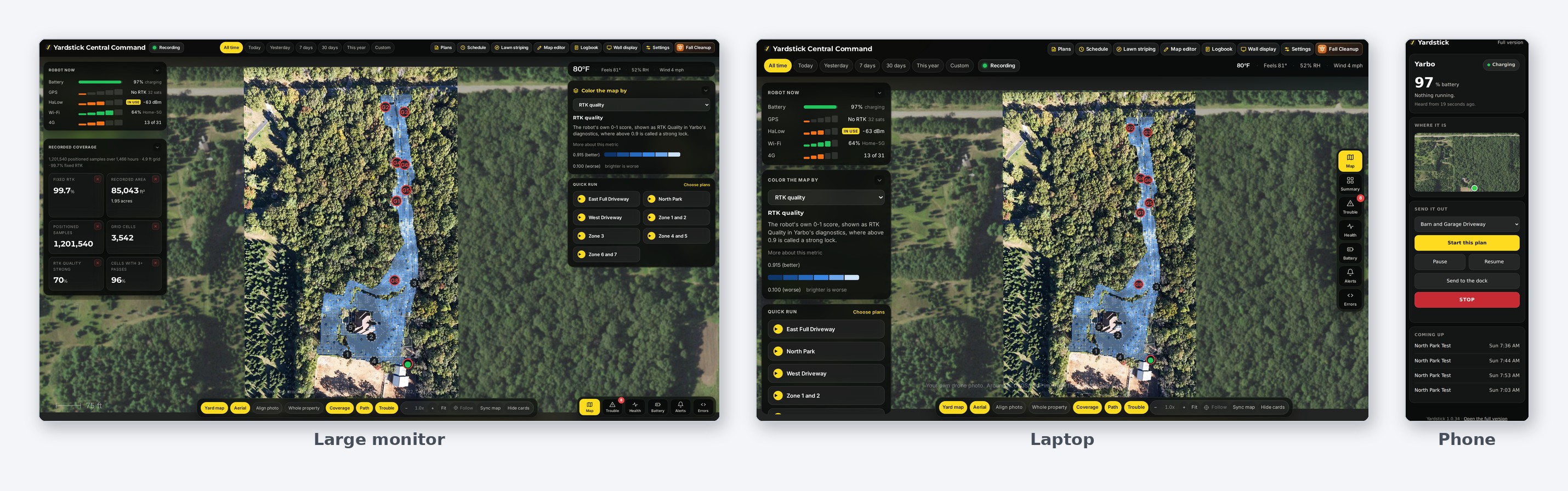
Eine große Karte, die den Bildschirm füllt
Die Karte nimmt jetzt die ganze Seite ein. Darüber liegen Karten mit dem Auftrag und seiner Steuerung, dem Akku, GPS und Signal des Roboters sowie der Ebenenauswahl. Jede dieser Karten lässt sich einklappen. Mit „Karten ausblenden“ erhältst du eine freie Kartenansicht. Die Schaltfläche „Folgen“ hält den Roboter im Blick.
Schnellstart
Aktiviere „Schnellstart“ bei einem beliebigen Plan. Er erscheint dann auf der Karte und lässt sich mit einem Klick starten.
Zieh deine Arbeitsbereiche in einen Plan
Die Seite „Pläne“ listet alle Arbeitsbereiche auf, die du einem Plan hinzufügen kannst, und bietet ein Suchfeld. Zieh Arbeitsbereiche in einen Plan und verschiebe sie nach oben oder unten, um die Mähreihenfolge festzulegen. Mit dem x entfernst du sie wieder. Aktiviere „Intelligente Sortierung“, wenn Yarbo die Reihenfolge wählen soll. „Alle einklappen“ reduziert jeden Plan auf eine einzelne Zeile. Plansicherungen bleiben eingeklappt, bis du sie öffnest.
Programme können von Sonnenaufgang bis Sonnenuntergang laufen
Im Zeitplan kann ein Programm jetzt "Sonnenaufgang bis Sonnenuntergang" statt einer festen Uhrzeit verwenden. Beginn und Ende lassen sich jeweils um bis zu sechs Stunden verschieben. Sonnenaufgang und Sonnenuntergang werden für deinen Garten berechnet. Wenn es dunkel wird, fährt Yarbo zur Ladestation. Am nächsten Morgen macht er dort weiter, wo er aufgehört hat.
Die Karte startet mit der RTK-Qualität, das WLAN-Signal wird grün dargestellt
RTK-Qualität ist die erste Ebene und wird beim Laden der Karte angezeigt. Die Ebene „WLAN-Signal“ zeigt jetzt echte Daten: Je kräftiger das Grün, desto stärker das Signal, auf der eigenen Skala des Roboters von 0 bis 100 und mit vollständiger Legende.
Eine Problemstelle ausblenden oder ignorieren
Für jede Stelle in der Liste „Problemstellen“ gibt es jetzt „Ausblenden“ und „Ignorieren“. „Ausblenden“ verbirgt sie, bis sich das Problem verschlimmert, „Ignorieren“ blendet sie dauerhaft aus. „Alle ausblenden“ leert die Liste, und „Anzeigen“ holt alles zurück.
Ein eigener Logbuch-Tab für jeden Roboter
Wenn du mehrere Roboter hast, erscheint unter dem Titel „Logbuch“ für jeden ein eigener Tab. Er zeigt, wie viele Einträge für diesen Roboter fällig sind. Die Seite zeigt die Inhalte des ausgewählten Tabs.
In den Einstellungen findest du dich leichter zurecht
Ein Suchfeld für alle Einstellungen, sinnvoll gruppierte Abschnitte und eine Leiste für ungespeicherte Änderungen sorgen dafür, dass du den Überblick behältst und nichts versehentlich ungespeichert bleibt. Der Lizenzschlüssel bleibt verborgen, bis du ihn anzeigen lässt. Einheiten, Temperatur und das helle oder dunkle Design findest du unter „Anzeige“.
Schneller im Karteneditor zurechtfinden
Ein Suchfeld „Form suchen“, eine nach Typ gruppierte Formenliste, beschriftete Schaltflächengruppen in der Werkzeugleiste und eine Kompassrose, während deine Karte lädt.
Spürbar schneller, vor allem auf einem Raspberry Pi
Bisher wurde beim Starten und beim Speichern einer Einstellung die gesamte Karte neu aufgebaut und die gesamte Datenbank komprimiert. Das konnte Minuten dauern, in denen jede Seite nur schleppend reagierte. Jetzt passiert das nur noch, wenn es tatsächlich etwas bringt. Auch die Seiten laden effizienter: Dein Drohnenfoto erscheint zunächst in einer an den Bildschirm angepassten Größe und dann in voller Auflösung, sobald es geladen ist. Satellitenbild und Mährichtungsanalyse werden im Browser gespeichert, statt jedes Mal neu abgerufen zu werden. Die Bereiche „Problemstellen“, „Abdeckung“ und „Störungen“ zeigen sofort ihren letzten Stand und aktualisieren sich im Hintergrund.
Beim Weiterfahren mit teilweise geladenem Akku wird das montierte Modul berücksichtigt
Wie viel Ladung zum Abschließen eines Auftrags nötig ist, wird jetzt für jedes Modul anhand der Durchgänge deines Roboters ermittelt. So wartet ein Auftrag mit Laubbläser oder Schneefräse auf genau die Ladung, die er tatsächlich braucht.
Die Prüfung vor dem Speichern einer Karte erkennt Zonen ohne Weg
Eine Zone, die innerhalb einer anderen lag oder sich mit ihr überschnitt, galt bisher als erreichbar. Yarbo braucht aber einen Weg in jede Zone. Die Prüfung nennt jetzt jede Zone, zu der kein Weg von der Ladestation führt.
Die Akkuladetabelle zeigte die falschen Einheiten
"Erreichte Werte je Ladevorgang" zeigte °C an, obwohl Fahrenheit eingestellt war. Jetzt richtet sich die Tabelle wie alle anderen Anzeigen nach deiner Temperatureinstellung.
„Auftrag beenden & heimfahren“ berücksichtigt jetzt den Ladestatus
Ein Roboter, der bereits auf seiner Ladestation lädt, gilt als zu Hause. Er wird nicht erneut zum Andocken geschickt und auch nicht mehr die ganze Zeit als "fährt heim" angezeigt.
„Originalnachrichten“ ließ sich nicht mehr auf 1 Tag zurückstellen
Ein Tag ist seit September der Standardwert, ließ sich im Menü unter „Einstellungen“ aber nicht wieder auswählen. "1 Tag (empfohlen)" steht jetzt wieder an erster Stelle.
Wenn du in der Yarbo-App eine Zone, Sackgasse oder Patrouillenlinie löschst, werden auch alle Pläne gelöscht, die sie verwenden. Eine Möglichkeit, sie zu behalten, gibt es dort nicht. In Yardsticks Karteneditor kannst du diese Elemente jetzt löschen, ohne deine Pläne zu verlieren. Wenn zwei Zonen eine gemeinsame Grenze haben, kannst du den Rand einer Zone jetzt unabhängig verschieben. So kannst du direkt im Karteneditor Zonen überlappen lassen oder eine Lücke dazwischen schaffen. Der Routenwinkel lässt sich für jeden Arbeitsbereich gradgenau einstellen und ist nicht mehr auf Yarbos 10-Grad-Schritte beschränkt. Und wenn dein Computer die Internetverbindung verliert, wird dein Plan dadurch nicht mehr gestört.
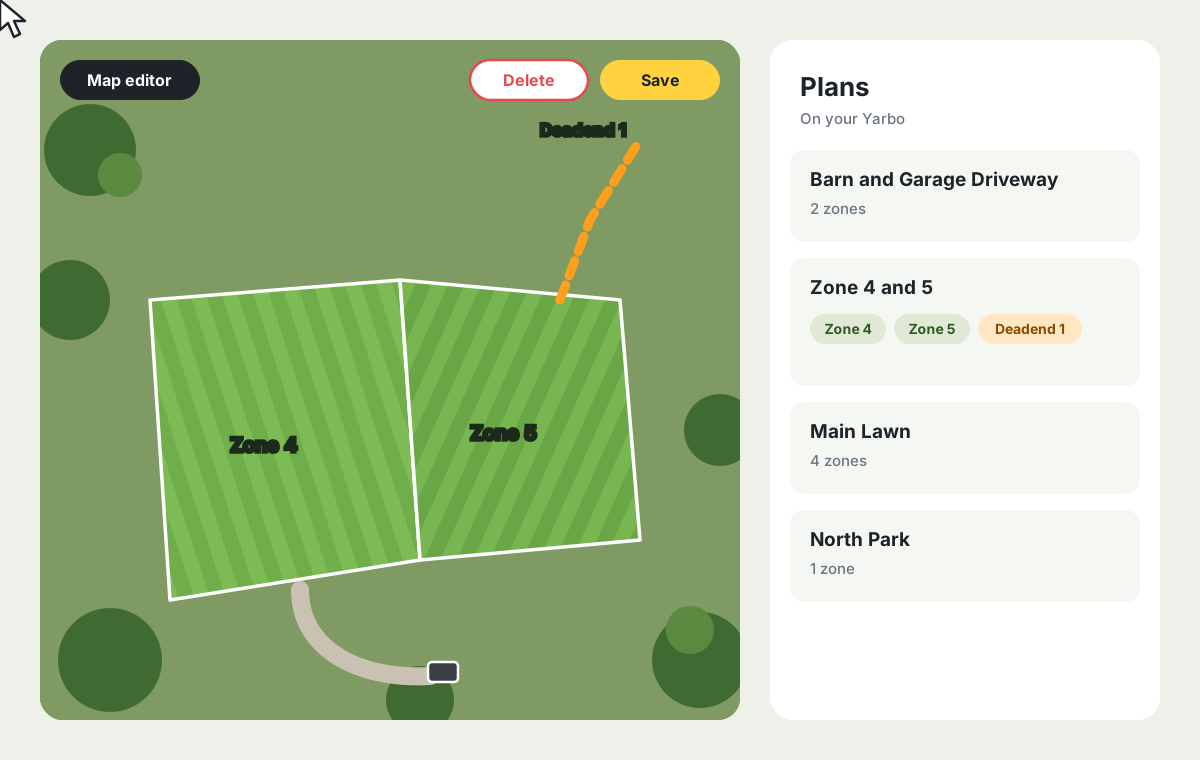
Hier findest du esIm Karteneditor, unter Pläne und Zeitplan sowie in Herbstputz und Frühlingsstart
Zonen, Sackgassen oder Patrouillenlinien löschen, ohne deine Pläne zu verlieren
Wenn du eines dieser Elemente in der Yarbo-App löschst, werden auch alle Pläne gelöscht, die es verwenden. Die App warnt dich zwar, aber du kannst nur zwischen dem Verlust der Pläne und dem Verzicht aufs Löschen wählen. Im Karteneditor von Yardstick geht's jetzt auch ohne diesen Verlust: Deine Pläne bleiben erhalten, egal ob du eine Zone aus einem Plan mit zwei Zonen entfernst oder eine Sackgasse aus einem Plan mit vierzig.
Gemeinsame Grenzen gestalten
Wenn sich zwei Zonen eine Grenze teilen, verschiebst du beim Ziehen an einem ihrer orangefarbenen Punkte beide Zonen gemeinsam. Anders geht's, wenn du beim Ziehen Ctrl (Cmd auf einem Mac) gedrückt hältst: Dann bewegt sich nur die Grenze der ausgewählten Zone. So kannst du zwei Zonen an ihrer gemeinsamen Grenze leicht überlappen lassen, damit der Mäher dazwischen keinen Grasstreifen stehen lässt, oder eine Lücke schaffen.
Den Routenwinkel eines Bereichs gradgenau einstellen: Jetzt geht's
In den Zoneneinstellungen des Karteneditors lässt sich der Regler für den Routenwinkel in Schritten von einem Grad bewegen. Noch direkter geht's über das Feld daneben: Dort kannst du den gewünschten Winkel eingeben. So mäht ein Bereich mit 7 Grad und der nächste mit 21. Damit geht's auch außerhalb der 10-Grad-Schritte von Yarbo.
Erfahren, wenn ein Programm vorzeitig endet
Wenn ein Programm endet, bevor alle Zonen bearbeitet wurden, erhältst du eine Warnung. Darin steht auch, welche Zonen diesmal nicht mehr bearbeitet werden.
Dein Roboter in seiner tatsächlichen Größe
Wenn du auf der Hauptkarte oder im Karteneditor hineinzoomst, wird dein Roboter als Umriss in der Größe des Core samt angebautem Modul dargestellt: mit Rasenmäher, mit Schneefräse oder als Core allein. Eine Spitze vorne zeigt seine Ausrichtung an. Beim Herauszoomen erscheint er wie bisher als Punkt.
Nur Mähzonen in Herbstputz und Frühlingsstart anzeigen
Mit einem neuen Schalter über der Zonenliste siehst du nur die Zonen, denen du im Karteneditor die Kennzeichnung Rasenmäher gegeben hast. Zur Kennzeichnung geht's über Einstellungen, Kennzeichnungen der jeweiligen Zone. Einfahrten, Terrassen und andere Zonen, in denen du nur Laub bläst oder Schnee räumst, verschwinden damit aus der Liste und werden nicht mitgezählt. Schaltest du den Filter aus, erscheinen alle Zonen wieder mit deinen bisherigen Häkchen.
Ein Drohnenfoto für jeden Yarbo
Wenn du mehrere Yarbo hast, bekommt jetzt jeder sein eigenes Drohnenfoto: Wähle unter Einstellungen, Kartenbilder den Roboter aus, lade sein Foto hoch und richte es aus. Du kannst für alle Roboter dasselbe Foto oder jeweils ein anderes verwenden. Ein bereits vorhandenes Foto bleibt für jeden Roboter erhalten und lässt sich für jeden einzeln feinjustieren.
Yardstick zeigt an, wenn es auf deinen Roboter wartet
Herbstputz, Frühlingsstart, der Karteneditor und Pläne fragen Daten deines Roboters über die Cloud von Yarbo ab. Ist der Roboter weit vom WLAN entfernt oder gerade bei der Arbeit, dauert's mit der Antwort manchmal etwas länger. Jetzt zeigen diese Seiten an, dass sie deinen Yarbo gerade abfragen. Wenn Herbstputz oder Frühlingsstart ihn nicht erreichen können, zeigen sie die in Yardstick gespeicherte Kopie deiner Karte samt Speicherzeitpunkt an.
Intelligenteres Fortsetzen nach Teilladung
Wenn Fortsetzen nach Teilladung aktiviert ist, fährt der Roboter bei einem über Yardstick gestarteten Plan nach einer Ladepause wieder hinaus und erledigt den Rest. Weiter geht's auch bei einem Plan innerhalb eines Programms, wenn der Roboter kurz vor dessen Ende heimfährt.
Programme überstehen Ladepausen und Internetausfälle
Auch nach einer Ladepause mitten in einer Zone fährt ein Programm anschließend mit der nächsten Zone fort. Und wenn dein Computer die Internetverbindung verliert, während der Roboter unterwegs ist, wird dein Plan dadurch nicht mehr gestört.
Warnungen kommen auch nach einem Internetausfall an
Eine Warnung, die entsteht, während dein Computer offline ist, etwa "Kontakt zum Roboter verloren", wird verschickt, sobald die Verbindung wieder steht. Sie enthält den Zeitpunkt des Ereignisses, auch nach einem Neustart.
Nächster Durchgang berücksichtigt übersprungene Durchgänge
Wenn du bei einem Programm auf Nächsten überspringen drückst, zeigt das Feld Nächster Durchgang oben auf der Seite Zeitplan den Durchgang an, der tatsächlich stattfinden wird.
Die Ladestation in ihrer tatsächlichen Größe
Auf der Hauptkarte und im Karteneditor wird die Ladestation in ihrer tatsächlichen Größe und Ausrichtung dargestellt. Beim Herauszoomen markiert weiterhin ein kleiner Ring ihren Standort. Ist eine Ladestation auf der Karte deines Roboters deaktiviert, etwa der alte Standort nach einem Umzug der Ladestation, gibt's dafür eine blasse, gestrichelte Darstellung.
Wege und Patrouillenlinien zählen zu deiner Karte
Wenn ein Roboter einem Weg oder einer Patrouillenlinie über freies Gelände zwischen zwei Zonen folgt, gilt er für die Warnung Außerhalb der Karte jetzt als innerhalb seiner Karte.
Automatische Updates installieren sich von selbst
Wenn automatische Updates aktiviert sind, installiert sich eine neue Version von selbst, sobald dein Roboter nicht arbeitet. Unter Einstellungen steht dann, dass du nichts weiter tun musst.
Verständlichere Prüfung von Sackgassen im Karteneditor
Beginnt eine Sackgasse direkt am Rand ihrer Zone, gilt sie als innerhalb der Zone. Für jede Warnung gibt's nur noch eine kurze Zeile. Wähle eine Sackgasse aus, um ihre Warnung zu sehen.
Eine ruhigere Kartenanzeige
Das Luftbild unter der Hauptkarte bleibt sichtbar, während die Karte aktualisiert wird.
Die Seite Einstellungen heißt jetzt auch im Browser-Tab Einstellungen
Dort steht jetzt "Yardstick Einstellungen", passend zur Seite selbst.
Kennzeichnungen fehlten bei Mähbereichen
Im Karteneditor gibt's in den Einstellungen eines Bereichs die Zeile Kennzeichnungen. Damit legst du fest, für welche Module der Bereich gedacht ist. Bei Bereichen, die für den Rasenmäher eingerichtet sind, ist diese Zeile jetzt wieder da, am Ende der Standardeinstellungen.
Herbstputz zählt nur das Mähen
Eine Zone, die mit Laubbläser oder Schneefräse fertig bearbeitet wurde, zählt nicht mehr als gemäht. Nur das Mähen zählt, und diese Zonen werden so lange als noch offen angezeigt, bis sie gemäht wurden.
Ein genaueres Logbuch
Die Arbeitsstunden zählen nur die Zeit, in der der Roboter tatsächlich arbeitet. Ladepausen, Regenpausen und die Zeit auf der Ladestation zählen nicht mit. So werden Wartungserinnerungen, etwa zum Schmieren der Raupenketten, zum richtigen Zeitpunkt fällig. Im Aktivitätsprotokoll des Zeitplans gibt's für jeden Ladestopp nur einen Eintrag.
Flieg über deinen Garten, lade das Foto hoch, und es ersetzt die Satellitenansicht auf deiner Karte, im Karteneditor und auf der Wandanzeige. Yardstick liest aus, wo deine Drohne war, wie hoch sie flog und in welche Richtung sie blickte, und setzt das Foto automatisch ungefähr an die richtige Stelle. Richte ein bekanntes Detail aus und passe Größe und Drehung mit den Reglern an. Schon zeigt deine Karte deinen Garten so, wie er heute aussieht, in voller Auflösung. Du machst das zum ersten Mal? Lies die Schritt-für-Schritt-Anleitung mit Bildern.
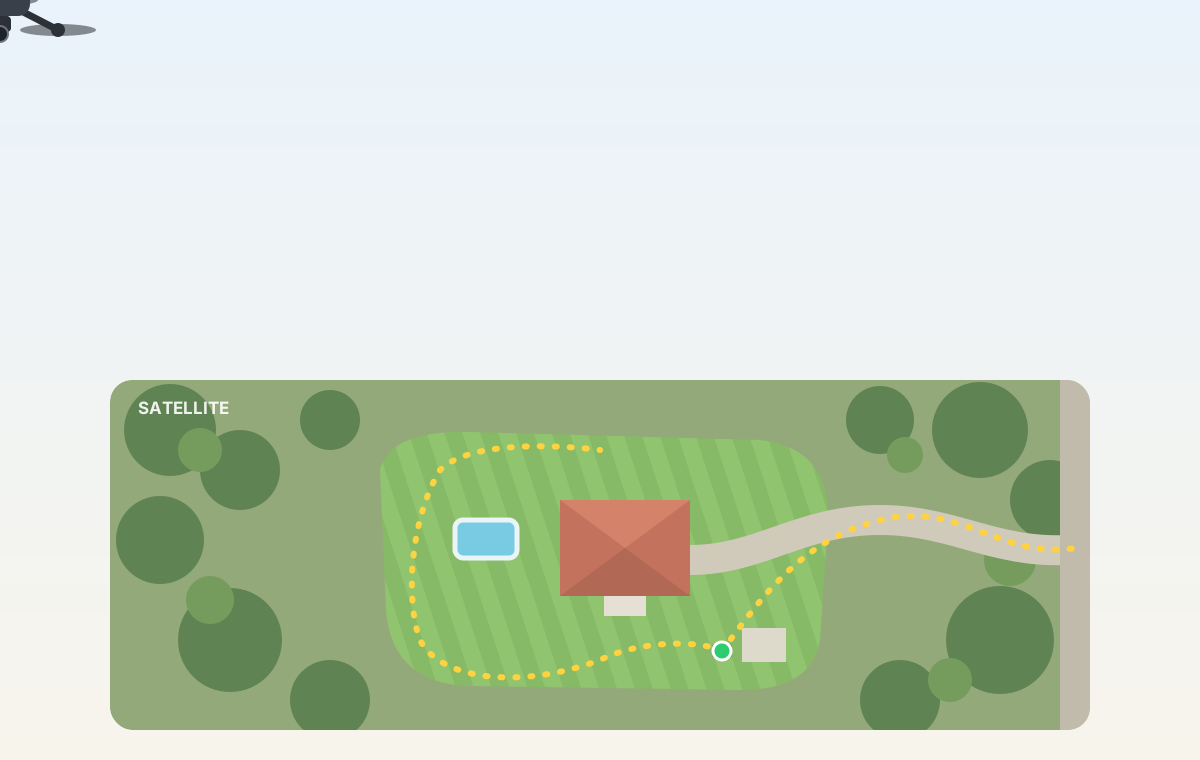
Hier findest du esEinstellungen, dann Kartenbilder, dann Dein eigenes Drohnenfoto
Dein eigenes Drohnenfoto als Luftbild der Karte: Jetzt geht's
Lade unter Einstellungen, Kartenbilder ein senkrecht nach unten aufgenommenes Foto hoch. Es bleibt genau so erhalten, wie du es aufgenommen hast, in voller Auflösung. Die meisten Drohnen speichern ihren Standort, ihre Flughöhe und ihre Blickrichtung. Yardstick nutzt diese Angaben, um das Foto automatisch zu platzieren. Ohne diese Angaben startet es in der Mitte deines Gartens. Drücke dann auf der Karte auf Foto ausrichten: Ziehe ein bekanntes Detail, etwa eine Hausecke, auf dieselbe Stelle der Karte. Dort erscheint eine Stecknadel. Mit den Reglern Größe und Drehen geht's dann weiter: Sie skalieren und drehen das Foto um diese Stecknadel. So bleibt dieser Punkt an Ort und Stelle, während du die gegenüberliegende Seite ausrichtest. Beim Ausrichten ist das Foto durchsichtig, damit du den Weg deines Roboters darunter siehst. Mit den Pfeiltasten, [ ] und - = geht's an die Feinabstimmung. Das Foto erscheint auf der Karte, im Karteneditor und auf der Wandanzeige. An den Rändern ergänzt das Satellitenfoto die Ansicht, sofern du das nicht ausschaltest. Diese Schalterstellung wird mit der Schaltfläche Speichern auf der Kachel gespeichert. Mit Foto entfernen stellst du die Satellitenansicht wieder her. Wie du alles optimal einrichtest, erfährst du in der Schritt-für-Schritt-Anleitung.
Ein Schalter für Richtungspfeile im Karteneditor
Die Pfeile zeigen die Verlaufsrichtung einer Sackgasse, eines gespeicherten Wegs oder der Grenze des ausgewählten Bereichs an. Jetzt gibt's unter Ebenen einen Schalter, mit dem du sie ausblenden kannst. So verdecken sie nicht mehr die Punkte, die du verschiebst. Yardstick merkt sich deine Auswahl.
Jetzt gibt's den Gesamtfortschritt, wenn ein Programm mehrere Pläne nacheinander ausführt
Während ein Programm mit zwei oder mehr Plänen läuft, zeigen die Smartphone-Seite, die Wandanzeige (sowohl die Statistikansicht als auch die Kartenkachel) und die Seite Pläne an, welcher Plan gerade läuft ("Plan 2 von 2"), wie viel des Programms erledigt ist und wie lange es insgesamt ungefähr noch dauert. Dazu gibt's weiterhin die Werte des aktuellen Plans. Für den Gesamtfortschritt wird jeder Plan nach seiner tatsächlichen Dauer gewichtet. Ein zehnminütiger Plan zählt also weniger als einer mit vier Stunden. Die Gesamtwerte erscheinen, sobald jeder Plan im Programm einen Durchgang abgeschlossen hat. Vorher ist die Dauer nur eine grobe Schätzung, die um Stunden zu kurz ausfallen kann. Bis dahin wird angezeigt, welcher Plan gerade läuft.
Die Pfeile um einen Bereich ignorierten die Randfahrtrichtung
Im Karteneditor zeigten die Pfeile um einen ausgewählten Bereich immer die Richtung an, in der er kartiert worden war. Deshalb sah es so aus, als hätte die Einstellung Randfahrtrichtung auf Im Uhrzeigersinn oder Gegen den Uhrzeigersinn keine Wirkung. Jetzt zeigen die Pfeile die tatsächliche Fahrtrichtung der Randrunden an. Die Zeile unter der Einstellung nennt beides: die Richtung der Kartierung und die Fahrtrichtung der Randrunden. Bei Folgen zeigen sie die Richtung der Kartierung.
Bei einem pausierten Auftrag fehlten Fortschritt und Pausenanzeige
Wenn ein Auftrag pausiert oder der Roboter zwischendurch zum Laden heimgeschickt wurde, zeigte die Seite Pläne nur "Wird geladen" und den Akkustand: keinen Plan, keinen Fortschritt und keine Restzeit. Außerdem sah Fortsetzen wie jede andere Schaltfläche aus. Der Roboter meldet während einer Pause keinen Fortschritt mehr. Deshalb zeigt die Kachel jetzt den Stand beim Pausieren an, kennzeichnet den Auftrag als Pausiert und hebt die Schaltfläche Fortsetzen hervor.
Bei deaktiviertem Automatisch starten ließ sich Yardstick unter Windows nicht mehr starten
Das Ausschalten der Einstellung deaktivierte den Hintergrunddienst von Yardstick vollständig. Windows führt einen deaktivierten Dienst jedoch nicht aus. Nach einem Update, einem Neustart oder einem Klick auf Yardstick im Startmenü startete nichts mehr, und die Seite war nicht erreichbar. Nur eine erneute Installation half. Jetzt verhindert die Einstellung lediglich, dass Yardstick beim Start des PCs mitstartet. Über das Startmenü, Yardstick neu starten und Updates lässt es sich wieder wie vorgesehen starten. Ist eine Installation noch von dem Fehler betroffen, wird sie beim ersten Öffnen von Yardstick über das Startmenü repariert. Dafür gibt's einmalig eine Berechtigungsabfrage von Windows. Auch nach Updates bleibt Automatisch starten ausgeschaltet, wenn du es ausgeschaltet hast.
Plan gerade gestartet? Bisher gab's manchmal noch den Zonennamen des letzten Auftrags zu sehen
Während der Roboter in der ersten Minute oder etwas länger seine Route berechnet, meldet er unter Umständen noch die Zone und den Fortschritt des vorherigen Auftrags. Auf der Seite Pläne, der Wandanzeige und den Kartenmarkierungen gab's dann diesen alten Zonennamen zu sehen. So konnte beim Start der Zonen 9-12 noch "Route wird geplant" für die Zonen 4 und 5 stehen. Jetzt gilt: Solange der Roboter noch keine Zone des laufenden Plans meldet, gibt's den Namen des Plans zu sehen, und die alten Werte werden ausgeblendet.
Nächsten überspringen war bei Programmen weder sichtbar noch rückgängig zu machen
Der übersprungene Durchgang blieb unter Demnächst und in der Wochenübersicht stehen, als wäre nichts geschehen. Rückgängig machen ließ sich das Überspringen auch nicht. Jetzt erscheint ein übersprungener Durchgang unter Demnächst durchgestrichen und in der Wochenübersicht blasser. Die Programmkarte zeigt, welcher Tag übersprungen wird, und ihre Schaltfläche wechselt zu Doch ausführen. Damit geht's zurück zur ursprünglichen Planung. Wenn du bei einem täglichen Programm direkt nach dessen Durchgang den nächsten übersprungen hast, konnte es außerdem am selben Tag ein zweites Mal laufen. Das passiert jetzt nicht mehr. Auch vor diesem Update übersprungene Durchgänge werden angezeigt und lassen sich wieder einplanen.
Der Laubbläser kann jetzt vor dem Regen heimkehren: Wenn deine eigene Tempest- oder Weather Underground-Station Regen meldet, wird ein Roboter mit Laubbläser heimgeschickt. Regenregeln zählen jetzt Stunden seit dem Regen statt Kalendertage und halten auch einen geparkten Auftrag zu Hause. Im Karteneditor zeigen Sackgassen, gespeicherte Wege und Bereichsränder ihre Verlaufsrichtung. Eine Prüfung vor dem Speichern weist auf häufige Ursachen für Fehler bei der Routenplanung hin. Dazu kommen Roboterkarten auf der Wandkarte, eine Wandansicht, die deinem Roboter folgt, und mehr als 20 weitere Fehlerbehebungen und Verbesserungen.
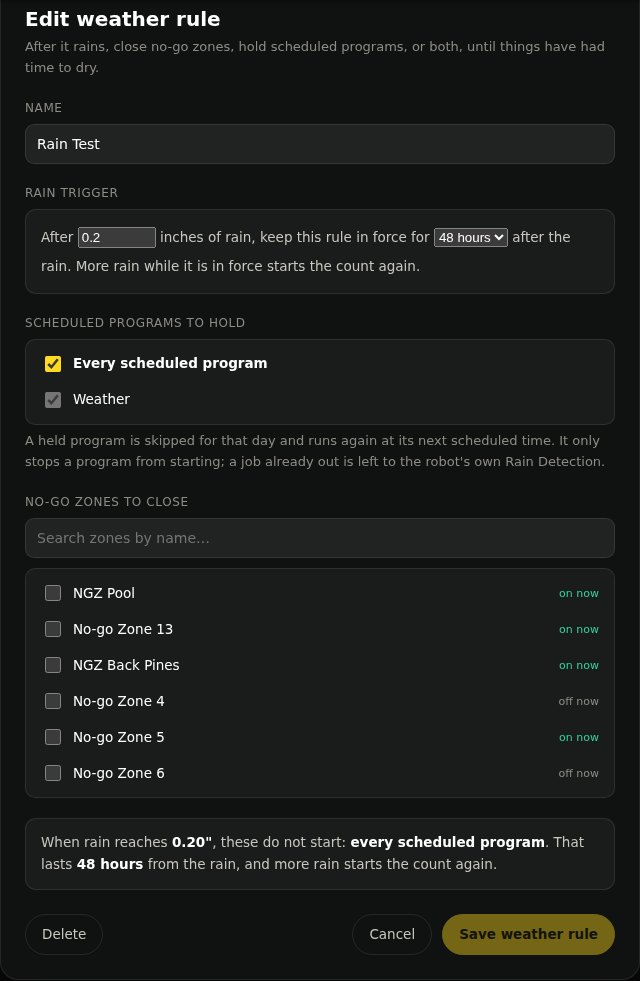
Hier findest du esEinstellungen, Wetter sowie Zeitplan, dann Wetterregeln
Laubbläser bei Regenbeginn heimschicken
Der Laubbläser hat keinen Regensensor. War er einmal draußen, gab ihm bei Regen nichts das Signal zur Heimkehr. Mit einer Tempest oder deiner eigenen Station auf Weather Underground kannst du unter Einstellungen, Wetter die Option Laubbläser bei Regenbeginn heimschicken aktivieren. Meldet deine Station Regen und bestätigt ein zweiter Messwert eine Minute später diese Meldung, wird ein Roboter mit Laubbläser zur Ladestation zurückgeschickt. Der Rest eines laufenden Programms wird abgebrochen, und du erhältst eine Warnung. Eine Tempest erkennt den Regen innerhalb von ein bis zwei Minuten. Bei Weather Underground dauert's ein paar Minuten länger, je nachdem, wie oft deine Station Daten hochlädt. Sendet deine Station keine Messwerte mehr, während der Laubbläser unterwegs ist, wirst du darüber informiert. Ausbleibende Daten werden nicht als Trockenheit gewertet. Die Funktion ist ausgeschaltet, bis du sie aktivierst. Der Rasenmäher nutzt weiterhin die Regenerkennung von Yarbo. Öffentliche Wetterquellen lassen sich hierfür nicht verwenden, weil sie den Regen nicht auf deinem Rasen messen. Ein Wunsch aus dem Forum.
Der Karteneditor zeigt die Fahrtrichtung jeder Sackgasse
Pfeile entlang einer Sackgasse zeigen, in welche Richtung Yarbo sie befährt. Ein Punkt markiert den Anfang. Beginnt eine Sackgasse außerhalb ihrer eigenen Zone und ist für Yarbo deshalb möglicherweise nicht erreichbar, wird sie beim Öffnen der Karte und beim Auswählen namentlich genannt. Dazu erscheint der Hinweis, sie mit einem Startpunkt innerhalb der Zone neu zu zeichnen.
Die Verlaufsrichtung gespeicherter Wege und Bereichsgrenzen
Im Karteneditor gibt's jetzt Pfeile an Patrouillenlinien, also den gespeicherten Wegen von Yarbo. Sie zeigen die Aufzeichnungsrichtung an, ein Punkt markiert den Anfang. Wenn du einen Bereich auswählst, verlaufen Pfeile entlang seiner Grenze in der Richtung, in der er kartiert oder gezeichnet wurde. Die Einstellung Randfahrtrichtung zeigt an, ob das im oder gegen den Uhrzeigersinn ist.
Eine Prüfung vor dem Speichern der Karte
Wenn du im Karteneditor auf Speichern drückst, prüft Yardstick jetzt auf typische Ursachen für Routenfehler wie WP005: eine Zone ohne Weg von der Ladestation dorthin, eine Sperrzone, die eine Zone in einzelne Teile zerschneidet, einen Weg, der durch eine Sperrzone führt oder vor der verbundenen Zone endet, und eine Sackgasse, die außerhalb ihrer Zone beginnt. Alle gefundenen Probleme werden aufgelistet. Ein Klick auf einen Eintrag zeigt die Stelle auf der Karte. Speichern kannst du trotzdem jederzeit: Drücke dazu auf Trotzdem speichern.
Eine Karte für jeden Roboter in der Ecke der Wandkarte
Die Kartenansicht der Wandanzeige zeigt jetzt oben links eine kleine Karte für jeden Roboter, als Miniatur der Statistikansicht: seinen Namen, seine aktuelle Tätigkeit und während eines Auftrags einen Fortschrittsbalken mit der Zone, die er gerade bearbeitet. Darunter stehen die Werte, die du für diese Karten auswählst (Akku, Restzeit, Arbeitszeit, Geschwindigkeit, Messer, Satelliten, GPS-Signal), unabhängig von den Kartenmarkierungen. Wenn du die Statistikansicht ausschaltest, kann die Wandanzeige dauerhaft die Karte zeigen, ohne dass du einen Roboter aus dem Blick verlierst. Standardmäßig aktiviert; ausschalten kannst du die Funktion unter Einstellungen, Wandanzeige, im Abschnitt zur Karte. Ein Wunsch aus dem Forum.
Die Wandkarte kann deinem Roboter folgen
Unter Einstellungen, Wandanzeige, Wie nah die Karte heranzoomt gibt es jetzt die Option Dem Roboter folgen. Während ein Roboter arbeitet, zeigt die Wandanzeige seine nähere Umgebung und verschiebt den Ausschnitt, sobald er sich dem Bildrand nähert. Wenn kein Roboter arbeitet oder die Roboter zu weit auseinander sind, um gemeinsam ins Bild zu passen, wird das ganze Grundstück angezeigt. Mit einem Google-Schlüssel umfasst der Ausschnitt von oben bis unten etwa 50 Meter; mit dem kostenlosen USGS-Luftbild sind es etwa 120 Meter, weil das Bild bei stärkerem Heranzoomen pixelig wird.
Wähle, mit welchen Modulen ein Programm läuft
Jedes Programm auf der Seite Zeitplan hat jetzt die Auswahl Läuft mit: Rasenmäher, Laubbläser und Schneefräse. Entferne die Häkchen bei den Modulen, für die es nicht gedacht ist. Ist eines davon montiert, wenn das Programm fällig wird, wird der Durchgang übersprungen und die Aktivitätenliste nennt den Grund. Bei jedem Programm sind zunächst alle drei ausgewählt. Solange du nichts änderst, bleibt also alles wie bisher.
Nächstes überspringen für Zonen-Zeitfenster von Sperrzonen
Jedes Zonen-Zeitfenster auf der Seite Zeitplan hat jetzt wie deine Programme die Option Nächstes überspringen. Die nächste geplante Änderung entfällt, und die Zonen bleiben bis zur darauffolgenden Änderung in ihrem aktuellen Zustand. So bleibt beispielsweise die Einfahrt an einem Tag gesperrt, an dem das Auto noch dort steht. Die Statuszeile zeigt, welche Änderung übersprungen wird. Mit Nicht überspringen findet sie wieder wie geplant statt.
Ein geplanter Durchgang wartet auf einen Roboter, der offline ist
War dein Yarbo offline, wenn ein Programm fällig wurde, fiel der Durchgang bisher bis zum nächsten geplanten Termin aus. Jetzt wartet Yardstick bis zu 30 Minuten darauf, dass der Roboter wieder erreichbar ist, und startet das Programm dann sofort. Die Aktivitätenliste hält fest, mit welcher Verspätung es gestartet ist. Bleibt der Roboter die gesamten 30 Minuten offline, wird der Durchgang wie bisher übersprungen und du wirst informiert. Ruhezeiten und Wetterregeln gelten weiterhin.
Mit teilweise geladenem Akku weiterarbeiten funktioniert jetzt auch bei selbst gestarteten Plänen
"Mit teilweise geladenem Akku weiterarbeiten" galt bisher nur für deine Programme. Startest du einen Plan über Yardstick (auf der Seite Pläne, auf der Smartphone-Seite oder über Home Assistant) und fährt der Roboter zwischendurch zum Laden heim, wird er jetzt genauso wieder losgeschickt, sobald der Akku für den Rest reicht. Bei einem Auftrag, den du in der Yarbo-App startest, entscheidet weiterhin der Roboter selbst.
WLAN-Ebenen auf der Karte
Wenn sich dein Yarbo über dein WLAN verbindet, bietet die Karte jetzt die Ebene Über WLAN. Sie zeigt, wo er WLAN statt der Funkverbindung zum Data Center oder Mobilfunk genutzt hat. Die Ebene WLAN-Signal zeigt, wie stark dein WLAN an den verschiedenen Stellen im Garten war. Beide erscheinen erst, nachdem dein Roboter WLAN genutzt hat. Der Diagnosebericht nennt jetzt ebenfalls die Verbindungen, die der Roboter verwendet hat.
"Auftrag gestartet" nennt den Plan und den Auslöser
Die Warnung nennt jetzt den Plan, den der Roboter ausführt, und wodurch er gestartet wurde: durch eines deiner Yardstick-Programme (mit Namen), direkt über Yardstick oder über die Yarbo-App beziehungsweise deren eigene Zeitpläne. Die letzten beiden Möglichkeiten kann Yardstick nicht voneinander unterscheiden.
Lege die Reihenfolge der Bereiche in einem Plan selbst fest
Der Planeditor auf der Seite Pläne hat jetzt den Schalter Intelligente Sortierung, genau wie die Yarbo-App. Schaltest du ihn aus, werden die Bereiche und Sackgassen des Plans in der Reihenfolge aufgelistet, in der Yarbo sie mäht. Mit Pfeilen kannst du diese Reihenfolge ändern, etwa für Sackgassen an einem Hang, die nur in einer Richtung funktionieren. Ein Wunsch aus dem Forum.
Eine Regenregel mit "1 Tag beibehalten" konnte schon innerhalb einer Stunde enden
Die Einstellung "Beibehalten" einer Wetterregel zählte Kalendertage, wobei der Regentag als erster Tag galt. Erreichte der Regen den Auslöseschwellwert um 23 Uhr, wurden deine Programme deshalb nur bis Mitternacht angehalten oder eine Sperrzone nur so lange geschlossen gehalten. Regenregeln bleiben jetzt für eine bestimmte Dauer nach dem Regen aktiv (6, 12, 24, 36, 48 oder 72 Stunden beziehungsweise 4, 5 oder 7 Tage), gerechnet ab dem Zeitpunkt, an dem der Regen deinen Auslöseschwellwert erreicht hat. Weiterer Regen bei aktiver Regel startet die Zeit erneut. Bestehende Regeln behalten ihre Dauer: 1 Tag entspricht jetzt 24 Stunden, 2 Tage entsprechen 48. Die Warnung "Regenpause aktiv" nennt jetzt die Uhrzeit, zu der die Pause endet. Von einem Betatester gemeldet.
Eine Regenregel verhinderte nicht, dass ein geparkter Auftrag fortgesetzt wurde
Wetterregeln, die deine Programme anhalten, wurden bisher nur geprüft, wenn ein Programm erstmals fällig wurde. War Nach den Ruhezeiten weiterarbeiten aktiviert, wurde ein über Nacht geparkter Auftrag am nächsten Morgen auf nassem Rasen fortgesetzt. Dasselbe konnte nach einer Ladepause oder zwischen Plänen eines Programms passieren. Jetzt wird jedes Mal geprüft, ob eine Regel das Programm anhält, bevor Yardstick den Roboter wieder von der Ladestation losschickt. Ist das der Fall, bleibt er dort: Der Rest des Programms wird für diesen Tag übersprungen und zum nächsten geplanten Termin wieder ausgeführt. Du erhältst eine Warnung, die die verantwortliche Regel nennt. Im Forum gemeldet.
Der Roboterpunkt konnte einige Fuß von der tatsächlichen Position entfernt liegen
Die Yarbo-App zeigte den Roboter auf seiner Ladestation, während sein Punkt auf der Yardstick-Karte etwa 5 ft daneben lag. Der Punkt beruhte auf den GPS-Rohdaten des Roboters. Diese verschieben sich, wenn der Roboter die Quelle seiner Korrekturdaten wechselt (Data Center, NetRTK oder 4G). Die Gartenkarte dagegen wird anhand der eigenen Positionsberechnung des Roboters gezeichnet, die sich dabei nicht verschiebt. Jetzt verwendet auch der Punkt diese Position und liegt damit immer dort, wo ihn die Yarbo-App anzeigt.
Ein geplantes Programm unterbrach einen selbst gestarteten Auftrag
Wenn du einen Auftrag manuell in der Yarbo-App oder über Yardstick gestartet hattest und währenddessen eines deiner Programme fällig wurde, beendete Yardstick deinen Auftrag und schickte den Roboter stattdessen zu den Bereichen des Programms. Jetzt wartet das Programm, bis es an der Reihe ist: Es startet, sobald dein Auftrag abgeschlossen und der Roboter zurück ist, egal wie lange das dauert. Die Aktivitätenliste nennt den Grund für die Wartezeit. Ein wartendes Programm erscheint auf der Seite Zeitplan unter Wartet auf Start. Dort gibt es die Schaltfläche Abbrechen, falls es lieber erst zum nächsten geplanten Termin laufen soll. Von einem Nutzer gemeldet.
Das Beenden eines Auftrags beendete nicht das zugehörige Programm
Ein Klick auf Auftrag beenden oder Auftrag beenden & heimfahren auf der Seite Pläne (oder auf Zur Ladestation schicken beziehungsweise STOP auf der Smartphone-Seite) hielt den Roboter an. Im Zeitplan wurde das Programm aber weiter als laufend angezeigt. Sobald der Roboter wieder auf seiner Ladestation stand, konnte er direkt wieder losgeschickt werden, um es abzuschließen. Das Beenden des Auftrags beendet jetzt auch den Rest dieses Programms sowie alle Programme, die auf ihren Start warten. Die Aktivitätenliste hält das fest. Zum nächsten geplanten Termin laufen sie weiterhin. Anhalten und zur Ladestation schicken auf der Seite Zeitplan bewirkt dasselbe. Ein Programm, das auf der Ladestation pausiert, bietet außerdem keine Schaltfläche Aufgeben mehr: Es wird von selbst fortgesetzt oder beendet.
Beim Bearbeiten eines Plans in Yardstick konnte sich die Reihenfolge seiner Bereiche ändern
Beim Speichern eines Plans in Yardstick wurden seine Bereiche in der Reihenfolge zurückgeschrieben, in der sie auf der Karte erscheinen. Hattest du in der Yarbo-App bei ausgeschalteter Intelligenter Sortierung eine eigene Reihenfolge festgelegt, ging diese verloren. Jetzt bleibt die Reihenfolge beim Bearbeiten eines Plans erhalten.
Der Karteneditor zeigte Bereiche mit Rauten- und Schachbrettmuster als Parallel an
In der Yarbo-App entsprechen diese beiden Muster dem Muster Parallel, wobei die Route zwischen den Durchgängen um 60 oder 90 Grad gedreht wird. Der Editor hatte diese Einstellung nicht mehr ausgelesen, sodass jeder Bereich mit Rauten- oder Schachbrettmuster als Parallel geöffnet wurde. Auch beim Auswählen eines dieser Muster im Editor wurde es anders gespeichert als in der Yarbo-App. Beide werden jetzt genauso gelesen und gespeichert wie in der App. Auch ein auf die alte Weise gespeicherter Bereich wird korrekt erkannt. Von einem Nutzer gemeldet.
Ein Zonen-Zeitfenster für Sperrzonen über Nacht konnte am Wochenanfang und -ende zu falschen Zeiten öffnen und schließen
Ein Zeitfenster über Mitternacht, etwa Montag bis Freitag von 16:30 bis 7:30 Uhr, ordnete die Stunden nach Mitternacht dem nächsten Tag zu. Deshalb wurde die Zone in der Nacht auf Samstag schon um Mitternacht statt erst am Samstagmorgen um 7:30 Uhr geöffnet. In der Nacht auf Montag wurde sie bereits ab Mitternacht geschlossen, obwohl für Sonntag nichts eingestellt war. Die Stunden nach Mitternacht gehören jetzt zum Abend, an dem das Zeitfenster begonnen hat. Damit verhält sich das Zeitfenster wie angegeben.
Das Menü der Kartenseite zeigte "Karte" mit einem Zurück-Pfeil
Auf der Hauptkartenseite führte die erste Schaltfläche zurück auf die Seite, auf der du dich bereits befandest. Dort wird sie jetzt im Menü weggelassen; auf allen anderen Seiten bleibt sie erhalten. Im Forum gemeldet.
Ein Passwort für die Steuerung sperrte dich von Start, Pause und Stopp aus
Das "Passwort für die Steuerung" in den Einstellungen war ein Überbleibsel der manuellen Fahrsteuerung, die Yardstick angeboten hatte, bevor Yarbo seine Roboter nur noch über seine Cloud zugänglich machte. Wenn du es festlegtest, forderten die Schaltflächen auf der Seite Pläne und der Smartphone-Seite dich zur Anmeldung auf, obwohl es dafür keine Möglichkeit mehr gab. Diese Einstellung wurde entfernt: Die Schaltflächen richten sich nach dem Ein-/Aus-Schalter. Die Yardstick-Anmeldung unter Einstellungen, Zugriff und Anmeldung schützt sie zusammen mit allen anderen Funktionen. Im Forum gemeldet.
Karteneditor und Zeitplan wechselten bei jedem Öffnen zum ersten Core zurück
Wenn du mehrere Core hattest, einen davon auswähltest, zum Logbuch oder zu den Einstellungen gingst und zurückkamst, musstest du ihn erneut auswählen. Der Rest von Yardstick merkte sich deine Auswahl bereits. Jetzt tun das auch diese beiden Seiten. Wählst du auf einer davon einen Core aus, öffnet sich auch die Karte mit diesem Core.
Die Karte meldete fehlende Aufzeichnungen, wenn der Roboter den ganzen Tag auf der Ladestation geblieben war
Seit 1.0.20 werden Positionen, die auf der Ladestation aufgezeichnet wurden, auf der Karte ausgeblendet. War der Roboter an einem Tag noch nicht losgefahren, blieb dadurch gar nichts übrig und die Karte zeigte "Im ausgewählten Zeitraum wurde nichts aufgezeichnet". Wenn nur Positionen auf der Ladestation vorliegen, zeigt die Karte diese jetzt zusammen mit deinem Garten an.
Herbstputz übersah Zonen, die früh in einem Plan mit mehreren Zonen gemäht wurden
Während ein Plan mit mehreren Zonen läuft, meldet der Roboter den Fortschritt für den gesamten Plan und nicht für jede einzelne Zone. Eine zuerst oder mittendrin gemähte Zone wirkte deshalb nie fertig und blieb für ihre Schnitthöhe als "Noch zu erledigen" markiert. Jetzt wird jede Zone anhand ihrer eigenen Rasenfläche beurteilt. Sobald sie gemäht ist, wird sie als gemäht markiert, unabhängig von ihrer Position im Plan.
Die Karte zeichnete rund um die Ladestation Stellen ein, an denen der Roboter nie gewesen war
Während dein Yarbo auf seiner Ladestation steht, kann seine gemeldete Position wandern, besonders in der Nähe von Gebäuden. Diese Messwerte wurden als Abdeckung, Fahrspur und Problemstellen rund um die Ladestation eingezeichnet. Positionen, die aufgezeichnet werden, während der Roboter auf seiner Ladestation steht oder lädt, werden jetzt auf der Karte ausgeblendet. Nach dem Update wird die Karte einmal neu aufgebaut, um diese Änderung zu übernehmen.
Laubblasen änderte die Mährichtung
Bei aktivierter Mährichtung zählte ein Durchgang mit Laubbläser oder Schneefräse über den Referenzbereich als Mähen und drehte die Streifenrichtung weiter. Jetzt zählen nur noch Durchgänge mit montiertem Rasenmäher.
Keine Warnung, wenn Yarbo während eines Auftrags nicht zum Laden heimkam
"Rückkehr zur Ladestation nicht möglich" überwachte bisher nur die Heimfahrt nach Abschluss eines Auftrags. Wurde ein Roboter mitten im Auftrag zum Laden heimgeschickt und fuhr dann vor der Ladestation im Kreis oder blieb unterwegs stehen, gab es keine Warnung. Jetzt werden auch diese Fahrten überwacht: Fährt Yarbo sechs Minuten lang, ohne der Ladestation näher zu kommen, oder steht er auf dem Heimweg sechs Minuten lang still, erfährst du, wie weit er noch von ihr entfernt ist.
Brach die Verbindung von Yardstick zu deinem Roboter durch einen Fehler ab, blieb sie getrennt
Die Verbindung wurde erst wiederhergestellt, wenn du dich erneut bei Yarbo anmeldetest oder Yardstick neu startetest. Bis dahin stoppte die Aufzeichnung, und der Zeitplan konnte nicht erkennen, was der Roboter gerade tat. Yardstick stellt die Verbindung jetzt selbst wieder her, zunächst nach einer Minute und danach in größeren Abständen. Wenn drei Versuche erfolglos bleiben, wirst du informiert.
Bei zwei oder mehr Core konnte sich einer nach einem Update oder Neustart nicht verbinden
Beim Start von Yardstick wurden die Verbindungen aller Core zur Yarbo-Cloud gleichzeitig aufgebaut. Dabei konnten sie sich im Verbindungscode von Yarbo gegenseitig in die Quere kommen. Der betroffene Core brach mit "MQTT connection failed" ab und zeichnete nichts auf, bis Yardstick erneut gestartet wurde. Jetzt werden die Verbindungen nacheinander aufgebaut, sodass sie sich nicht mehr gegenseitig stören.
Ein fortgesetzter Auftrag konnte erneut vom Anfang des Plans starten
Wenn ein fortgesetzter Auftrag die Ladestation noch nicht verlassen hatte und Yardstick den Startbefehl ein zweites Mal sendete, begann der zweite Versuch bei 0% statt an der Stelle, an der der Auftrag unterbrochen worden war. Jetzt wird der Auftrag in beiden Fällen an derselben Stelle fortgesetzt.
Ein nachträglich hinzugefügter Zeitplan in der Yarbo-App lief parallel zum aktivierten Yardstick-Zeitplan weiter
Beim Aktivieren des Yardstick-Zeitplans werden deine Zeitpläne in der Yarbo-App ausgeschaltet. Bisher geschah das aber nur einmal. Ein später hinzugefügter Zeitplan, etwa für das Schneeräumen im Winter, startete deshalb Aufträge, von denen Yardstick nichts wusste. Solange der Yardstick-Zeitplan aktiviert ist, prüft Yardstick jetzt auch beim Start und bei jedem Öffnen der Seite Zeitplan, ob Zeitpläne in der Yarbo-App wieder aktiv sind. Es schaltet sie aus und teilt dir mit, welche betroffen sind, egal ob für Rasenmäher, Schneefräse, Laubbläser oder Patrouille.
Das Logbuch wirkte direkt nach einem Update defekt
Beim ersten Öffnen des Logbuchs nach einem Update konnte die Berechnung deiner Gesamtwerte eine Minute dauern. Währenddessen ließ sich "Gemessen nach" nicht öffnen, und Notiz hinzufügen schien nichts zu bewirken. Die Seite zeigt jetzt an, dass deine Gesamtwerte berechnet werden. Das Formular wartet, bis die Berechnung abgeschlossen ist. Beim Speichern erscheint "Wird gespeichert…", bis der Vorgang abgeschlossen ist.
Das neue Logbuch erfasst Messerstunden, Arbeitsstunden und die Fahrstrecke, mit Erinnerungen an die Wartung, die dir wichtig ist. Wetterregeln können deine geplanten Programme jetzt nach Regen aussetzen. Mit Pause & heimfahren schickst du Yarbo während eines Auftrags zum Laden und lässt ihn anschließend dort weitermachen, wo er aufgehört hat. Dazu kommen 34 weitere Fehlerbehebungen und Verbesserungen, die meisten davon im Karteneditor und im Zeitplan.
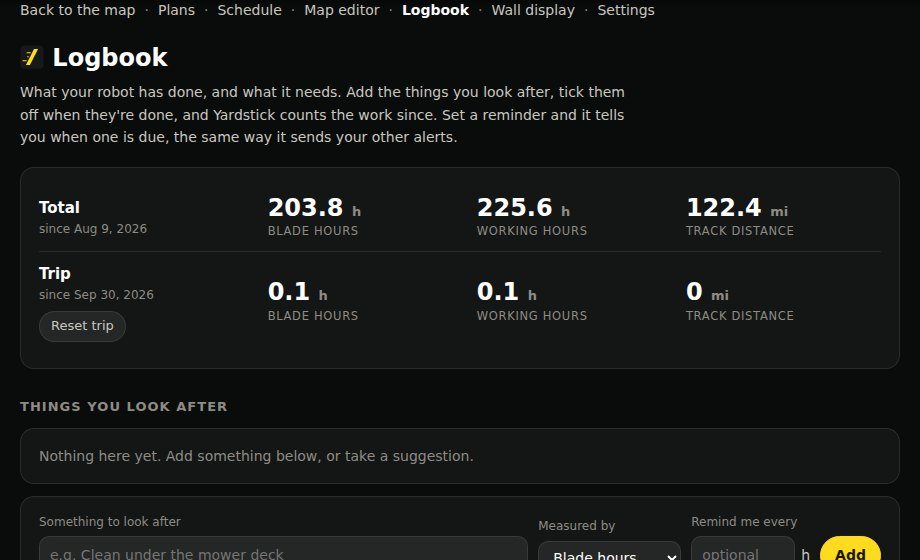
Hier findest du esLogbuch im Menü
Wetterregeln können deine geplanten Programme aussetzen
Eine Wetterregel kann nach Regen jetzt auch geplante Programme aussetzen, zusätzlich zum Sperren von Sperrzonen: entweder alle Programme oder nur die von dir ausgewählten. Ein ausgesetztes Programm wird an diesem Tag übersprungen und läuft zum nächsten geplanten Zeitpunkt wieder. Die Aktivitätsliste zeigt, welche Regel es ausgesetzt hat. Die Regel verhindert nur den Start eines Programms. Bei einem bereits laufenden Auftrag ist weiterhin die Regenerkennung des Roboters zuständig. Sind keine Wetterdaten verfügbar, laufen die Programme wie geplant. Auch das steht dann in der Aktivitätsliste.
Weather Underground als Wetterquelle
Wenn deine eigene Wetterstation (Ambient, Ecowitt, Davis und die meisten anderen) Daten an Weather Underground meldet, wähle Weather Underground unter Einstellungen, Wetter aus. Gib dort deine Stations-ID und den kostenlosen API-Schlüssel ein, den Weather Underground Stationsbesitzern zur Verfügung stellt. Die Daten versorgen wie bei einer Tempest die Wandanzeige und die Wetterregeln und werden alle fünf Minuten abgerufen.
Ein Logbuch
Eine neue Seite im Menü behält die Arbeit und Wartung deines Roboters im Blick. Sie listet alle Aufträge aus der Aufzeichnung auf und zählt Messerstunden (die Zeit, in der sich die Messer tatsächlich gedreht haben), Arbeitsstunden und die Fahrstrecke. Außerdem kannst du Wartungsarbeiten wie Messerschärfen oder das Schmieren der Raupen abhaken. Jeder Eintrag zählt ab der letzten Durchführung weiter und kann dich über deine üblichen Warnungen daran erinnern, wenn die Wartung fällig ist. Du kannst auch eigene Einträge und Notizen hinzufügen. Eingerichtet wird nur, was du selbst auswählst.
Punkte im Karteneditor präzise verschieben
Wenn du einen Punkt ziehst, zeigt der Editor, wie weit und in welche Richtung du ihn verschoben hast, unabhängig vom Zoom als tatsächliche Entfernung. Klicke einen Punkt an, um ihn mit den Pfeiltasten jeweils um 1 inch zu verschieben, mit Shift um 1 foot (bei metrischen Einheiten um 1 cm und 10 cm).
Statusanzeige für Zonen-Zeitfenster von Sperrzonen
Jedes Zonen-Zeitfenster auf der Seite Zeitplan zeigt jetzt wie die Wetterregeln an, ob seine Zonen gerade gesperrt sind und bis wann, oder wann sie das nächste Mal gesperrt werden. Weicht der Zustand einer Zone auf dem Roboter vom Zonen-Zeitfenster ab, wird das angezeigt. Auch eine Wetterregel oder ein anderes Zonen-Zeitfenster, das eine Zone gesperrt hält, wird genannt.
Einstellungen für Sackgassen
Wähle im Karteneditor eine Sackgasse aus und drücke auf Einstellungen, um ihre Schnitthöhe und Fahrgeschwindigkeit zu ändern, genau wie in der Yarbo-App.
"Jetzt anwenden & speichern" und ein Hinweis auf ungespeicherte Änderungen im Karteneditor
In den Zoneneinstellungen kannst du jetzt mit einem einzigen Schritt direkt auf Yarbo speichern. Eine Leiste über der Karte listet alle noch nicht gespeicherten Änderungen auf, mit den Schaltflächen Änderungen speichern und Rückgängig.
Die Seite Pläne zeigt, was die einzelnen Auftragsschaltflächen gerade tun
Pause, Fortsetzen, Pause & heimfahren, Auftrag beenden und Auftrag beenden & heimfahren zeigen jetzt an, dass der Befehl gesendet wird. Sie melden, sobald Yardstick ihn weitergegeben hat, und bestätigen anschließend, was Yarbo getan hat (pausiert, fährt heim, an der Ladestation). Hat Yarbo nach zwei Minuten noch nicht reagiert, wird das auf der Seite angezeigt.
Pause & heimfahren und Auftrag beenden auf der Seite Pläne
Pause & heimfahren unterbricht den Auftrag und schickt den Roboter zum Laden, lässt den Auftrag aber offen. Mit Fortsetzen fährt er wieder hinaus und macht dort weiter, wo er aufgehört hat. Auftrag beenden beendet den Auftrag direkt am aktuellen Standort des Roboters. Die bisherige Schaltfläche Stoppen & zur Ladestation schicken heißt jetzt Auftrag beenden & heimfahren und funktioniert wie bisher.
Kartensicherungen enthalten jetzt die Einstellungen aller Zonen
Yarbos eigene Sicherungen enthalten nur die Karte. Beim Wiederherstellen blieben deshalb bisher die aktuellen Einstellungen jeder Zone erhalten. Yardstick speichert jetzt bei jeder Sicherung auch die Einstellungen jeder Zone (Schnitthöhe, Geschwindigkeit, Laubbläser, Schneefräse und SAM). Nach der Wiederherstellung zeigt Yardstick, welche Zonen abweichen, und stellt die Einstellungen der von dir ausgewählten Zonen wieder her.
Wähle, was die Karte beim Öffnen zeigt
Mit der neuen Einstellung "Beim Öffnen der Karte anzeigen" unter Kartenbilder kannst du die Karte mit Heute, Gestern, den letzten 7 oder 30 Tagen oder Dieses Jahr öffnen, statt mit Gesamter Zeitraum. Gesamter Zeitraum bleibt die Standardeinstellung. Über die Datumsschaltflächen auf der Karte kannst du den Zeitraum weiterhin jederzeit ändern.
Sortiere deine Pläne nach deinen Wünschen
Die Seite Pläne listet die Pläne wie bisher von A bis Z auf. Jeder Plan hat jetzt Pfeile nach oben und unten, mit denen du ihn verschieben kannst. Deine Reihenfolge wird sofort gespeichert und überall verwendet, wo Pläne aufgelistet werden, auch im Zeitplan. Neue Pläne werden am Ende der Liste angefügt. Mit Von A bis Z sortieren stellst du die alphabetische Reihenfolge wieder her. An den Plänen auf deinem Roboter ändert sich nichts.
Blättere durch alle Akkulaufzeiten und Warnungen
Unter "Wie lange er mit einer Akkuladung läuft" standen nur die neuesten 20 Durchgänge, unter "Was Yardstick dir mitgeteilt hat" nur die neuesten 25 Warnungen. Dadurch sah es so aus, als würde der Verlauf nur eine Woche zurückreichen. Verloren gegangen war nichts. Beide Ansichten zeigen jetzt jeweils 25 Einträge (wahlweise 10, 50 oder 100). Mit Neuer und Älter kannst du bis zum allerersten Eintrag zurückblättern. Über eine Schaltfläche legst du fest, ob die neuesten oder ältesten Einträge zuerst erscheinen. Deine Auswahl wird im Browser gespeichert.
Wetterregeln melden sich, wenn sie aktiv werden
Wenn Regen eine Regel auslöst, die deine geplanten Programme aussetzt, erfährst du das jetzt sofort ("Regenpause aktiv"). Die Meldung nennt die Regel, was sie aussetzt und bis zu welchem Tag die Pause dauert, wenn kein weiterer Regen fällt. Sobald die Pause endet, bekommst du erneut eine Nachricht. Ebenso wirst du informiert, wenn ein Programm ausgesetzt oder eine Sperrzone gesperrt oder wieder freigegeben wird. Alle Meldungen bleiben unter "Was Yardstick dir mitgeteilt hat" gespeichert. Wenn die Regeln lieber ohne Nachricht arbeiten sollen, gibt es dafür unter Einstellungen, Warnungen den neuen Schalter Wetterregeln.
Die Aufzeichnungsanzeige ist umgezogen
Sie sitzt jetzt am rechten Ende der Datumsfilter unter dem Wetter und macht so im Menü Platz für das Logbuch.
Zoneneinstellungen im Karteneditor werden zusammen mit deinen anderen Änderungen gespeichert
Einstellungen anwenden hat die Einstellungen jeder Zone bisher sofort an den Roboter gesendet und dabei jedes Mal eine Sicherung erstellt. Jetzt warten sie zusammen mit deinen anderen Änderungen. Mit Rückgängig kannst du sie zurücknehmen. Änderungen speichern erstellt eine einzige Sicherung und sendet dann alles auf einmal.
"Roboterbefehle" heißt in den Einstellungen jetzt "Starten, pausieren und stoppen" und steht unter Zugriff und Anmeldung
Die Einstellung wurde mit der alten Fahrsteuerung verwechselt, die es schon lange nicht mehr gibt. Deshalb hat sie keinen eigenen Eintrag mehr im Einstellungsmenü. Der Schalter funktioniert wie bisher: Er legt fest, ob dieser Computer deinen Roboter starten, pausieren, fortsetzen, stoppen und zur Ladestation schicken darf, über die Seite Pläne, die Smartphone-Seite und Home Assistant. Auf Wunsch lässt sich das mit einem Passwort schützen.
Laden über das Netzteil wurde als „Lädt nicht“ gemeldet
Bei angeschlossenem Netzteil richtete sich Yardstick nach der Ladeplatte. Deshalb erschien die Warnung "An der Ladestation, lädt aber nicht", und die Akkuanzeige meldete "Akkubetrieb". Jetzt richtet sich Yardstick nach dem Akku selbst: Die Anzeige meldet "Lädt über das Netzteil", und die Warnung wird nicht mehr ausgelöst, solange der Akku geladen wird.
Zusammenführen funktionierte nicht mehr, sobald die Sicherungsplätze des Roboters voll waren
Jedes Zusammenführen legte eine eigene Sicherung an, die nie entfernt wurde. Nach einigen Versuchen waren deshalb die 10 Plätze für manuelle Sicherungen auf dem Roboter voll. Der Roboter lehnte die nächste Sicherung ab, wodurch das Zusammenführen abbrach. Zusammenführen nutzt jetzt die eigenen Sicherungen von Yardstick, die zur Sicherheit angelegt und automatisch wieder aufgeräumt werden. Sind die Sicherungsplätze des Roboters voll, zeigt der Karteneditor außerdem einen Hinweis in der Bildschirmmitte. Eine Schaltfläche führt dich zu den Sicherungen, damit du alte löschen kannst.
Details zu Rasterfeldern erschienen auch bei ausgeschalteter Abdeckung
Beim Bewegen des Mauszeigers über die Karte erschienen die Werte eines Rasterfelds auch dann, wenn die Ebene Abdeckung ausgeblendet war. Die Details erscheinen jetzt nur noch bei eingeschalteter Abdeckung.
Beim fehlgeschlagenen Speichern der Karte verschwand die Fehlermeldung
Wenn der Roboter einen Teil des Speichervorgangs ablehnte, etwa das Zusammenführen, erschien der Grund nur kurz und wurde gleich darauf durch "Karte geladen" ersetzt. So sah es aus, als wäre nichts passiert. Der Grund bleibt jetzt auf dem Bildschirm stehen. Außerdem werden jede Kartenänderung und jede Ablehnung im Protokoll festgehalten, sodass über Diagnose senden nachvollziehbar ist, was passiert ist.
Beim Speichern eines Plans konnten Sackgassen verloren gehen
Pläne listeten nur Zonen auf. Wenn du einen Plan mit einer Sackgasse geöffnet und auf Speichern gedrückt hast, wurde die Sackgasse daraus entfernt. Jetzt listen Pläne auch deine Sackgassen auf, jeweils mit dem Namen der Zone, von der sie abzweigen, und behalten sie bei.
Hindernisvermeidung und Schnitthöhe waren beim M1-Mäher falsch
Yardstick verwendete die Einstellungen des Mower Pro für alle Mäher. Bei einem M1 wurde ein neuer Modus zur Hindernisvermeidung an einer Stelle gespeichert, die der M1 nie ausliest. Deshalb zeigte die Yarbo-App weiterhin den alten Modus. Außerdem wurden Schnitthöhen um bis zu 0,4" zu niedrig angezeigt und höher als ausgewählt eingestellt. Yardstick verwendet jetzt die eigene Hinderniseinstellung und Höhenskala des M1 und zeigt für ihn keinen Ultraschall-Schalter mehr an, den er gar nicht hat. Beim Mower Pro ändert sich nichts.
Das Speichern von Zoneneinstellungen konnte Änderungen an anderer Stelle rückgängig machen
Der Karteneditor sendete bisher alle Einstellungen, die er beim Öffnen der Zoneneinstellungen gelesen hatte. Änderungen, die danach in der Yarbo-App oder durch Mährichtung vorgenommen wurden, wurden beim Speichern dadurch zurückgesetzt. Jetzt werden nur die Einstellungen gesendet, die du geändert hast. Anschließend wird jede davon erneut von Yarbo ausgelesen. Hat Yarbo eine Einstellung nicht übernommen, nennt der Editor sie.
Der Zeitplan konnte den Roboter nach dem Stoppen wieder losschicken
Wenn ein geplanter Auftrag zwischendurch heimkehrte, wertete Yardstick das als Ladepause und setzte ihn fort, sobald der Akku wieder geladen war. Das geschah auch, wenn du den Auftrag in der Yarbo-App beendet hattest oder der Roboter wegen Regen zurückgekehrt war. Jetzt setzt Yardstick den Auftrag nur fort, wenn der Roboter selbst meldet, dass er zum Laden angehalten hat. Bei jeder anderen Rückkehr wartet Yardstick auf dich.
Ein Plan mit Hauptbereich und weiteren Zonen mähte Streifen in zwei Richtungen
Bei eingeschalteter Mährichtung mähte ein Plan mit dem Hauptbereich und weiteren Zonen den Hauptbereich im neuen Winkel, die übrigen Zonen aber noch im alten, innerhalb desselben Auftrags. Jetzt mähen alle Zonen eines solchen Plans gemeinsam im neuen Winkel. Andere Pläne bleiben unverändert.
Bei manchen Zonen wurde die Hindernisvermeidung als "nicht erkannt" angezeigt
Bei manchen Zonen (häufig Einfahrten) speichert der Roboter neben dem Modus zur Hindernisvermeidung eine zusätzliche Kennzeichnung. Dort konnte der Karteneditor den Modus nicht lesen. Jetzt zeigt er denselben Modus wie die Yarbo-App an und behält die Kennzeichnung bei, wenn du eine Einstellung änderst.
Irreführende Meldung bei der Suche nach Updates
Wenn die Seite Yardstick überhaupt nicht erreichen konnte, etwa weil Yardstick nicht mehr lief, machte Nach Updates suchen den Update-Server dafür verantwortlich. Jetzt steht dort, dass Yardstick nicht erreichbar ist und du die Seite neu laden sollst.
Fehler bei der Routenplanung fehlten unter Fehlercodes
Wenn der Roboter seine Route aufgibt (zum Beispiel bei Störung -48 oder WP005 Failed to Calculate Route), gab Yardstick zwar eine Warnung aus, listete den Fehler aber nicht unter Fehlercodes auf. Jetzt erscheinen solche Fehler dort als Routenplanung, mit Yarbos eigener Bezeichnung für den Code, sofern Yarbo eine veröffentlicht.
"Lädt" wurde angezeigt, während Yarbo noch heimfuhr
Die Startseite, die Wandanzeige und die Seite Pläne zeigen jetzt "fährt heim" an, bis Yarbo an der Ladestation ist. Auch der Karteneditor bleibt bis dahin gesperrt. So lässt sich keine Kartenänderung speichern, während Yarbo noch auf dem Rückweg ist.
Herbstputz und Frühlingsstart zeigten manchmal keine Zonen an
Wenn der Roboter langsam antwortete, zeigte die Seite "Noch keine Mähzonen" an, statt die Zonen aufzulisten. Jetzt verwendet sie die Kopie deiner Karte, die Yardstick bereits gespeichert hat. Kann sie deine Zonen tatsächlich nicht lesen, meldet sie das.
Leere Roboter-Auswahlliste bei Herbstputz und Frühlingsstart
Bei nur einem Roboter gibt es nichts auszuwählen. Deshalb wird die Auswahlliste wieder ausgeblendet.
Der Wechsel zwischen Robotern konnte deinen Zugang zum Yarbo-Konto sperren
Bei mehreren Robotern meldete sich Yardstick bei jedem Wechsel im Karteneditor erneut bei Yarbo an. Nach zu vielen Wechseln verweigerte Yarbo die Anmeldung für eine Weile. Jetzt hält Yardstick für jeden Roboter eine eigene Verbindung offen. Dadurch erfolgt der Wechsel sofort, und die Anmeldung ist nur einmal nötig.
Vision-Zonen wurden als Zonen ohne Vision bezeichnet
Der Karteneditor verwendete dafür einen alten Namen. Yarbo nutzt in diesen Zonen die kamerabasierte Hindernisvermeidung. Die Yarbo-App nennt sie Vision-Zonen, deshalb verwendet Yardstick jetzt denselben Namen. An den Zonen selbst ändert sich nichts.
Der Schalter Starten, pausieren und stoppen wurde beim Öffnen der Einstellungen als ausgeschaltet angezeigt
Auch wenn Befehle eingeschaltet waren, zeigte der Schalter unter Zugriff und Anmeldung „Aus“ an. Wer die Karte unverändert speicherte, schaltete sie dadurch aus. Jetzt zeigt der Schalter die tatsächliche Einstellung.
Orte verloren nach dem Zusammenführen oder Löschen von Zonen ihre Namen
Problemstellen, die in einer später zusammengeführten oder gelöschten Zone aufgezeichnet worden waren, wurden als "Unbenannter Bereich" angezeigt. Bei älteren Durchgängen in der Akkutabelle stand manchmal nur noch eine Bereichsnummer. Yardstick findet jetzt den früheren Namen im Kartenverlauf und zeigt, wohin die Fläche heute gehört, zum Beispiel "Zone 6 (jetzt Teil von Vorgarten)". Wurde die Zone gelöscht, steht dort "nicht mehr auf deiner Karte".
Unter Windows blieb Yardstick nach einem Absturz ausgeschaltet
Windows startete Yardstick nur dann neu, wenn der Start fehlschlug, nicht aber, wenn Yardstick später aufhörte zu laufen. Nach einem nächtlichen Absturz konnte dein Zeitplan deshalb bis zum nächsten Neustart des Computers stillstehen. Eine kleine Überwachung prüft jetzt alle fünf Minuten, ob Yardstick noch läuft, und startet es bei Bedarf neu. Hast du den automatischen Start ausgeschaltet, bleibt Yardstick aus. Jeder Neustart wird in einem von Yardstick geführten Protokoll festgehalten.
Yardstick ist ein unabhängiges Tool für Yarbo-Roboter. Es besteht keine Verbindung zu Yarbo Inc. · © 2026 Yardstick Technologies LLC.