Hilfe / Karte & Luftbilder / Dein eigenes Drohnenfoto Hilfe durchsuchen
Dein eigenes Drohnenfoto als Kartenhintergrund
Fliege über deinen Garten und lade das Foto hoch. Es ersetzt die Satellitenansicht auf deiner Karte, im Karteneditor und auf der Wandanzeige. Yardstick platziert es für dich schon ungefähr an der richtigen Stelle. Mit deinem Roboter als Bezugspunkt kannst du es in etwa einer Minute genau ausrichten.
Das Foto aufnehmen
Jede Drohne ist geeignet. Ein paar Dinge machen das Ausrichten deutlich einfacher.
Das Foto hochladen
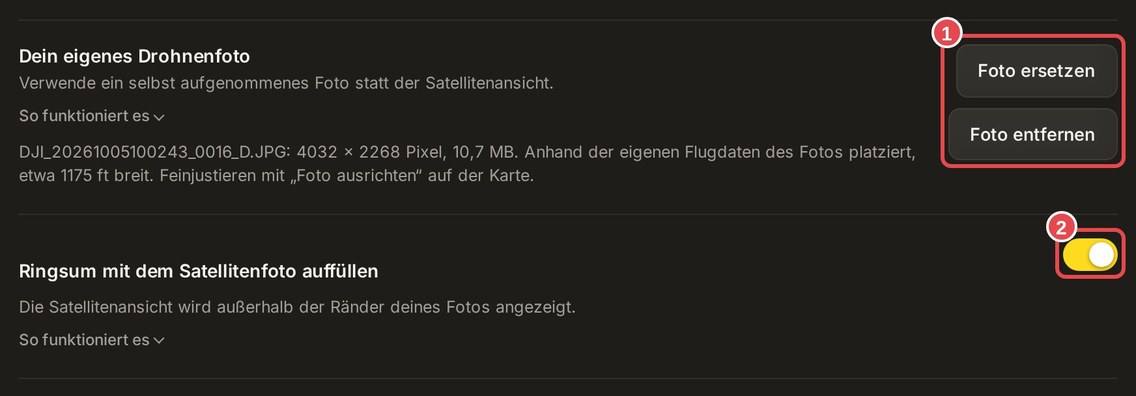
Öffne Einstellungen → Kartenbilder und klicke unter Dein eigenes Drohnenfoto auf Foto hochladen. JPEG, PNG und WebP werden unterstützt. Das Foto bleibt genau so erhalten, wie du es aufgenommen hast, in voller Auflösung: Yardstick verkleinert es nicht und speichert es auch nicht neu.
Das Foto ausrichten
Am besten funktioniert es so: Beginne an der Ladestation, wo Yardstick die Position deines Roboters zollgenau kennt, und richte dann den Rest des Gartens aus.

Schaffe freie Sicht
Schalte in der Leiste am unteren Kartenrand Gartenkarte, Geplante Route, Abdeckung, Fahrspur und Problemstellen aus. Lass Luftbild eingeschaltet. Jetzt zeigt die Karte dein Foto und einen grünen Punkt: deinen Roboter an seiner tatsächlichen Position.
Zoome auf die Ladestation
Wenn der Roboter in seiner Ladestation steht, bewege den Mauszeiger auf den grünen Punkt. Zoome mit dem Mausrad hinein, bis die Ladestation einen großen Teil der Karte ausfüllt.
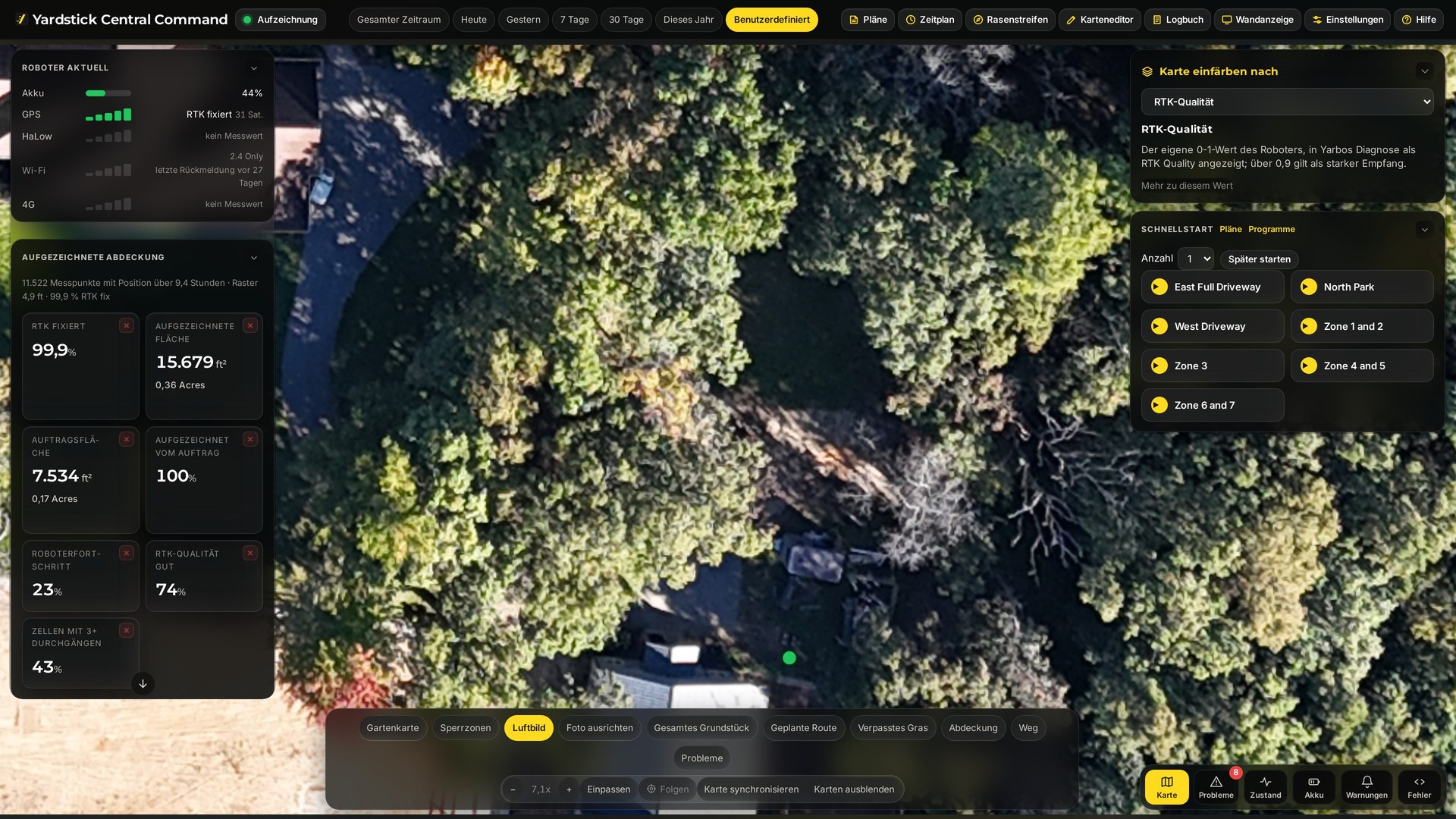
Klicke auf Foto ausrichten und ziehe die Ladestation auf den Punkt
Das Foto wird durchsichtig. Halte die Maustaste an einer beliebigen Stelle auf dem Foto gedrückt und ziehe: Das ganze Foto folgt deiner Bewegung. Ziehe die Ladestation im Foto unter den grünen Punkt und lass los. An der Stelle, an der du loslässt, erscheint ein gelbes Fadenkreuz, der Fixpunkt.
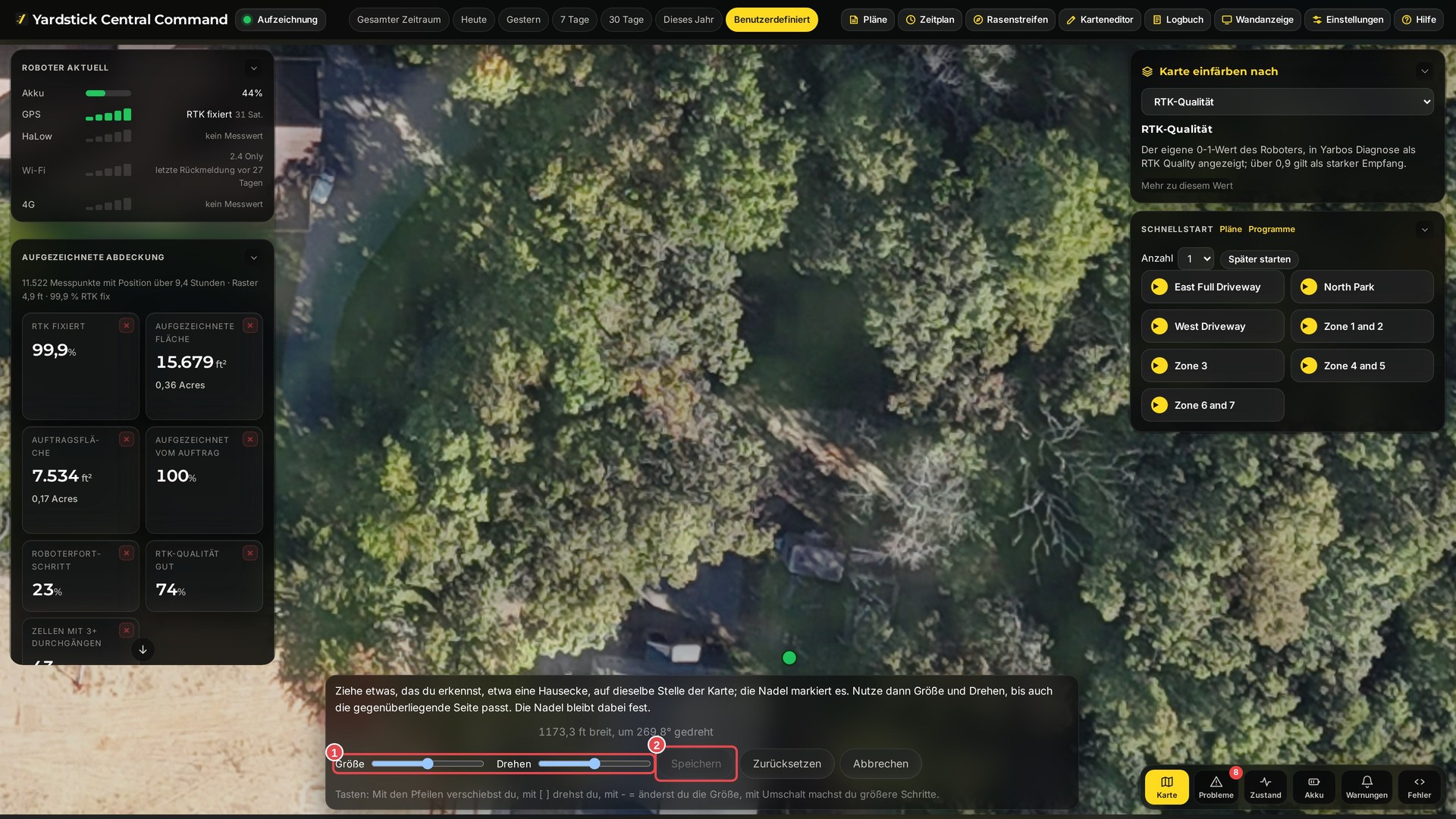
Richte die gegenüberliegende Seite mit Größe und Drehung aus
Klicke auf Einpassen oder zoome heraus, bis du das andere Ende des Gartens siehst: das Ende der Einfahrt, eine Zaunecke oder einen Schuppen. Verschiebe Größe, bis der Abstand stimmt, und Drehung, bis die Richtung passt. Beide Regler wirken um den Fixpunkt herum, sodass die Ladestation genau dort bleibt, wo du sie platziert hast. Jeder Regler springt beim Loslassen in die Mitte zurück. So kannst du in beide Richtungen weiter anpassen.
Speichere und schalte deine Ebenen wieder ein
Klicke auf Speichern. Der Karteneditor und die Wandanzeige übernehmen die Platzierung sofort. Schalte deine Ebenen wieder ein, um deinen Garten über dem neuen Foto zu sehen.
Feinabstimmung mit der Tastatur
Für die letzten paar Zoll, während Foto ausrichten eingeschaltet ist. Die Tasten bewirken dasselbe wie das Ziehen und die Regler, nur in kleinen, präzisen Schritten, damit nichts springt. Halte dabei Shift gedrückt, um größere Schritte zu machen.
Tipps
Wo das Foto erscheint und wie du es entfernst
Dein Foto ersetzt die Satellitenansicht auf der Karte, im Karteneditor und auf der Wandanzeige. Überall wird die von dir gespeicherte Platzierung verwendet. Im Karteneditor ist es die Ebene Luftbild: Aktiviere sie in der Ebenenliste des Editors, falls du dein Foto dort nicht siehst. Wenn Umgebung ergänzen eingeschaltet ist, bleibt außerhalb der Fotoränder das Satellitenfoto sichtbar. Schalte die Option aus, um nur dein Foto zu sehen.
Um zur Satellitenansicht zurückzukehren, klicke auf Foto entfernen unter Einstellungen → Kartenbilder. Das Foto wird von deinem Computer gelöscht. Foto ersetzen tauscht es gegen ein neues aus und platziert dieses neu.
Ich sehe die Schaltfläche Foto ausrichten nicht
Sie erscheint, sobald ein Foto unter der Karte liegt. Wenn du mehrere Roboter hast, wähle zuerst oben auf der Karte einen einzelnen Roboter aus: In der Ansicht für alle Roboter gibt es keine eindeutige Position, an der du das Foto ausrichten kannst.
Ich habe mehr als einen Yarbo
Jeder Yarbo hat sein eigenes Drohnenfoto, weil die Karten der einzelnen Roboter leicht unterschiedlich liegen. Wähle unter Einstellungen → Kartenbilder bei Foto für den Roboter aus, lade dann sein Foto hoch und richte es aus. Du kannst für jeden Roboter dasselbe Foto oder ein anderes verwenden.
Es heißt, dass das Foto keine Angaben zum Aufnahmeort enthält
Die von der Drohne gespeicherten Angaben fehlen in der Datei, meist weil sie bearbeitet, über eine Messenger-App verschickt oder als Screenshot gespeichert wurde. Du kannst sie trotzdem verwenden: Das Foto erscheint zunächst in der Mitte deines Gartens. Dann verschiebst, skalierst und drehst du es an die richtige Stelle. Wenn du das Original von der Drohne hochlädst, sparst du dir die meiste Arbeit.
Es heißt, dass Yardstick dieses Foto nicht verwenden kann
Verwende eine JPEG-, PNG- oder WebP-Datei. RAW-Dateien (DNG) und Videos werden nicht unterstützt.
Es heißt, dass die Datei für ein Foto zu groß ist
Fotos bis 60 MB werden akzeptiert. Größere Dateien sind meist RAW- oder Panorama-Exporte oder Videos. Exportiere in der App deiner Drohne oder deinem Bildbearbeitungsprogramm ein JPEG (volle Auflösung ist in Ordnung) und lade es hoch.
Passt es immer noch nicht? Erstelle ein Support-Ticket und sende deine Diagnosedaten über Einstellungen → Support. Sag uns ungefähr, wie hoch du geflogen bist und welche Drohne du verwendet hast.