Podpora / Mapa & mapové podklady / Vlastní snímek z dronu Hledat v nápovědě

Váš vlastní snímek z dronu jako podklad mapy

Vyfoťte zahradu z dronu, nahrajte snímek a ten nahradí satelitní podklad v mapě, v editoru mapy i na nástěnném displeji. Yardstick ho za vás umístí přibližně na správné místo. Minuta zarovnávání podle robota stačí k přesnému umístění.

Kde nastavení najdete: Nahrajte ho v Nastavení → Mapové podklady Zarovnejte ho v mapě pomocí Zarovnat snímek
Ve zkratce Nahrajte snímek v Nastavení → Mapové podklady. Otevřete mapu, vypněte nepotřebné vrstvy a přibližte robota stojícího ve stanici. Stiskněte Zarovnat snímek, podržte na snímku tlačítko myši a přetáhněte stanici na snímku na robota. Potom pomocí ovládacích prvků Velikost a Otočení zarovnejte i vzdálenější stranu zahrady a stiskněte Uložit.

Pořízení snímku

Poslouží jakýkoli dron. Několik věcí vám zarovnávání výrazně usnadní.

Namiřte kameru kolmo dolů
Před pořízením snímku sklopte kameru úplně dolů. Snímek pořízený pod úhlem zkresluje vzdálenější část a nikdy ho nezarovnáte všude zároveň. Yardstick vás upozorní, pokud byl snímek pořízen pod úhlem.
Zachyťte celou zahradu na jednom snímku
Z větší výšky zachytíte větší část pozemku. Čím dále od sebe jsou body, podle kterých snímek zarovnáváte, tím lepší bude výsledek. Dodržujte pravidla platná v místě letu. Ve Spojených státech je povolená výška obvykle do 400 stop nad zemí.
Zachyťte i stanici
Nabíjecí stanice robota je nejlepším bodem pro první zarovnání, protože Yardstick přesně ví, kde se nachází. Pokud ji shora zakrývají stromy, téměř stejně dobře poslouží roh domu.
Nahrajte originál
Použijte soubor přímo z dronu nebo jeho paměťové karty, nikoli snímek obrazovky, upravenou kopii nebo soubor poslaný přes aplikaci pro zasílání zpráv. Originál obsahuje záznam polohy dronu, který Yardstick využije k umístění snímku.

Nahrajte snímek

Otevřete Nastavení → Mapové podklady a v části Vlastní snímek z dronu stiskněte Nahrát snímek. Podporovány jsou formáty JPEG, PNG a WebP. Snímek se uchovává přesně tak, jak jste ho pořídili, v plném rozlišení: Yardstick ho nikdy nezmenšuje ani znovu neukládá.
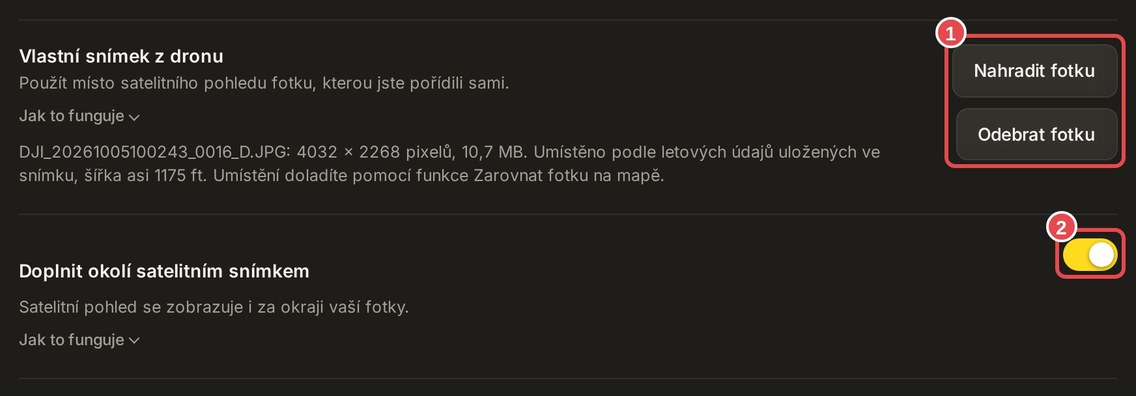
Až 60 MB na snímek To výrazně převyšuje velikost jednotlivých snímků z běžných spotřebitelských dronů: 48megapixelový JPEG má přibližně 20 MB. Limit zajišťuje rychlé načítání snímku a brání tomu, aby omylem vybrané video zaplnilo disk. Ze stejného důvodu mapa v Yardstick nejprve zobrazí menší kopii snímku o šířce přibližně 2,048 pixelů, aby se mapa objevila ihned. Jakmile se načte originál v plném rozlišení, nahradí ji.
Karta Vlastní snímek z dronu v Nastavení: název a velikost snímku a šířka zachyceného území, tlačítka Nahradit snímek a Odstranit snímek a přepínač pro doplnění okolí satelitním snímkem.
1 Nahrajte nebo nahraďte snímek. Po nahrání karta ukazuje jeho velikost a způsob umístění. 2 Doplňte okolí satelitním snímkem: ve výchozím stavu je tato možnost zapnutá. Nastavení přepínače uložíte tlačítkem Uložit na kartě.
Yardstick umístí snímek za vás co nejpřesněji Většina dronů, včetně DJI, ukládá do snímku údaje o své poloze, výšce letu a orientaci. Pokud jsou tyto údaje k dispozici, Yardstick je načte a pro začátek snímek sám umístí. Počítejte s přibližným, nikoli přesným umístěním: výška se měří od místa vzletu a kompas dronu se často odchyluje o několik stupňů. Vyhraďte si tedy minutu na zarovnání. Snímek bez těchto údajů se nejprve umístí doprostřed zahrady, přibližně v její velikosti, abyste ho mohli umístit ručně.

Zarovnejte snímek

Nejlépe funguje tento postup: začněte u stanice, kde Yardstick zná polohu robota s přesností na palec, a potom zarovnejte zbytek zahrady.

Lišta podél spodního okraje mapy: Mapa zahrady, Letecké snímky, Zarovnat snímek, Celý pozemek, Plánovaná trasa, Neposečená tráva, Pokrytí, Trasa a Problémová místa, s tlačítky minus, plus a Přizpůsobit pro přiblížení a pod nimi Sledovat, Synchronizovat mapu a Skrýt karty.
Lišta podél spodního okraje mapy. 1 Tlačítko Zarovnat snímek zapne zarovnávání. 2 Oddálení, přiblížení a Přizpůsobit, které znovu zobrazí celou mapu. Přibližovat lze i kolečkem myši, vždy kolem místa, na kterém je ukazatel.
  1. Zpřehledněte si zobrazení

    Na liště podél spodního okraje mapy vypněte Mapa zahrady, Plánovaná trasa, Pokrytí, Trasa a Problémová místa. Nechte zapnuté Letecké snímky. Mapa teď ukazuje váš snímek a jediný zelený bod: robota na jeho skutečném místě.

  2. Přibližte stanici

    Když robot stojí ve stanici, umístěte ukazatel na zelený bod a kolečkem myši přibližujte, dokud stanice nezabere podstatnou část mapy.
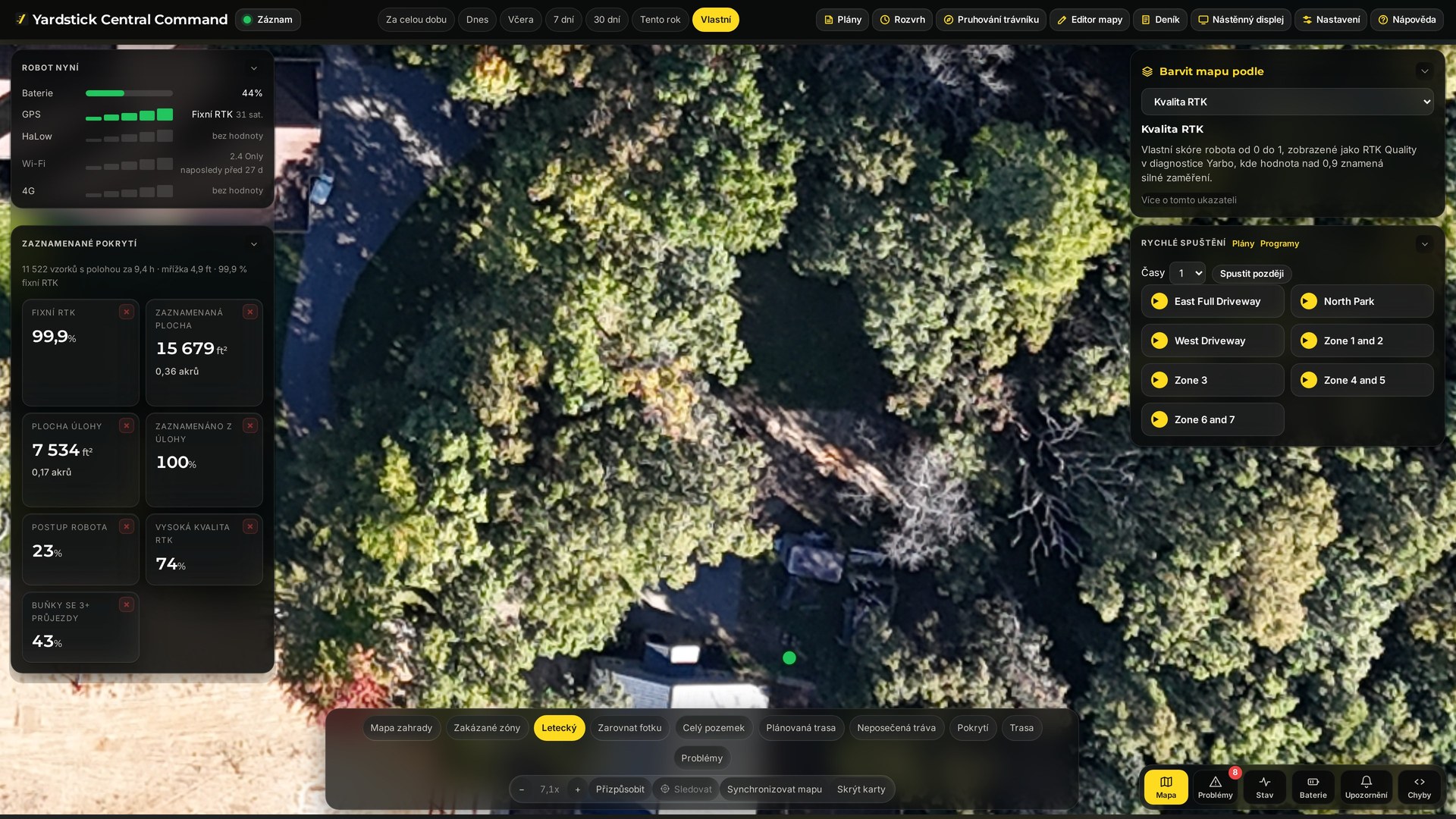
Detail snímku z dronu se všemi vrstvami vypnutými kromě snímku a zeleného bodu robota stojícího ve stanici.
Vrstvy vypnuté, zobrazení přiblížené. Zelený bod je váš robot ve stanici, umístěný podle vlastní GPS s přesností na jeden až dva palce. Snímek je potřeba zarovnat podle něj.
  1. Stiskněte Zarovnat snímek a přetáhněte stanici na bod

    Snímek zprůhlední. Podržte tlačítko myši kdekoli na snímku a táhněte: celý snímek se posouvá s pohybem ruky. Přesuňte stanici na snímku pod zelený bod a tlačítko uvolněte. V místě uvolnění se objeví žlutý zaměřovací kříž, kotevní bod.

  2. Zarovnejte vzdálenější stranu pomocí ovládacích prvků Velikost a Otočení

    Stiskněte Přizpůsobit nebo oddalte zobrazení, dokud neuvidíte vzdálený konec zahrady: konec příjezdové cesty, roh plotu nebo zahradní domek. Posuvníkem Velikost nastavte správnou vzdálenost a posuvníkem Otočení správný směr. Oba pracují kolem kotevního bodu, takže stanice zůstane přesně tam, kam jste ji umístili. Každý posuvník se po uvolnění vrátí doprostřed, takže můžete pokračovat oběma směry.

  3. Uložte změny a znovu zapněte vrstvy

    Stiskněte Uložit. Editor mapy i nástěnný displej okamžitě použijí stejné umístění. Znovu zapněte vrstvy, abyste viděli zahradu nad novým snímkem.
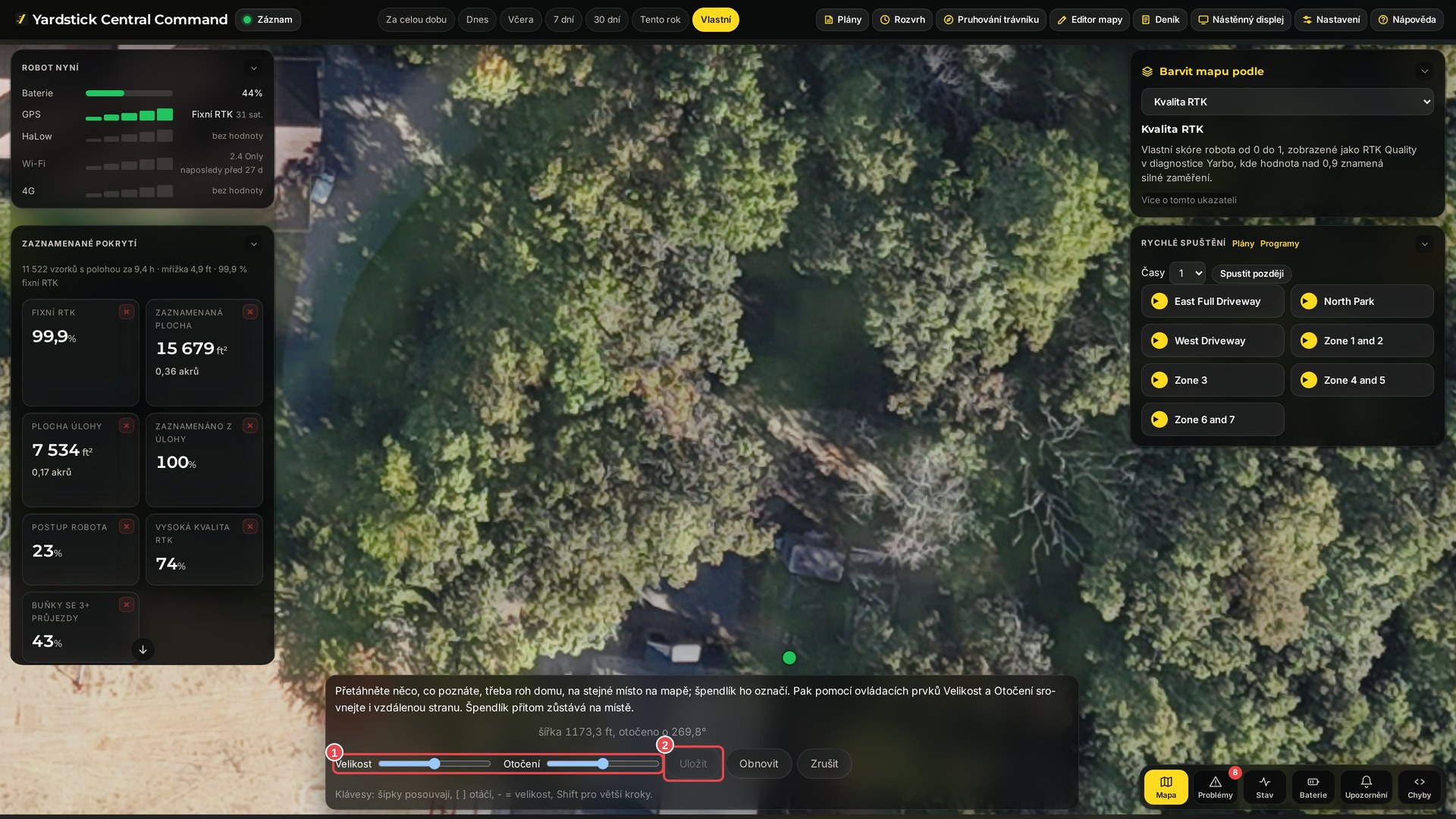
Zapnutá funkce Zarovnat snímek: průhledný snímek, zelený bod robota ve stanici a spodní lišta s pokyny, posuvníky Velikost a Otočení a tlačítky Uložit, Obnovit a Zrušit.
1 Velikost a Otočení. Oba ovládací prvky pracují kolem kotevního bodu, žlutého zaměřovacího kříže, který se objeví v místě, kde po prvním přetažení uvolníte tlačítko myši. Samotný kotevní bod můžete přetáhnout jinam. 2 Uložit, tlačítko se rozsvítí, jakmile snímek posunete. Obnovit vrátí poslední uloženou polohu a Zrušit zahodí změny.

Jemné doladění klávesnicí

Pro doladění posledních několika palců při zapnuté funkci Zarovnat snímek. Klávesy dělají totéž co přetahování a posuvníky, ale po malých přesných krocích, takže nic neposkočí. Pro větší kroky podržte s kteroukoli z nich Shift.

Klávesy se šipkami
Posouvají snímek i kotevní bod po přibližně deseti palcích. S klávesou Shift přibližně po třech stopách.
[ a ]
Otáčejí snímek kolem kotevního bodu o čtvrt stupně: [ jedním směrem, ] opačným. S klávesou Shift o dva stupně.
− a =
Zmenšují nebo zvětšují snímek kolem kotevního bodu přibližně o 0,2%: − zmenšuje, = zvětšuje. S klávesou Shift o 2%.

Tipy

Jeden konec sedí, druhý je příliš blízko nebo daleko
To upravíte pomocí ovládacího prvku Velikost. Nechte kotevní bod na konci, který sedí, a posouvejte posuvník Velikost, dokud se nezarovná i druhý konec.
Vzdálenější konec je posunutý do strany
To upravíte pomocí ovládacího prvku Otočení. I zde nechte kotevní bod tam, kde snímek sedí.
Zarovnávejte podle vzdálených bodů
Například podle stanice a konce příjezdové cesty nebo dvou protilehlých rohů pozemku. Dva blízké body mohou oba vypadat správně, zatímco vzdálenější strana bude výrazně mimo.
Využijte zaznamenanou trasu robota
Se zapnutou vrstvou Trasa ukazuje zaznamenaná trasa robota skutečné okraje příjezdové cesty a trávníku. Okraje na snímku by s ní měly souhlasit.
Přibližně všude, dokonale ne všude
Na svažité zahradě může být jediný plochý snímek v jednom místě přesný a jinde se lišit o jednu až dvě stopy. Snažte se o přesnost hlavně tam, kde robot pracuje.

Kde se snímek zobrazuje a jak ho odstranit

Váš snímek nahradí satelitní podklad na mapě, v editoru mapy a na nástěnném displeji. Všude se použije stejné uložené umístění. V editoru mapy jde o vrstvu Letecký snímek: pokud tam snímek nevidíte, zaškrtněte ji v seznamu vrstev editoru. Se zapnutou možností Doplnit okolí se za okraji snímku dál zobrazuje satelitní podklad. Vypněte ji, chcete-li zobrazit pouze vlastní snímek.

Pro návrat k satelitnímu podkladu stiskněte Odstranit snímek v Nastavení → Mapové podklady. Snímek se z počítače smaže. Tlačítko Nahradit snímek nahraje nový snímek a znovu určí jeho umístění.

Nevidím tlačítko Zarovnat snímek

Objeví se, jakmile má mapa nahraný snímek jako podklad. Pokud máte více robotů, nejprve jednoho vyberte v horní části mapy: v zobrazení všech robotů není jediná poloha, podle které by šlo snímek zarovnat.

Mám více robotů Yarbo

Každý Yarbo má vlastní snímek z dronu, protože mapa každého robota je umístěná trochu jinak. V Nastavení → Mapové podklady vyberte robota v poli Snímek pro, potom nahrajte a zarovnejte jeho snímek. Pro všechny roboty můžete použít stejný snímek, nebo pro každého jiný.

Zobrazuje se hlášení, že snímek neobsahuje údaj o místě pořízení

Ze souboru se ztratily údaje z dronu, obvykle kvůli úpravám, odeslání přes chatovací aplikaci nebo pořízení snímku obrazovky. I tak ho můžete použít: nejprve se zobrazí uprostřed zahrady a vy ho přetáhnete, upravíte jeho velikost a otočíte do správné polohy. Nahráním originálu z dronu si většinu této práce ušetříte.

Zobrazuje se hlášení, že Yardstick tento snímek nedokáže použít

Použijte JPEG, PNG nebo WebP. Soubory RAW (DNG) a videa nejsou podporovány.

Zobrazuje se hlášení, že soubor je na snímek příliš velký

Lze nahrát snímky do 60 MB. Větší soubor bývá obvykle export ve formátu RAW, panoramatický snímek nebo video. Z aplikace dronu nebo editoru fotografií exportujte JPEG (klidně v plném rozlišení) a nahrajte ho.

Stále se nedaří snímek zarovnat? Vytvořte požadavek na podporu a odešlete diagnostiku z nabídky Nastavení → Podpora. Napište nám přibližnou výšku letu a použitý dron.

Související témata

Yardstick je nezávislý nástroj pro roboty Yarbo. Není propojen se společností Yarbo Inc. ani jí není schválen. · © 2026 Yardstick Technologies LLC.