Assistance / Carte & images / Votre propre photo de drone Rechercher dans l'aide

Votre propre photo de drone en fond de carte

Survolez votre jardin, importez la photo : elle remplace la vue satellite sur votre carte, dans l'éditeur de carte et sur l'écran mural. Yardstick la place près du bon emplacement pour vous ; une minute d'ajustement à l'aide de votre robot suffit pour l'aligner précisément.

Où trouver ce réglage : Importez-la dans Réglages → Images de la carte Alignez-la sur la carte avec Aligner la photo
En bref Importez la photo dans Réglages → Images de la carte. Ouvrez la carte, désactivez les calques inutiles et zoomez sur votre robot posé sur sa station. Appuyez sur Aligner la photo, maintenez le bouton de la souris enfoncé sur la photo et faites glisser la station visible sur la photo jusqu'au robot. Utilisez ensuite Taille et Rotation pour aligner aussi l'autre bout du jardin, puis appuyez sur Enregistrer.

Prendre la photo

N'importe quel drone convient. Quelques précautions facilitent beaucoup l'alignement.

Orientez l'appareil photo à la verticale vers le sol
Inclinez l'appareil photo complètement vers le bas avant de prendre la photo. Une prise de vue oblique étire la partie éloignée, et vous ne pourrez jamais tout aligner à la fois. Yardstick vous indique si une photo a été prise en biais.
Cadrez tout le jardin en une seule photo
En prenant de la hauteur, vous couvrez une plus grande partie de la propriété. Plus les éléments que vous alignez sont éloignés les uns des autres, meilleur est le résultat. Respectez les règles en vigueur là où vous volez ; aux États-Unis, la limite est généralement de 400 feet au-dessus du sol.
Incluez la station dans le cadre
La station de votre robot est le meilleur repère pour commencer l'alignement, car Yardstick sait exactement où elle se trouve. Si des arbres la cachent vue du ciel, un coin de la maison convient presque aussi bien.
Importez l'original
Utilisez le fichier provenant directement du drone ou de sa carte mémoire, plutôt qu'une capture d'écran, une copie retouchée ou une photo envoyée par une application de messagerie. L'original contient la position enregistrée par le drone, et Yardstick s'en sert pour placer la photo pour vous.

Importer la photo

Ouvrez Réglages → Images de la carte et appuyez sur Importer une photo sous Votre propre photo de drone. Les formats JPEG, PNG et WebP sont acceptés. La photo est conservée exactement telle que vous l'avez prise, en pleine résolution : Yardstick ne la réduit jamais et ne la réenregistre pas.
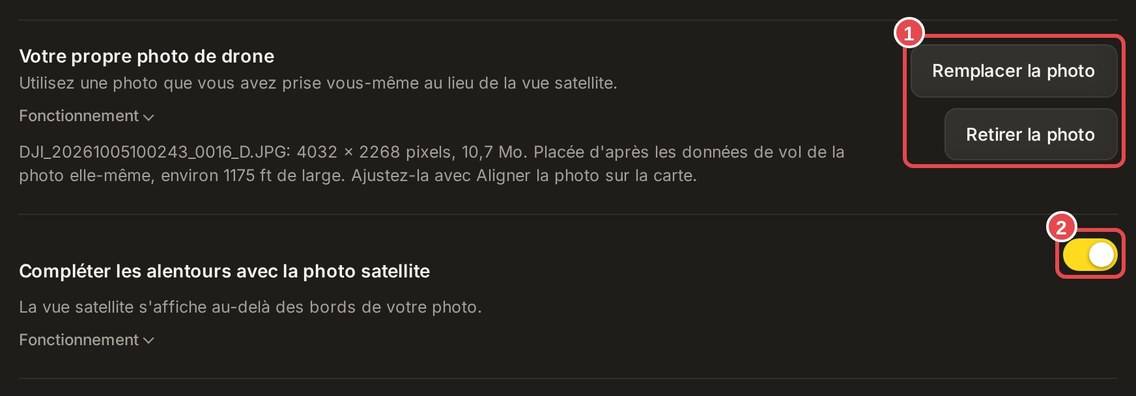
Jusqu'à 60 MB par photo C'est largement suffisant pour une photo de drone grand public : un JPEG de 48 mégapixels pèse environ 20 MB. Cette limite permet un chargement rapide de la photo et empêche qu'une vidéo choisie par erreur ne remplisse le disque. Pour la même raison, la carte de Yardstick affiche d'abord une copie allégée de votre photo, d'environ 2,048 pixels de large, afin d'apparaître immédiatement, puis la remplace par votre original en pleine résolution une fois celui-ci chargé.
L'encadré Votre propre photo de drone dans Réglages : le nom de la photo, sa taille et la largeur couverte, avec les boutons Remplacer la photo et Supprimer la photo, ainsi que l'interrupteur permettant de compléter le pourtour avec la photo satellite.
1 Importez ou remplacez votre photo. Une fois la photo importée, l'encadré indique sa taille et la façon dont elle a été placée. 2 Complétez le pourtour avec la photo satellite : cette option est activée par défaut. Ce réglage s'enregistre avec le bouton Enregistrer de l'encadré.
Yardstick place la photo pour vous, au plus près La plupart des drones, dont ceux de DJI, enregistrent dans la photo leur position, leur hauteur de vol et leur orientation. Lorsque ces informations sont présentes, Yardstick les lit et place automatiquement la photo pour vous donner un point de départ. Attendez-vous à un placement proche, mais pas exact : la hauteur est mesurée depuis le point de décollage et la boussole d'un drone présente souvent un écart de quelques degrés. Prévoyez donc une minute pour ajuster l'alignement. Sans ces informations, la photo est placée au milieu de votre jardin, à peu près à sa taille, pour que vous la positionniez vous-même.

Aligner la photo

La méthode la plus efficace : commencez par la station, où Yardstick connaît la position de votre robot au pouce près, puis alignez le reste du jardin.

La barre en bas de la carte : Carte du jardin, Vue aérienne, Aligner la photo, Toute la propriété, Itinéraire prévu, Herbe oubliée, Couverture, Trajet et Points problématiques, avec les boutons de zoom moins, plus et Ajuster, puis Suivre, Synchroniser la carte et Masquer les encadrés en dessous.
La barre en bas de la carte. 1 Aligner la photo active le mode d'alignement. 2 Les commandes pour dézoomer, zoomer et Ajuster, qui réaffiche toute la carte. La molette de la souris permet aussi de zoomer, autour de la position du pointeur.
  1. Dégagez la vue

    Dans la barre en bas de la carte, désactivez Carte du jardin, Itinéraire prévu, Couverture, Trajet et Points problématiques. Laissez Vue aérienne activé. La carte affiche maintenant votre photo et un point vert : votre robot, à sa position réelle.

  2. Zoomez sur la station

    Avec le robot garé sur sa station, placez le pointeur sur le point vert et tournez la molette de la souris pour zoomer jusqu'à ce que la station occupe une bonne partie de la carte.
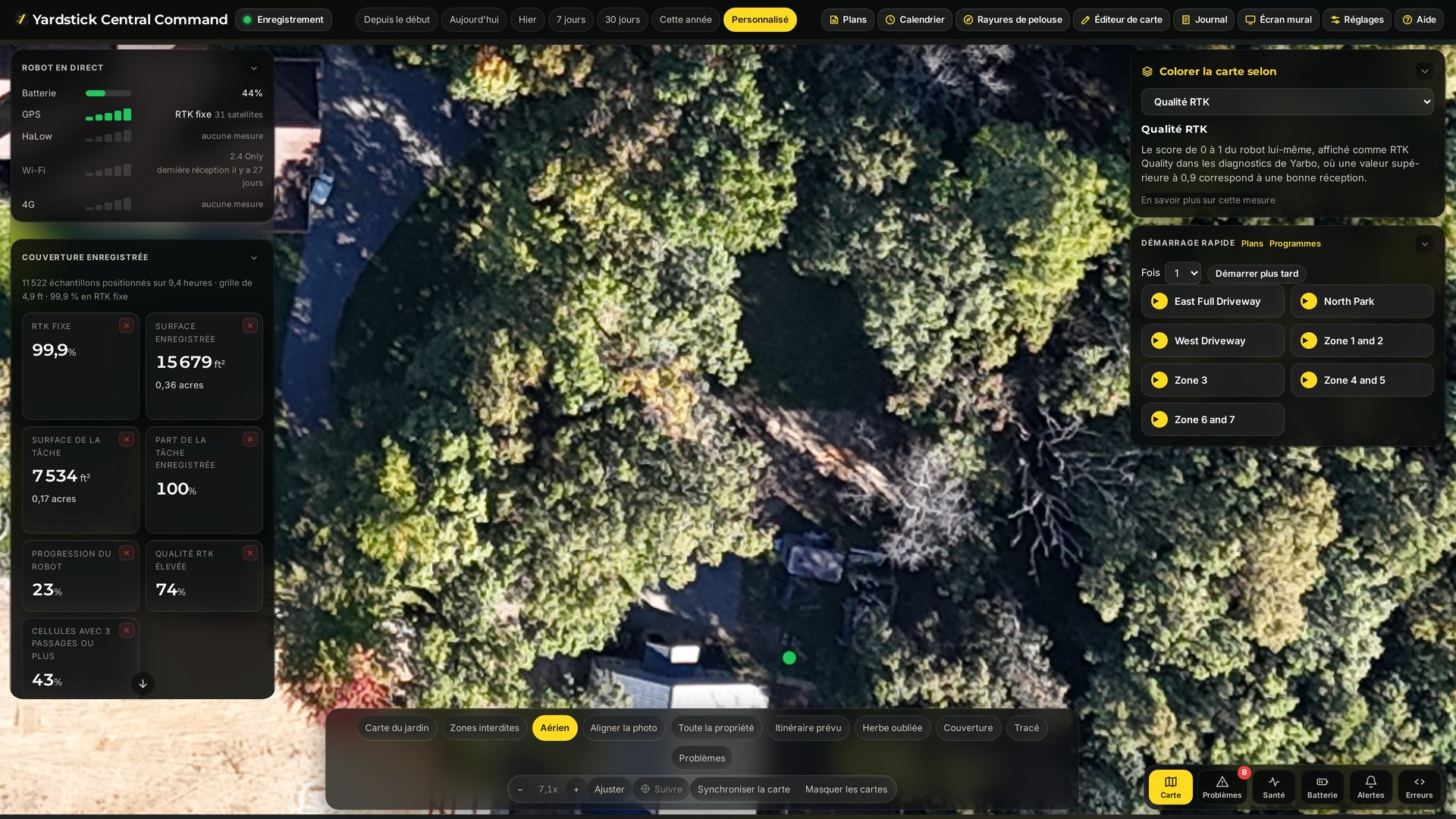
Gros plan sur la photo de drone, avec tous les calques désactivés sauf la photo et le point vert du robot sur sa station.
Calques désactivés, vue agrandie. Le point vert représente votre robot sur sa station, positionné par son propre GPS à un ou deux pouces près. La photo doit s'aligner sur lui.
  1. Appuyez sur Aligner la photo, puis faites glisser la station sur le point

    La photo devient semi-transparente. Maintenez le bouton de la souris enfoncé n'importe où sur la photo et faites-la glisser : toute la photo suit votre mouvement. Amenez la station visible sur la photo sous le point vert, puis relâchez. Une croix jaune, le point d'ancrage, apparaît à l'endroit où vous avez relâché.

  2. Alignez l'autre bout avec Taille et Rotation

    Appuyez sur Ajuster ou dézoomez jusqu'à voir l'autre bout du jardin : l'extrémité de l'allée, un coin de clôture, un abri. Déplacez le curseur Taille jusqu'à ce que ce repère soit à la bonne distance, puis Rotation jusqu'à ce qu'il soit dans la bonne direction. Les deux réglages s'effectuent autour du point d'ancrage : la station reste donc exactement là où vous l'avez placée. Chaque curseur revient au milieu quand vous le relâchez, ce qui vous permet de poursuivre l'ajustement dans les deux sens.

  3. Enregistrez, puis réactivez vos calques

    Appuyez sur Enregistrer. L'éditeur de carte et l'écran mural utilisent immédiatement le même positionnement. Réactivez vos calques pour voir votre jardin sur la nouvelle photo.
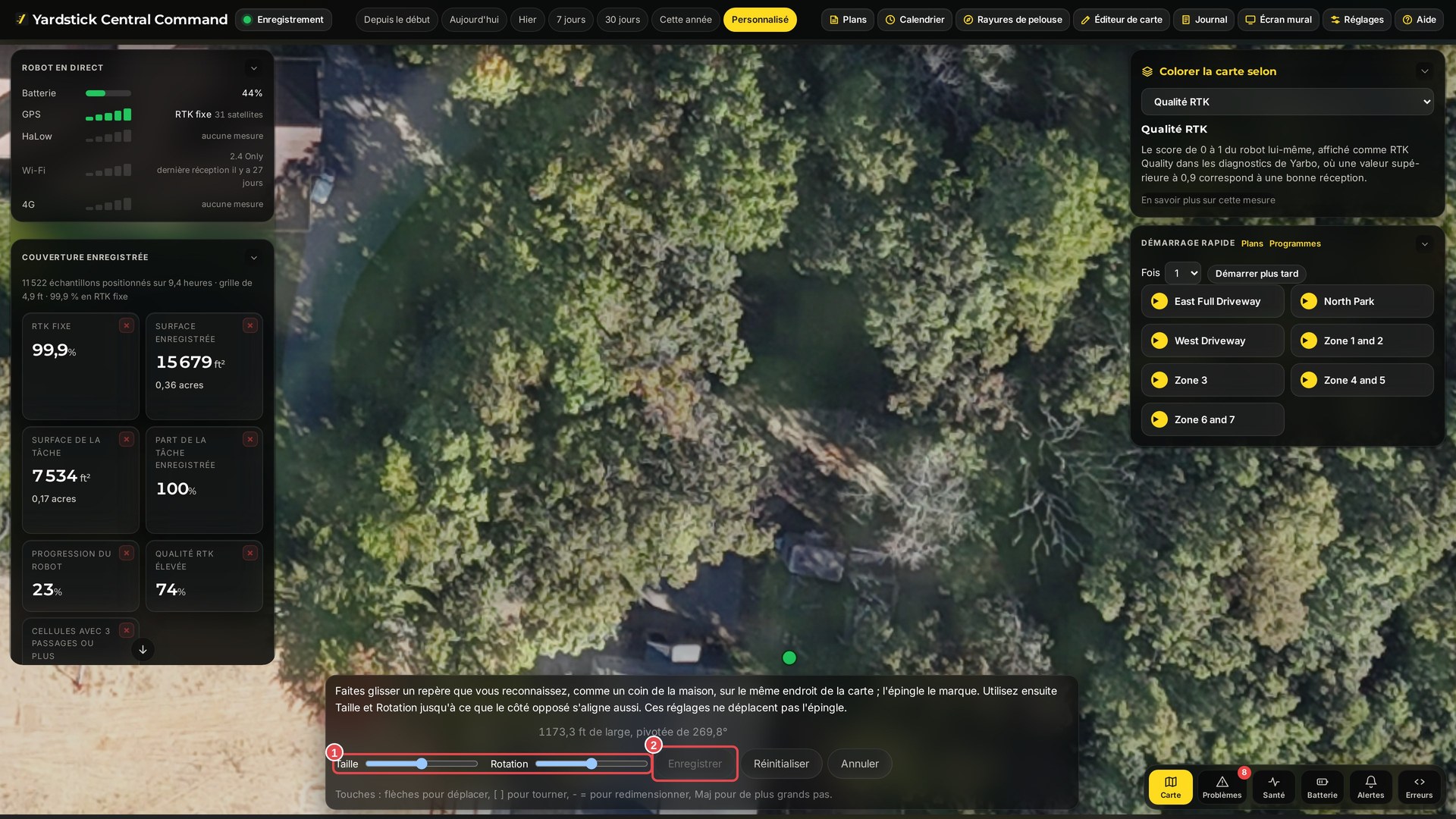
Aligner la photo activé : la photo semi-transparente, le point vert du robot sur sa station et la barre du bas avec les instructions, les curseurs Taille et Rotation, et les boutons Enregistrer, Réinitialiser et Annuler.
1 Taille et Rotation. Les deux réglages s'effectuent autour du point d'ancrage, la croix jaune qui apparaît à l'endroit où vous relâchez après le premier glissement ; vous pouvez déplacer ce point seul vers un autre endroit. 2 Enregistrer, qui s'active dès que la photo a bougé. Réinitialiser revient à la dernière position enregistrée et Annuler abandonne les modifications.

Affiner l'alignement au clavier

Pour ajuster les derniers pouces, lorsque le mode Aligner la photo est activé. Les touches ont le même effet que le glissement et les curseurs, par petits pas précis, sans déplacement brusque. Maintenez Maj enfoncée avec l'une de ces touches pour augmenter le pas.

Touches fléchées
Déplacez la photo d'environ dix pouces à la fois, avec son point d'ancrage. Avec Maj, d'environ trois pieds.
[ et ]
Faites pivoter la photo d'un quart de degré autour du point d'ancrage : [ dans un sens, ] dans l'autre. Avec Maj, de deux degrés.
− et =
Réduisez ou agrandissez la photo d'environ 0,2% autour du point d'ancrage : − pour réduire, = pour agrandir. Avec Maj, de 2%.

Conseils

Une extrémité est alignée, l'autre est trop proche ou trop éloignée
Ajustez la Taille. Laissez le point d'ancrage sur l'extrémité bien placée et déplacez le curseur Taille jusqu'à ce que l'autre extrémité soit au bon endroit.
L'autre extrémité est décalée sur le côté
Ajustez la Rotation. Là encore, laissez le point d'ancrage à l'endroit bien aligné.
Alignez des éléments éloignés les uns des autres
La station et le bout de l'allée, ou deux coins opposés de la propriété. Deux éléments proches peuvent sembler bien alignés alors que l'autre bout est très décalé.
Utilisez les traces du robot
Avec Trajet activé, la trace enregistrée du robot montre les bords réels de votre allée et de votre pelouse. Les bords visibles sur la photo doivent se superposer à cette trace.
Un bon alignement partout, sans viser la perfection
Sur un jardin vallonné, une seule photo à plat peut être exacte à un endroit et décalée d'un ou deux pieds à un autre. Cherchez surtout à bien l'aligner là où votre robot travaille.

Où la photo s'affiche et comment la retirer

Votre photo remplace la vue satellite sur la carte, dans l'éditeur de carte et sur l'écran mural, en utilisant partout le positionnement que vous avez enregistré. Dans l'éditeur de carte, elle correspond au calque Photo aérienne : cochez-le dans la liste des calques de l'éditeur si vous ne voyez pas votre photo. Lorsque Compléter le pourtour est activé, la photo satellite reste visible au-delà des bords ; désactivez cette option pour ne voir que votre photo.

Pour revenir à la vue satellite, appuyez sur Supprimer la photo dans Réglages → Images de la carte. La photo est supprimée de votre ordinateur. Remplacer la photo importe une nouvelle photo et la positionne à nouveau.

Je ne vois pas le bouton Aligner la photo

Il apparaît lorsqu'une photo sert de fond à la carte. Si vous avez plusieurs robots, sélectionnez-en d'abord un en haut de la carte : la vue regroupant tous les robots ne fournit pas de position unique sur laquelle s'aligner.

J'ai plusieurs Yarbo

Chaque Yarbo a sa propre photo de drone, car sa carte est positionnée légèrement différemment. Dans Réglages → Images de la carte, choisissez le robot sous Photo pour, puis importez et alignez sa photo. Vous pouvez utiliser la même photo pour chaque robot ou des photos différentes.

Un message indique que la photo ne précise pas où elle a été prise

Le fichier a perdu les informations enregistrées par le drone, généralement parce qu’il a été modifié, envoyé via une application de messagerie ou remplacé par une capture d’écran. Vous pouvez quand même l’utiliser : la photo apparaît au centre de votre jardin et vous la placez en la déplaçant, en la redimensionnant et en la faisant pivoter. Importer l’original provenant du drone vous évite l’essentiel de ces ajustements.

Un message indique que Yardstick ne peut pas utiliser cette photo

Utilisez un fichier JPEG, PNG ou WebP. Les fichiers bruts (DNG) et les vidéos ne sont pas pris en charge.

Un message indique que le fichier est trop volumineux pour une photo

Les photos jusqu’à 60 MB sont acceptées. Un fichier plus volumineux est généralement un export au format brut, un panorama ou une vidéo. Exportez un JPEG depuis l’application de votre drone ou votre logiciel de retouche photo (la pleine résolution convient), puis importez-le.

La photo n’est toujours pas bien alignée ? Ouvrez un ticket d’assistance et envoyez votre rapport de diagnostic depuis Réglages → Assistance. Indiquez-nous à quelle hauteur environ vous avez volé et quel drone vous avez utilisé.

À consulter aussi

Yardstick est un outil indépendant pour les robots Yarbo. Il n’est ni affilié à Yarbo Inc. ni approuvé par cette société. · © 2026 Yardstick Technologies LLC.