Hjelp / Kartet & bilder / Ditt eget dronebilde Søk i hjelpen

Ditt eget dronebilde under kartet

Fly over hagen, last opp bildet, så erstatter det satellittbildet på kartet, i kartredigeringen og på veggskjermen. Yardstick plasserer det omtrent på riktig sted for deg. Bruk et minutt på å justere det etter robotens posisjon, så blir det nøyaktig.

Her finner du det: Last det opp under Innstillinger → Kartbilder Juster plasseringen på kartet med Juster bilde
Kort fortalt Last opp bildet under Innstillinger → Kartbilder. Åpne kartet, slå av lagene du ikke trenger, og zoom inn på roboten mens den står på ladestasjonen. Trykk på Juster bilde, hold museknappen inne på bildet og dra ladestasjonen i bildet bort til roboten. Bruk deretter Størrelse og Rotasjon til den andre siden av hagen også stemmer, og trykk på Lagre.

Ta bildet

Du kan bruke hvilken som helst drone. Noen enkle grep gjør det mye lettere å justere bildet etterpå.

Rett kameraet rett ned
Vipp kameraet helt ned før du tar bildet. Et bilde tatt på skrå strekker den bortre delen, og vil aldri passe overalt samtidig. Yardstick gir beskjed hvis bildet er tatt på skrå.
Få med hele hagen i ett bilde
Jo høyere du flyr, desto mer av eiendommen får du med. Og jo større avstand det er mellom punktene du justerer etter, desto bedre blir resultatet. Følg reglene som gjelder der du flyr. I USA er høydegrensen vanligvis 400 fot over bakken.
Få med ladestasjonen
Robotens ladestasjon er det beste punktet å justere etter først, fordi Yardstick vet nøyaktig hvor den er. Hvis trær skjuler den ovenfra, fungerer et hjørne av huset nesten like godt.
Last opp originalen
Bruk filen rett fra dronen eller minnekortet, ikke et skjermbilde, en redigert kopi eller et bilde sendt via en meldingsapp. Originalen inneholder dronens egne opplysninger om hvor den befant seg. Yardstick bruker dem til å plassere bildet for deg.

Last opp bildet

Åpne Innstillinger → Kartbilder og trykk på Last opp et bilde under Ditt eget dronebilde. JPEG, PNG og WebP fungerer alle sammen. Bildet beholdes akkurat slik du tok det, i full oppløsning: Yardstick verken forminsker eller lagrer det på nytt.
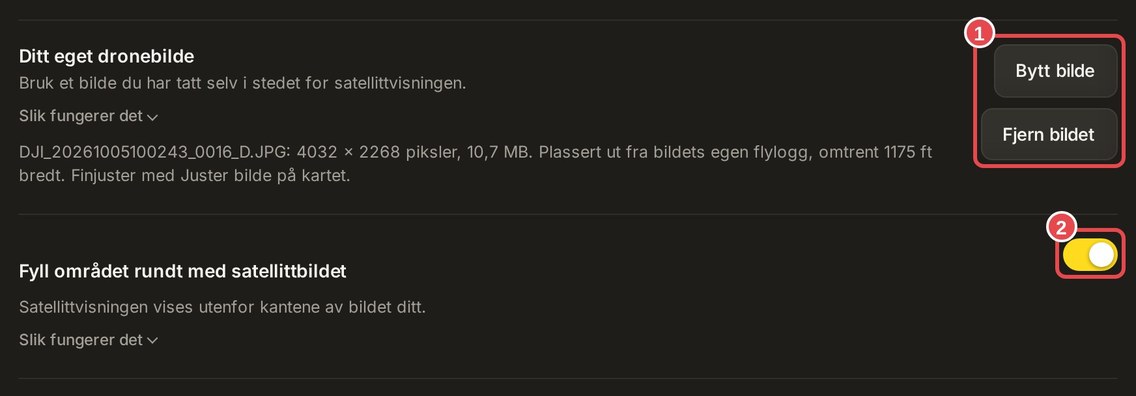
Opptil 60 MB per bilde Det er godt over størrelsen på et enkeltbilde fra en vanlig forbrukerdrone: et JPEG-bilde på 48 megapiksler er rundt 20 MB. Grensen sørger for at bildet lastes raskt, og at en video valgt ved en feil ikke fyller opp disken. Av samme grunn viser kartet i Yardstick først en lettere kopi av bildet, omtrent 2048 piksler bred, slik at kartet vises med en gang. Deretter byttes kopien ut med originalen i full oppløsning når den er ferdig lastet.
Kortet Ditt eget dronebilde i Innstillinger: bildets navn, filstørrelse og hvor stort område det dekker i bredden, med knappene Erstatt bilde og Fjern bilde, samt bryteren for å fylle ut rundt det med satellittbildet.
1 Last opp eller erstatt bildet ditt. Når et bilde er lastet opp, viser kortet størrelsen og hvordan det ble plassert. 2 Fyll ut rundt det med satellittbildet: på som standard. Denne bryteren lagres med kortets Lagre-knapp.
Yardstick plasserer bildet for deg, så nøyaktig som mulig De fleste droner, også DJI, lagrer opplysninger i bildet om hvor de var, hvor høyt de fløy og hvilken retning de vendte. Når disse opplysningene finnes, leser Yardstick dem og plasserer bildet automatisk, så du har et utgangspunkt. Regn med at plasseringen er nær, men ikke helt nøyaktig: høyden måles fra stedet dronen tok av, og dronekompasset viser ofte noen grader feil. Sett derfor av et minutt til justering. Et bilde uten disse opplysningene plasseres først midt i hagen, omtrent på størrelse med den, slik at du kan plassere det manuelt.

Juster plasseringen

Metoden som fungerer best: start ved ladestasjonen, der Yardstick kjenner robotens posisjon med en nøyaktighet på én tomme, og juster deretter resten av hagen.

Verktøylinjen nederst på kartet: Hagekart, Flyfoto, Juster bilde, Hele eiendommen, Planlagt rute, Uklippet gress, Dekning, Spor og Problemer, med zoomknappene minus, pluss og Tilpass, samt Følg, Synkroniser kart og Skjul kort nedenfor.
Verktøylinjen nederst på kartet. 1 Juster bilde aktiverer justering. 2 Zoom ut, zoom inn og Tilpass, som viser hele kartet igjen. Du kan også zoome med musehjulet, rundt punktet der pekeren er.
  1. Rydd visningen

    På verktøylinjen nederst på kartet slår du av Hagekart, Planlagt rute, Dekning, Spor og Problemer. La Flyfoto være på. Nå viser kartet bildet ditt og én grønn prikk: roboten din, der den faktisk er.

  2. Zoom inn på ladestasjonen

    La roboten stå på ladestasjonen. Hold pekeren over den grønne prikken og rull musehjulet for å zoome inn til ladestasjonen fyller en god del av kartet.
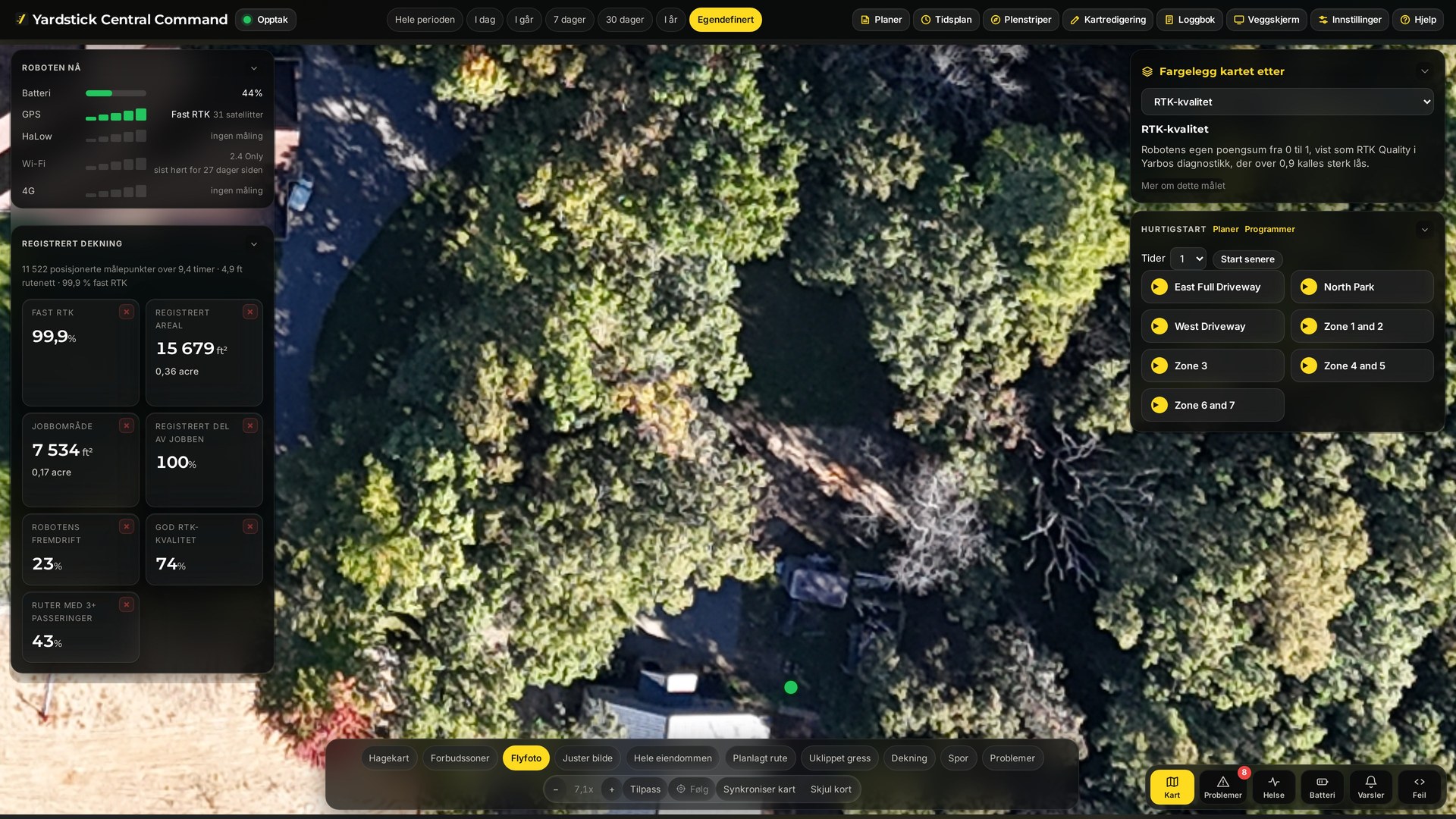
Dronebildet zoomet tett inn, med alle lag avslått unntatt bildet og den grønne prikken som viser roboten på ladestasjonen.
Lagene er av, og kartet er zoomet inn. Den grønne prikken er roboten på ladestasjonen, plassert av robotens egen GPS med en nøyaktighet på én til to tommer. Bildet må stemme med den.
  1. Trykk på Juster bilde, og dra ladestasjonen bort til prikken

    Bildet blir gjennomsiktig. Hold museknappen inne hvor som helst på bildet og dra: hele bildet følger bevegelsen. Plasser ladestasjonen i bildet under den grønne prikken og slipp. Et gult trådkors, festepunktet, vises der du slipper.

  2. Juster den bortre siden med Størrelse og Rotasjon

    Trykk på Tilpass eller zoom ut til du ser den bortre enden av hagen: enden av innkjørselen, et gjerdehjørne eller en bod. Juster Størrelse til avstanden stemmer, og Rotasjon til retningen stemmer. Begge justeringene skjer rundt festepunktet, så ladestasjonen blir akkurat der du plasserte den. Hver glidebryter går tilbake til midten når du slipper, slik at du kan fortsette i begge retninger.

  3. Lagre, og slå på lagene igjen

    Trykk på Lagre. Kartredigeringen og veggskjermen bruker den samme plasseringen med en gang. Slå på lagene igjen for å se hagekartet over det nye bildet.
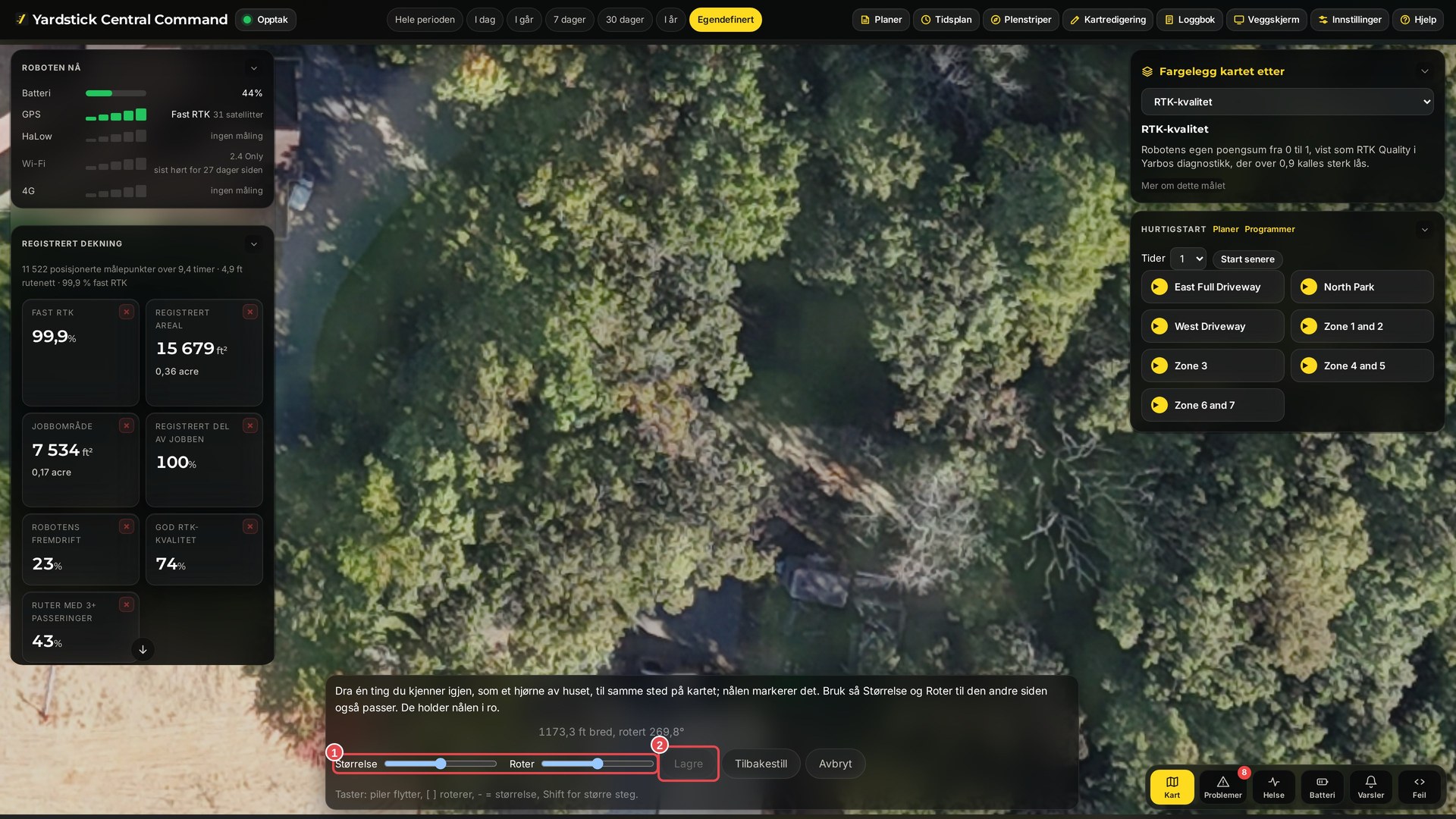
Juster bilde er aktivert: bildet er gjennomsiktig, den grønne prikken viser roboten på ladestasjonen, og verktøylinjen nederst har instruksjoner, glidebryterne Størrelse og Rotasjon og knappene Lagre, Tilbakestill og Avbryt.
1 Størrelse og Rotasjon. Begge virker rundt festepunktet, det gule trådkorset som vises der du slipper etter at du har dratt bildet for første gang. Du kan dra selve festepunktet til et annet sted. 2 Lagre blir aktiv når bildet er flyttet. Tilbakestill går tilbake til sist lagrede plassering, og Avbryt forkaster endringene.

Finjuster med tastaturet

For å justere de siste tommene mens Juster bilde er aktivert. Tastene gjør det samme som å dra og bruke glidebryterne, men i små, nøyaktige trinn uten brå hopp. Hold inne Shift sammen med en av tastene for større trinn.

Piltaster
Flytt bildet omtrent ti tommer om gangen, sammen med festepunktet. Med Shift flyttes det omtrent tre fot.
[ og ]
Roter bildet en kvart grad rundt festepunktet: [ roterer én vei, ] den andre. Med Shift roteres det to grader.
− og =
Gjør bildet omtrent 0,2% mindre eller større rundt festepunktet: − gjør det mindre, = større. Med Shift er endringen 2%.

Tips

Den ene enden stemmer, den andre er for kort eller lang
Da justerer du Størrelse. La festepunktet stå i enden som stemmer, og juster Størrelse til den andre enden når frem.
Den bortre enden ligger for langt til siden
Da justerer du Rotasjon. La også her festepunktet stå der plasseringen stemmer.
Juster etter punkter som ligger langt fra hverandre
Bruk ladestasjonen og enden av innkjørselen, eller to motsatte hjørner av eiendommen. To punkter som ligger tett, kan begge se riktige ut selv om den bortre siden er langt unna riktig plassering.
Bruk robotens egne spor
Når Spor er på, viser robotens registrerte spor de faktiske kantene på innkjørselen og plenen. Kantene i bildet bør følge sporet.
Nesten riktig overalt, ikke helt perfekt overalt
I en kupert hage kan ett flatt bilde stemme nøyaktig på ett sted og avvike med én til to fot et annet sted. Sikt på at det stemmer der roboten jobber.

Hvor bildet vises, og hvordan du fjerner det

Bildet ditt erstatter satellittbildet på kartet, i kartredigeringen og på veggskjermen. Alle bruker den samme plasseringen du lagret. I kartredigeringen er det laget Flyfoto: huk av for det i laglisten hvis du ikke ser bildet der. Når Fyll ut rundt bildet er på, vises satellittbildet fortsatt utenfor kantene. Slå det av for å se bare ditt eget bilde.

For å gå tilbake til satellittbildet trykker du på Fjern bilde under Innstillinger → Kartbilder. Bildet slettes fra datamaskinen. Erstatt bilde bytter til et nytt bilde og plasserer det på nytt.

Jeg ser ikke knappen Juster bilde

Den vises når det ligger et bilde under kartet. Har du flere roboter, velger du først én robot øverst på kartet. Visningen med alle roboter har ingen enkeltposisjon å justere etter.

Jeg har mer enn én Yarbo

Hver Yarbo har sitt eget dronebilde, fordi kartene deres er plassert litt forskjellig. Under Innstillinger → Kartbilder velger du roboten under Bilde for, og laster deretter opp og justerer bildet. Du kan bruke det samme bildet for hver robot eller forskjellige bilder.

Det står at bildet mangler informasjon om hvor det ble tatt

Filen har mistet opplysningene fra dronen, som regel fordi bildet er redigert, sendt gjennom en meldingsapp eller tatt skjermbilde av. Du kan fortsatt bruke det: Bildet plasseres først midt i hagen, og du drar, skalerer og roterer det på plass. Laster du opp originalen fra dronen, slipper du det meste av dette.

Det står at bildet ikke kan brukes i Yardstick

Bruk JPEG, PNG eller WebP. Råfiler (DNG) og videoer støttes ikke.

Det står at filen er for stor til å være et bilde

Bilder på opptil 60 MB godtas. En større fil er vanligvis en eksportert råfil eller et panoramabilde, eller en video. Eksporter en JPEG fra droneappen eller bilderedigeringsprogrammet (full oppløsning går fint), og last opp den.

Passer bildet fortsatt ikke? Opprett en supportsak og send diagnostikken din fra Innstillinger → Support. Fortell omtrent hvor høyt du fløy, og hvilken drone du brukte.

Relatert

Yardstick er et uavhengig verktøy for Yarbo-roboter. Ikke tilknyttet eller godkjent av Yarbo Inc. · © 2026 Yardstick Technologies LLC.