Pagalba / Žemėlapis & vaizdai / Jūsų drono nuotrauka Ieškoti pagalboje
Jūsų drono nuotrauka po žemėlapiu
Nufotografuokite kiemą iš drono ir įkelkite nuotrauką. Ji pakeis palydovinį vaizdą žemėlapyje, žemėlapio redaktoriuje ir sieniniame ekrane. Yardstick automatiškai parenka apytikslę jos vietą, o per minutę sulygiavę ją pagal robotą, galėsite nustatyti tiksliai.
Kaip fotografuoti
Tinka bet kuris dronas. Keli dalykai padės gerokai lengviau sulygiuoti nuotrauką.
Įkelkite nuotrauką
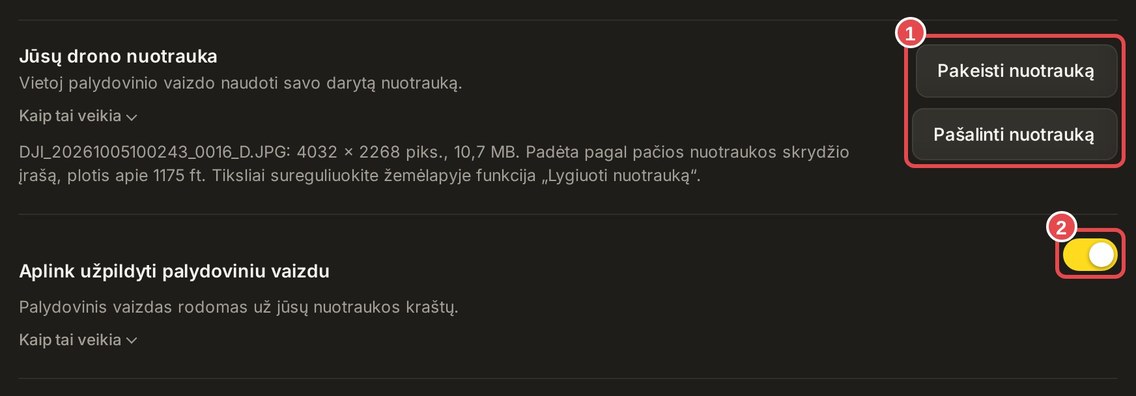
Atidarykite Nustatymai → Žemėlapio vaizdai ir skiltyje Jūsų drono nuotrauka paspauskite Įkelti nuotrauką. Tinka JPEG, PNG ir WebP formatai. Nuotrauka saugoma tokia, kokią padarėte, visa raiška: Yardstick jos niekada nemažina ir neperrašo.
Sulygiuokite nuotrauką
Geriausias būdas: pradėkite nuo stotelės, kur Yardstick colio tikslumu žino roboto vietą, tada sulygiuokite likusią kiemo dalį.

Paslėpkite nereikalingus sluoksnius
Žemėlapio apačioje esančioje juostoje išjunkite Kiemo žemėlapis, Suplanuotas maršrutas, Aprėptis, Trajektorija ir Probleminės vietos. Palikite įjungtą Aerofotonuotrauka. Dabar žemėlapyje matoma jūsų nuotrauka ir vienas žalias taškas: robotas tikrojoje savo vietoje.
Priartinkite stotelę
Kai robotas stovi stotelėje, užveskite žymeklį ant žalio taško ir sukite pelės ratuką, kol stotelė užims nemažą žemėlapio dalį.
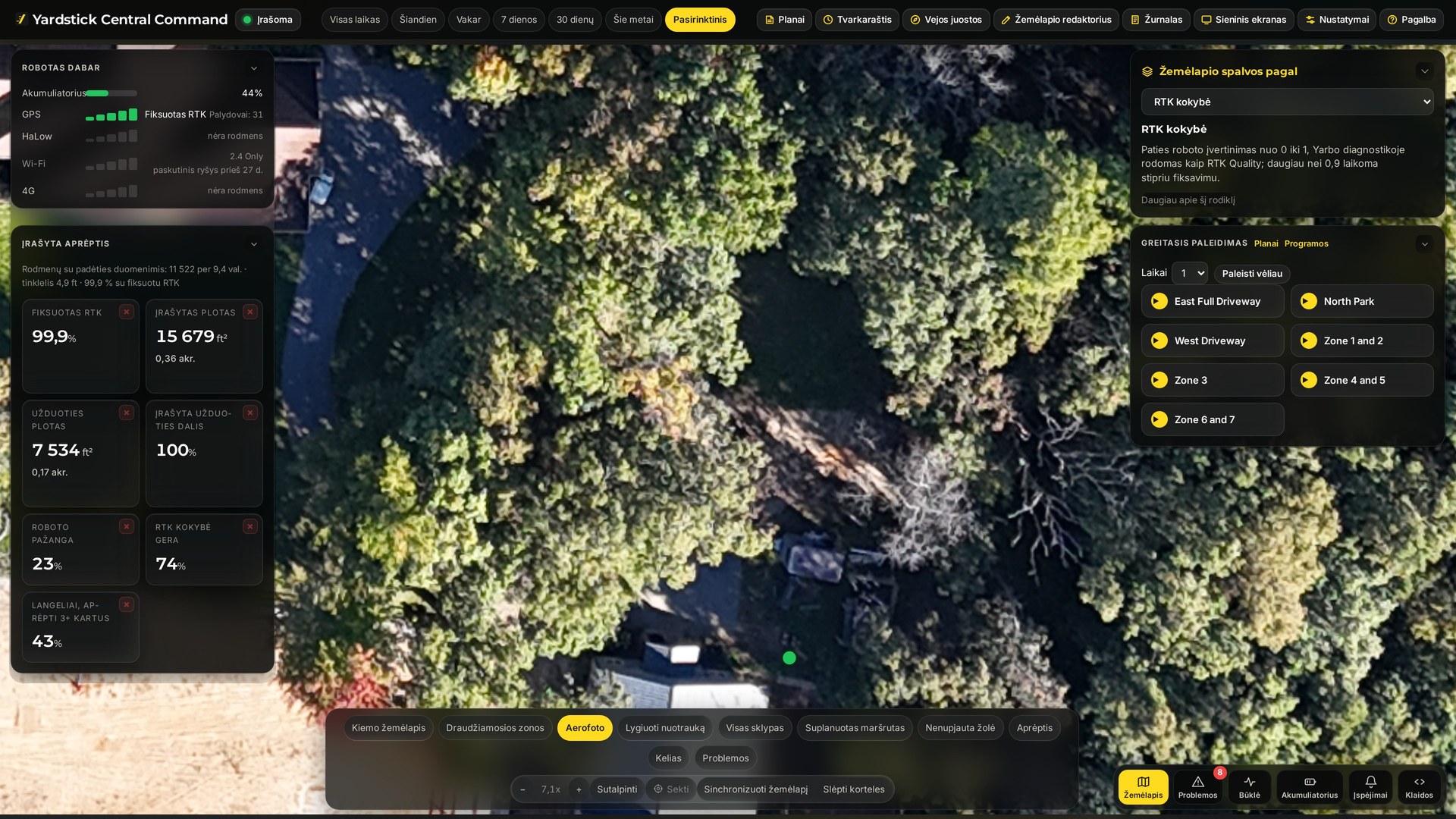
Paspauskite „Lygiuoti nuotrauką“ ir nuvilkite stotelę ant taško
Nuotrauka tampa pusiau skaidri. Bet kurioje nuotraukos vietoje laikykite nuspaudę pelės mygtuką ir vilkite: visa nuotrauka juda kartu su pele. Nuotraukoje esančią stotelę pakiškite po žaliu tašku ir atleiskite mygtuką. Toje vietoje, kur atleidote, pasirodo geltonas kryželis, atramos taškas.
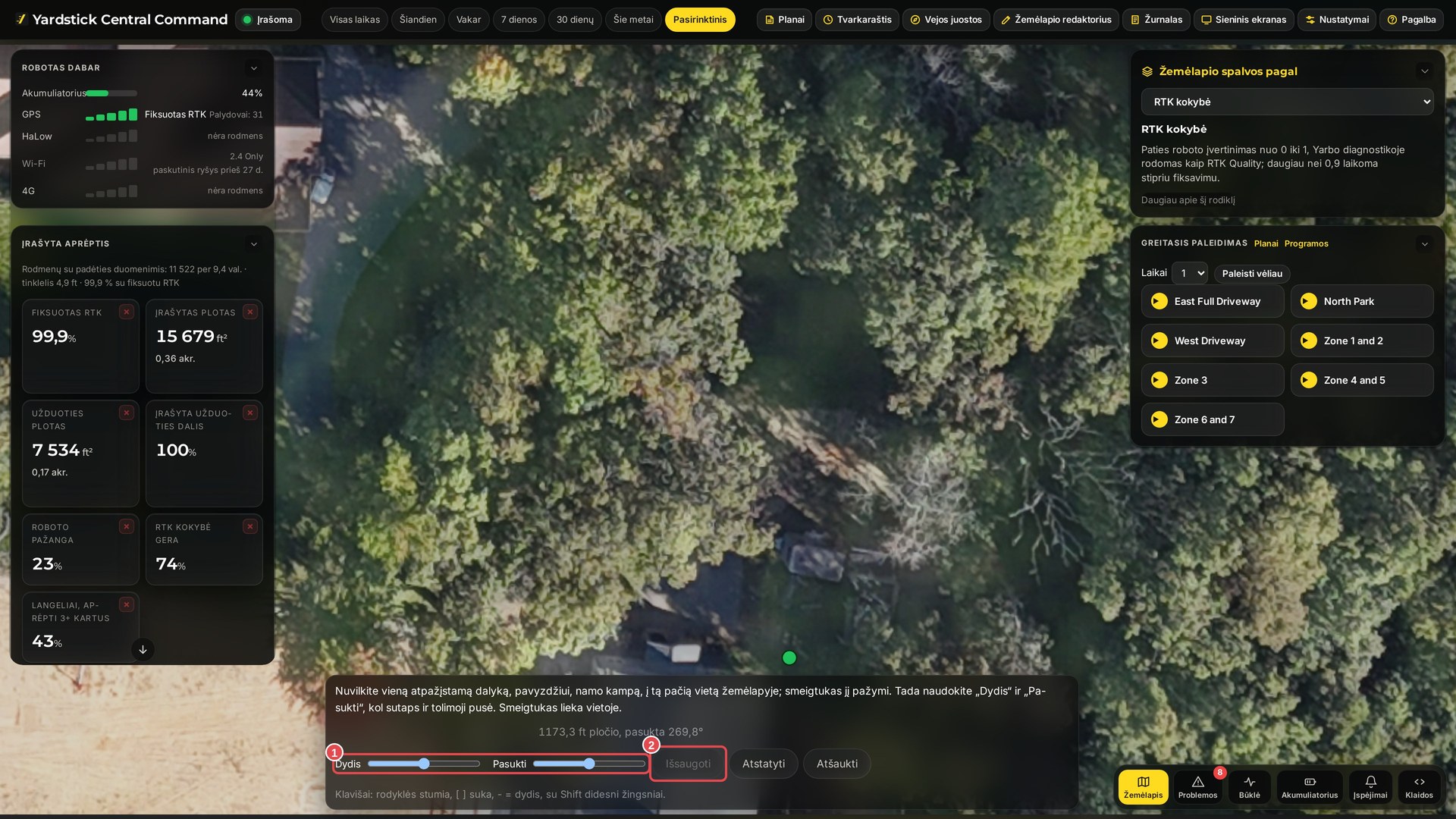
Sulygiuokite tolimąjį kraštą valdikliais „Dydis“ ir „Pasukimas“
Paspauskite Sutalpinti arba tolinkite, kol matysite tolimąjį kiemo galą: įvažiavimo galą, tvoros kampą ar pašiūrę. Slinkite Dydis, kol objektas bus tinkamu atstumu, o Pasukimas, kol pasisuks tinkama kryptimi. Abu valdikliai veikia atramos taško atžvilgiu, todėl stotelė lieka tiksliai ten, kur ją padėjote. Atleidus kiekvienas slankiklis grįžta į vidurį, tad galite toliau reguliuoti bet kuria kryptimi.
Išsaugokite ir vėl įjunkite sluoksnius
Paspauskite Išsaugoti. Žemėlapio redaktoriuje ir sieniniame ekrane iš karto bus naudojama ta pati nuotraukos padėtis. Vėl įjunkite sluoksnius, kad virš naujos nuotraukos matytumėte savo kiemo žemėlapį.
Tikslus reguliavimas klaviatūra
Kai įjungtas nuotraukos lygiavimas, paskutinius kelis colius galite pakoreguoti klaviatūra. Klavišai atlieka tą patį, ką vilkimas ir slankikliai, tik mažais, tiksliais žingsniais, be staigių šuolių. Jei norite didesnių žingsnių, kartu su bet kuriuo iš jų laikykite nuspaudę Shift.
Patarimai
Kur nuotrauka rodoma ir kaip ją pašalinti
Jūsų nuotrauka pakeičia palydovinį vaizdą žemėlapyje, žemėlapio redaktoriuje ir sieniniame ekrane. Visur naudojama ta pati jūsų išsaugota padėtis. Žemėlapio redaktoriuje tai yra sluoksnis Aerofotonuotrauka: jei nuotraukos nematote, pažymėkite jį redaktoriaus sluoksnių sąraše. Įjungus Užpildyti aplinkinę sritį, už nuotraukos kraštų toliau rodoma palydovinė nuotrauka. Išjunkite šią parinktį, jei norite matyti tik savo nuotrauką.
Norėdami grįžti prie palydovinio vaizdo, paspauskite Pašalinti nuotrauką skiltyje Nustatymai → Žemėlapio vaizdai. Nuotrauka ištrinama iš jūsų kompiuterio. Pakeisti nuotrauką pakeičia ją nauja ir iš naujo nustato jos vietą.
Nematau mygtuko „Lygiuoti nuotrauką“
Jis pasirodo, kai žemėlapio fone yra nuotrauka. Jei turite daugiau nei vieną robotą, pirmiausia žemėlapio viršuje pasirinkite vieną iš jų: visų robotų rodinyje nėra vienos vietos, pagal kurią būtų galima lygiuoti.
Turiu daugiau nei vieną Yarbo
Kiekvienas Yarbo turi atskirą drono nuotrauką, nes kiekvieno roboto žemėlapio padėtis šiek tiek skiriasi. Skiltyje Nustatymai → Žemėlapio vaizdai, ties Nuotrauka skirta, pasirinkite robotą, tada įkelkite ir sulygiuokite jo nuotrauką. Kiekvienam robotui galite naudoti tą pačią arba skirtingą nuotrauką.
Rodomas pranešimas, kad nuotraukoje nėra duomenų apie fotografavimo vietą
Faile nebeliko drono įrašytų duomenų, dažniausiai todėl, kad nuotrauka buvo redaguota, persiųsta per susirašinėjimo programėlę arba padaryta jos ekrano kopija. Ją vis tiek galite naudoti: iš pradžių ji rodoma kiemo viduryje, o jūs ją nutempiate, pakeičiate dydį ir pasukate į reikiamą padėtį. Įkėlę originalią nuotrauką iš drono, didžiosios dalies šio darbo išvengsite.
Rodomas pranešimas, kad Yardstick negali naudoti šios nuotraukos
Naudokite JPEG, PNG arba WebP. Neapdoroti failai (DNG) ir vaizdo įrašai nepalaikomi.
Rodomas pranešimas, kad nuotraukos failas per didelis
Galima įkelti iki 60 MB nuotraukas. Didesnis failas paprastai būna neapdorotas failas, eksportuota panorama arba vaizdo įrašas. Drono programėlėje arba nuotraukų redaktoriuje eksportuokite JPEG (galite palikti visą raišką) ir įkelkite jį.
Vis dar nepavyksta sulygiuoti? Pateikite pagalbos užklausą ir atsiųskite diagnostikos duomenis iš Nustatymai → Pagalba. Nurodykite apytikslį skrydžio aukštį ir naudotą droną.