Assistenza / La mappa & le immagini / La tua foto da drone Cerca nella guida
La tua foto da drone come sfondo della mappa
Sorvola il giardino, carica la foto e questa sostituirà la vista satellitare sulla mappa, nell'editor mappa e sullo schermo a parete. Yardstick la posiziona per te vicino al punto giusto; basta un minuto per allinearla al robot e renderla precisa.
Scattare la foto
Va bene qualsiasi drone. Alcuni accorgimenti rendono l'allineamento molto più semplice.
Carica la foto
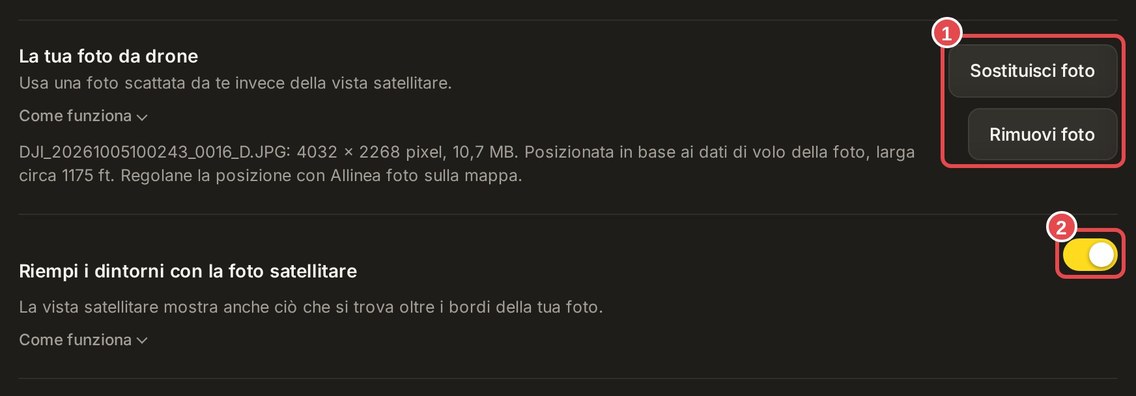
Apri Impostazioni → Immagini della mappa e premi Carica una foto sotto La tua foto da drone. Sono supportati JPEG, PNG e WebP. La foto viene conservata esattamente come l'hai scattata, a piena risoluzione: Yardstick non la riduce e non la salva nuovamente.
Allinea la foto
Il metodo più efficace: parti dalla base, dove Yardstick conosce la posizione del robot con precisione al pollice, poi allinea il resto del giardino.

Libera la vista
Nella barra lungo il bordo inferiore della mappa, disattiva Mappa del giardino, Percorso pianificato, Copertura, Tracciato e Problemi. Lascia attivo Immagini aeree. Ora la mappa mostra la foto e un solo punto verde: il robot, nella sua posizione reale.
Ingrandisci la vista sulla base
Con il robot parcheggiato sulla base, porta il puntatore sul punto verde e gira la rotellina del mouse per ingrandire finché la base occupa una buona parte della mappa.
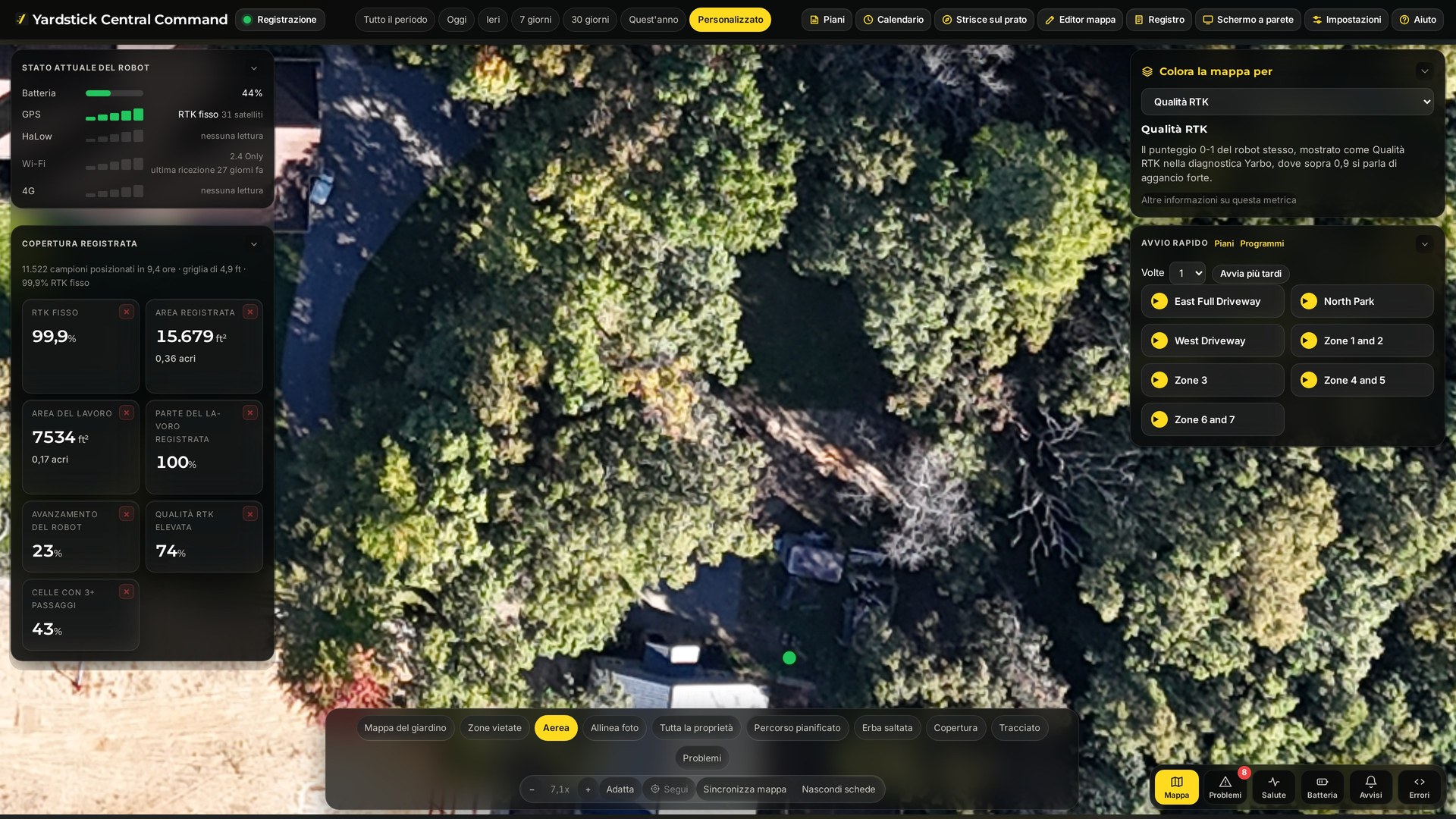
Premi Allinea foto e trascina la base sul punto
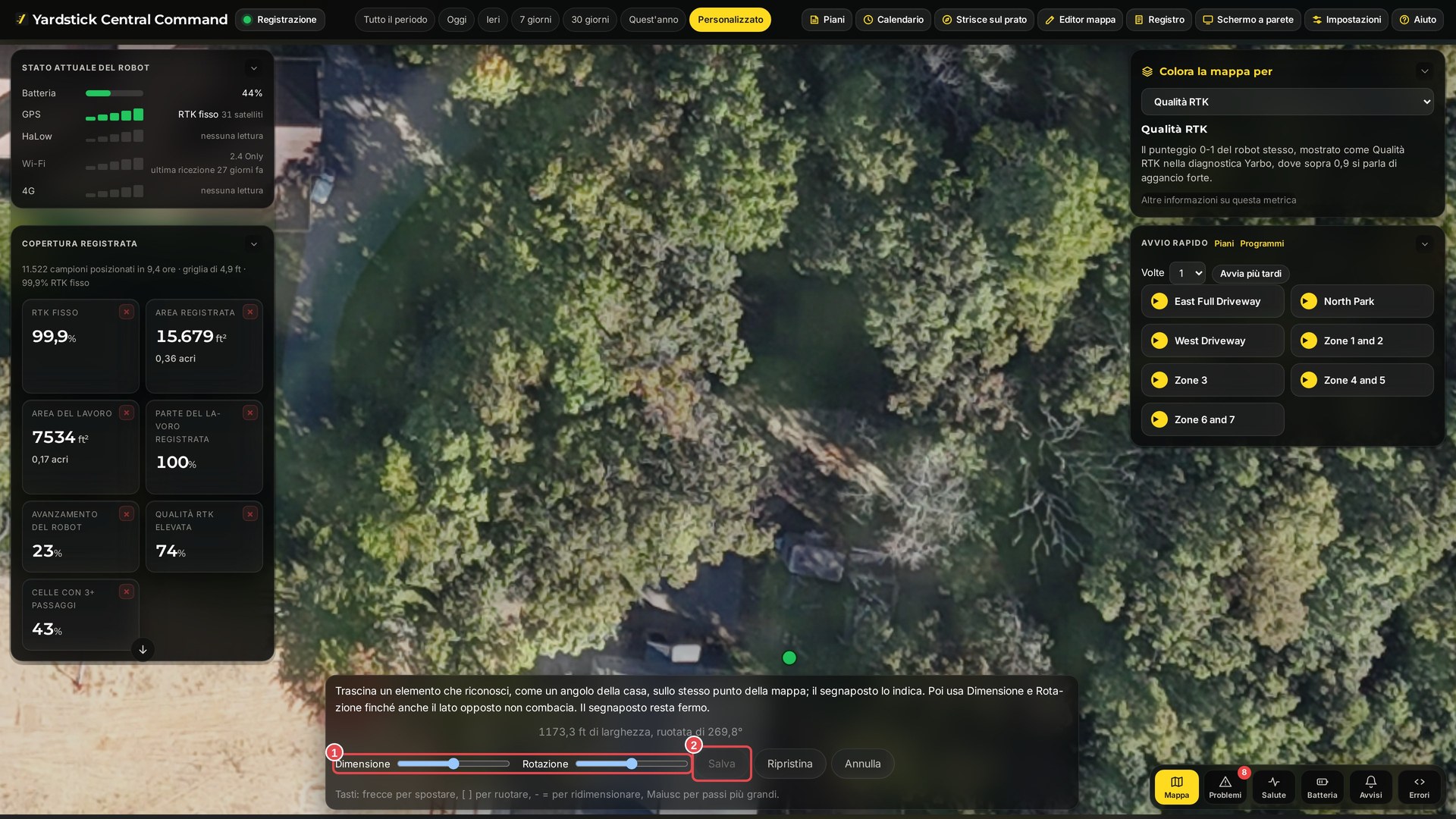
La foto diventa semitrasparente. Tieni premuto il pulsante del mouse in un punto qualsiasi della foto e trascina: l'intera foto segue il movimento della mano. Porta la base nella foto sotto il punto verde e rilascia. Nel punto in cui rilasci compare un mirino giallo, il punto di ancoraggio.
Allinea il lato opposto con Dimensione e Rotazione
Premi Adatta o riduci lo zoom finché non vedi l'estremità opposta del giardino: la fine del vialetto, l'angolo di una recinzione, un capanno. Sposta il cursore Dimensione fino a raggiungere la distanza giusta e Rotazione fino a ottenere l'orientamento corretto. Entrambi agiscono attorno al punto di ancoraggio, quindi la base resta esattamente dove l'hai messa. Ogni cursore torna al centro quando lo rilasci, così puoi continuare in entrambe le direzioni.
Salva, poi riattiva i livelli
Premi Salva. L'editor mappa e lo schermo a parete usano subito lo stesso posizionamento. Riattiva i livelli per vedere il giardino sovrapposto alla nuova foto.
Regolazioni precise con la tastiera
Per regolare gli ultimi pollici, con Allinea foto attivo. I tasti svolgono le stesse funzioni del trascinamento e dei cursori, con piccoli incrementi precisi e senza salti. Tieni premuto Shift insieme a uno qualsiasi di questi tasti per incrementi più grandi.
Consigli
Dove appare e come rimuoverla
La foto sostituisce la vista satellitare sulla mappa, nell'editor mappa e sullo schermo a parete, usando ovunque il posizionamento che hai salvato. Nell'editor mappa corrisponde al livello Foto aerea: selezionalo nell'elenco dei livelli dell'editor se non vedi la foto. Con Riempi lo spazio circostante attivo, la foto satellitare resta visibile oltre i bordi della tua foto; disattivalo per vedere solo la tua foto.
Per tornare alla vista satellitare, premi Rimuovi foto in Impostazioni → Immagini della mappa. La foto viene eliminata dal computer. Sostituisci foto carica una nuova foto e ne calcola da capo il posizionamento.
Non vedo il pulsante Allinea foto
Compare quando c'è una foto come sfondo della mappa. Se hai più robot, selezionane prima uno nella parte superiore della mappa: la vista con tutti i robot non ha un'unica posizione da usare come riferimento per l'allineamento.
Ho più di un Yarbo
Ogni Yarbo ha la propria foto da drone, perché ciascuna mappa ha un posizionamento leggermente diverso. In Impostazioni → Immagini della mappa, scegli il robot sotto Foto per, poi carica e allinea la sua foto. Puoi usare la stessa foto per ogni robot oppure foto diverse.
Compare un messaggio che dice che la foto non indica dove è stata scattata
Il file ha perso i dati registrati dal drone, di solito perché è stato modificato, inviato tramite un'app di messaggistica o sostituito da uno screenshot. Puoi usarlo comunque: la foto viene posizionata al centro del giardino e puoi trascinarla, ridimensionarla e ruotarla fino a sistemarla. Caricare l'originale dal drone ti risparmia gran parte di questo lavoro.
Compare un messaggio che dice che Yardstick non può usare questa foto
Usa un file JPEG, PNG o WebP. I file raw (DNG) e i video non sono supportati.
Compare un messaggio che dice che il file è troppo grande per essere una foto
Sono accettate foto fino a 60 MB. Un file più grande è di solito un'esportazione raw o panoramica, oppure un video. Esporta un JPEG dall'app del drone o dal tuo editor di foto (va bene anche alla massima risoluzione) e carica quello.
La foto continua a non allinearsi? Apri un ticket di assistenza e invia i dati diagnostici da Impostazioni → Assistenza. Indicaci più o meno a che altezza hai volato e quale drone hai usato.