Tuki / Kartta & kuvat / Oma dronekuva Hae ohjeista

Oma dronekuva kartan taustalle

Kuvaa pihasi dronella ja lataa kuva. Se korvaa satelliittikuvan kartalla, karttaeditorissa ja seinänäytössä. Yardstick sijoittaa sen puolestasi lähelle oikeaa paikkaa. Kun käytät minuutin kuvan kohdistamiseen robotin avulla, saat sen tarkasti paikalleen.

Löydät sen täältä: Lataa kuva kohdassa Asetukset → Kartan kuvat Kohdista kuva kartalla painamalla Kohdista kuva
Lyhyesti Lataa kuva kohdassa Asetukset → Kartan kuvat. Avaa kartta, piilota tarpeettomat tasot ja lähennä latausasemalla olevaan robottiin. Paina Kohdista kuva, pidä hiiren painiketta pohjassa kuvan päällä ja vedä kuvassa oleva latausasema robotin kohdalle. Säädä sitten liukusäätimiä Koko ja Kierto, kunnes myös pihan toinen puoli on kohdallaan, ja paina Tallenna.

Kuvan ottaminen

Mikä tahansa drone käy. Muutama asia helpottaa kohdistamista huomattavasti.

Suuntaa kamera suoraan alaspäin
Kallista kamera täysin alaspäin ennen kuvan ottamista. Viistosta otettu kuva venyttää kauempana näkyvää osaa, eikä sitä saa koskaan kohdistettua kaikkialta yhtä aikaa. Yardstick ilmoittaa, jos kuva on otettu viistosta.
Ota koko piha samaan kuvaan
Korkeammalta kuvaan mahtuu enemmän tontista. Mitä kauempana toisistaan kohdistamiseen käytetyt kohteet ovat, sitä parempi lopputulos. Noudata lentoalueesi sääntöjä. Yhdysvalloissa enimmäiskorkeus on yleensä 400 jalkaa maanpinnasta.
Ota latausasema mukaan kuvaan
Robotin latausasema on paras ensimmäinen kohdistuspiste, koska Yardstick tietää tarkasti sen sijainnin. Jos puut peittävät sen ylhäältä katsottuna, talon kulma toimii lähes yhtä hyvin.
Lataa alkuperäinen kuva
Käytä suoraan dronesta tai sen muistikortilta saatua tiedostoa, älä kuvakaappausta, muokattua kopiota tai viestisovelluksen kautta lähetettyä kuvaa. Alkuperäisessä kuvassa on dronen tallentamat sijaintitiedot, joiden avulla Yardstick sijoittaa kuvan puolestasi.

Lataa kuva

Avaa Asetukset → Kartan kuvat ja paina Lataa kuva kohdassa Oma dronekuva. JPEG, PNG ja WebP käyvät kaikki. Kuva säilytetään täsmälleen ottamassasi muodossa ja täydellä tarkkuudella: Yardstick ei koskaan pienennä tai tallenna sitä uudelleen.
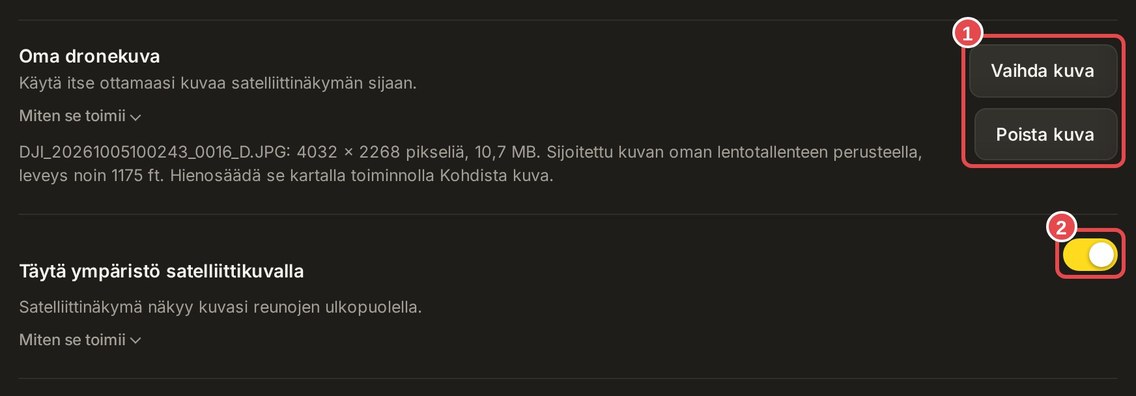
Enintään 60 MB kuvaa kohden Raja ylittää reilusti kuluttajadronen yksittäisen kuvan koon: 48 megapikselin JPEG-kuva on noin 20 MB. Raja varmistaa, että kuva latautuu nopeasti eikä vahingossa valittu video täytä levyä. Samasta syystä Yardstick näyttää kartalla ensin kuvasta kevyemmän, noin 2,048 pikselin levyisen kopion, jotta kartta tulee heti näkyviin. Se vaihtuu täyden tarkkuuden alkuperäiskuvaan heti, kun tämä on latautunut.
Oma dronekuva -kortti asetuksissa: kuvan nimi, tiedostokoko ja kuvan kattama leveys, Vaihda kuva- ja Poista kuva -painikkeet sekä kytkin ympäristön täydentämiseen satelliittikuvalla.
1 Lataa tai vaihda kuva. Kun kuva on ladattu, kortissa näkyvät sen koko ja sijoittelutapa. 2 Täydennä ympäristö satelliittikuvalla: oletuksena käytössä. Tämä asetus tallennetaan kortin Tallenna-painikkeella.
Yardstick sijoittaa kuvan puolestasi mahdollisimman tarkasti Useimmat dronet, myös DJI, tallentavat kuvaan sijaintinsa, lentokorkeutensa ja suuntansa. Kun nämä tiedot ovat mukana, Yardstick lukee ne ja sijoittaa kuvan automaattisesti alkuun pääsemiseksi. Kuva asettuu yleensä lähelle oikeaa paikkaa, mutta ei aivan tarkasti: korkeus mitataan dronen lähtöpaikasta, ja dronen kompassi heittää usein muutaman asteen. Varaa siis minuutti kohdistamiseen. Jos kuvassa ei ole näitä tietoja, se sijoitetaan aluksi pihan keskelle suunnilleen pihan kokoisena, ja voit kohdistaa sen itse.

Kohdista kuva

Toimivin tapa on aloittaa latausasemalta, jossa Yardstick tietää robotin sijainnin tuuman tarkkuudella, ja kohdistaa sitten muu piha.

Kartan alareunan palkki: Pihan kartta, Ilmakuva, Kohdista kuva, Koko tontti, Suunniteltu reitti, Leikkaamaton nurmi, Kattavuus, Ajoreitti ja Ongelmat sekä zoomauksen miinus-, plus- ja Sovita-painikkeet. Alla ovat Seuraa, Synkronoi kartta ja Piilota kortit.
Kartan alareunan palkki. 1 Kohdista kuva ottaa kohdistamisen käyttöön. 2 Loitonna, lähennä ja Sovita, joka näyttää taas koko kartan. Myös hiiren rulla zoomaa osoittimen kohdan ympärillä.
  1. Selkeytä näkymä

    Poista kartan alareunan palkista käytöstä Pihan kartta, Suunniteltu reitti, Kattavuus, Ajoreitti ja Ongelmat. Jätä Ilmakuva käyttöön. Nyt kartalla näkyvät kuvasi ja yksi vihreä piste: robotti todellisessa sijainnissaan.

  2. Lähennä latausasemaan

    Kun robotti on latausasemalla, vie osoitin vihreän pisteen päälle ja lähennä hiiren rullalla, kunnes latausasema täyttää suuren osan karttanäkymästä.
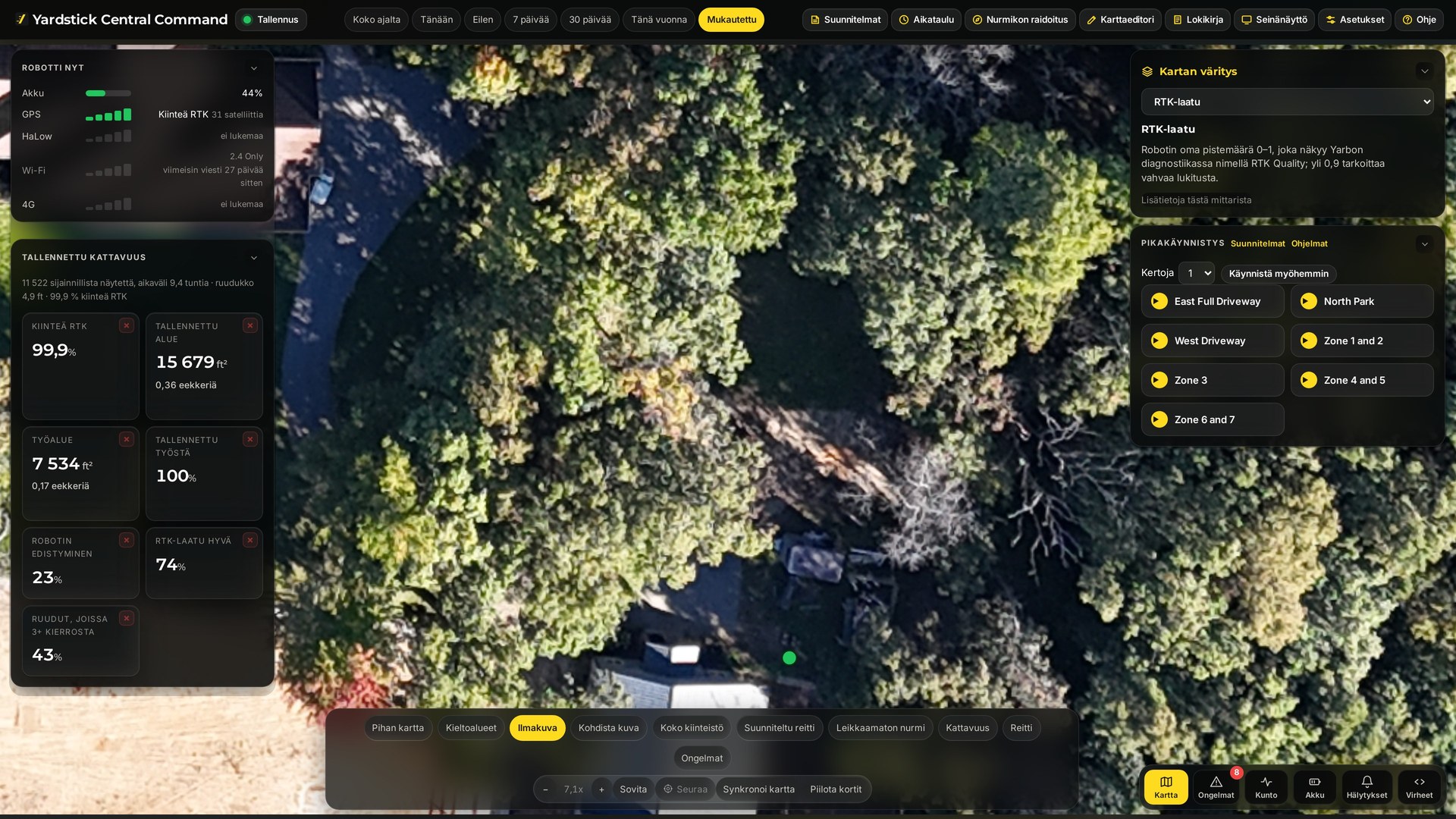
Lähennetty dronekuva, jossa kaikki tasot on piilotettu lukuun ottamatta kuvaa ja latausasemalla olevaa robottia kuvaavaa vihreää pistettä.
Tasot piilotettu ja näkymää lähennetty. Vihreä piste on latausasemalla oleva robotti, jonka oma GPS on sijoittanut yhden tai kahden tuuman tarkkuudella. Kuva pitää kohdistaa sen mukaan.
  1. Paina Kohdista kuva ja vedä latausasema pisteen kohdalle

    Kuva muuttuu läpikuultavaksi. Pidä hiiren painiketta pohjassa missä tahansa kuvan päällä ja vedä: koko kuva liikkuu kätesi mukana. Siirrä kuvassa oleva latausasema vihreän pisteen alle ja vapauta painike. Vapautuskohtaan ilmestyy keltainen tähtäin eli kiintopiste.

  2. Kohdista pihan toinen puoli Koko- ja Kierto-säätimillä

    Paina Sovita tai loitonna, kunnes näet pihan toisen pään: ajotien pään, aidan kulman tai vajan. Säädä liukusäädintä Koko, kunnes kohde on oikealla etäisyydellä, ja liukusäädintä Kierto, kunnes se on oikeassa suunnassa. Molemmat toimivat kiintopisteen ympärillä, joten latausasema pysyy täsmälleen asettamassasi paikassa. Kumpikin liukusäädin palaa keskelle, kun vapautat sen, joten voit jatkaa säätämistä kumpaan suuntaan tahansa.

  3. Tallenna ja näytä tasot uudelleen

    Paina Tallenna. Karttaeditori ja seinänäyttö käyttävät samaa kohdistusta heti. Ota tasot takaisin käyttöön, niin näet pihasi uuden kuvan päällä.
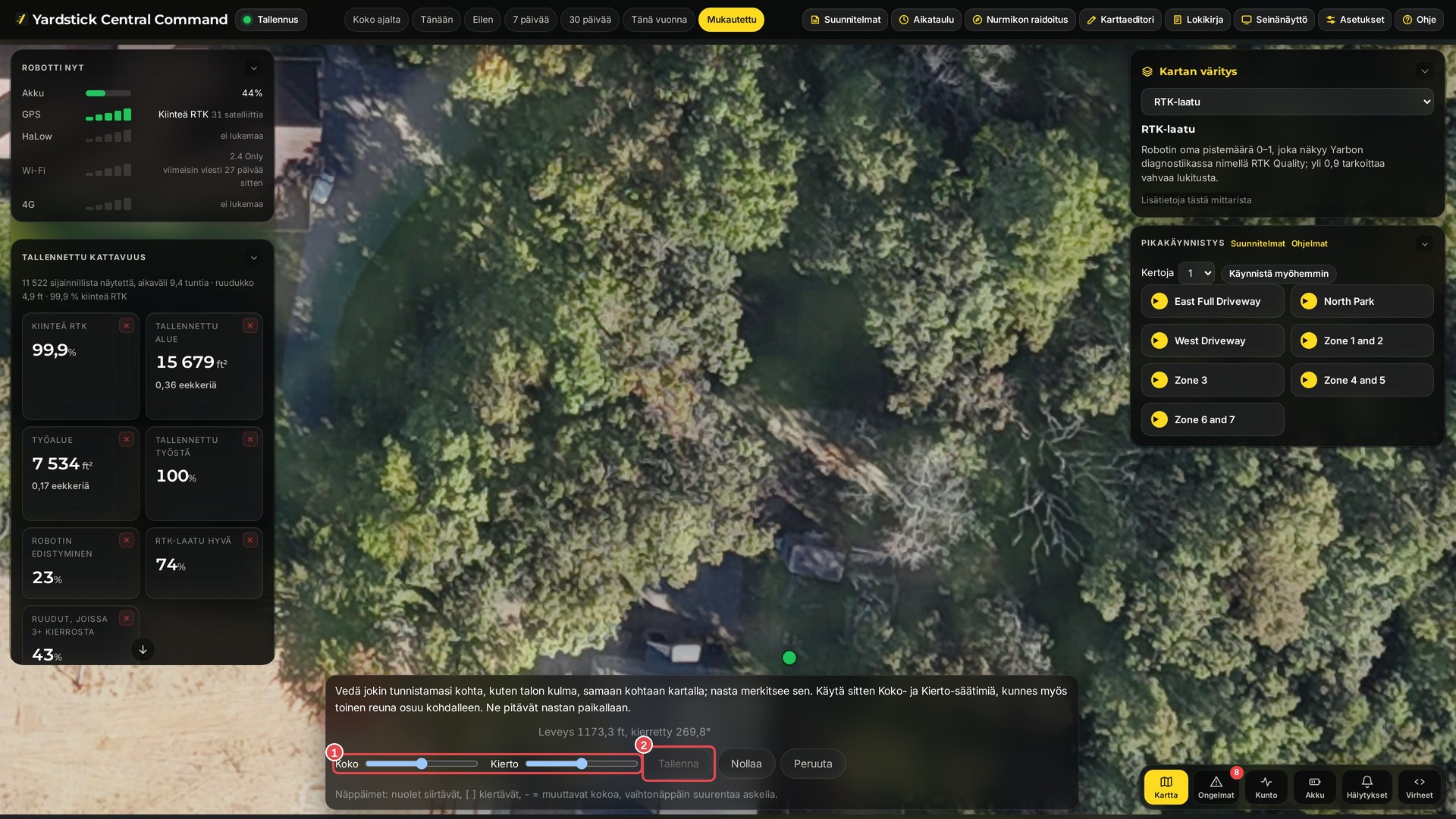
Kohdista kuva käytössä: läpikuultava kuva, latausasemalla olevan robotin vihreä piste ja alareunan palkki, jossa ovat ohjeet, Koko- ja Kierto-liukusäätimet sekä Tallenna-, Palauta- ja Peruuta-painikkeet.
1 Koko ja Kierto. Molemmat toimivat kiintopisteen ympärillä. Se on keltainen tähtäin, joka ilmestyy kohtaan, jossa vapautat hiiren painikkeen ensimmäisen vedon jälkeen. Voit vetää pelkän kiintopisteen toiseen paikkaan. 2 Tallenna, joka aktivoituu, kun kuvaa on siirretty. Palauta palauttaa viimeksi tallennetun sijainnin, ja Peruuta hylkää muutokset.

Hienosäätö näppäimistöllä

Viimeisten tuumien säätämiseen, kun Kohdista kuva on käytössä. Näppäimet tekevät saman kuin vetäminen ja liukusäätimet, mutta pienin, tarkoin askelin ilman äkillisiä hyppäyksiä. Pidä Shift pohjassa minkä tahansa näppäimen kanssa, jos haluat suuremmat askeleet.

Nuolinäppäimet
Siirtävät kuvaa ja kiintopistettä noin kymmenen tuumaa kerrallaan. Kun Shift on pohjassa, siirtymä on noin kolme jalkaa.
[ ja ]
Kiertävät kuvaa neljännesasteen kiintopisteen ympäri: [ yhteen suuntaan, ] toiseen. Kun Shift on pohjassa, kierto on kaksi astetta.
− ja =
Pienentävät tai suurentavat kuvaa noin 0,2% kiintopisteen ympärillä: − pienentää, = suurentaa. Kun Shift on pohjassa, muutos on 2%.

Vinkkejä

Toinen pää on kohdallaan, mutta toinen jää vajaaksi tai menee yli
Korjaa tämä säätimellä Koko. Jätä kiintopiste kohdallaan olevaan päähän ja säädä kokoa, kunnes toinenkin pää osuu kohdalleen.
Pihan toinen pää on sivussa
Korjaa tämä säätimellä Kierto. Jätä taas kiintopiste kohtaan, joka on jo kohdallaan.
Kohdista kaukana toisistaan olevia kohteita
Käytä latausasemaa ja ajotien päätä tai tontin kahta vastakkaista kulmaa. Kaksi lähekkäistä kohdetta voivat näyttää olevan kohdallaan, vaikka pihan toinen puoli olisi pahasti pielessä.
Hyödynnä robotin tallentamaa ajoreittiä
Kun Ajoreitti on käytössä, robotin tallennettu reitti näyttää ajotien ja nurmikon todelliset reunat. Kuvan reunojen pitäisi osua sen kohdalle.
Lähelle oikeaa kaikkialla, täydellisesti vain osassa pihaa
Mäkisellä pihalla yksi tasainen kuva voi osua yhdessä kohdassa täsmälleen oikein ja heittää toisessa jalan tai kaksi. Pyri kohdistamaan kuva oikein siellä, missä robotti työskentelee.

Missä kuva näkyy ja miten se poistetaan

Kuvasi korvaa satelliittikuvan kartalla, karttaeditorissa ja seinänäytössä. Kaikki käyttävät samaa tallentamaasi kohdistusta. Karttaeditorissa kuva on Ilmakuva-tasolla: valitse se editorin tasoluettelosta, jos kuva ei näy. Kun Täydennä ympäristö on käytössä, satelliittikuva näkyy edelleen kuvan reunojen ulkopuolella. Poista asetus käytöstä, jos haluat nähdä vain oman kuvasi.

Palaa satelliittinäkymään painamalla Poista kuva kohdassa Asetukset → Kartan kuvat. Kuva poistetaan tietokoneeltasi. Vaihda kuva korvaa kuvan uudella ja sijoittaa sen uudelleen.

Kohdista kuva -painiketta ei näy

Painike ilmestyy, kun kartan taustalla on kuva. Jos sinulla on useampi robotti, valitse ensin yksi robotti kartan yläreunasta: kaikkien robottien näkymässä ei ole yhtä sijaintia, jonka mukaan kuva voitaisiin kohdistaa.

Minulla on useampi Yarbo

Jokaisella Yarbolla on oma dronekuvansa, koska niiden kartat sijoittuvat hieman eri tavoin. Valitse kohdassa Asetukset → Kartan kuvat robotti valinnasta Kuva robotille ja lataa ja kohdista sitten sen kuva. Voit käyttää kaikille roboteille samaa kuvaa tai kullekin eri kuvaa.

Ilmoituksen mukaan kuva ei sisällä kuvauspaikan tietoja

Dronen tallentamat tiedot ovat kadonneet tiedostosta, yleensä siksi, että kuvaa on muokattu, se on lähetetty viestisovelluksen kautta tai siitä on otettu kuvakaappaus. Kuvaa voi silti käyttää: se sijoitetaan aluksi pihan keskelle, ja voit vetää sen paikalleen sekä säätää sen kokoa ja kiertoa. Kun lataat alkuperäisen kuvan suoraan dronesta, säästyt suurimmalta osalta tätä työtä.

Ilmoituksen mukaan Yardstick ei voi käyttää kuvaa

Käytä JPEG-, PNG- tai WebP-kuvaa. Raakatiedostoja (DNG) ja videoita ei tueta.

Ilmoituksen mukaan tiedosto on liian suuri kuvaksi

Kuvan enimmäiskoko on 60 MB. Tätä suurempi tiedosto on yleensä raakakuva, viety panoraamakuva tai video. Vie kuva JPEG-muodossa dronen sovelluksesta tai kuvankäsittelyohjelmasta (täysi tarkkuus käy hyvin) ja lataa se.

Eikö kuva vieläkään osu kohdalleen? Lähetä tukipyyntö ja lähetä diagnostiikkatiedot kohdasta Asetukset → Tuki. Kerro suunnilleen, millä korkeudella lensit ja mitä dronea käytit.

Aiheeseen liittyvää

Yardstick on riippumaton työkalu Yarbo-roboteille. Se ei ole sidoksissa Yarbo Inc. -yhtiöön eikä yhtiön suosittelema. · © 2026 Yardstick Technologies LLC.