Ayuda / El mapa & las imágenes / Tu propia foto de dron Buscar en la ayuda
Tu propia foto de dron como fondo del mapa
Sobrevuela tu jardín, sube la foto y esta sustituirá a la vista de satélite en el mapa, en el editor de mapa y en la pantalla de pared. Yardstick la coloca cerca de la posición correcta por ti; basta un minuto para alinearla con tu robot y dejarla en su sitio exacto.
Cómo tomar la foto
Sirve cualquier dron. Estos consejos te ayudarán a alinear la foto mucho más fácilmente.
Sube la foto
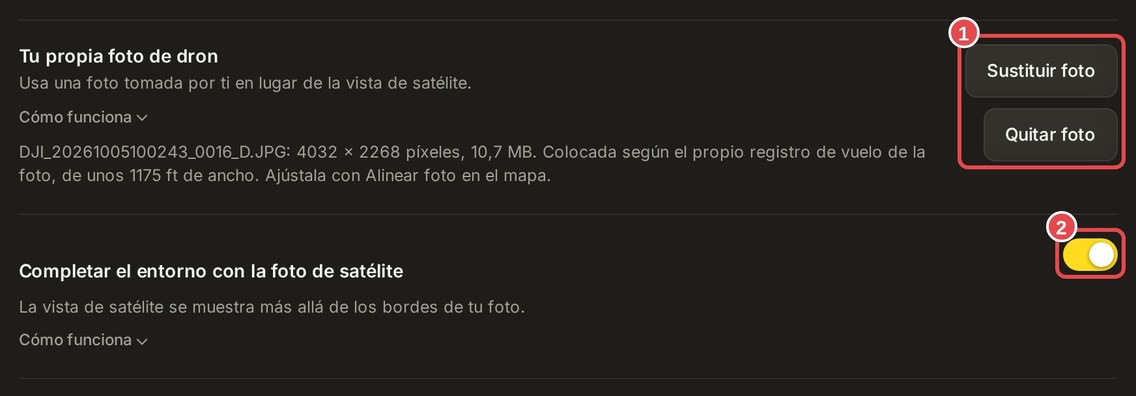
Abre Ajustes → Imágenes del mapa y pulsa Subir una foto en Tu propia foto de dron. Se admiten JPEG, PNG y WebP. La foto se conserva exactamente como la tomaste, a resolución completa: Yardstick nunca la reduce ni vuelve a guardarla.
Alinea la foto
El método que mejor funciona: empieza por la base, donde Yardstick conoce la posición de tu robot con precisión de una pulgada, y después alinea el resto del jardín.

Despeja la vista
En la barra de la parte inferior del mapa, desactiva Mapa del jardín, Ruta prevista, Cobertura, Recorrido y Problemas. Deja activada Vista aérea. Ahora el mapa muestra tu foto y un punto verde: tu robot, en su posición real.
Acerca la vista a la base
Con el robot estacionado en su base, coloca el puntero sobre el punto verde y gira la rueda del ratón para acercar la vista hasta que la base ocupe buena parte del mapa.
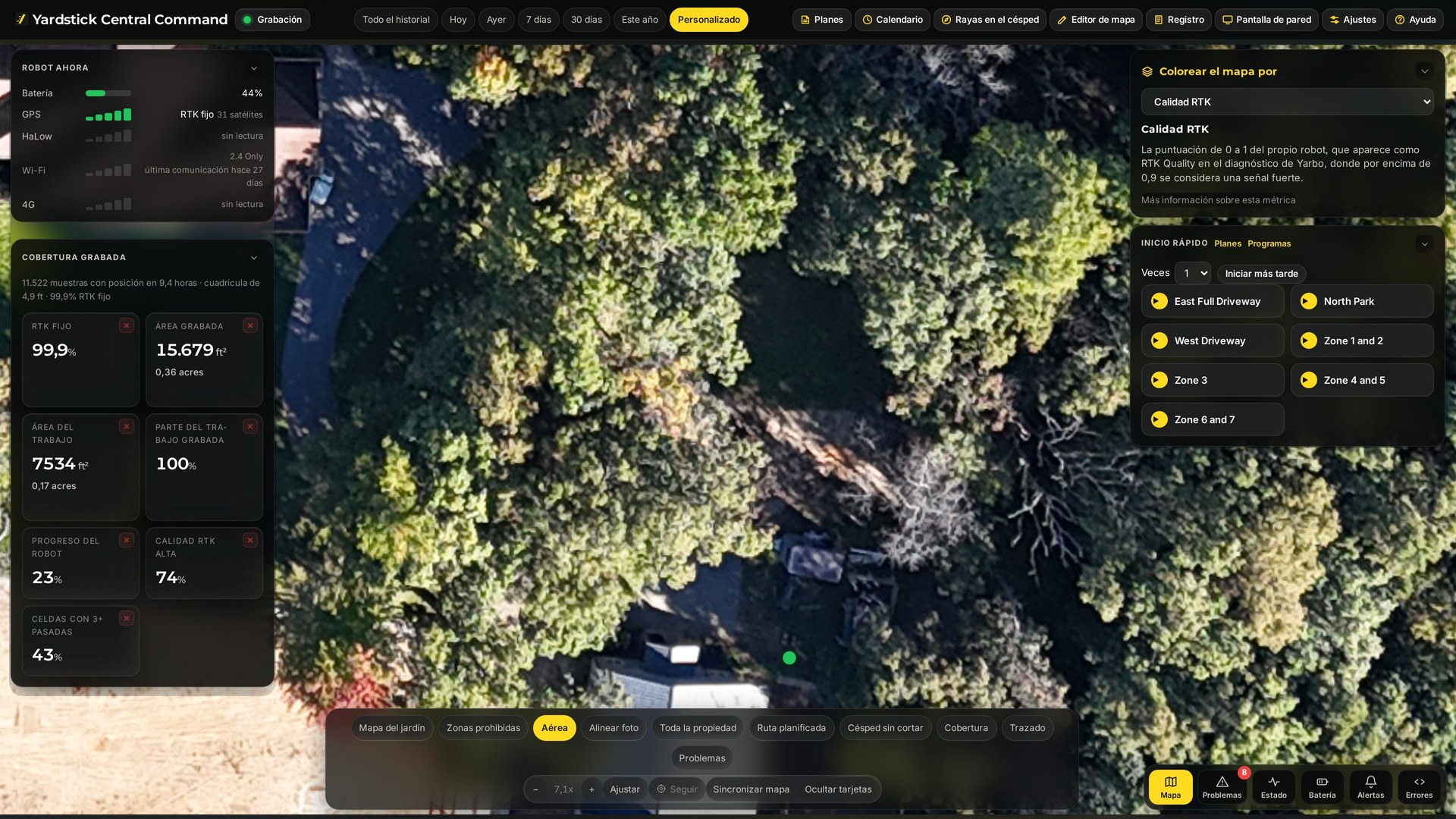
Pulsa Alinear foto y arrastra la base hasta el punto
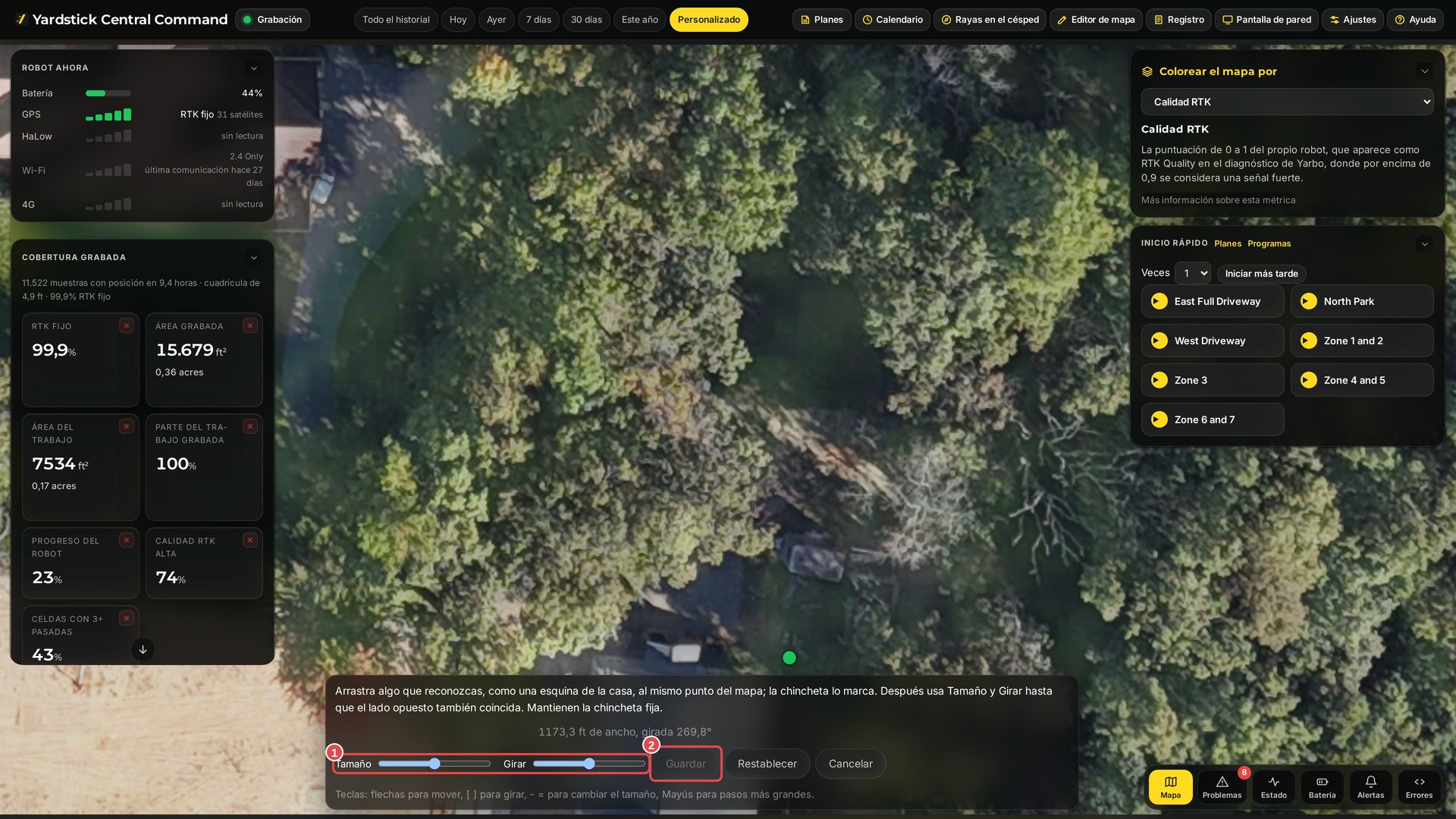
La foto se vuelve semitransparente. Mantén pulsado el botón del ratón en cualquier punto de la foto y arrastra: toda la foto se mueve con tu mano. Coloca la base de la foto debajo del punto verde y suelta el botón. Aparecerá una cruz amarilla, el punto de anclaje, donde lo hayas soltado.
Alinea el extremo más alejado con Tamaño y Giro
Pulsa Ajustar o aleja la vista hasta que veas el otro extremo del jardín: el final de la entrada, la esquina de una cerca o un cobertizo. Mueve el control de Tamaño hasta que ese punto esté a la distancia correcta, y el de Giro hasta que quede en la dirección correcta. Ambos actúan alrededor del punto de anclaje, así que la base se queda exactamente donde la pusiste. Cada control vuelve al centro al soltarlo, para que puedas seguir ajustando en cualquier dirección.
Guarda y vuelve a activar las capas
Pulsa Guardar. El editor de mapa y la pantalla de pared usarán esa misma posición de inmediato. Vuelve a activar las capas para ver tu jardín sobre la nueva foto.
Ajustes precisos con el teclado
Para ajustar las últimas pulgadas mientras Alinear foto está activado. Las teclas hacen lo mismo que arrastrar y usar los controles, pero en pasos pequeños y precisos, sin saltos bruscos. Mantén pulsada Shift junto con cualquiera de ellas para dar pasos más grandes.
Consejos
Dónde se muestra y cómo quitarla
Tu foto sustituye a la vista de satélite en el mapa, en el editor de mapa y en la pantalla de pared, siempre con la misma posición que guardaste. En el editor de mapa corresponde a la capa Foto aérea: márcala en la lista de capas del editor si no ves la foto. Con Rellenar el entorno activado, la foto de satélite sigue apareciendo más allá de sus bordes; desactívalo para ver solo tu foto.
Para volver a la vista de satélite, pulsa Eliminar foto en Ajustes → Imágenes del mapa. La foto se elimina de tu ordenador. Sustituir foto la cambia por una nueva y calcula su posición desde cero.
No veo el botón Alinear foto
Aparece cuando hay una foto como fondo del mapa. Si tienes más de un robot, selecciona primero uno en la parte superior del mapa: la vista de todos los robots no tiene una única posición que sirva como referencia para alinear.
Tengo más de un Yarbo
Cada Yarbo tiene su propia foto de dron, porque la posición de cada mapa varía ligeramente. En Ajustes → Imágenes del mapa, elige el robot en Foto para y, después, sube y alinea su foto. Puedes usar la misma foto para todos los robots o una distinta para cada uno.
Dice que la foto no indica dónde se tomó
El archivo ha perdido los datos del dron, normalmente porque se ha editado, enviado por una app de mensajería o convertido en una captura de pantalla. Aun así, puedes usarlo: aparece en el centro de tu jardín y puedes arrastrarlo, cambiar su tamaño y girarlo hasta colocarlo en su sitio. Si subes el original del dron, te ahorras casi todos esos ajustes.
Dice que Yardstick no puede usar esta foto
Usa un archivo JPEG, PNG o WebP. No se admiten archivos RAW (DNG) ni vídeos.
Dice que el archivo es demasiado grande para ser una foto
Se aceptan fotos de hasta 60 MB. Un archivo más grande suele ser una exportación en formato RAW o panorámico, o un vídeo. Exporta un JPEG desde la app de tu dron o tu editor de fotos (puede ser a resolución completa) y súbelo.
¿Sigue sin encajar? Abre una solicitud de soporte y envía tus datos de diagnóstico desde Ajustes → Soporte. Cuéntanos a qué altura volaste aproximadamente y qué dron usaste.