Notas de la versión

Novedades de Yardstick

Nuevas funciones y correcciones para tu Yarbo, explicadas con claridad. La versión más reciente es la 1.2.23, publicada el 13 de noviembre de 2026.

Última novedad · v1.2.23 · 13 nov 2026

Inicia un plan más tarde y disfruta de Yardstick en 17 idiomas

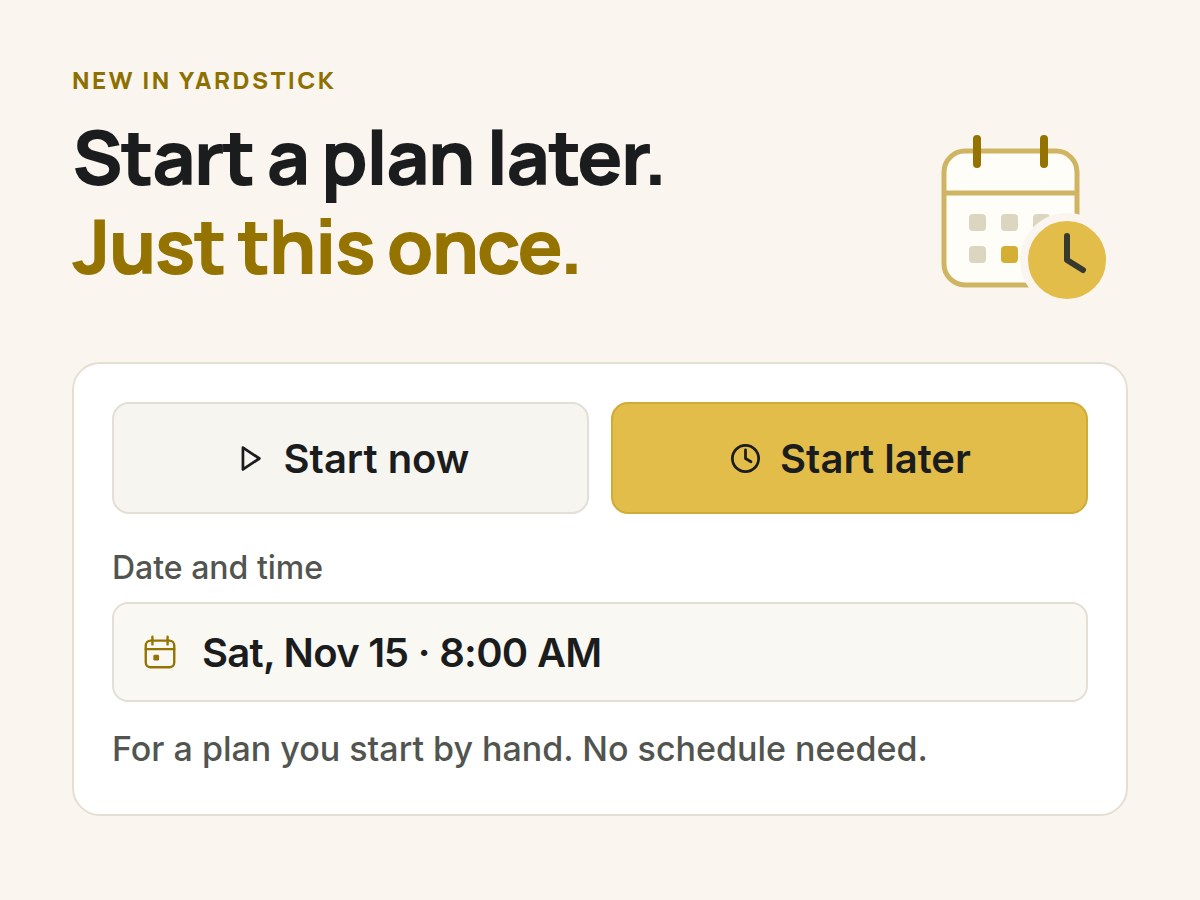
Cuando inicias un plan manualmente, ahora puedes elegir Iniciar más tarde y seleccionar una fecha y hora hasta una semana después, según la hora local de tu jardín. Yarbo lo ejecutará una sola vez. Pulsa Iniciar en la página Planes, en Inicio rápido del mapa o en la vista previa de la ruta y luego elige Iniciar más tarde. Puedes cambiarlo o cancelarlo desde el mapa, Planes o Calendario. Esta función complementa el sistema de programación avanzada.

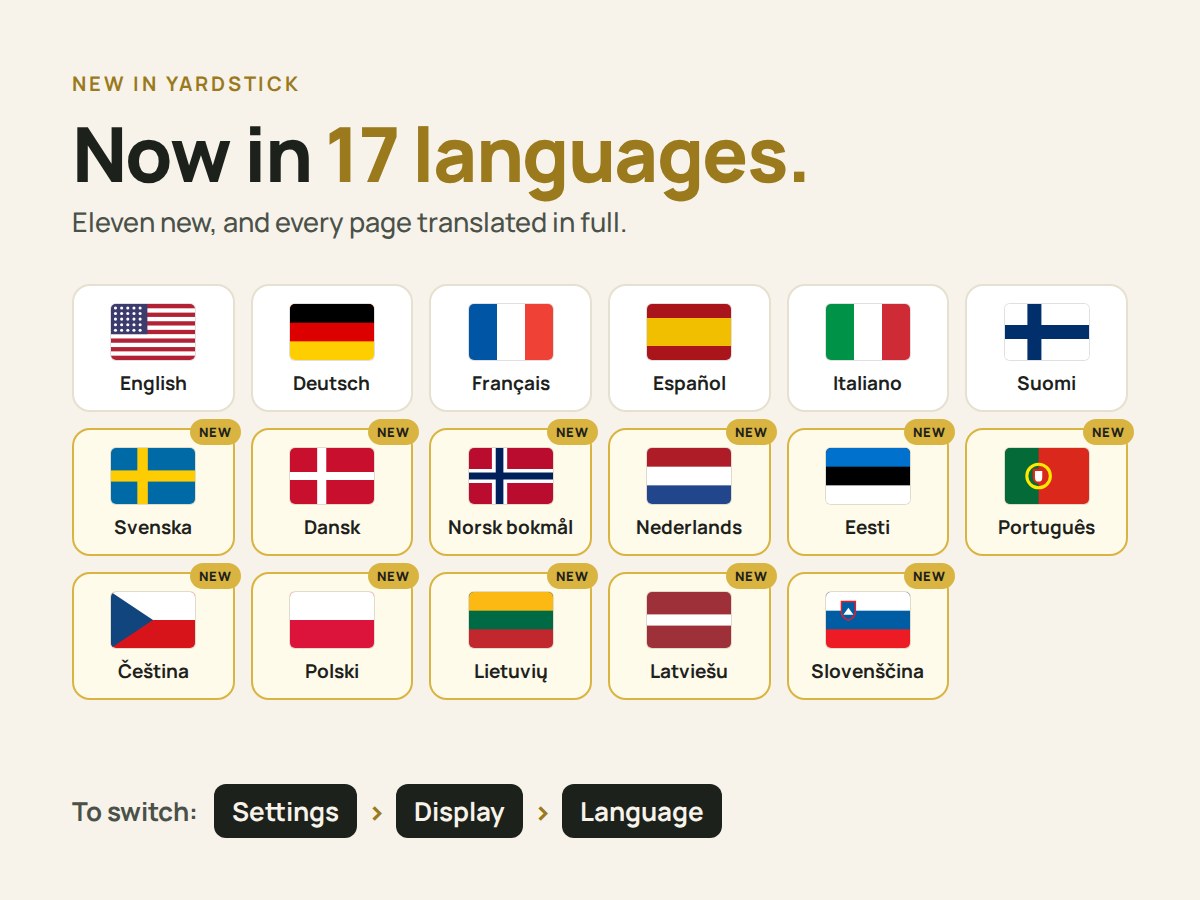
Además, Yardstick ya habla 17 idiomas: sueco, danés, noruego, neerlandés, estonio, portugués, checo, polaco, lituano, letón y esloveno se suman al inglés, alemán, francés, español, italiano y finés en todas las páginas, alertas y correos. Estas actualizaciones también incorporan líneas de patrulla en los planes, el regreso del cortacésped a la base cuando llueve, obstáculos desglosados por tipo y una larga lista de correcciones.

Dónde encontrarloIniciar y luego Iniciar más tarde, en la página Planes o en Inicio rápido; el idioma se elige en Ajustes, en Pantalla y luego en Idioma

Ver todas las novedades de la versión 1.2.23
Inicia un plan más tarde, solo por esta vez: Iniciar ahora o Iniciar más tarde, con fecha y hora. Para planes que inicias manualmente, sin necesidad de crear un horario.
Ahora en 17 idiomas: las banderas de los 17, con los 11 nuevos marcados como Nuevo.

Versiones recientes

Las más recientes primero

v1.2.23

Inicia un plan más tarde y disfruta de Yardstick en 17 idiomas

Cuando inicias un plan manualmente, ahora puedes elegir Iniciar más tarde y seleccionar una fecha y hora hasta una semana después, según la hora local de tu jardín. Yarbo lo ejecutará una sola vez. Pulsa Iniciar en la página Planes, en Inicio rápido del mapa o en la vista previa de la ruta y luego elige Iniciar más tarde. Puedes cambiarlo o cancelarlo desde el mapa, Planes o Calendario. Esta función complementa el sistema de programación avanzada.

Además, Yardstick ya habla 17 idiomas: sueco, danés, noruego, neerlandés, estonio, portugués, checo, polaco, lituano, letón y esloveno se suman al inglés, alemán, francés, español, italiano y finés en todas las páginas, alertas y correos. Estas actualizaciones también incorporan líneas de patrulla en los planes, el regreso del cortacésped a la base cuando llueve, obstáculos desglosados por tipo y una larga lista de correcciones.

Dónde encontrarloIniciar y luego Iniciar más tarde, en la página Planes o en Inicio rápido; el idioma se elige en Ajustes, en Pantalla y luego en Idioma

Los 17 cambios5 novedades · 5 mejoras · 7 correcciones
  • Novedades

    Inicia un plan más tarde

    Todos los botones Iniciar ofrecen ahora Iniciar ahora o Iniciar más tarde: en la página Planes, en Inicio rápido del mapa (planes y programas) y en la vista previa de la ruta. Elige una fecha y hora hasta 7 días después, según la hora local de tu jardín. Si la hora elegida cae dentro de las horas de silencio, se rechaza y se indica cuándo terminan. El inicio pendiente aparece en el mapa, en la página Planes y en la página Calendario, donde puedes cambiarlo o cancelarlo. Cada Yarbo puede tener uno. A la hora elegida, se inicia igual que un programa: las horas de silencio y las reglas meteorológicas pueden retrasarlo. Si Yarbo está ocupado, en espera o fuera de la base, espera hasta 2 horas; después omite el inicio y te explica el motivo.

  • Novedades

    Yardstick en 17 idiomas

    Sueco, danés, noruego, neerlandés, estonio, portugués, checo, polaco, lituano, letón y esloveno se suman al inglés, alemán, francés, español, italiano y finés, todos con traducciones completas y revisadas. Elige el tuyo en Ajustes, en Pantalla y luego en Idioma; las alertas y los correos también usarán ese idioma. El instalador está disponible en ocho de los nuevos idiomas; los instaladores en letón, lituano y estonio siguen en inglés, pero la app está disponible en todos ellos. Se han vuelto a revisar las traducciones al alemán, francés, español, italiano y finés para incluir todo lo añadido desde octubre, y Novedades se puede leer en todos los idiomas.

  • Novedades

    Líneas de patrulla en los planes

    Tus líneas de patrulla de SAM ahora tienen su propio grupo en la página Planes, junto a las áreas de trabajo, los callejones sin salida y las aceras, para que un plan pueda recorrerlas en el orden que elijas. La fila del plan incluye su recuento, y la app de Yarbo solo las muestra cuando SAM está conectado, como siempre.

  • Novedades

    La lluvia también hace que el cortacésped vuelva a la base, si tú quieres

    La vigilancia de lluvia, que envía el robot a la base cuando tu estación Tempest o Weather Underground informa de lluvia, ahora tiene un interruptor para el cortacésped junto al del soplador de hojas. Activa uno o ambos en Ajustes, en Meteorología. El del cortacésped está desactivado de forma predeterminada, porque el cortacésped también cuenta con la función Detección de lluvia de Yarbo. Si lo activas, la lectura de tu estación también enviará el cortacésped a la base, dará por terminado el resto del programa de ese día y te avisará.

  • Novedades

    Un botón Ayuda en el menú

    El último botón del menú superior, Ayuda, abre el sitio de soporte de Yardstick en una pestaña nueva. Allí encontrarás las guías y podrás abrir una solicitud de soporte.

  • Mejoras

    La vista previa de la ruta muestra las zonas prohibidas que se aplican

    Las zonas prohibidas desactivadas en la app de Yarbo ya no se dibujan en la vista previa del plan. La opción Mostrar todas las zonas prohibidas, junto a la leyenda, permite volver a ver las desactivadas.

  • Mejoras

    Tres tonos de rojo en el mapa para lo que el robot encontró a su paso

    En "Colorear el mapa según", Detecciones de obstáculos ahora se divide en tres colores, uno por cada tipo de sensor del robot. Detecciones por ultrasonidos muestra dónde los sensores ultrasónicos delanteros detectaron algo en más de una cuarta parte de las pasadas (antes era la mitad) y conserva todo lo grabado hasta ahora. Detecciones por visión muestra cada lugar donde las cámaras vieron un obstáculo, y Golpes del parachoques, cada lugar donde el robot chocó con algo y se presionó el parachoques. En ambos casos, el tono es más oscuro donde ocurrió con mayor frecuencia; estas dos opciones empiezan a acumular datos a partir de ahora. Un color no muestra datos mientras ese sensor esté desactivado en el robot o el módulo conectado no lo utilice: la detección por cámara no funciona con el soplador de hojas.

  • Mejoras

    Colorear el mapa según está en orden alfabético

    La lista aparece en orden alfabético en tu idioma, y el mapa sigue abriéndose con Calidad RTK.

  • Mejoras

    Espacio para palabras más largas e Inicio rápido plegable

    En el móvil, los contadores de Registro se colocan uno por fila, el botón Ajustar del editor de mapa se adapta a la longitud del texto y los botones laterales del mapa se ensanchan para no partir las palabras. La tarjeta Inicio rápido del mapa se pliega hasta mostrar solo el título, como las demás tarjetas, y recuerda tu elección.

  • Mejoras

    Las imágenes y los sonidos se cargan una sola vez

    Tu navegador ahora guarda el radar meteorológico de la pantalla de pared, el icono de la pantalla de inicio y el sonido de alarma, y solo pregunta a Yardstick si han cambiado. Así, las páginas y la pantalla de pared se cargan más rápido y consumen menos recursos de red. Las fuentes se conservan de forma permanente y solo se vuelven a descargar cuando una actualización las cambia. Las lecturas en directo del robot, los ajustes y las respuestas de inicio de sesión siguen sin guardarse nunca en la caché.

  • Correcciones

    En casos poco frecuentes, las líneas de patrulla dibujadas en Yardstick no aparecían en la app de Yarbo

    Funcionaban en la mayoría de los mapas. Al añadir una línea de patrulla, se copiaba la primera línea del mapa como punto de partida, incluido su tipo. Por eso, en un mapa cuya primera línea era un camino, todas las líneas de patrulla dibujadas en Yardstick eran de un tipo que la app de Yarbo no muestra. Ahora, las nuevas líneas de patrulla siempre son del tipo de SAM, y Añadir acera crea una acera para el quitanieves. Al abrir el editor de mapa, se indican los nombres de las líneas de patrulla que ya están en tu robot pero que la app de Yarbo no puede mostrar, junto con la opción Convertir en líneas de patrulla para corregirlas. Nada cambia hasta que la pulses y después pulses Guardar cambios.

  • Correcciones

    La restauración ya no se rechaza si el robot está en la base con la batería llena

    Con el firmware más reciente de Yarbo, y en el Y40P, un robot con la batería llena deja de indicar que está cargando, aunque esté en la base. Esto hacía que la restauración se rechazara con el mensaje "Coloca el Core de destino en la base y finaliza su trabajo actual antes de restaurar." Ahora Yardstick también considera que el robot está en la base cuando permanece inmóvil y su última posición está a menos de 5 m de una base de carga de su propio mapa, como ya ocurre con las alertas.

  • Correcciones

    En un caso extremadamente raro, el punto del robot en directo podía aparecer alejado de él al recorrer terreno nuevo

    Solo ocurría con un historial de grabaciones recién creado, y lo hemos visto una sola vez: el punto de referencia del mapa se desplazaba cada vez que el robot llegaba más al sur o al oeste que antes, y durante unos minutos el punto podía aparecer a muchos pies de distancia del robot. Ahora el punto de referencia se fija una sola vez y se conserva. Las instalaciones existentes mantienen el que ya tienen, por lo que no se reconstruye nada.

  • Correcciones

    En determinadas circunstancias, la página Planes mostraba como activo un trabajo terminado

    Cuando un trabajo terminaba y Yarbo seguía despierto en el jardín, el mapa indicaba que estaba soplando y la página Planes lo mostraba como el plan actual, mientras que el editor de mapa sabía que había terminado. Ahora ambos comprueban si realmente hay un trabajo abierto.

  • Correcciones

    En casos muy poco frecuentes, no se podía abrir Preferencias de trabajo

    En unos pocos robots, la página Preferencias de trabajo mostraba "No se pudieron leer las Preferencias de trabajo de este Yarbo" y Crear copia de seguridad ahora seguía desactivado, aunque el robot respondiera con todos sus ajustes. Yardstick esperaba una etiqueta en la respuesta que esos robots utilizan de otra forma. Ahora los lee correctamente, y guardar cambios funciona como antes.

  • Correcciones

    El editor de mapa muestra el mapa real de Yarbo tras un guardado que no pudo confirmar

    Si Yarbo puede haber guardado un cambio pero no lo ha confirmado, el editor ahora vuelve a leer su mapa y lo muestra tal como está. Los cambios aún pendientes de envío se apartan y se enumeran para que puedas volver a aplicarlos sobre el mapa actual. Antes, esos cambios anteriores podían enviarse encima y deshacer una combinación que Yarbo sí había guardado. Las áreas creadas con Dividir y Combinar, así como cualquier área cuyo contorno cambies, ahora llevan su propia superficie, de modo que Planes y la app de Yarbo muestran la cifra correcta.

  • Correcciones

    El recorrido se dibuja hasta la base y Luces al anochecer sigue activado mientras Yarbo vuelve a la base

    Cuando terminaba un trabajo, Yardstick dejaba de mantener la recepción de actualizaciones de Yarbo mientras volvía a la base. Por eso, con el firmware más reciente de Yarbo, podía faltar el recorrido de vuelta y Luces al anochecer podía interpretar que Yarbo estaba atascado y apagar las luces durante el regreso. Ahora Yardstick sigue recibiendo actualizaciones hasta que Yarbo está en la base. Durante el regreso, las luces se rigen por lo que comunica Yarbo: permanecen encendidas mientras vuelve a la base o rodea algo en su camino, y se apagan cuando llega a la base, está en pausa, informa de un fallo o lleva cinco minutos sin avanzar.
v1.2.20

Tu mapa vuelve a actualizarse en directo durante todo el trabajo

Yarbo ha cambiado la forma en que envía sus actualizaciones en el firmware más reciente (3.14.40 y posteriores). Yardstick ahora mejora su integración con esta actualización del firmware.

Dónde encontrarloNo hay nada que configurar. Funciona en cuanto se actualiza Yardstick.

Los 9 cambios2 mejoras · 7 correcciones
  • Mejoras

    Una pantalla de Yardstick mientras se prepara tu mapa

    Cuando un intervalo de fechas tarda un poco en procesarse, el mapa muestra una tarjeta de Yardstick que explica qué está preparando (por ejemplo, 30 días de lecturas de tu robot) e indica que el mapa aparecerá cuando esté listo, en lugar del simple indicador giratorio. Nunca simula un progreso y permanece inmóvil si el ordenador tiene activada la opción de reducir el movimiento.

  • Mejoras

    Un mapa más rápido mientras Yarbo trabaja

    Cada actualización ahora añade solo las lecturas nuevas, en lugar de volver a dibujar todo el recorrido de Yarbo. Con un historial muy largo, la actualización pasó de 3 segundos a menos de un tercio de segundo, y las demás páginas ya no tienen que esperar a que termine.

  • Correcciones

    Alertas de atasco que reflejan lo que ocurre

    El mensaje "Ruedas detenidas con un trabajo aún abierto" podía llegar un minuto después de que Yarbo hubiera terminado su trabajo. Ahora un trabajo solo se considera abierto cuando el propio Yarbo lo indica. Si Yarbo se queda en el jardín después de terminar un trabajo, recibe su propio mensaje: "Se ha quedado inmóvil en el jardín: no hay ningún trabajo en curso y no está en la base."

  • Correcciones

    El editor de mapa se abre más rápido en un ordenador nuevo

    Ya no repara los enlaces de Dividir cada vez que se abre. Yarbo decide esos enlaces por su cuenta, así que la reparación nunca se mantenía; solo suponía una copia de seguridad, un guardado y hasta un minuto de espera.

  • Correcciones

    Una línea de dirección de un solo punto ya no impide guardar su camino

    El editor de mapa indica el nombre de la línea y ofrece mostrarla o eliminarla.

  • Correcciones

    Dividir explica cuándo un borde se cruza consigo mismo

    En lugar de mostrar "Esa línea solo recorta una esquina" en cada división, Dividir indica que el borde del área se cruza consigo mismo, marca el punto y ofrece corregirlo. Deshacer lo devuelve a su estado anterior. Enviar diagnóstico ahora incluye los contornos de tu mapa, para que el equipo de soporte pueda localizar un punto así sin que tengas que compartir la pantalla.

  • Correcciones

    La foto aérea del editor de mapa sigue visible cuando el mapa está alineado

    Cuando había dos formas de alinear el mapa con el GPS, el editor podía usar la que no encajaba y ocultar la foto. Ahora siempre se da prioridad a la alineación que encaja.

  • Correcciones

    "En la base pero sin cargar" ya no aparece cuando Yarbo está en reposo con la batería llena

    Una vez llena, Yarbo mantiene la batería entre el 94 y el 95% aproximadamente mientras está en la base, y Yardstick lo interpretaba como una carga detenida. Ahora una batería al 93% o más se considera llena.

  • Correcciones

    El mapa se abre con una vista lo bastante amplia para ver tu jardín, y la foto aérea mantiene su nitidez

    Antes, si un día solo se había recorrido una pequeña zona, el mapa se abría con mucho zoom. La foto se veía borrosa y no se podía alejar lo suficiente para ver toda la propiedad. Ahora el mapa se abre con una vista que abarca, como mínimo, el mapa de tu jardín.

v1.2.19

Salir de la base para mejorar la señal GPS y Luces al anochecer

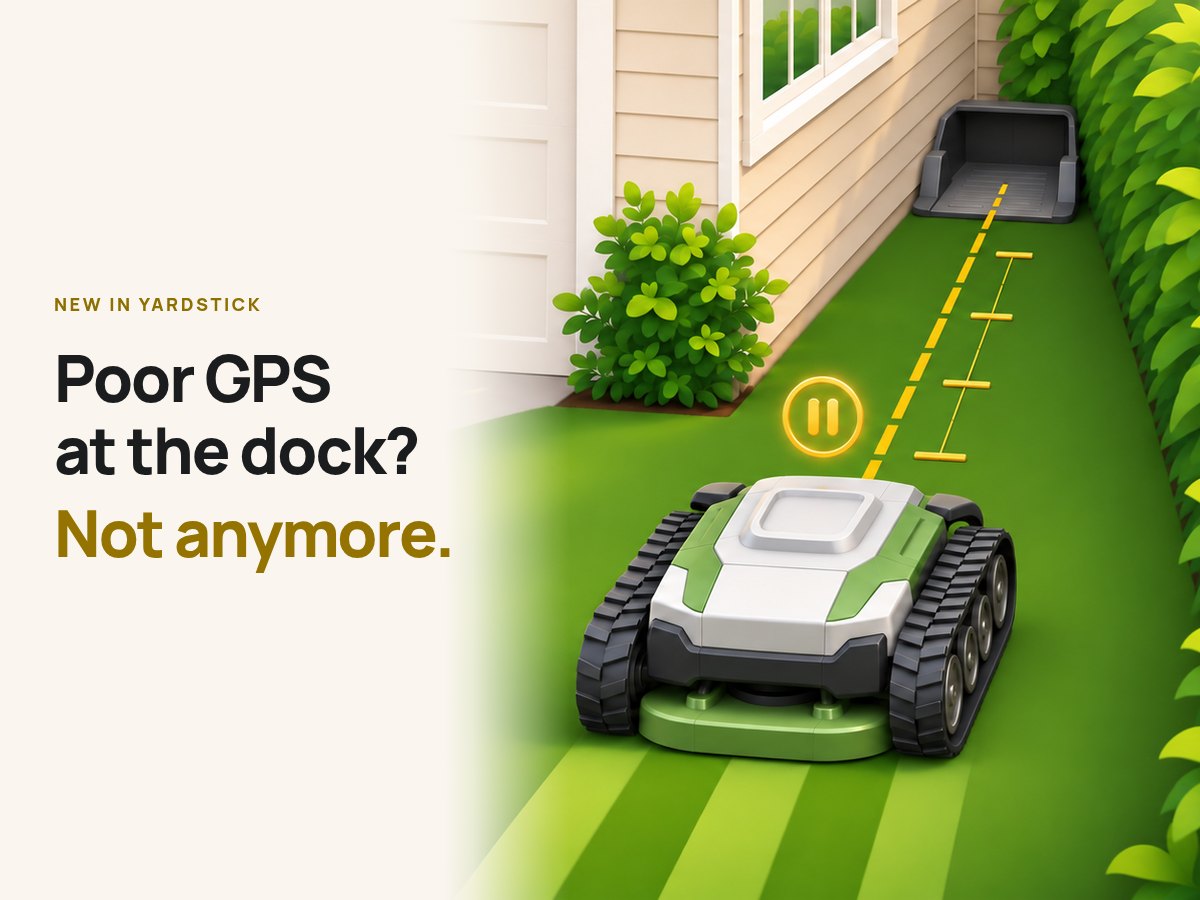
Bajo un toldo, junto a una pared o en un lugar con poca señal, a Yarbo puede costarle recibir señal GPS en la base, lo que puede impedir que empiece un trabajo. A menudo basta con avanzar unos pies: ahora Yardstick hace que Yarbo salga primero en línea recta a un lugar despejado, le da tiempo para captar una señal mejor y después inicia el trabajo. Tú eliges la distancia y el tiempo de espera. Yardstick comprueba el mapa de Yarbo para que se detenga dentro de un área de trabajo, y la función permanece desactivada hasta que aceptes el riesgo y supervises una prueba. Consulta cómo funciona Salir de la base.

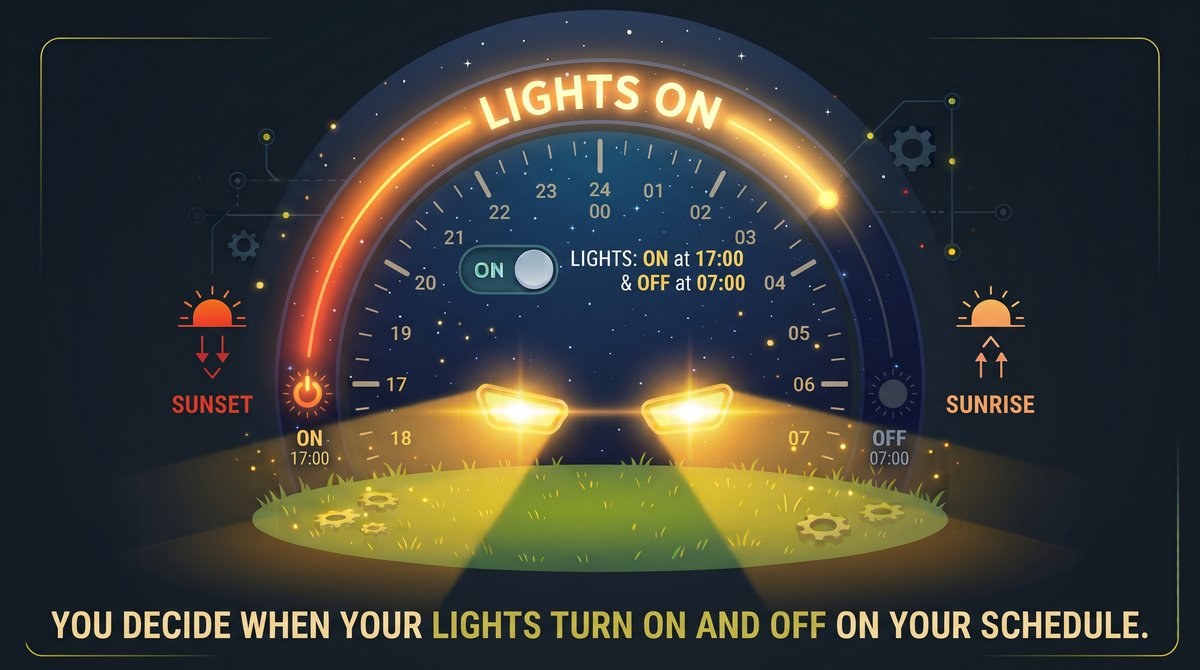
Y cuando se hace de noche durante un trabajo, Luces al anochecer enciende todas las luces de Yarbo durante todo el trabajo: al salir, mientras trabaja y al volver a la base, según el horario que establezcas a partir de la puesta y la salida del sol. Consulta cómo funciona Luces al anochecer. Esta versión también incluye una vista previa de la ruta antes de cada inicio, Preferencias de trabajo, zonas prohibidas en el mapa, los nuevos ajustes de zonas de Yarbo para el firmware 3.14.40 y una larga lista de correcciones.

¿Poca señal GPS en la base? Eso ya es historia. Yarbo en pausa justo delante de su base, sobre una línea recta dorada.
Luces al anochecer: las luces de Yarbo encendidas desde la puesta hasta la salida del sol, según el horario que establezcas.

Dónde encontrarloAjustes, en Robot: Salir de la base y Luces al anochecer

Los 35 cambios7 novedades · 9 mejoras · 19 correcciones
  • Novedades

    Salir de la base antes de cada trabajo

    Para un Yarbo al que le cuesta recibir señal GPS en la base. En Ajustes, dentro de Robot, Salir de la base explica qué ocurre y cuáles son los riesgos. Después puedes elegir cuánto avanza Yarbo en línea recta, de 1 a 10 ft, y cuánto espera después, de 30 segundos a 5 minutos.

    Antes de cualquier trabajo que Yardstick inicie mientras Yarbo está en la base (un plan, un programa, Ejecutar ahora o la continuación tras las horas de silencio o una recarga), Yarbo avanza en línea recta la distancia indicada, se detiene, espera y después empieza el trabajo. Mide la distancia con las ruedas, así que no necesita GPS para hacerlo.

    Yardstick calcula con el mapa de Yarbo dónde se detendría: la distancia debe dejar a Yarbo dentro de un área de trabajo, un camino no cuenta, y no debe detenerse en una zona prohibida ni atravesarla. Ajustes muestra qué distancias cumplen los requisitos y por qué las demás no. Lo comprueba de nuevo antes de cada trabajo. Si la comprobación falla o la base se ha movido desde la prueba, Yarbo no realiza la salida de la base, el trabajo empieza desde ella como siempre y recibes una alerta.

    Ningún componente del módulo se activa durante la salida de la base. Yarbo conduce a ciegas: no hay detección de obstáculos por cámara ni por ultrasonidos, y el parachoques es la única protección. Por eso, antes de poder activar la función, debes aceptar ese riesgo y supervisar una prueba: confirmas que Yarbo está en la base, que el trayecto está despejado y que puedes detenerlo. Entonces avanza la distancia establecida y se detiene, sin espera ni trabajo.

    Confirmas que la prueba ha salido bien y activas la función tras una última comprobación. Al desactivarla se borran tu aceptación y la prueba, igual que al elegir una distancia nueva, así que tendrás que repetir todos los pasos para volver a activarla. Si el parachoques recibe un golpe o Yarbo comunica un fallo, se detiene donde está, el trabajo no empieza y recibes un aviso. Si el trabajo no ha comenzado unos minutos después de la salida de la base, recibes una alerta.

    Cada Yarbo tiene su propio ajuste, que seleccionas en la lista Ajustes para. Los trabajos iniciados desde la app de Yarbo y los que Yarbo reanuda por su cuenta empiezan desde la base como antes. Encontrarás la guía paso a paso en yardstickhome.com/support/drive-off-the-dock.

  • Novedades

    Luces al anochecer

    En Ajustes, dentro de Robot, Luces al anochecer enciende todas las luces de Yarbo mientras trabaja a oscuras: al desplazarse al área de trabajo, mientras trabaja y al volver a la base. Se aplica a todos los trabajos, incluida cada salida después de una recarga, incluso en plena noche.

    Si Yarbo ya está trabajando cuando oscurece, las luces se encienden en ese momento. Se apagan cuando vuelve a la base o presenta un fallo, y poco después de quedar en pausa, atascado o inmovilizado, o de que un trabajo termine antes de tiempo y lo deje parado. Debe haber un trabajo en curso; conducir Yarbo manualmente no enciende las luces.

    Si pulsas Luces en Yardstick durante un trabajo, tú controlas las luces durante el resto de ese trabajo. Al comenzar, las luces pueden parpadear unas cuantas veces: Yarbo las apaga por su cuenta mientras calcula la ruta y cuando empieza a trabajar, y Yardstick las vuelve a encender enseguida. Cada vez, consulta a Yarbo hasta que confirma que están encendidas. Lo mismo ocurre al apagarlas.

    La página de ayuda lo explica todo: yardstickhome.com/support/lights-after-dark. La función sigue la puesta y la salida del sol en el lugar donde trabaja Yarbo, todos los días del año, así que las luces se encienden antes a medida que los días se acortan. Puedes adelantar o retrasar tanto el encendido como el apagado, igual que en un horario basado en la luz del día; por ejemplo, encender las luces una hora antes de la puesta del sol.

    Funciona con todos los módulos y cada Yarbo tiene su propio ajuste. El Modo de luz automático de Yarbo volvería a apagar las luces, así que activar Luces al anochecer lo desactiva, con la misma comprobación de guardado que Preferencias de trabajo. Al desactivar la función, se restablece ese modo. La función permanece desactivada hasta que la actives.

  • Novedades

    Consulta la ruta de un plan antes de iniciarlo

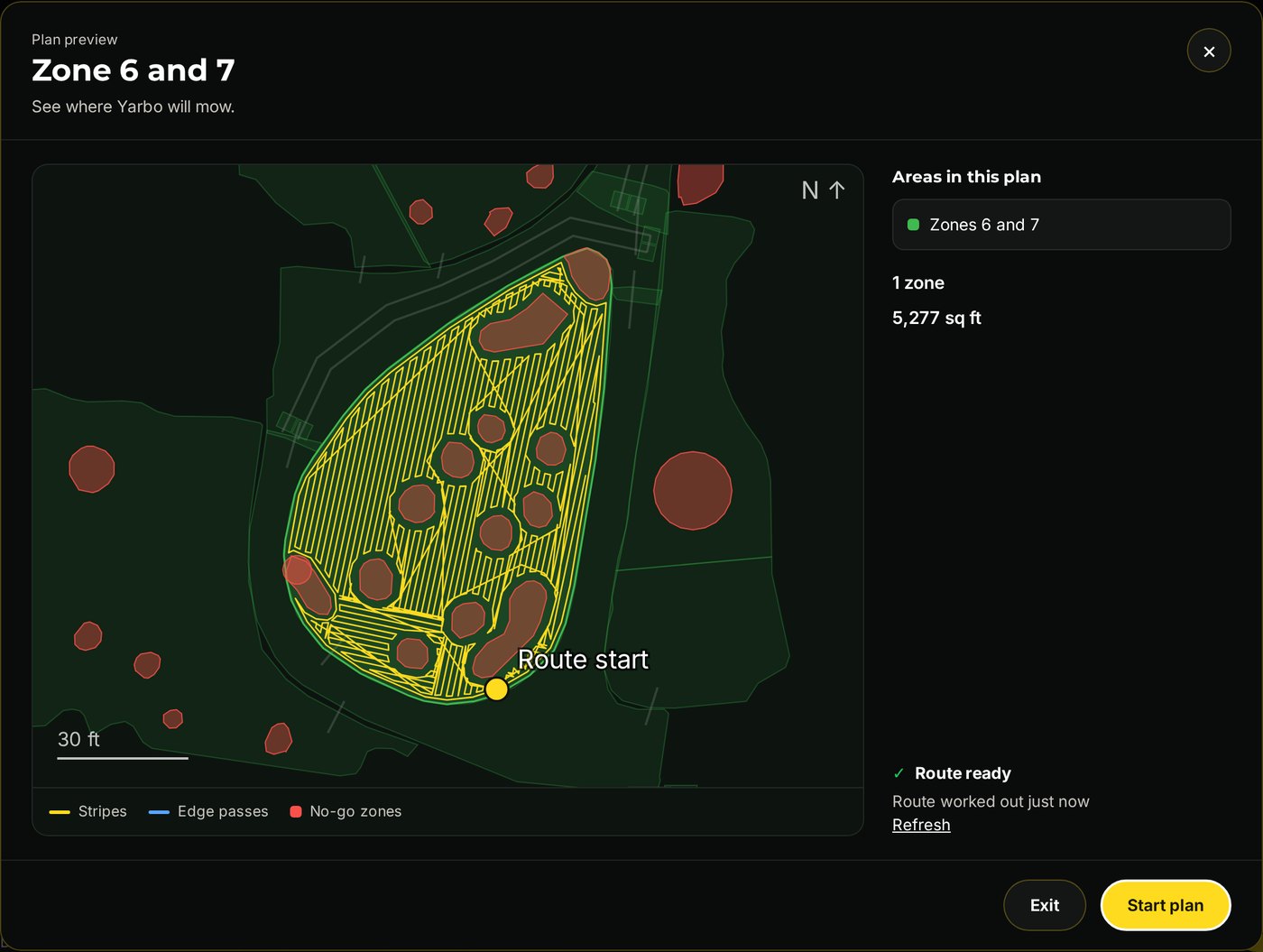
    Ahora, al pulsar Iniciar en la página Planes o en Inicio rápido del mapa, primero se abre una vista previa del plan: sus áreas sobre el mapa del jardín con la ruta que seguirá Yarbo, las franjas de corte y las pasadas por los bordes, el punto de inicio, la superficie del plan y el tiempo que suele tardar.

    Yarbo calcula la ruta por su cuenta, con la misma vista previa que muestra la app de Yarbo, lo que tarda alrededor de un minuto. El mapa aparece de inmediato y la ruta se dibuja cuando llega; puedes iniciar el trabajo sin esperar. Iniciar plan envía el plan como siempre; Salir cierra la vista previa sin enviar nada.

    Si la ruta se ha calculado en las últimas horas, aparece de inmediato. La vista previa está activada de forma predeterminada; desmarca la casilla para iniciar los planes directamente, como antes.

    Vista previa de la ruta para las zonas 6 y 7: las franjas que cortará Yarbo, las zonas prohibidas que rodeará, el punto de inicio e Iniciar plan.
    Vista previa de la ruta para las zonas 6 y 7: las franjas que cortará Yarbo, las zonas prohibidas que rodeará, el punto de inicio e Iniciar plan.
  • Novedades

    Zonas prohibidas en rojo en el mapa

    Ahora el mapa dibuja en rojo todas las zonas prohibidas de tu Yarbo para que veas de un vistazo por dónde no pasará. El rojo es semitransparente, así que la foto, la cobertura y el recorrido siguen siendo visibles debajo, y el punto de Yarbo se mantiene por encima. Una zona prohibida que esté desactivada en ese momento, por un horario, una regla de lluvia, el Editor de mapa o la app de Yarbo, solo tiene un borde rojo tenue y discontinuo, porque Yarbo sí puede pasar por ella.

    Esta opción está activada de forma predeterminada. El botón Zonas prohibidas, debajo del mapa y junto a Mapa del jardín, permite quitar y volver a poner el rojo; al quitarlo, se muestran en gris como antes. Tu elección se recuerda en este ordenador para todos los que lo usen. El botón Mapa del jardín sigue permitiendo ocultarlas o mostrarlas.

  • Novedades

    Preferencias de trabajo

    Ajustes tiene una nueva sección, Preferencias de trabajo, dentro de Tu Yarbo, con los ajustes generales del robot que ofrece la app de Yarbo: niveles de batería para salir de la base y volver a recargar, modo de giro para la recarga, detección de vuelco e inclinación, detección de elevación, Modo de luz automático, detección de lluvia y su sensibilidad, adaptación a pendientes, apagado automático por batería baja, ruta inteligente y, para el quitanieves, protección anticongelación, nivel de batería del sinfín, limpieza de la base de carga, dirección de lanzamiento de nieve, Sinfín en el plan de trabajo y Efecto de entrada de nieve.

    Cada Yarbo tiene sus propias preferencias. Tras cada cambio, Yardstick vuelve a leer el ajuste de Yarbo para comprobar que se ha guardado. Puedes crear una copia de seguridad y restaurarla, incluso en otro de tus Yarbo, y Yardstick guarda una copia antes de cada cambio que realiza. Se incluyen en las copias completas del Core y se recuperan al restaurarlas.

    Elige Cortacésped, Quitanieves, Soplador de hojas o Desbrozadora en la parte superior para ver los ajustes de ese módulo y los que comparten todos, igual que en la app de Yarbo. Al abrirse, se muestra el módulo que está conectado.

  • Novedades

    Terminar programa en la página Calendario

    Cuando un programa está en pausa, esperando a que terminen las horas de silencio o una recarga, su tarjeta en la página Calendario ahora incluye el botón Terminar programa. Con un clic y tu confirmación, Yarbo no continuará con él; el programa volverá a ejecutarse a la siguiente hora prevista. Si Yarbo aún conserva el trabajo de ese programa, Yardstick también lo termina; cualquier otra actividad que esté realizando Yarbo sigue igual.

  • Novedades

    Los nuevos ajustes de zonas de Yarbo para el firmware 3.14.40

    En un robot con el firmware 3.14.40 de Yarbo (app de Yarbo 3.19.9), los ajustes de zonas del Editor de mapa ofrecen las mismas opciones que la app de Yarbo: Modo de giro permite elegir entre Giro sobre el sitio, Giro inteligente, Giro en U o el nuevo Giro en curva, y Solapamiento entre Eficiente, Estándar, Minucioso o Intensivo. Los robots con firmware anterior conservan las opciones que ya tenían.

    Si el robot tiene un ajuste que no coincide con ninguna de las opciones, se muestra tal cual, seleccionado, y se conserva.

  • Mejoras

    Recuperar retoma el trabajo completo

    La opción Recuperar del aviso "El trabajo terminó antes de tiempo" del mapa aparece después de cualquier trabajo que haya terminado antes de tiempo, por poco que se haya completado. Además, un robot detenido en el jardín puede retomar el trabajo desde donde está, sin llevarlo primero a la base. Cuando el programador abandona un programa a medio hacer, Recuperar inicia el plan que se detuvo y después continúa con el resto del programa y sus pasadas pendientes, tal como estaba programado, sin que el programador vuelva a iniciar esa pasada una segunda vez.

    Indica todo lo que va a ejecutar y pide confirmación antes de enviar nada. Si lo pulsas durante las horas de silencio, el trabajo empieza y la regla de horas de silencio lo manda de vuelta enseguida, como ocurre con cualquier inicio.

  • Mejoras

    Una barra de herramientas más ordenada para el Editor de mapa, en dos formatos

    La barra de herramientas del Editor de mapa tiene dos formatos y puedes alternar entre ellos con un botón situado en su extremo derecho. Yardstick recuerda tu elección en ese ordenador. El formato Expandido, que es el predeterminado, muestra todos los controles con sus nombres, en grupos etiquetados. Los controles de la forma seleccionada aparecen en una segunda fila que mantiene su altura, así que seleccionar una forma ya no desplaza el mapa.

    El formato Compacto reúne pequeños iconos con etiquetas breves en una sola fila ordenada, igual en todos los tamaños de pantalla. Pasa el cursor por un icono para ver qué hace y su atajo de teclado. Añadir forma y las dos herramientas de líneas están dentro de pequeños menús. Barrido de entrada y el campo del nombre de la forma permanecen en la barra, y los controles de la forma seleccionada (o las acciones para varias formas seleccionadas) ocupan el centro de la fila.

    Cuanto más ancha sea la barra de herramientas (por una pantalla más grande o por haber plegado el panel lateral), más información muestra el formato Compacto: la superficie completa de la zona, un campo de nombre más ancho y, después, cómo cambiar el tamaño. Con el panel lateral plegado, el botón Capas, sobre la esquina superior del mapa y justo debajo de la barra, abre los interruptores de las capas e indica cuántas están activadas. En Compacto, todos los botones tienen el mismo tamaño y la misma separación.

    Expandido: todos los controles con sus nombres, en grupos etiquetados, y el selector entre Compacto y Expandido.
    Expandido: todos los controles con sus nombres, en grupos etiquetados, y el selector entre Compacto y Expandido.
    Compacto: una fila de botones con iconos, con Deshacer, Rehacer, Guardar y el botón Expandido a la derecha.
    Compacto: una fila de botones con iconos, con Deshacer, Rehacer, Guardar y el botón Expandido a la derecha.
    Compacto con una forma seleccionada: su nombre, Cambiar nombre, Copiar, Dividir, Combinar, Eliminar forma, Ajustes y los botones de altura se incorporan a la misma fila.
    Compacto con una forma seleccionada: su nombre, Cambiar nombre, Copiar, Dividir, Combinar, Eliminar forma, Ajustes y los botones de altura se incorporan a la misma fila.
  • Mejoras

    La suspensión por lluvia se mantiene cuando no se pueden consultar las precipitaciones

    Si tu fuente meteorológica deja de enviar datos, una regla meteorológica no puede saber si ha llovido. Hasta ahora, los programas que dependían de ella se ejecutaban de todos modos, con una nota en la lista Actividad. Ahora se suspenden por precaución, y cada pasada omitida te envía una alerta que indica que no se han podido consultar las precipitaciones, para que sepas que debes revisar la estación.

    Un programa que ya está en marcha continúa, y pulsar Iniciar siempre permite ejecutar un programa manualmente. La tarjeta Reglas meteorológicas muestra "programas suspendidos" mientras no hay datos meteorológicos disponibles, y el editor de reglas también lo indica. (Recorrido del robot: necesita una pasada real antes de publicar la versión.)

  • Mejoras

    El mapa solo envía lo que ha cambiado mientras el robot trabaja

    El mapa se actualiza cada 20 segundos mientras está abierto. Antes, si el robot estaba trabajando, cada actualización volvía a enviar todo el mapa de cobertura, varios megabytes para un mes de corte. Ahora solo envía las cuadrículas que han cambiado y el nuevo tramo del recorrido, y la página se actualiza con esos datos. Al abrir el mapa o volver a él, se sigue cargando el mapa completo.

  • Mejoras

    La señal 4G se muestra como porcentaje

    La tarjeta del robot en el mapa mostraba la señal 4G como un número sobre 31, por ejemplo, "20 de 31", algo que decía poco a la mayoría. Ahora muestra un porcentaje, 65% en ese caso, igual que la señal Wi-Fi.

  • Mejoras

    Los códigos de fallo 903, 911 y 912 explican a qué se refieren,

    con las mismas palabras que la app de Yarbo: el módulo se ha aflojado y el accionamiento del motor de corte izquierdo o derecho, en lugar de mostrar solo el número.

  • Mejoras

    El traslado a Yardstick Anywhere incluye la copia de seguridad más reciente de cada Core

    El archivo más reciente de "Crear copia de seguridad de todo" de cada Core se incluye en el traslado, sin su foto de dron, para que Reemplazar un Core en Yardstick Anywhere pueda restaurar ese jardín en un Core nuevo más adelante. Las copias de seguridad anteriores permanecen en este ordenador, desde donde se pueden seguir restaurando.

  • Mejoras

    Si una restauración no puede continuar, el registro explica por qué

    Cuando una restauración se detiene porque el Core no está en la base o está ocupado, el registro ahora guarda las lecturas que lo indican, para que el diagnóstico muestre en qué estado se encontraba el Core.

  • Mejoras

    Yardstick registra las lecturas del sinfín del quitanieves para futuras alertas

    Mientras el quitanieves está conectado, cada grabación guarda ahora la corriente y la velocidad del motor del sinfín, su estado de fallo y temperatura, la altura del sinfín y el ángulo y los fallos del canal de expulsión. De momento no cambia nada en pantalla: estos datos crean el historial que Yardstick necesita para aprender cómo funciona un sinfín en buen estado en tu Yarbo y poder avisarte más adelante si puede haberse roto un pasador de seguridad. No se guarda ningún dato adicional mientras está conectado el cortacésped u otro módulo.

  • Correcciones

    Terminar trabajo y los demás botones de trabajo muestran en segundos qué ha hecho el robot

    Un robot que está cargando en la base y conserva un trabajo pendiente no envía datos por su cuenta. Por eso, tras pulsar Terminar trabajo, la página esperaba a la siguiente consulta de estado, que se realiza cada cinco minutos, pero a los dos minutos dejaba de esperar e indicaba que Yarbo no había reaccionado, aunque el trabajo hubiera terminado de inmediato. Ahora, después de Terminar trabajo, Terminar trabajo & volver a la base, Pausa, Reanudar, Pausa & volver a la base o un inicio, Yardstick consulta el estado del robot varias veces durante el minuto siguiente y deja de hacerlo en cuanto detecta el cambio.

  • Correcciones

    Unos segundos de lecturas de posición imposibles ya no desajustan el mapa

    Cada lectura indica la posición del robot de dos formas, mediante GPS y mediante su propio mapa, y ambas coinciden con un margen de aproximadamente un metro y medio. Un robot que indicara una posición GPS a 630 m de distancia y después una posición en el mapa desviada 48 m podía llevar la alineación del jardín más allá de su límite. Como resultado, el contorno del jardín y la foto aérea no coincidían, y la posición lejana ampliaba el mapa del día.

    Ahora, las lecturas que se desvían más de 10 m respecto a las demás se excluyen de la alineación. Nuevo: una vez por hora, Yardstick revisa lo grabado desde la última revisión y elimina automáticamente las lecturas de este tipo. Así, el mapa y la foto vuelven a alinearse sin que tengas que pulsar nada.

  • Correcciones

    Alertas falsas con el firmware más reciente de Yarbo (3.14.40)

    Con ese firmware, un robot con la batería llena en la base deja de indicar que está cargando y sale del modo de reposo cada pocos minutos. Yardstick lo interpretaba como si el robot estuviera trabajando, de modo que las fluctuaciones normales del GPS en la base activaban la alerta "Posición GPS perdida", se avisaba de una pérdida de contacto cuando el robot estaba en reposo en la base y el 0% de batería que indica brevemente tras un reinicio se notificaba como batería agotada.

    Un robot en la base ya no activa la alerta "Posición GPS perdida", solo se considera que se ha perdido el contacto con él tras 15 minutos sin comunicación y una lectura de exactamente 0% ya no se interpreta como batería agotada. Durante el trabajo, las tres alertas funcionan como antes. (Ruta del robot: necesita una comprobación en vivo antes de publicar la versión.)

  • Correcciones

    Un reinicio ya no bloquea el acceso del equipo a Yarbo

    Cada parte de Yardstick que se comunica con Yarbo (grabación, mapa, nombres de robots y control del robot) iniciaba sesión por separado, y cada reinicio, incluidos los de las actualizaciones, enviaba varios inicios de sesión en cuestión de segundos. Yarbo respondía con "Demasiados intentos de inicio de sesión" y después rechazaba incluso la contraseña correcta durante hasta un cuarto de hora. Mientras tanto, la grabación se detenía.

    Ahora toda la app comparte una única sesión de Yarbo, la conserva entre reinicios y actualizaciones para continuar sin volver a iniciar sesión y la renueva de forma conjunta. Si Yarbo rechaza un inicio de sesión, Yardstick espera antes de volver a intentarlo, en lugar de intentarlo desde todas sus partes a la vez, y el registro guarda la respuesta real de Yarbo. Las contraseñas introducidas en la página Ajustes siguen comprobándose de inmediato con Yarbo.

  • Correcciones

    El trazado de corte sigue el centro del robot

    Antes se dibujaba a partir de la antena GPS izquierda del robot, situada a unos 20 cm del centro, por lo que una pasada que seguía exactamente una línea planificada aparecía dibujada a su lado. Ahora sigue el centro del robot, donde también se dibujan el propio robot y la ruta planificada. Además, se dibuja con más detalle: las pasadas de un trabajo conservan su forma en lugar de simplificarse en líneas oblicuas.

    Las vistas de días y semanas muestran el trazado más detallado; el historial completo y los días ya guardados se dibujan como antes.

  • Correcciones

    El aviso "Trabajo terminado antes de tiempo" permanece hasta que decidas, y Descartar lo elimina de verdad

    Antes desaparecía solo al cabo de unos minutos, junto con la opción Recuperar. Ahora permanece hasta que pulses Recuperar o Descartar, durante un máximo de tres días. Un aviso descartado ya no reaparece al actualizar la página, volver a abrir Yardstick, reiniciar Yardstick ni cuando Yarbo deja de indicar que el trabajo ha terminado. Si otro trabajo termina más adelante, tendrá su propio aviso.

  • Correcciones

    ¿Qué ha pasado? funciona en todas las vistas de Errores

    En las vistas Cronología y Por código no hacía nada. Ahora muestra lo que hubo de inusual en torno a ese momento debajo del fallo, en un panel de ancho completo con las lecturas organizadas en filas, como ya hacía en la vista Tabla.

  • Correcciones

    Una única lectura errónea de la batería ya no activa Batería demasiado caliente para cargar

    Las seis celdas de la batería envían sus lecturas juntas cada pocos minutos. Un mensaje parcial aislado con una sola celda a 54 °C, entre lecturas completas de 28 a 30 °C, se interpretaba como la temperatura de toda la batería y activaba la alerta. Ahora la temperatura de la batería se obtiene de la lectura completa más reciente, y una celda con una temperatura muy superior a las demás solo se tiene en cuenta cuando dos lecturas consecutivas coinciden.

    Si la batería realmente se calienta, la alerta sigue activándose, y el dato Temperatura de la batería de la página Batería sigue la misma regla.

  • Correcciones

    Planes se abre al instante

    La lista de planes ya no espera a que termine una comprobación del editor de mapa que no utiliza.

  • Correcciones

    "Actualización disponible" ya no permanece después de actualizar

    Si una página permanecía abierta mientras Yardstick se actualizaba automáticamente, seguía ofreciendo la versión que ya estaba en uso, y Ajustes seguía mostrando el número de la versión anterior hasta que se recargaba la página. Ahora ambos reflejan por sí solos la versión en uso.

  • Correcciones

    Terminar un trabajo durante las horas de silencio elimina la tarjeta En pausa

    Si se terminaba un trabajo retenido durante las horas de silencio, ya fuera desde la app de Yarbo, desde el robot o con Terminar trabajo en Yardstick, la página Calendario seguía indicando que se reanudaría por la mañana. Ahora detecta que ha terminado mientras siguen vigentes las horas de silencio y elimina la tarjeta.

  • Correcciones

    Las reglas meteorológicas respetan tus unidades

    Aunque hubieras elegido el sistema métrico, las reglas meteorológicas seguían pidiendo y mostrando la cantidad de lluvia en pulgadas. Ahora la piden y muestran en milímetros, y las reglas que ya tienes siguen funcionando igual: 0,10 pulgadas se muestran como 2,5 mm.

  • Correcciones

    Los caminos y los callejones sin salida incorporan el control deslizante Velocidad de desplazamiento en los Core más recientes de Yarbo

    En la serie Y40 y el Yarbo Mini, los ajustes de zonas ya tenían el control deslizante Velocidad de desplazamiento, de 0,1 a 1,2 m/s, pero los ajustes de caminos y callejones sin salida seguían mostrando las cinco opciones predefinidas de los Core anteriores. La app de Yarbo usa el control deslizante en ambos casos, y ahora el Editor de mapa también. Los Core anteriores conservan sus opciones predefinidas.

  • Correcciones

    Restaurar una copia de seguridad recupera los ajustes de todas las formas

    Al restaurar una copia de seguridad del mapa, ahora se comprueban y recuperan los ajustes de todas las formas, no solo de las áreas y los callejones sin salida. Cada copia guarda los ajustes de todos los caminos para cada módulo, así como los de todas las aceras. De este modo, después de una restauración, el editor muestra los que difieren y permite recuperarlos.

    Ya no se indica que todo coincide si no se han comprobado los caminos y las aceras: si una copia de seguridad es anterior a este cambio, se advierte de ello. Si no se han podido leer los ajustes de una forma, se indica su nombre en lugar de omitirla. Al restaurar una copia de seguridad de un Core de la serie Y40 o de un Yarbo Mini en un Core anterior, ahora cada valor de Velocidad de desplazamiento se adapta a la velocidad más cercana que ofrece el Core anterior, y la vista previa lo indica.

    Al restaurar un Core, ahora se indican los ajustes de las formas ya presentes en el robot que difieren de la copia de seguridad, como activado/desactivado, en lugar de decir que el robot no conservó un cambio. La copia de seguridad de la propia app (Ajustes > Copia de seguridad) ahora lleva estas copias de los ajustes a un nuevo ordenador, por lo que al restaurar allí una copia de seguridad del mapa ya no se indica que Yardstick no tiene una copia de ellos. Una copia completa del Core realizada sin poder conectar con Yarbo ahora también incluye los ajustes de caminos y aceras.

  • Correcciones

    El editor de mapa muestra cuánto desplazas un elemento mientras lo mueves

    Al arrastrar un punto, se muestra la distancia recorrida y cuánto se ha desplazado al este u oeste y al norte o sur mientras lo mueves, como ocurría antes de 1.1.15, en lugar de mostrarlo solo al soltarlo. Ahora también se muestra en tiempo real al arrastrar una forma entera o un grupo seleccionado con Lazo.

  • Correcciones

    La pantalla de pared solicitaba el mapa dos veces cada pocos segundos

    Mientras se mostraba la diapositiva del mapa, la pantalla de pared pedía el mapa a Yardstick dos veces seguidas en cada actualización. Ahora lo pide una sola vez y sigue solicitándolo de inmediato cuando aparece por primera vez la diapositiva del mapa, para que la imagen se ajuste a la pantalla.

  • Correcciones

    El programador ya no dice que el robot ha vuelto a la base cuando se ha detenido en el jardín

  • Correcciones

    La ayuda del botón Cobertura del mapa ya no dice que la medida se elige "a la derecha"

    El selector está a la derecha en un monitor de escritorio y a la izquierda en un portátil, así que ahora la ayuda lo menciona por su nombre: Colorear el mapa por.

  • Correcciones

    El editor de mapa ya no dice que un plan lleva "solo" cierto porcentaje completado

    mientras Yarbo está trabajando; simplemente indica el progreso del plan.

v1.2.8

1 cambio: 1 corrección

Ver el único cambio (1)1 corrección
  • Correcciones

    Pequeñas correcciones y mejoras

    Pequeñas correcciones y mejoras que preparan la app para las nuevas funciones de la próxima versión.

v1.2.7

Barrido de entrada para el soplador de hojas

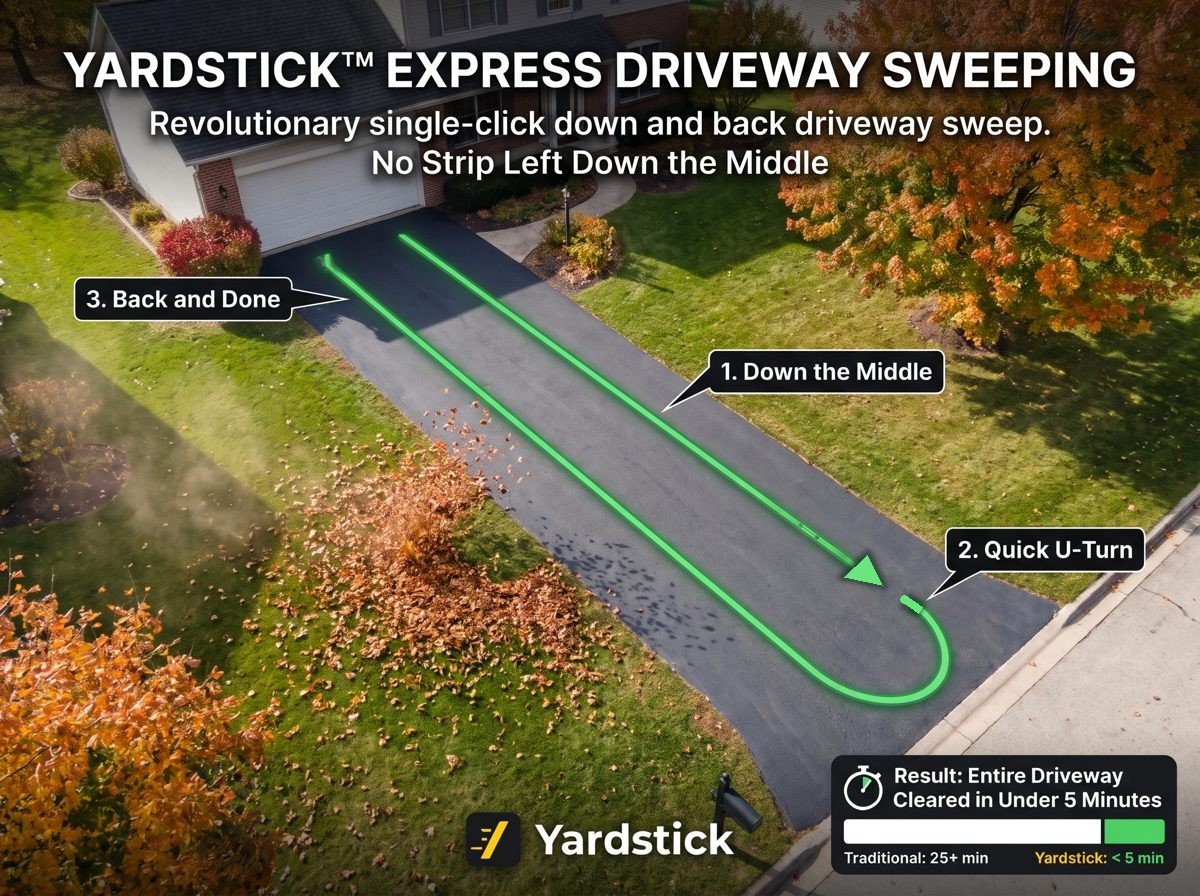
Hasta ahora, limpiar una entrada con el soplador de hojas suponía tratarla como si fuera césped: el robot pasaba el soplador por toda la superficie, fila por fila, y podía necesitar más de una carga. Una entrada no necesita tanto. Con Barrido de entrada, el robot recorre un lado y vuelve por el otro con el soplador encendido y orientado hacia el centro, de modo que retira las hojas en una sola pasada rápida sin dejar una franja en medio. Nuestra propia entrada mide un tercio de milla: antes tardaba todo el día, y ahora Barrido de entrada la limpia entera con una sola carga. Funciona en entradas rectas, curvas y circulares, con giros de hasta 60° en cualquier punto. Un clic en tu entrada dibuja todo el recorrido y crea su plan.

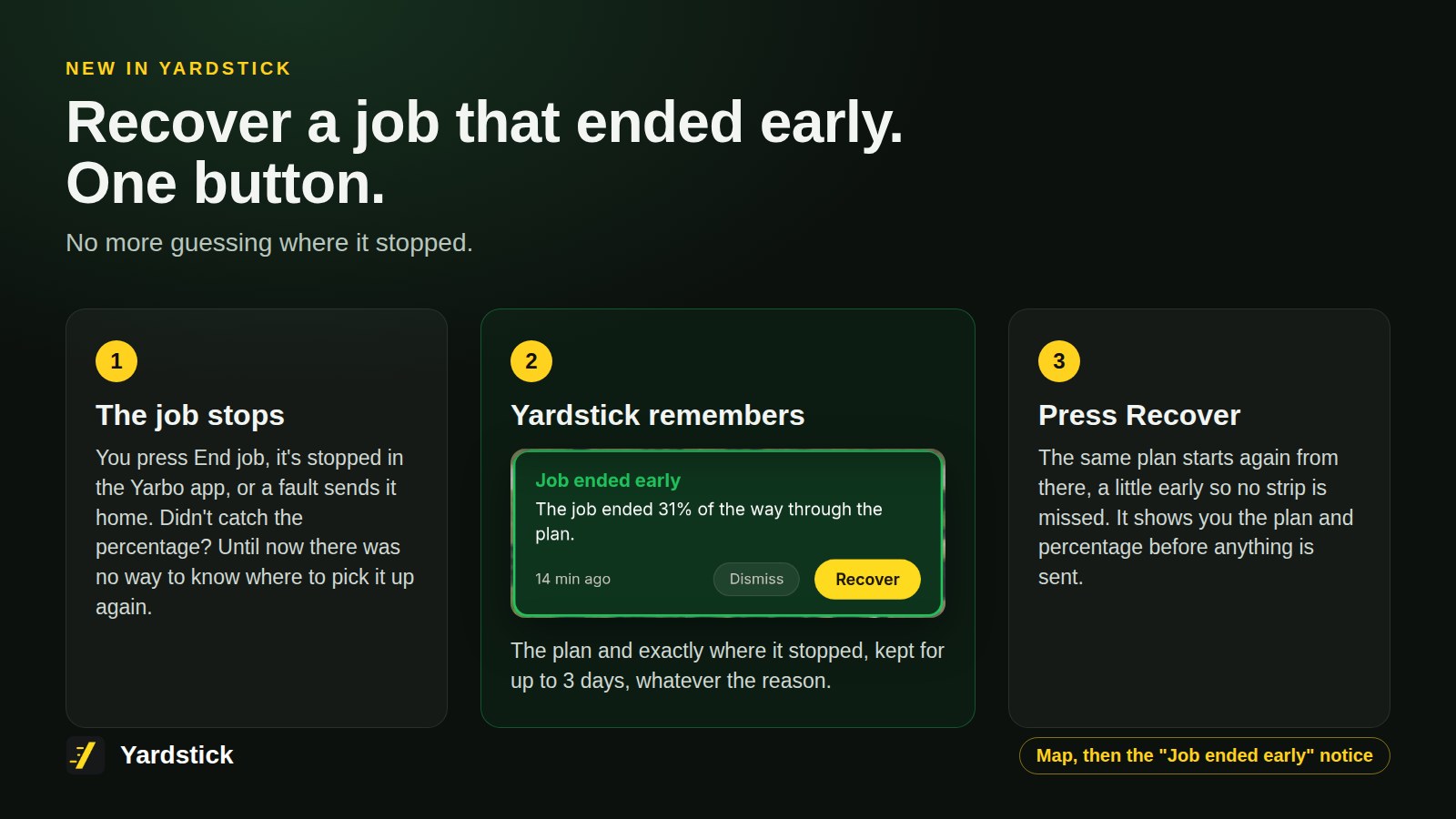
Cuando un trabajo termina antes de tiempo, ya no tienes que adivinar dónde se quedó. Si no habías visto cuánto había avanzado, no había forma de saber desde dónde retomarlo. Ahora, sea cual sea la causa de la interrupción, Yardstick recuerda durante tres días el plan y el punto exacto donde se detuvo, y basta con pulsar Recuperar para volver a iniciarlo desde ahí. Esta versión también permite iniciar un plan desde un punto intermedio y ajustar el control deslizante Velocidad de desplazamiento en los Core más recientes de Yarbo.

El barrido de entrada: recorre un lado de la entrada, gira en el extremo que da a la carretera y vuelve por el otro lado.
Recuperar un trabajo que terminó antes de tiempo: el aviso "Trabajo terminado antes de tiempo" y su botón Recuperar.

Dónde encontrarloEditor de mapa y, después, Barrido de entrada

Los 25 cambios8 novedades · 5 mejoras · 12 correcciones
  • Novedades

    Barrido de entrada para el soplador de hojas

    Funciona en entradas rectas, curvas y circulares, con giros de hasta 60° en cualquier punto. En el Editor de mapa, pulsa Barrido de entrada y haz clic en tu entrada. Yardstick encuentra la línea central de la entrada y dibuja cuatro pequeñas áreas en las esquinas, unidas por caminos con el soplador de hojas encendido: por el lado izquierdo, cruzando el extremo que da a la carretera y de vuelta por el lado derecho, siempre soplando hacia el centro, además de un camino de acceso y otro de salida. El plan los recorre en orden. Revisa el dibujo, pulsa Añadir al mapa y después Guardar cambios. El soplador de hojas solo tiene que estar encendido mientras se ejecuta el plan.

  • Novedades

    Recupera un trabajo que terminó antes de tiempo con un solo botón

    Cuando un trabajo termina antes de tiempo, sea cual sea el motivo (Terminar trabajo, una parada desde la app de Yarbo o un fallo que lo hizo volver a la base), ya no necesitas saber cuánto había avanzado. Yardstick recuerda el plan y el punto donde se detuvo durante un máximo de tres días. El aviso "Trabajo terminado antes de tiempo" del mapa incluye un botón Recuperar que vuelve a iniciar el mismo plan desde un poco antes de ese punto, para que no quede ninguna franja sin cubrir. Te muestra el plan y el porcentaje antes de enviar nada, y está disponible siempre que el robot esté en la base y sin trabajar.

  • Novedades

    Eliminar un barrido de entrada desde Planes

    El plan de un barrido de entrada tiene la opción Eliminar barrido de entrada junto a Eliminar. Te indica qué se va a quitar y te pide confirmación. Después hace una copia de seguridad del mapa y los planes, y elimina el plan, sus áreas en las esquinas y sus caminos, dejando la entrada tal como estaba. Eliminar sigue borrando solo el plan.

  • Novedades

    Inicia un plan desde un punto intermedio

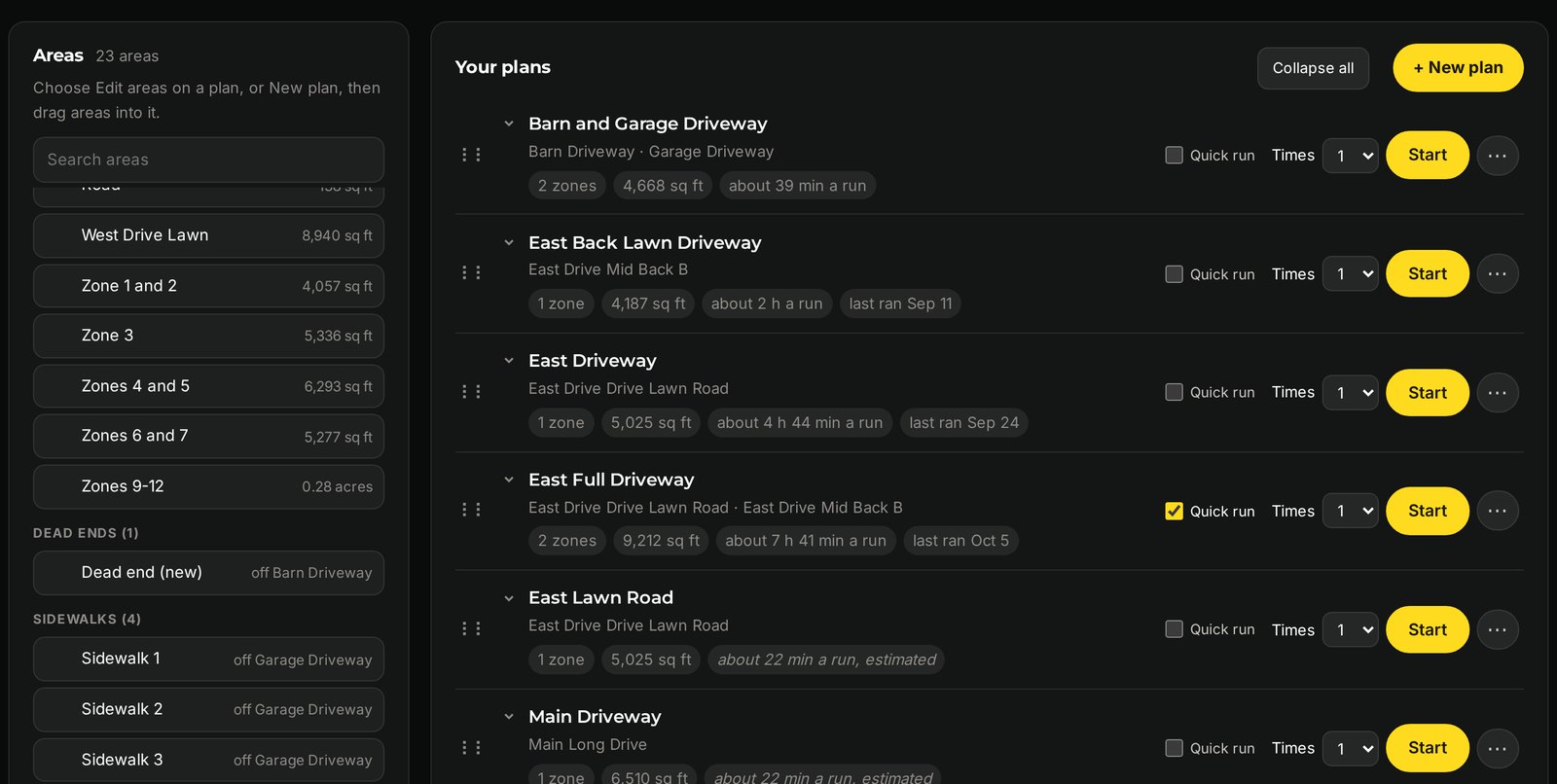
    Cada plan de la página Planes tiene un campo Iniciar en junto a Veces. Introduce un porcentaje entero de 0 a 95 y, al pulsar Iniciar, el plan comenzará desde ese punto, como en la opción de iniciar desde un porcentaje de la app de Yarbo. Se mantiene en 0, el principio, salvo que lo cambies.

  • Novedades

    El control deslizante Velocidad de desplazamiento en los Core más recientes de Yarbo

    En la serie Y40 y el Yarbo Mini, los ajustes de zonas del Editor de mapa ahora incluyen el control deslizante Velocidad de desplazamiento que muestra la app de Yarbo, de 0,1 a 1,2 m/s, en lugar de las cinco opciones predefinidas de los Core anteriores. La velocidad del robot se conserva exactamente hasta que mueves el control deslizante.

  • Novedades

    Las velocidades del sinfín del quitanieves se ajustan a tu Core

    Silencioso, Equilibrado, Potencia y Turbo ahora corresponden al Core que se muestra en pantalla, y al restaurar una copia de seguridad de un Core anterior en un Y40P, cada área conserva el mismo modo. La vista previa de la restauración indica cuándo una copia de seguridad procede de otro tipo de Core.

  • Novedades

    Los diagnósticos incluyen tus ajustes de zonas

    Enviar diagnósticos ahora añade los últimos ajustes que Yardstick leyó de algunas áreas de cada Core. Solo los lee; no escribe nada en el robot.

  • Novedades

    Novedades, directamente en el mapa

    Después de que Yardstick se actualice automáticamente, una tarjeta en el mapa muestra lo que trae la actualización, con una imagen, sus puntos destacados y enlaces a las guías, en tu idioma. Permanece hasta que pulses Descartar, y Ver todas las actualizaciones abre Ajustes, Actualizaciones, con toda la información.

  • Mejoras

    Fuera del mapa solo avisa durante un trabajo o cerca de él en el tiempo

    Un robot que conduces manualmente, o que está estacionado mientras dibujas su mapa, está fuera de sus áreas de forma intencionada y ya no activa la alerta Fuera del mapa. Ahora esta solo avisa mientras un trabajo está en curso o en pausa, o en la media hora anterior o posterior.

  • Mejoras

    La pantalla de pared muestra la velocidad de cada cuchilla

    El dato de las cuchillas en el mapa y las tarjetas de la pantalla de pared ahora muestra cada cuchilla de izquierda a derecha, siempre como una velocidad, en lugar de un único número que podía aparecer en negativo.

  • Mejoras

    Una página que nadie está usando se pone en pausa después de 30 minutos

    El mapa en vivo, las alertas y el resto de la página se ponen en pausa y lo indican. Cualquier clic, pulsación de tecla o toque lo reactiva todo al instante. Tu sesión sigue abierta y la pantalla de pared continúa funcionando.

  • Mejoras

    Si una restauración no puede continuar, el registro explica por qué

    , para que los diagnósticos muestren el estado del Core en ese momento.

  • Mejoras

    El traslado a Yardstick Anywhere empieza con un solo botón

    , sin tener que introducir ningún código y conservando tu elección de Reglas meteorológicas.

  • Correcciones

    En algunos casos, un plan retenido durante las horas de silencio no se reanudaba

    Si el robot mantenía un trabajo en pausa fuera de la base cuando comenzaban las horas de silencio, Yardstick podía no reanudarlo y registrarlo como Finalizado. Ahora espera a comprobar que el robot está trabajando y, si no lo está, vuelve a iniciar el plan desde donde se detuvo.

  • Correcciones

    En casos muy concretos, las zonas no coincidían con la foto aérea

    en el Editor de mapa, y Todo el historial las ocultaba. Ambos problemas están corregidos.

  • Correcciones

    Las alertas de cada robot usan su propio mapa

    Si había dos robots, las comprobaciones de Fuera del mapa, distancia a la base y No puede volver a la base podían consultar el mapa del otro robot. Ahora cada robot se comprueba con su propio mapa.

  • Correcciones

    El mapa y la foto aérea vuelven a aparecer rápidamente tras un reinicio

    , en lugar de que el equipo se ralentice y la foto aérea permanezca en blanco durante un rato.

  • Correcciones

    El mapa de la pantalla de pared conserva su foto aérea

    cuando la actualización tarda demasiado y vuelve a intentarlo más tarde.

  • Correcciones

    La lista de códigos de fallo carga más rápido en jardines con mucha actividad

    , y ya no agota el tiempo de espera.

  • Correcciones

    El programador ya no registra un error cada 30 segundos

    cuando la programación está activada, como ocurría en 1.2.0.

  • Correcciones

    Un robot con el que Yarbo no puede conectar ya no impide que los demás

    sigan grabando en una cuenta con varios robots.

  • Correcciones

    Los marcadores de problemas permanecen en el jardín correcto cuando hay varios Core

    , y los problemas que descartas se archivan bajo el Core correspondiente.

  • Correcciones

    "Mostrar solo esta" en el Editor de mapa funciona en ambos sentidos

    Al pulsarlo por segunda vez, se recupera exactamente la vista anterior, incluidas las formas que habías ocultado manualmente.

  • Correcciones

    La altura de cuchilla de Home Assistant se muestra en pulgadas y es correcta en un M1

    El valor de altura de cuchilla se expresa en pulgadas y, en un M1, ahora usa la escala de alturas propia del M1 en lugar de la del Mower Pro.

  • Correcciones

    Home Assistant ya no muestra el botón Localizar (sonido)

    , al que no responde ningún firmware de Yarbo, y la integración envía tu clave de Yardstick Anywhere únicamente a través de https.

v1.2.0

Yardstick Anywhere

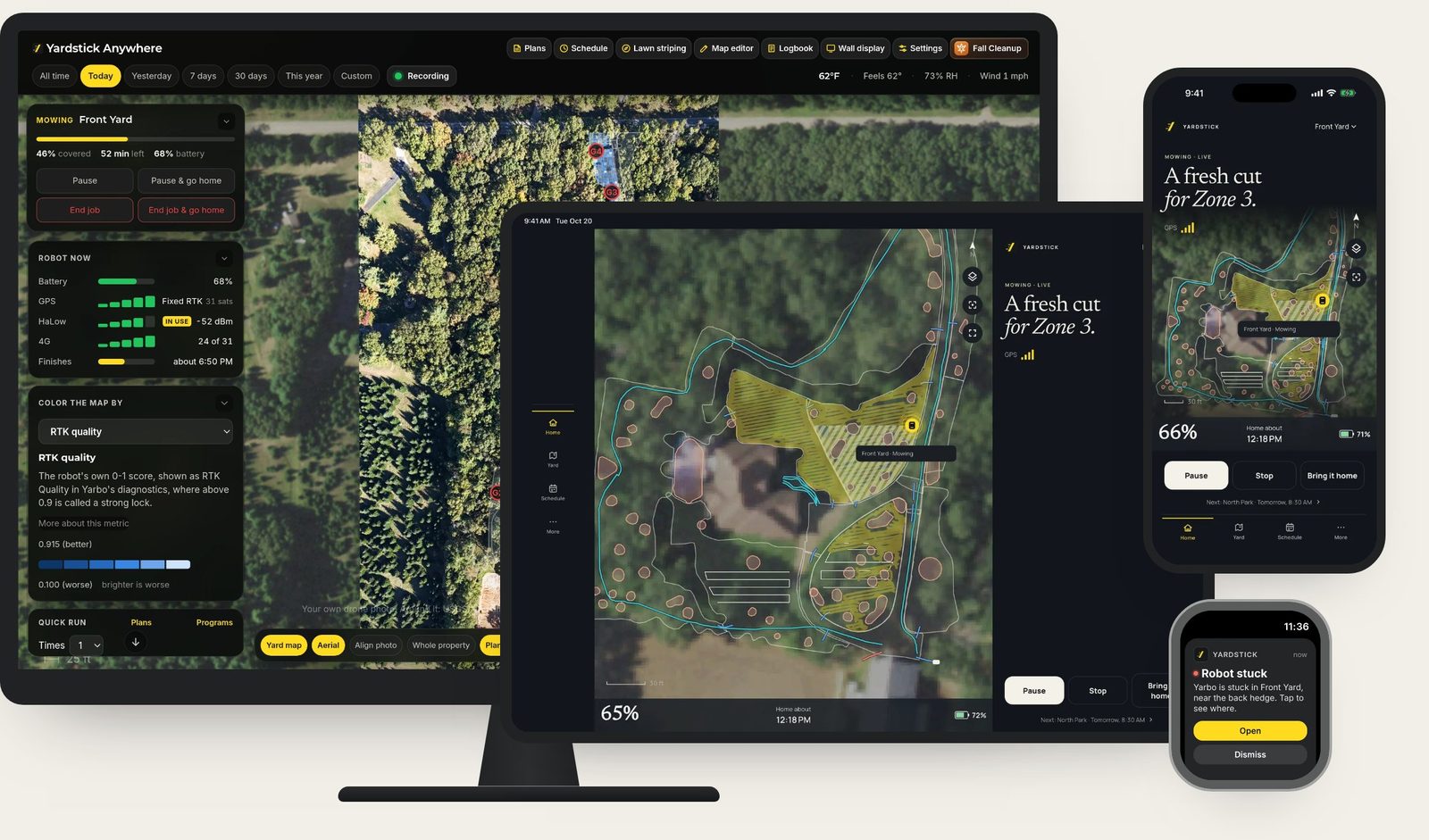
Yardstick Anywhere es una nueva forma opcional de usar Yardstick: el Yardstick que conoces, alojado en la nube para ti, sin tener que dejar un ordenador encendido en casa. ¿Estás a gusto como estás? Nada cambia. Tu instalación de Yardstick sigue funcionando y recibiendo actualizaciones, igual que hasta ahora. Si quieres trasladarte, esta versión te permite hacerlo con un solo botón: tus grabaciones, mapas, programas, reglas, Registro y la parte no utilizada de una licencia de pago se trasladan contigo. Tu ordenador cede el control del robot sin que ambos lleguen a programarlo a la vez.

Yardstick Anywhere en un monitor de escritorio, una tableta, un teléfono y un reloj.

Dónde encontrarloAjustes y, después, Trasladarse a Yardstick Anywhere

Los 5 cambios2 novedades · 3 mejoras
  • Novedades

    Trasládate a Yardstick Anywhere con un solo botón

    La página Trasladarse a Yardstick Anywhere ahora empieza con un solo botón. Abre Yardstick Anywhere en una pestaña nueva, donde puedes crear tu cuenta o iniciar sesión, vincular tu cuenta de Yarbo, ver el saldo a favor por tu licencia y elegir un plan. Mientras tanto, este ordenador envía tu historial automáticamente en cuanto el robot aparece en la cuenta. No hace falta leer un código en una pantalla e introducirlo en otra; el código sigue funcionando para quienes hayan empezado desde Yardstick Anywhere.

  • Novedades

    La parte no utilizada de una licencia de pago se convierte en saldo a favor en Yardstick Anywhere

    Al trasladar una licencia de pago, se abona en tu cuenta de Yardstick Anywhere el importe correspondiente al tiempo que queda de su año de vigencia (el importe pagado prorrateado por los días restantes, redondeado al dólar más cercano). Ese saldo se descuenta de tus facturas hasta agotarse. Es saldo a favor en la cuenta, no un reembolso. Yardstick sigue funcionando en tu ordenador durante 14 días después del traslado, o hasta la fecha de renovación si llega antes. Después, la licencia finaliza y no vuelve a cobrarse. Las licencias de prueba, para probadores y sin caducidad no generan saldo a favor.

  • Mejoras

    El traslado incluye el resto de los datos de tu jardín

    Ahora también se trasladan tu Registro (con sus contadores), la foto de dron, las copias de los ajustes de zonas guardadas con las copias de seguridad, la configuración de alturas de temporada, el orden de los planes, las unidades meteorológicas y el regreso por lluvia, y los umbrales de alerta, además de todo lo que ya se trasladaba. Los tokens de los servicios meteorológicos se excluyen a propósito: son contraseñas de otra empresa, por lo que Yardstick Anywhere te los pide una vez.

  • Mejoras

    Todas las instalaciones con licencia o en periodo de prueba pueden trasladarse

    Antes, el traslado solo estaba disponible para nuestras instalaciones y las de nuestros probadores.

  • Mejoras

    El traspaso de control nunca deja dos programadores activos

    Al trasladarte, este ordenador desactiva primero su propia programación, la Dirección de corte y las zonas prohibidas inteligentes. Solo entonces toma el control Yardstick Anywhere. Si la conexión se interrumpe en ese momento, el robot simplemente espera unos minutos a Yardstick Anywhere y nunca recibe órdenes de salida de ambos.

v1.1.15

Oculta cualquier forma

Cuando las zonas se solapan, puede resultar difícil ver y seleccionar la que quieres. Ahora puedes ocultar por separado cualquier zona, camino, acera, callejón sin salida o zona prohibida en el Editor de mapa, o mostrar solo la forma en la que estás trabajando. Así es mucho más fácil editar formas superpuestas. Esta versión también hace que el primer guardado de cada sesión sea tan rápido como los siguientes y añade el ajuste Solapamiento del cortacésped.

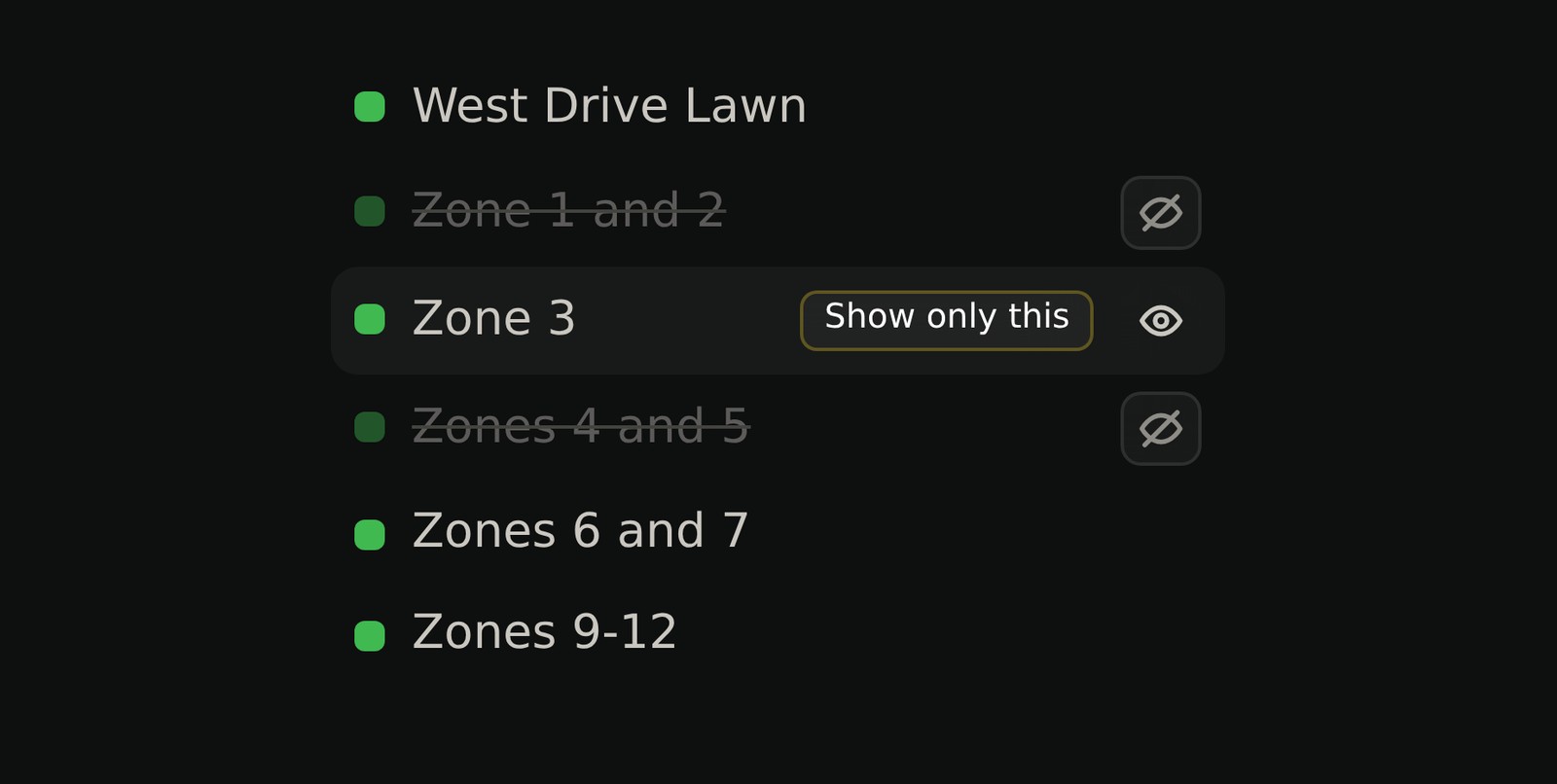
Dos zonas ocultas y la opción Mostrar solo esta en la zona señalada, dentro de la lista Formas del Editor de mapa.

Dónde encontrarloEditor de mapa y, después, el botón con el ojo en cualquier fila de la lista Formas

Los 9 cambios1 novedad · 2 mejoras · 6 correcciones
  • Novedades

    Oculta formas individuales o muéstralas por separado en el Editor de mapa

    Cada fila de la lista Formas tiene ahora un botón con un ojo para ocultar o mostrar esa zona, camino, acera, callejón sin salida o zona prohibida en el mapa sin desactivar toda su capa. También incluye un botón "Mostrar solo esta" para ocultar todo lo demás con un clic. Un aviso en el mapa indica cuántas formas están ocultas e incluye el botón "Mostrar todas". Ocultar formas solo cambia la vista, por lo que nunca afecta al mapa guardado ni a los bordes compartidos.

  • Mejoras

    El primer guardado en el Editor de mapa es mucho más rápido

    Antes del primer guardado de cada sesión, el editor hace una copia de seguridad del mapa junto con los ajustes de cada zona. Leer esos ajustes podía llevar casi un minuto en un jardín grande. Ahora el editor los lee en segundo plano mientras trabajas, unas pocas zonas cada vez, de modo que el primer guardado tarda aproximadamente lo mismo que los siguientes.

  • Mejoras

    El ajuste Solapamiento del quitanieves muestra 0, 6 y 12 pulgadas, como en la app de Yarbo

    Antes mostraba 5,88 y 11,88, la conversión exacta de 15 y 30 cm. Los ajustes en sí no han cambiado y, en el sistema métrico, siguen mostrando 15 y 30 cm.

  • Correcciones

    En determinadas circunstancias, restaurar una copia de seguridad podía impedir que Yardstick se iniciara

    La restauración desde Ajustes > Copia de seguridad recuperaba las grabaciones de la copia. Sin embargo, si Yardstick no se había cerrado correctamente antes, por ejemplo, tras reiniciar el PC, la parte más reciente sin guardar de las grabaciones actuales quedaba junto a ellas y, al combinarse, no se podían leer. A partir de ahí, Yardstick fallaba cada vez que se iniciaba, sin explicar el motivo. Ahora la restauración aparta esa parte junto con todo lo demás que sustituye y, si Yardstick falla al iniciarse, el motivo queda anotado en su registro.

  • Correcciones

    En algunos casos, Guardar advertía que una zona no tenía camino desde la base cuando sí lo tenía

    Si un camino sigue haciendo referencia a una zona que ya no está en el mapa, pero se encuentra dentro de una zona existente, ahora se considera conectado a la zona en la que está, igual que hace el robot. Las zonas sin ningún acceso siguen indicándose.

  • Correcciones

    Faltaba el ajuste Solapamiento del cortacésped en Ajustes de zonas

    La app de Yarbo permite elegir un solapamiento de 0, 4 u 8 pulgadas entre pasadas de corte, pero el Editor de mapa solo lo mostraba para el quitanieves. Ahora también aparece en los Ajustes de zonas del cortacésped, junto a Ángulo de ruta, y muestra el valor que tiene configurado la zona.

  • Correcciones

    Cambiar nombre en un plan contraído solo mostraba Guardar y Cancelar

    Con la lista de planes contraída, elegir Cambiar nombre en el menú de un plan ahora lo despliega para que puedas ver y editar su nombre, y lo vuelve a contraer cuando terminas.

  • Correcciones

    "Saldrá de la base en breve" permanecía en la página Planes durante todo el trabajo

    Después de iniciar un plan, el mensaje desaparece en cuanto el robot sale a trabajar y, como máximo, al cabo de tres minutos.

  • Correcciones

    El contador rojo de fallos en la parte superior del mapa no hacía nada al pulsarlo

    Ahora abre Estado, donde se enumeran los fallos que comunica el robot y lo que significa cada uno. Antes, el único detalle era un texto emergente que aparecía al pasar el cursor por encima y que nunca se mostraba en teléfonos o tabletas.

v1.1.14

Los planes de nieve pueden despejar tus aceras

Las aceras del quitanieves ahora aparecen en el editor de planes junto a las zonas y los callejones sin salida, aunque el quitanieves no esté acoplado, para que un plan de nieve pueda despejarlas en el orden que elijas. También tienen su propia capa Aceras en el Editor de mapa. Esta versión permite además dividir una zona exactamente donde dibujas el corte y explica cualquier guardado que se interrumpa a mitad del proceso.

Aceras junto a las zonas y los callejones sin salida en la página Planes.

Dónde encontrarloPlanes y, después, editar las zonas de un plan

Los 11 cambios1 novedad · 3 mejoras · 7 correcciones
  • Novedades

    Aceras en los planes

    El editor de planes muestra las aceras del quitanieves junto a las zonas y los callejones sin salida, para que un plan de nieve pueda despejarlas en el orden que elijas. Cada plan indica cuántas aceras incluye. Las líneas de patrulla no se ofrecen como opción.

  • Mejoras

    Las aceras del quitanieves aparecen como Aceras en el Editor de mapa

    Tienen su propia capa en lugar de aparecer como líneas de patrulla. Las líneas de patrulla de SAM siguen donde estaban.

  • Mejoras

    El Editor de mapa explica los guardados que se interrumpen a mitad del proceso

    Cada cambio aparece como guardado, fallido con su motivo o pendiente de envío. Selecciona un elemento para localizarlo en el mapa y usa Guardar el resto para los cambios pendientes. Si no se puede confirmar un guardado, se indica qué cambio debes comprobar; si al recargar se perdieran cambios sin enviar, el editor los conserva e impide la recarga.

  • Mejoras

    Divide una zona donde dibujes el corte

    Los cortes se detienen en los bordes más cercanos, por lo que puedes dividir una zona sinuosa por uno de sus brazos. Coloca ambos extremos y arrastra cualquiera de ellos para ver una vista previa de las dos mitades. Después, pulsa Enter o Cortar aquí para aplicar el corte. Esc lo cancela.

  • Correcciones

    "Reparando conexiones de una división anterior" volvía a aparecer cada vez que se abría el Editor de mapa

    Era un error. El robot decide a qué zona se conecta un camino o un callejón sin salida según dónde estén sus extremos. Si su elección no coincidía con la del editor, este intentaba la misma reparación en cada sesión y guardaba una copia de seguridad cada vez. Ahora el editor acepta la elección del robot y no la modifica.

  • Correcciones

    Guardar un camino o un callejón sin salida podía requerir varios intentos en determinadas circunstancias

    Era un error. Cuando el robot conectaba un camino a una zona elegida por él mismo, el editor indicaba que el guardado no se había conservado. Ahora la elección del robot se acepta como resultado del guardado, por lo que estos cambios se guardan al primer intento.

  • Correcciones

    El guardado correcto de una división aparecía en rojo

    Las notas informativas sobre los ajustes copiados ahora aparecen en verde. El rojo sigue indicando que un guardado ha fallado o que el robot no ha conservado los ajustes.

  • Correcciones

    Un Yarbo Core de 2023 mostraba un error de cortafuegos al iniciar sesión

    Ahora Yardstick indica que es compatible con los Core de 2024 en adelante, en lugar de intentar conectarse.

  • Correcciones

    Solo para usuarios con varios Core: al cambiar de Core en Rayas en el césped, podían conservarse las zonas del primero

    Ahora la página descarta los cambios de dirección sin guardar y carga las zonas y el levantamiento del Core seleccionado.

  • Correcciones

    En determinadas circunstancias, una respuesta lenta podía mostrar el Core equivocado en Planes y Calendario

    Las respuestas antiguas ya no sustituyen los planes, las zonas, las copias guardadas ni el calendario del Core seleccionado.

  • Correcciones

    Solo para usuarios con varios Core: en determinadas circunstancias, Planes podía mostrar duraciones de otro Core

    Las duraciones y los detalles de programación ahora corresponden al Core elegido y se actualizan al cambiar de Core.

v1.1.12

Más formas de hacer copias de seguridad de un Core y una forma sencilla de sustituirlo si alguna vez lo necesitas

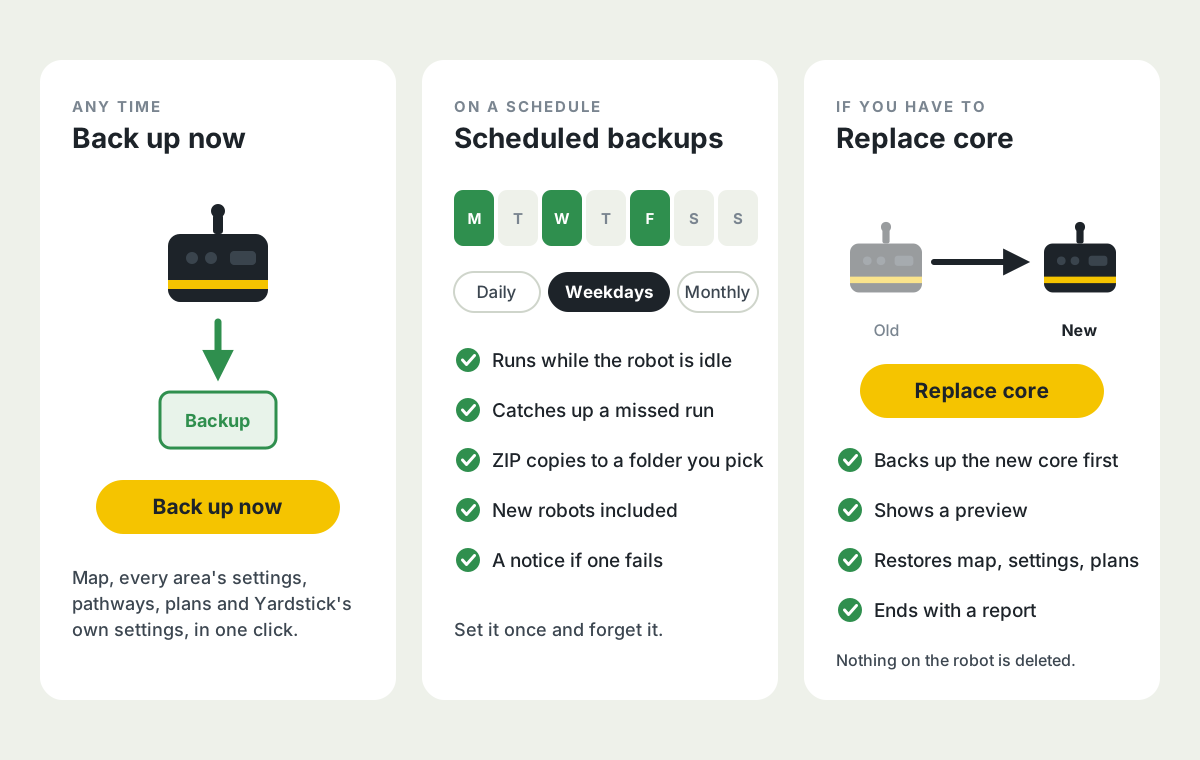
Haz una copia de seguridad de un Core cuando quieras con un clic, o deja que Yardstick la haga por ti según un horario: a diario, los días de la semana que elijas o cada mes. Las copias portátiles se guardan en la carpeta que elijas. Cada copia incluye el mapa, los ajustes de todas las zonas, los caminos, los planes y los ajustes propios de Yardstick para ese Core. Si alguna vez necesitas sustituir un Core, Sustituir Core transfiere todo al nuevo, con una vista previa al principio y un informe al terminar. Los programas y los planes también pueden ejecutarse varias veces seguidas, y cada punto problemático muestra cuándo se produjo el problema por última vez.

Haz una copia de seguridad de un Core cuando quieras, prográmala o sustituye el Core con un botón.

Dónde encontrarloAjustes, Tu Yarbo y Copias programadas

Los 25 cambios5 novedades · 7 mejoras · 13 correcciones
  • Novedades

    Haz una copia de seguridad de un Core y restáurala en uno nuevo

    En Ajustes, Tu Yarbo, cada robot tiene ahora los botones Hacer copia ahora, Sustituir Core y Restaurar desde una copia de seguridad. La copia lee directamente del robot el mapa, los ajustes de cada zona para cada módulo, los caminos y los planes, y guarda junto a ellos los ajustes propios de Yardstick para ese Core. La restauración se realiza con el robot en la base: primero hace una copia de seguridad del nuevo Core, muestra una vista previa, añade solo lo que falta, nunca borra nada del robot y termina con un informe de cada elemento.

  • Novedades

    Copias programadas

    Las copias programadas tienen su propia pestaña en Ajustes. Haz copias de seguridad de los robots que elijas a diario, determinados días de la semana o cada mes mientras estén inactivos, guarda copias ZIP portátiles en la carpeta que prefieras y recibe un aviso si alguna copia falla. Puedes descargar una copia de seguridad y volver a subirla en un ordenador nuevo para restaurarla.

  • Novedades

    Ejecútalo más de una vez

    Un programa puede ejecutarse de 2 a 5 veces seguidas, al igual que cualquier trabajo que inicies desde Ejecutar ahora, Inicio rápido o la página Planes: cuando termina el último plan, la lista vuelve a empezar desde el principio. Es útil para triturar hojas en una zona o cortar todo dos veces. Cada pasada respeta las reglas habituales de carga, horas de silencio y condiciones meteorológicas, y la página Calendario muestra qué pasada está en curso.

  • Novedades

    Cuándo hubo problemas en cada punto

    Cada punto problemático muestra cuándo se produjo el problema por última vez. El nuevo botón Detalles permite ver todas las visitas del robot a ese punto, con la fecha y la hora, qué salió mal y un gráfico por hora del día.

  • Novedades

    Puedes configurar Imágenes del mapa para usar solo tu propia foto

    Usa la foto de dron que hayas subido sin clave de Google y sin ninguna imagen de fondo, algo útil fuera de Estados Unidos.

  • Mejoras

    Cambiar el tamaño de las zonas en el Editor de mapa

    Los botones de tamaño repiten la acción y aceleran al mantenerlos pulsados, funcionan con la rueda del ratón y permiten usar Shift para ajustar un pie cada vez. Las teclas + y - cambian el tamaño de la zona seleccionada.

  • Mejoras

    El botón Guardar del Editor de mapa muestra el estado de tus cambios

    Se vuelve rojo y muestra un contador cuando tienes cambios sin guardar, y verde cuando ya están guardados, en lugar de usar una barra que desplazaba el mapa. Las teclas de flecha mueven la forma seleccionada.

  • Mejoras

    Las copias de seguridad en tu ordenador ya no tienen un límite

    En Ajustes, Almacenamiento, puedes eliminar las copias de seguridad anteriores a la fecha que elijas. Siempre se conservan la copia completa más reciente de cada Core y las instantáneas de planes a las que hayas puesto nombre.

  • Mejoras

    Ejecutar ahora sigue en amarillo intenso aunque el programa esté desactivado

    Así queda claro que puedes iniciarlo manualmente.

  • Mejoras

    El mapa recuerda el color que elegiste

  • Mejoras

    Limpieza de otoño y Arranque de primavera esperan a que Yarbo vuelva a la base

    Aplicar o desactivar una temporada cambia la altura de corte del robot, por lo que, como cualquier otro cambio en el mapa o los ajustes, no se permite mientras Yarbo está trabajando. Puedes elegir la altura en cualquier momento; se aplica cuando Yarbo está en la base y pulsas Aplicar.

  • Mejoras

    Depuración del mapa ya no está en Ajustes

    El equipo de soporte te enviará un enlace si alguna vez lo necesitas.

  • Correcciones

    No funcionaba la eliminación de planes

    El menú se cerraba tras la primera pulsación, por lo que era imposible pulsar de nuevo para confirmar. Además, el menú del último plan ya no queda cortado en la parte inferior de la página.

  • Correcciones

    La copia de seguridad de Ajustes no incluía la foto aérea propia de cada robot

    Al cambiar de ordenador, se perdían la foto y su alineación. Ahora se incluyen.

  • Correcciones

    Alturas de temporada no tenía su propio botón Guardar en Ajustes

  • Correcciones

    En algunos casos concretos, los caminos nuevos no quedaban vinculados a las zonas donde estaban sus extremos

    También podía fallar el guardado cuando el robot corregía un vínculo. Ambos casos ya funcionan.

  • Correcciones

    Rayas en el césped mostraba "1.er corte" indefinidamente en algunas zonas

    En las zonas donde nunca se había podido determinar la dirección, ahora se aprende a partir de las franjas que corta el robot. Si aún no se puede determinar en alguna zona, se indica el motivo.

  • Correcciones

    En los planes con varias zonas, Limpieza de otoño y Rayas en el césped no marcaban como cortadas todas las zonas terminadas

  • Correcciones

    Los controles deslizantes Giro y Tamaño de Alinear foto daban saltos al cambiar el valor mostrado

    Ahora también se muestran en pantalla los atajos de teclado.

  • Correcciones

    Tu foto desaparecía del mapa y del Editor de mapa cuando no se podían cargar las imágenes de fondo

    Ahora permanece visible en la posición guardada.

  • Correcciones

    Tras pulsar Detener, Yardstick podía seguir indicando durante unos minutos que había un trabajo en curso

    Eso mantenía bloqueado el Editor de mapa. Ahora el trabajo termina en cuanto el robot informa de que se ha detenido.

  • Correcciones

    La Pantalla de pared y la información meteorológica ignoraban las opciones de Unidades y Temperatura elegidas en Ajustes, Pantalla

    Ahora las respetan, incluidas las distancias del radar, el viento y la lluvia.

  • Correcciones

    Las alertas de Fuera del mapa se activaban mientras el robot trabajaba en un callejón sin salida situado fuera de las áreas de trabajo

  • Correcciones

    Un robot detenido cerca de su base podía aparecer como si estuviera en ella

  • Correcciones

    Al pasar el cursor sobre una casilla del mapa, algunas lecturas métricas aparecían etiquetadas como imperiales

v1.1.10

Selecciona con el Lazo, copia y pega formas en el Editor de mapa

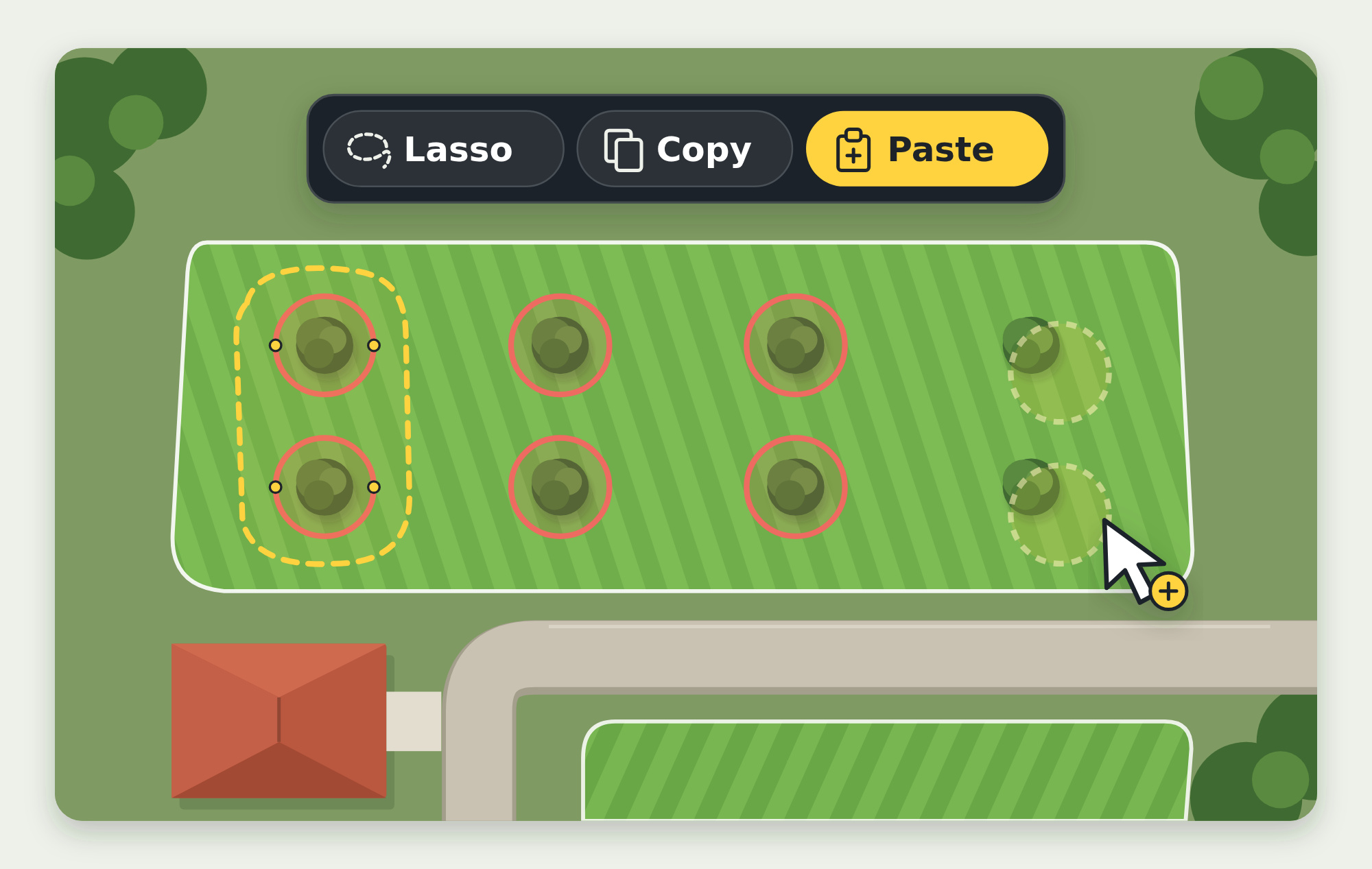
Selecciona un grupo entero de formas en el Editor de mapa con el Lazo para moverlas, copiarlas o eliminarlas juntas y cambiar sus ajustes de una sola vez. Guardar también es más seguro: si el robot rechaza un cambio o la conexión se interrumpe a mitad del proceso, no se pierde ninguna otra modificación. Ahora puedes añadir programas a Inicio rápido, y Yardstick te avisa de las pasadas programadas que no pudo iniciar mientras tu ordenador estaba apagado.

Selecciona formas con el Lazo, cópialas y haz clic para colocar cada copia.

Dónde encontrarloen el Editor de mapa, en Programas y en la tarjeta Inicio rápido del mapa

Los 27 cambios5 novedades · 5 mejoras · 17 correcciones
  • Novedades

    Programas en Inicio rápido

    Los programas ahora tienen la misma casilla de Inicio rápido que los planes. Márcala en un programa de la página Programas y aparecerá en la tarjeta Inicio rápido del mapa, identificado como programa. Así podrás iniciar todo el programa con un clic, por ejemplo, el que despeja la entrada. Se realizan las mismas comprobaciones que con Ejecutar ahora, incluidas las horas de silencio.

  • Novedades

    Los ajustes de caminos que faltaban en el Editor de mapa

    Los ajustes de un camino ahora muestran todas las opciones de la app de Yarbo. Para el cortacésped: Velocidad de desplazamiento, la explicación de Desplazamiento del camino y, cuando esta opción está activada, Intervalo de desplazamiento (dónde empiezan y terminan los trazados paralelos) y Paso de desplazamiento (cuánto se desplaza la ruta cada vez). La velocidad del quitanieves en los caminos ahora también ofrece la opción Más lenta.

  • Novedades

    Unos discretos botones de flecha indican si hay más contenido por encima o por debajo en las tarjetas del mapa

    Haz clic en la flecha hacia abajo para desplazarte por una columna larga, como Inicio rápido, o en la flecha hacia arriba para volver hacia el principio. Funcionan en los diseños para portátiles y pantallas grandes de escritorio, tanto en la app instalada como en Yardstick Anywhere, y respetan la preferencia de movimiento reducido.

  • Novedades

    Selecciona y edita grupos de formas en el Editor de mapa

    Traza un lazo o haz clic con Shift pulsado para seleccionar formas, moverlas juntas, copiarlas y colocar tantas copias como necesites, eliminarlas tras revisar todos los nombres afectados o activar y desactivar las zonas prohibidas seleccionadas. Las copias conservan los ajustes de los módulos e incluyen los caminos solo si se copian las dos zonas que conectan. Para formas del mismo tipo, elige una forma de referencia y marca los ajustes que quieras compartir, revisa las formas de destino y aplícalos tras crear una copia de seguridad. Verás el resultado de cada forma.

  • Novedades

    Yardstick te avisa de las pasadas programadas que no pudo iniciar mientras no estaba en funcionamiento

    Una pasada programada solo puede iniciarse si Yardstick está en funcionamiento. Por eso, si el ordenador estaba apagado o en suspensión, la pasada no se realizaba y no había ningún aviso. Ahora, cuando Yardstick vuelve a funcionar, recibes un único aviso con todas las pasadas que no se realizaron en los últimos ocho días, en todos los canales de alerta que uses, incluido el correo electrónico. El aviso permanece en la parte superior de la página de inicio hasta que lo descartes, y cada pasada omitida aparece en la lista Actividad del horario. Las pasadas omitidas no se inician con retraso.

  • Mejoras

    El mapa muestra de inmediato la foto de USGS guardada, siempre

    Las fotos de USGS se conservan durante 90 días. Antes, pasado ese plazo, el mapa esperaba a que USGS enviara una nueva, lo que puede tardar 15 segundos o más. Ahora la foto guardada se muestra al instante y se busca una nueva en segundo plano, que solo la sustituye cuando llega una foto válida.

  • Mejoras

    La página Mapa usa mucha menos memoria con grabaciones largas

    La información de preparación, los puntos problemáticos, el Registro y el historial de trabajos ahora leen la grabación por partes en vez de cargar meses de datos de golpe. Así, abrir el mapa sigue siendo rápido y consume pocos recursos, lleve el tiempo que lleve grabando Yardstick. Todas las cifras de la página siguen siendo las mismas.

  • Mejoras

    Más espacio para el Editor de mapa

    Cuenta, Ayuda, Tema, Recargar y Cerrar sesión ahora comparten un menú compacto al final de los enlaces de las páginas. Lazo tiene un icono de cuerda y un cursor a juego. Solo el bloqueo por un trabajo ocupa espacio en un aviso; si el estado del robot no está confirmado, se indica mediante un texto de ayuda al pasar el cursor sobre Guardar.

  • Mejoras

    Cuando el servicio principal de imágenes aéreas de USGS no funciona, Yardstick solicita las mismas fotografías al otro servicio de imágenes de USGS,

    para que tu mapa conserve su foto aérea en lugar de mostrar el aviso de imágenes no disponibles.

  • Mejoras

    Los callejones sin salida se restauran con todos sus ajustes, igual que tus áreas

    Las copias de seguridad del mapa de Yarbo guardan las formas, pero no sus ajustes, por lo que una restauración por sí sola devuelve todo a los valores predeterminados de Yarbo. Yardstick guarda los ajustes de cada área con cada copia de seguridad y ofrece recuperarlos después de una restauración. Ahora hace lo mismo con los callejones sin salida: conserva la altura y la velocidad de corte de cada uno, y el Editor de mapa ofrece recuperarlas junto con los ajustes de las áreas. Las copias de seguridad anteriores a esta actualización no incluyen los callejones sin salida.

  • Correcciones

    Los estados de RTK del mapa seguían apareciendo en inglés en algunos idiomas

    Los estados de RTK "Fijo" y "Flotante" ahora también aparecen en alemán, español, italiano y finés, con los mismos términos que en la app del móvil.

  • Correcciones

    Cada instalación y actualización en Windows añadía otra regla de "Yardstick" al cortafuegos

    El instalador debía eliminar la regla anterior antes de añadir la nueva, pero ese paso nunca se ejecutaba y las reglas se acumulaban. Ahora sí se ejecuta, y la próxima actualización también eliminará las copias adicionales que dejaron las versiones anteriores.

  • Correcciones

    En algunos casos, en Windows el navegador mostraba una página de error justo después de la instalación

    La comprobación del instalador para verificar que Yardstick se había iniciado nunca llegaba a ejecutarse. Después, reiniciaba Yardstick y abría el navegador mientras la nueva instancia aún estaba arrancando, por lo que la primera página fallaba hasta que la recargabas. Ahora, tras el reinicio, el instalador espera a que Yardstick responda antes de abrir el navegador. Yardstick también responde en la dirección IPv6 de este ordenador, por lo que "localhost" se abre al instante, sin la pausa inicial.

  • Correcciones

    En Windows, abrir Yardstick por segunda vez podía iniciar otra instancia

    Antes de iniciarse, Yardstick comprueba si ya hay una instancia en funcionamiento. En Windows, esa comprobación siempre indicaba que el puerto estaba libre, incluso si Yardstick ya lo estaba usando. Ahora detecta la instancia en funcionamiento y te lleva a ella en lugar de iniciar otra.

  • Correcciones

    En algunos casos, dividir una zona dejaba los caminos vinculados a la mitad equivocada

    Cuando un camino o un callejón sin salida llegaba a la parte de una zona que Dividir convertía en una zona nueva, seguía vinculado a la mitad original. Ahora Dividir vincula cada uno a la mitad a la que realmente llega. Los mapas que quedaron así tras una división anterior se reparan al abrir el Editor de mapa, después de crear una copia de seguridad y sin que tengas que guardar nada.

  • Correcciones

    Si el guardado en el Editor de mapa fallaba a mitad del proceso, podían perderse tus otras modificaciones

    Si el robot rechaza un cambio o se pierde la conexión durante el guardado, el editor ahora vuelve a leer el mapa del robot, muestra lo que realmente se ha conservado, identifica lo que debes revisar y mantiene todas las modificaciones que aún no había enviado para que puedas volver a guardarlas. Ya no reenvía cambios que podrían haberse aplicado. Además, el editor se bloquea mientras prepara y envía los cambios para que no se pierda nada de lo que hagas en ese momento.

  • Correcciones

    Guardar no detectaba los contornos de zona que se cruzaban consigo mismos

    Ahora, si el borde de una zona se cruza consigo mismo después de dividirla o arrastrar un punto, se detecta antes de enviar ningún cambio y el editor te muestra qué zona es.

  • Correcciones

    El programa continuaba cuando el robot abandonaba su ruta

    Cuando el robot notificaba un fallo de ruta y se detenía en el jardín, Yardstick daba el plan por terminado e iniciaba el siguiente del programa, por lo que el resto del área se quedaba sin cortar. Ahora detiene el programa e indica qué fallo ha notificado el robot.

  • Correcciones

    La fila Wi-Fi de Robot desaparecía cuando el Wi-Fi estaba configurado pero no se estaba usando

    Yardstick ocultaba la fila si el robot no había enviado una lectura de Wi-Fi recientemente. Por eso, un robot con Wi-Fi configurado que se comunicaba por HaLow o 4G no mostraba ninguna información de Wi-Fi. Ahora la fila aparece siempre que el robot tenga Wi-Fi configurado o haya enviado una lectura en los últimos 30 días: muestra la señal en directo cuando la hay; si no, el nombre de la red, "Configurado, sin conexión" y cuándo se recibió la última lectura. Los robots que nunca usan Wi-Fi siguen sin mostrar esa fila.

  • Correcciones

    Los ajustes del quitanieves aparecían como "no guardados"

    Los ajustes de zonas del quitanieves ofrecían la opción Evitación de obstáculos del cortacésped, que el robot no conserva para el quitanieves, por lo que al guardarlos se indicaba que esa opción no se había guardado. Ahora la fila solo aparece en los ajustes del cortacésped. Configura la evitación de obstáculos del quitanieves en la app de Yarbo.

  • Correcciones

    En ciertas circunstancias, un robot detenido en el jardín a la espera de una recarga podía seguir apareciendo como si estuviera trabajando

    Cuando el robot interrumpe su trabajo para recargar, normalmente vuelve directamente a la base. Si, en cambio, se detiene donde está, Yardstick ahora lo muestra en pausa en lugar de indicar que sigue cortando o usando el soplador.

  • Correcciones

    En jardines con dos bases de carga, el Editor de mapa advertía que las zonas accesibles desde la segunda base no tenían un camino desde la base

    La comprobación previa a Guardar solo partía de la primera base. Ahora parte de todas las bases que estén activadas.

  • Correcciones

    Si la clave de Google solo tenía permiso para Maps Static API, la foto aérea de la página Resumen aparecía en blanco

    El mapa de alta nitidez de la página Resumen se compone con Map Tiles API de Google. Si Google rechaza las teselas, la página ahora muestra la foto aérea única en su lugar, y los detalles de depuración del mapa y el informe de diagnóstico indican que Google ha rechazado las teselas y por qué. Para recuperar el mapa de alta nitidez, permite el uso de Map Tiles API en la clave (consulta Imágenes de Google en Soporte).

  • Correcciones

    Con dos o más Core, Rayas en el césped no tenía selector de Core

    Cada Core tiene sus propias rayas, pero la página solo mostraba las del primero. El selector de Core vuelve a estar en la esquina superior derecha de Rayas en el césped.

  • Correcciones

    Con dos o más Core, Planes se abría en el primero en lugar de en el que habías elegido

    Las demás páginas mantienen el Core que has elegido; ahora Planes también lo hace, y sigues pudiendo cambiar de Core allí en cualquier momento.

  • Correcciones

    Algunos textos seguían en inglés, independientemente del idioma elegido

    Ahora están traducidos el botón Continuar al iniciar sesión con un código, dos líneas de la página Traslado a Yardstick Anywhere, los dos enlaces de la página que aparece cuando no hay grabación para el período elegido y la duración de cada programa en los textos de ayuda del Calendario.

  • Correcciones

    Durante la carga, el valor "En realidad, aproximadamente" del panel Batería era muy superior a la carga real

    Se calcula a partir del voltaje de la batería, que se mantiene cerca del máximo durante gran parte de la carga. Por eso podía indicar alrededor del 70% cuando el robot estaba al 29%. Ahora solo se muestra cerca del final de la carga, cuando es preciso.

Versiones anteriores

Yardstick es una herramienta independiente para robots Yarbo. No está afiliada a Yarbo Inc. · © 2026 Yardstick Technologies LLC.