Kasutajatugi / Kaart & kaardipildid / Sinu droonifoto Otsi abijuhenditest
Sinu enda droonifoto kaardi taustaks
Lenda drooniga aia kohale, laadi foto üles ja see asendab satelliidivaate kaardil, kaardiredaktoris ning seinaekraanil. Yardstick paigutab foto ise ligikaudu õigesse kohta. Minutijagu roboti järgi joondamist ja foto on täpselt paigas.
Foto tegemine
Sobib iga droon. Mõned võtted teevad joondamise palju lihtsamaks.
Laadi foto üles
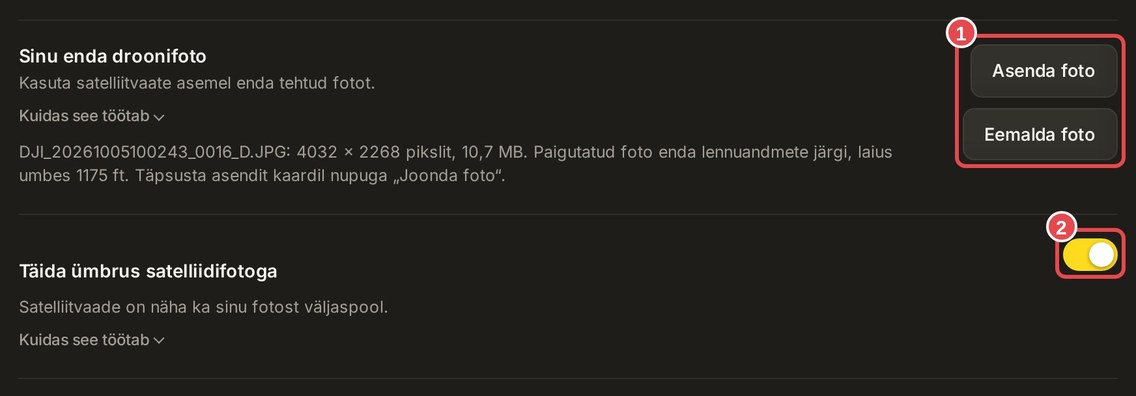
Ava Seaded → Kaardipildid ja vajuta jaotises Sinu droonifoto nuppu Laadi foto üles. Sobivad JPEG, PNG ja WebP. Foto säilib täpselt sellisena, nagu selle tegid, täiseraldusvõimega: Yardstick ei vähenda ega salvesta seda uuesti.
Joonda foto
Kõige paremini toimib järgmine võte: alusta jaamast, kus Yardstick teab roboti asukohta tolli täpsusega, ja seejärel joonda ülejäänud aed.

Tee vaade selgemaks
Lülita kaardi allservas oleval ribal välja Aia kaart, Plaanitud marsruut, Katvus, Teekond ja Probleemkohad. Jäta Aerofoto sisse. Nüüd näitab kaart fotot ja üht rohelist täppi: sinu robotit selle tegelikus asukohas.
Suumi jaama juurde
Kui robot seisab jaamas, vii kursor rohelise täpi peale ja keri hiireratast, kuni jaam täidab suure osa kaardivaatest.
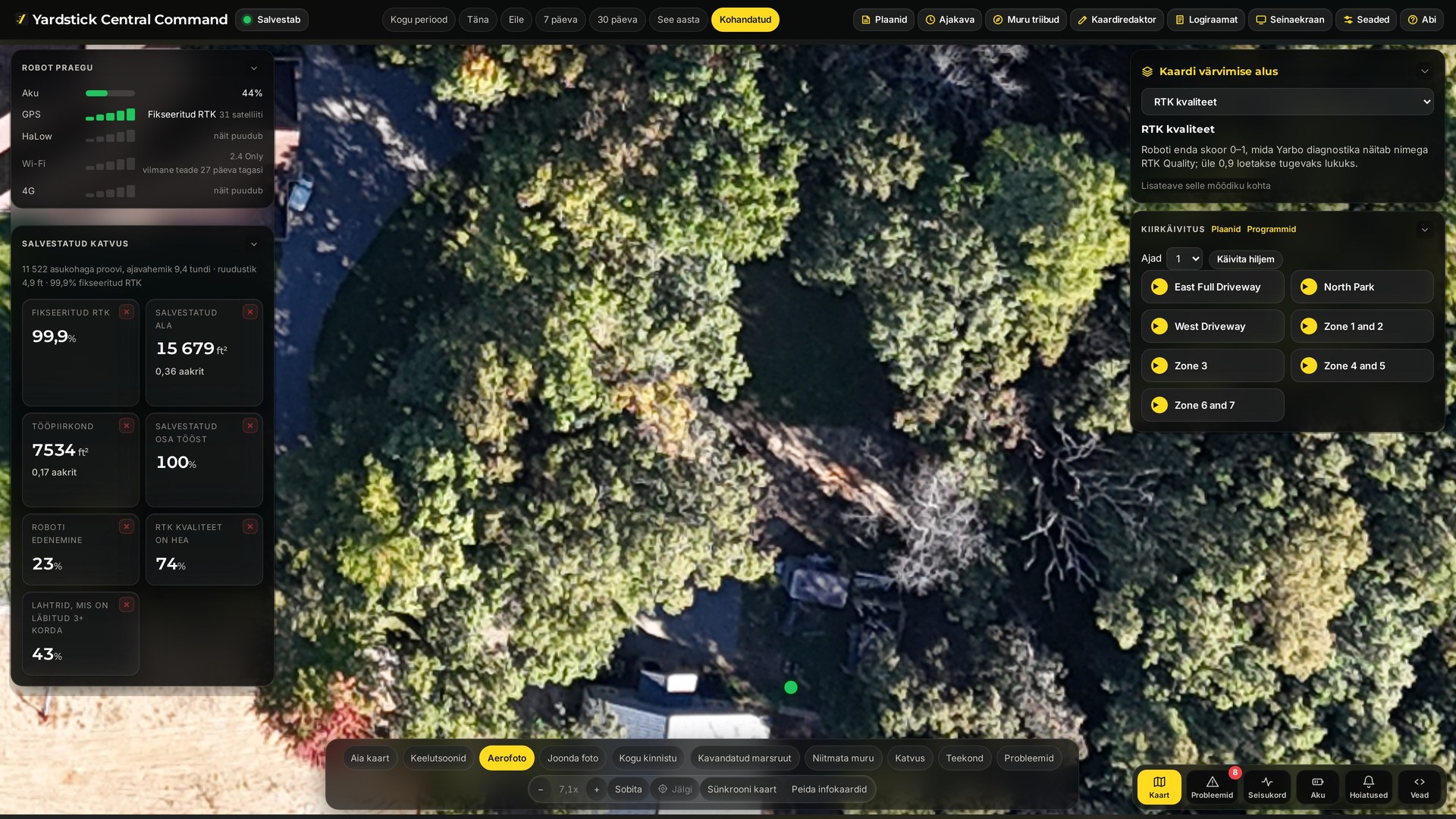
Vajuta Joonda foto ja lohista jaam täpi peale
Foto muutub poolläbipaistvaks. Hoia hiirenuppu fotol suvalises kohas all ja lohista: kogu foto liigub käega kaasa. Vii fotol olev jaam rohelise täpi alla ja lase nupp lahti. Lahtilaskmise kohta ilmub kollane sihik, ankur.
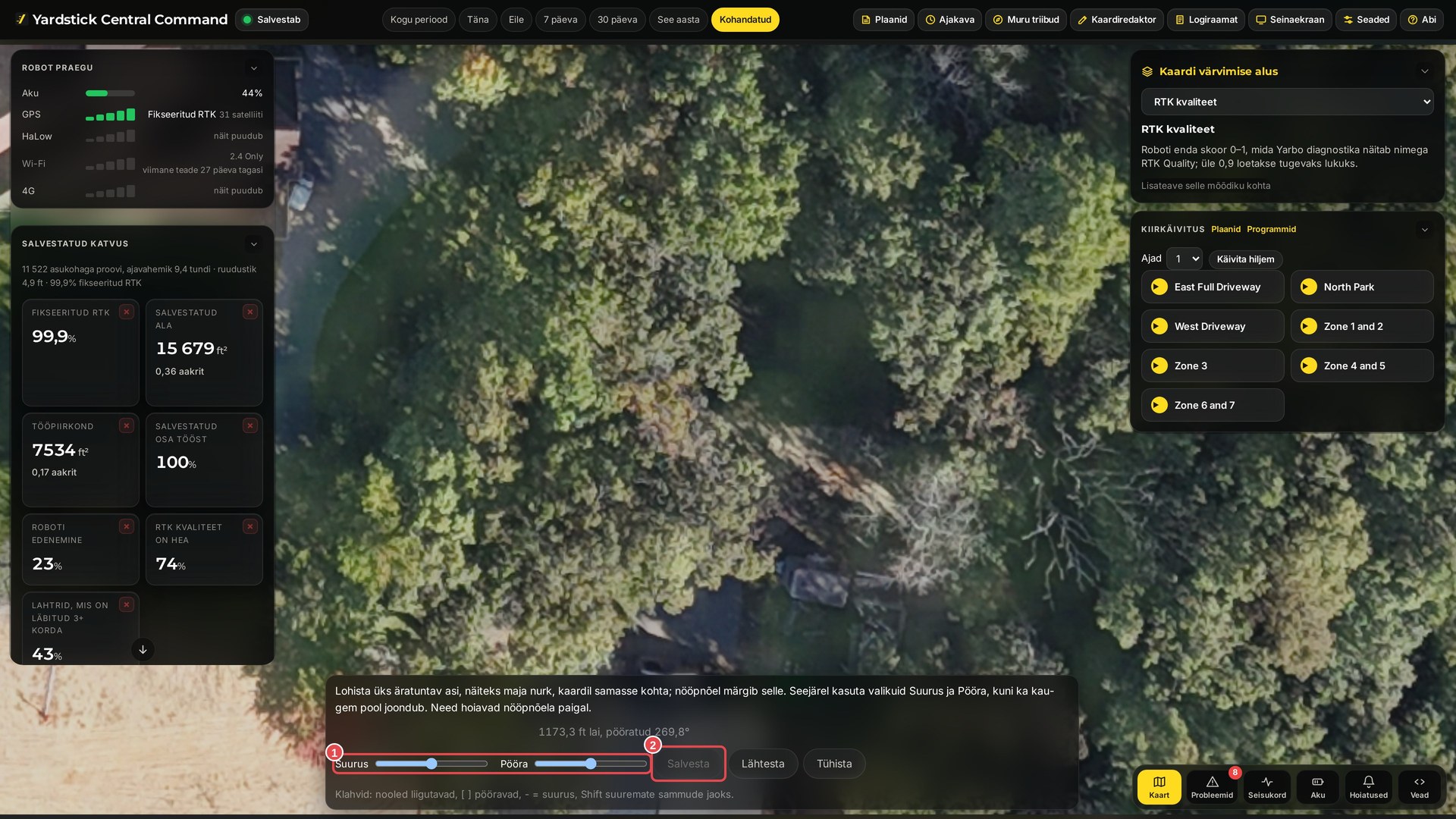
Joonda kaugem serv liuguritega Suurus ja Pööra
Vajuta Mahuta või vähenda vaadet, kuni näed aia kaugemat otsa: sissesõidutee lõppu, aianurka või kuuri. Liiguta liugurit Suurus, kuni see on õigel kaugusel, ja liugurit Pööra, kuni suund on õige. Mõlemad toimivad ankru suhtes, nii et jaam jääb täpselt sinna, kuhu selle panid. Mõlemad liugurid naasevad lahtilaskmisel keskele, nii et saad kummaski suunas jätkata.
Salvesta ja lülita kihid uuesti sisse
Vajuta Salvesta. Kaardiredaktor ja seinaekraan kasutavad kohe sama paigutust. Lülita kihid uuesti sisse, et näha oma aeda uue foto peal.
Täppisjoondamine klaviatuuriga
Viimaste tollide paikasättimiseks, kui Joonda foto on sisse lülitatud. Klahvid teevad sama mis lohistamine ja liugurid, kuid väikeste täpsete sammudega, nii et miski ei hüppa paigast. Suuremate sammude jaoks hoia mis tahes klahviga koos all klahvi Shift.
Nõuanded
Kus foto kuvatakse ja kuidas seda eemaldada
Sinu foto asendab satelliidivaate kaardil, kaardiredaktoris ja seinaekraanil. Kõik kasutavad sama salvestatud paigutust. Kaardiredaktoris on see kiht Aerofoto: kui fotot seal näha pole, märgi see redaktori kihtide loendis. Kui Täida ümbrus on sisse lülitatud, on foto servadest väljaspool endiselt näha satelliidifoto. Lülita see välja, kui soovid näha ainult oma fotot.
Satelliidivaate taastamiseks vajuta Eemalda foto jaotises Seaded → Kaardipildid. Foto kustutatakse arvutist. Asenda foto vahetab foto uue vastu ja paigutab selle uuesti.
Ma ei näe nuppu Joonda foto
See ilmub siis, kui kaardi all on foto. Kui roboteid on mitu, vali esmalt kaardi ülaosas üks robot: kõigi robotite vaates pole üht kindlat asukohta, mille järgi joondada.
Mul on mitu Yarbot
Igal Yarbol on oma droonifoto, sest iga roboti kaart paikneb veidi erinevalt. Vali jaotises Seaded → Kaardipildid väljal Foto robotile robot, seejärel laadi tema foto üles ja joonda see. Võid kasutada kõigi robotite jaoks sama fotot või igaühe jaoks erinevat.
Kuvatakse teade, et fotol puudub pildistamiskoha teave
Failist on drooni salvestatud andmed kaduma läinud, tavaliselt seetõttu, et fotot on töödeldud, sõnumirakenduse kaudu saadetud või sellest kuvatõmmis tehtud. Fotot saab siiski kasutada: see ilmub esialgu aia keskele ning saad selle õigesse kohta lohistada, suurust muuta ja pöörata. Drooni originaalfaili üleslaadimine säästab sind suuremast osast sellest tööst.
Kuvatakse teade, et Yardstick ei saa seda fotot kasutada
Kasuta JPEG-, PNG- või WebP-vormingut. Toorfaile (DNG) ja videoid ei toetata.
Kuvatakse teade, et fail on foto jaoks liiga suur
Lubatud on kuni 60 MB fotod. Suurem fail on tavaliselt eksporditud toorfail, panoraamfoto või video. Ekspordi drooni rakendusest või fototöötlusprogrammist JPEG-fail (täiseraldusvõime sobib) ja laadi see üles.
Foto ei lähe ikka paika? Esita abipäring ja saada diagnostika menüüst Seaded → Kasutajatugi. Ütle meile, kui kõrgel umbes lendasid ja millist drooni kasutasid.