Ondersteuning / De kaart & kaartbeelden / Je eigen dronefoto Hulp doorzoeken

Je eigen dronefoto onder de kaart

Vlieg over je tuin en upload de foto. Deze vervangt het satellietbeeld op je kaart, in de kaarteditor en op het wandscherm. Yardstick zet de foto alvast ongeveer op de juiste plek. Met je robot als referentie lijn je de foto in een minuut precies uit.

Hier vind je het: Upload de foto via Instellingen → Kaartbeelden Lijn de foto uit op de kaart met Foto uitlijnen
In het kort Upload de foto via Instellingen → Kaartbeelden. Open de kaart, schakel de lagen uit die je niet nodig hebt en zoom in op je robot op het laadstation. Druk op Foto uitlijnen, houd de muisknop ingedrukt op de foto en sleep het laadstation op de foto naar de robot. Gebruik daarna Grootte en Draaien totdat ook de andere kant van de tuin goed aansluit en druk op Opslaan.

De foto maken

Elke drone is geschikt. Met een paar aandachtspunten maak je het uitlijnen een stuk makkelijker.

Richt de camera recht naar beneden
Kantel de camera helemaal naar beneden voordat je de foto maakt. Een schuin genomen foto rekt de overkant uit, waardoor je de foto nooit overal tegelijk goed kunt uitlijnen. Yardstick geeft aan wanneer een foto schuin is genomen.
Zet de hele tuin op één foto
Hoe hoger je vliegt, hoe meer van je terrein erop staat. En hoe verder de punten die je uitlijnt uit elkaar liggen, hoe beter het resultaat. Houd je aan de regels op de plek waar je vliegt. In de Verenigde Staten is de toegestane hoogte doorgaans 400 feet boven de grond.
Zorg dat het laadstation erop staat
Het laadstation van je robot is het beste punt om als eerste uit te lijnen, omdat Yardstick precies weet waar het staat. Is het van bovenaf verborgen door bomen, dan werkt een hoek van het huis bijna net zo goed.
Upload het origineel
Gebruik het bestand rechtstreeks van de drone of de geheugenkaart, geen schermafbeelding, bewerkte kopie of foto die via een berichtenapp is verstuurd. Het origineel bevat de locatiegegevens die de drone zelf heeft vastgelegd. Yardstick gebruikt die om de foto voor je te plaatsen.

Upload de foto

Open Instellingen → Kaartbeelden en druk onder Je eigen dronefoto op Een foto uploaden. JPEG, PNG en WebP worden allemaal ondersteund. De foto blijft precies zoals je deze hebt gemaakt, op volledige resolutie: Yardstick verkleint de foto nooit en slaat deze niet opnieuw op.
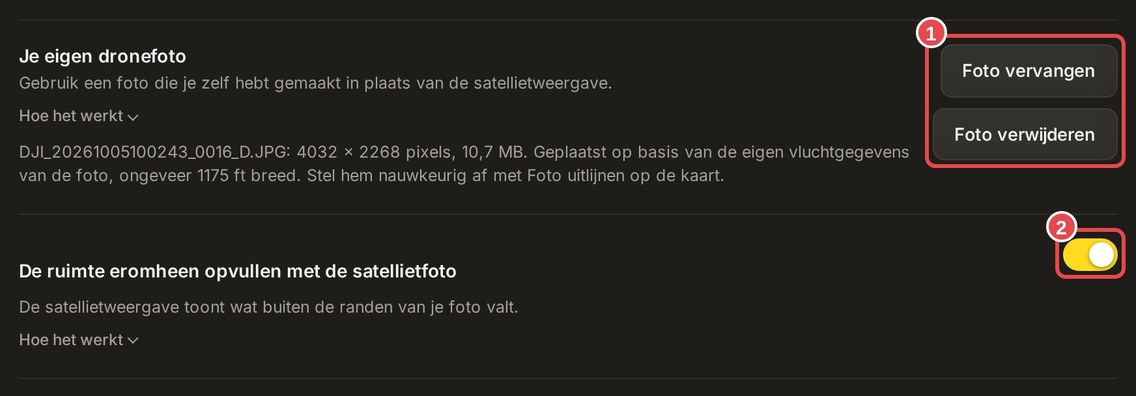
Tot 60 MB per foto Dat is ruim meer dan een losse foto van een consumentendrone: een JPEG van 48 megapixel is ongeveer 20 MB. De limiet zorgt ervoor dat de foto snel laadt en dat een per ongeluk gekozen video de schijf niet kan vullen. Om dezelfde reden toont de kaart in Yardstick eerst een lichtere kopie van je foto, ongeveer 2.048 pixels breed. Zo verschijnt de kaart meteen. Zodra het origineel op volledige resolutie is geladen, neemt dat de plaats van de kopie in.
De kaart Je eigen dronefoto in Instellingen: de naam, bestandsgrootte en breedte van de foto, met de knoppen Foto vervangen en Foto verwijderen en de schakelaar om de ruimte eromheen aan te vullen met de satellietfoto.
1 Upload of vervang je foto. Zodra er een foto is geüpload, toont de kaart de grootte en hoe de foto is geplaatst. 2 Vul de ruimte eromheen aan met de satellietfoto: standaard ingeschakeld. Je slaat deze schakelaar op met de knop Opslaan op de kaart.
Yardstick plaatst de foto zo nauwkeurig mogelijk voor je De meeste drones, waaronder die van DJI, slaan in de foto op waar ze waren, hoe hoog ze vlogen en in welke richting ze keken. Als die gegevens aanwezig zijn, leest Yardstick ze en zet de foto automatisch op zijn plek om je op weg te helpen. Reken op een plaatsing die ongeveer klopt, maar niet exact: de hoogte wordt gemeten vanaf de plek waar de drone is opgestegen en het kompas van een drone wijkt vaak een paar graden af. Trek dus een minuut uit om de foto uit te lijnen. Een foto zonder die gegevens wordt midden in je tuin geplaatst, ongeveer even groot als de tuin, zodat je deze zelf op de juiste plek kunt zetten.

Lijn de foto uit

De beste aanpak: begin bij het laadstation, waar Yardstick tot op een inch nauwkeurig weet waar je robot staat, en lijn daarna de rest van de tuin uit.

De balk onderaan de kaart: Tuinkaart, Luchtfoto, Foto uitlijnen, Hele terrein, Geplande route, Overgeslagen gras, Dekking, Pad en Probleemplekken, met de zoomknoppen min, plus en Passend maken, en daaronder Volgen, Kaart synchroniseren en Kaarten verbergen.
De balk onderaan de kaart. 1 Met Foto uitlijnen schakel je het uitlijnen in. 2 Uitzoomen, inzoomen en Passend maken, waarmee je de hele kaart weer ziet. Je kunt ook zoomen met het muiswiel, rond de plek waar de muisaanwijzer staat.
  1. Maak de kaart overzichtelijk

    Schakel in de balk onderaan de kaart Tuinkaart, Geplande route, Dekking, Pad en Probleemplekken uit. Laat Luchtfoto aanstaan. Nu zie je op de kaart je foto en één groene stip: je robot, op zijn werkelijke plek.

  2. Zoom in op het laadstation

    Zet de robot op het laadstation, plaats de muisaanwijzer op de groene stip en zoom met het muiswiel in totdat het laadstation een flink deel van de kaart vult.
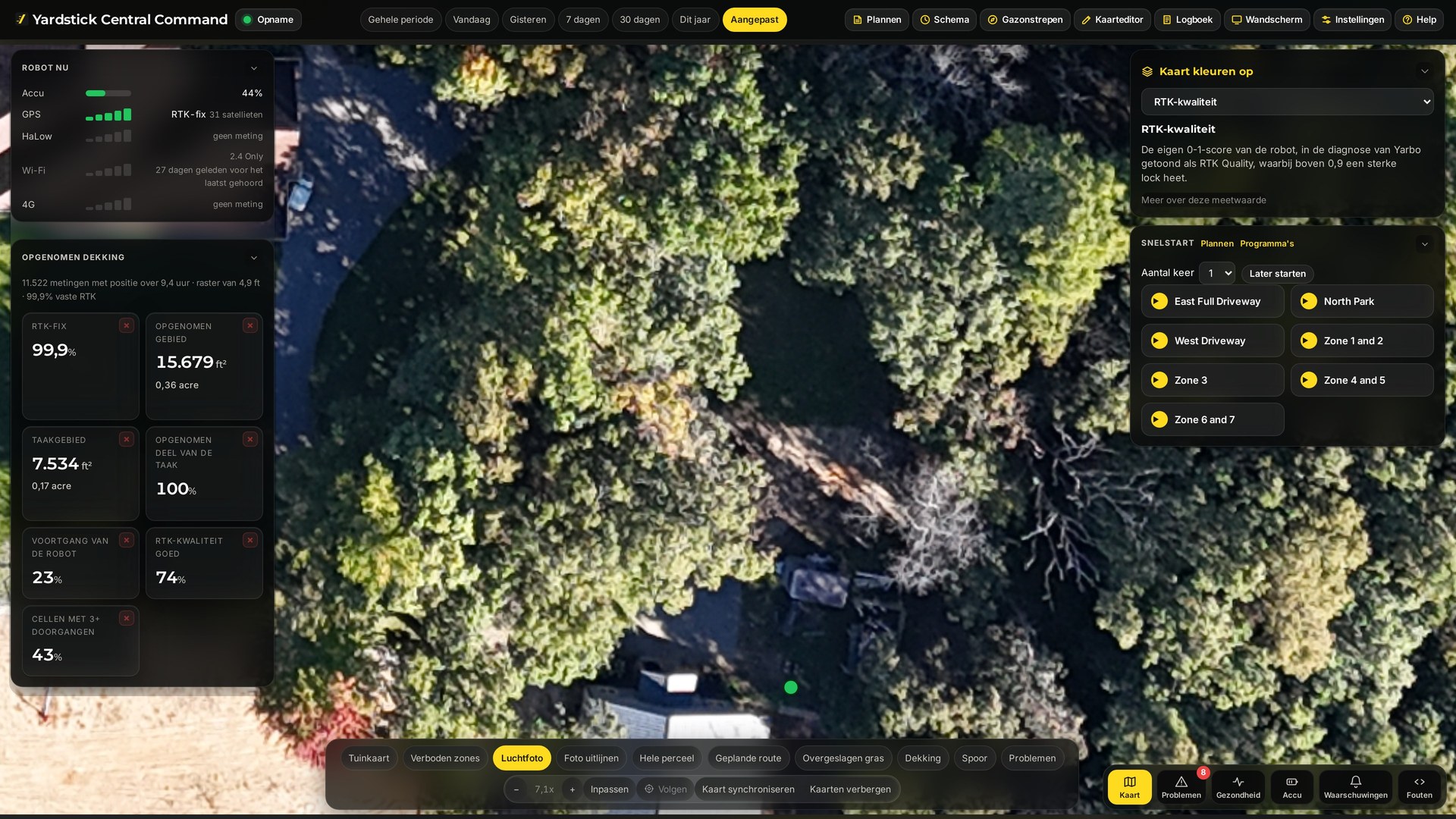
Ver ingezoomd op de dronefoto, met alle lagen uitgeschakeld behalve de foto en de groene stip van de robot op het laadstation.
Lagen uit, ingezoomd. De groene stip is je robot op het laadstation, door zijn eigen GPS geplaatst met een nauwkeurigheid van één tot twee inch. De foto moet daarop aansluiten.
  1. Druk op Foto uitlijnen en sleep het laadstation naar de stip

    De foto wordt doorschijnend. Houd de muisknop ergens op de foto ingedrukt en sleep: de hele foto beweegt met je hand mee. Plaats het laadstation op de foto onder de groene stip en laat los. Waar je loslaat, verschijnt een geel dradenkruis: het ankerpunt.

  2. Lijn de overkant uit met Grootte en Draaien

    Druk op Passend maken of zoom uit totdat je de andere kant van de tuin ziet: het einde van de oprit, een hoek van de schutting of een schuur. Verschuif Grootte tot dat punt op de juiste afstand ligt en Draaien tot het in de juiste richting ligt. Beide werken rond het ankerpunt, zodat het laadstation precies blijft waar je het hebt neergezet. Elke schuifregelaar springt terug naar het midden zodra je loslaat, zodat je in beide richtingen verder kunt gaan.

  3. Sla op en schakel je lagen weer in

    Druk op Opslaan. De kaarteditor en het wandscherm gebruiken meteen dezelfde plaatsing. Schakel je lagen weer in om je tuin over de nieuwe foto te zien.
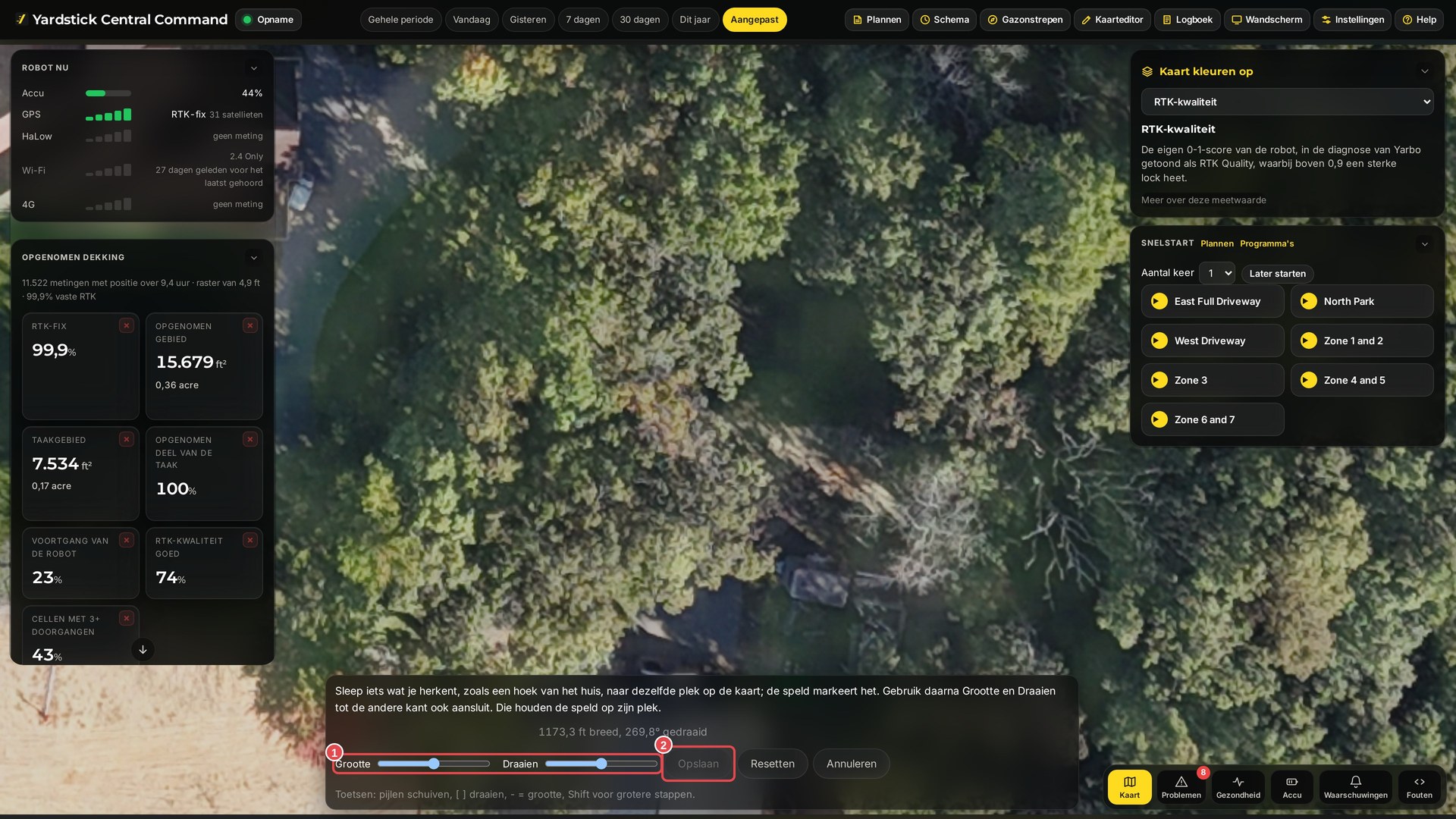
Foto uitlijnen ingeschakeld: de doorschijnende foto, de groene stip van de robot op het laadstation en de balk onderaan met instructies, schuifregelaars voor Grootte en Draaien en de knoppen Opslaan, Terugzetten en Annuleren.
1 Grootte en Draaien. Beide werken rond het ankerpunt: het gele dradenkruis dat verschijnt waar je na het eerste slepen loslaat. Je kunt het ankerpunt afzonderlijk naar een andere plek slepen. 2 Opslaan, actief zodra de foto is verplaatst. Terugzetten gaat terug naar de laatst opgeslagen positie en Annuleren gooit de wijzigingen weg.

Nauwkeurig afstellen met het toetsenbord

Voor de laatste paar inch, terwijl Foto uitlijnen aanstaat. De toetsen doen hetzelfde als slepen en de schuifregelaars, maar in kleine, nauwkeurige stappen, zonder plotselinge sprongen. Houd bij een van deze toetsen Shift ingedrukt voor grotere stappen.

Pijltjestoetsen
Verschuif de foto telkens ongeveer tien inch, samen met het ankerpunt. Met Shift ongeveer drie feet.
[ en ]
Draai de foto een kwart graad rond het ankerpunt: [ draait de ene kant op, ] de andere. Met Shift twee graden.
− en =
Maak de foto ongeveer 0,2% kleiner of groter rond het ankerpunt: − kleiner, = groter. Met Shift 2%.

Tips

De ene kant sluit aan, de andere komt te kort of steekt uit
Pas dan Grootte aan. Laat het ankerpunt staan aan de kant die goed zit en verschuif Grootte totdat ook de andere kant aansluit.
De overkant wijkt naar links of rechts af
Pas dan Draaien aan. Laat ook hierbij het ankerpunt staan waar het goed zit.
Lijn punten uit die ver uit elkaar liggen
Het laadstation en het einde van de oprit, of twee tegenoverliggende hoeken van het terrein. Twee punten dicht bij elkaar kunnen allebei goed lijken te zitten, terwijl de overkant flink afwijkt.
Gebruik de rijsporen van de robot zelf
Met Pad ingeschakeld toont het opgenomen rijspoor van de robot de werkelijke randen van je oprit en gazon. De randen op de foto moeten daarop aansluiten.
Overal ongeveer goed, niet overal perfect
In een tuin met hoogteverschillen kan één platte foto op de ene plek exact kloppen en op een andere plek één tot twee feet afwijken. Zorg vooral dat de foto klopt waar je robot werkt.

Waar je de foto ziet en hoe je deze verwijdert

Je foto vervangt het satellietbeeld op de kaart, in de kaarteditor en op het wandscherm. Ze gebruiken allemaal dezelfde opgeslagen plaatsing. In de kaarteditor is dit de laag Luchtfoto: vink deze aan in de lagenlijst van de editor als je de foto daar niet ziet. Met Ruimte eromheen aanvullen ingeschakeld blijft de satellietfoto buiten de randen zichtbaar. Schakel dit uit om alleen je eigen foto te zien.

Wil je terug naar het satellietbeeld? Druk op Foto verwijderen via Instellingen → Kaartbeelden. De foto wordt van je computer verwijderd. Met Foto vervangen kies je een nieuwe foto, die opnieuw wordt geplaatst.

Ik zie de knop Foto uitlijnen niet

De knop verschijnt zodra er een foto onder de kaart ligt. Heb je meer dan één robot, kies dan eerst één robot bovenaan de kaart. De weergave met alle robots heeft geen enkele vaste positie om op uit te lijnen.

Ik heb meer dan één Yarbo

Elke Yarbo heeft zijn eigen dronefoto, omdat de kaart van elke robot net iets anders ligt. Kies in Instellingen → Kaartbeelden de robot onder Foto voor, upload de foto en lijn deze uit. Je kunt voor elke robot dezelfde foto gebruiken of een andere.

Er staat dat de foto geen locatiegegevens bevat

De gegevens die de drone heeft vastgelegd, zijn uit het bestand verdwenen. Dat gebeurt meestal als de foto is bewerkt, via een berichtenapp is verstuurd of als er een screenshot van is gemaakt. Je kunt de foto nog steeds gebruiken: hij verschijnt midden in je tuin en je sleept, schaalt en draait hem op zijn plek. Door het origineel van de drone te uploaden, bespaar je jezelf het meeste van dat werk.

Er staat dat Yardstick deze foto niet kan gebruiken

Gebruik een JPEG, PNG of WebP. RAW-bestanden (DNG) en video's worden niet ondersteund.

Er staat dat het bestand te groot is voor een foto

Foto's tot 60 MB worden geaccepteerd. Een groter bestand is meestal een RAW-bestand, een geëxporteerd panorama of een video. Exporteer een JPEG vanuit de app van je drone of je fotobewerker (volledige resolutie is prima) en upload die.

Ligt de foto nog steeds niet goed? Open een supportticket en stuur je diagnostische gegevens via Instellingen → Ondersteuning. Vertel ons ongeveer hoe hoog je vloog en welke drone je gebruikte.

Gerelateerd

Yardstick is een onafhankelijke tool voor Yarbo-robots. Niet gelieerd aan of goedgekeurd door Yarbo Inc. · © 2026 Yardstick Technologies LLC.